iOS Control Center - Panel
- 376.00
- 3,9
- Asennukset
- 1.00M
- Hinta
- Free
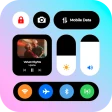
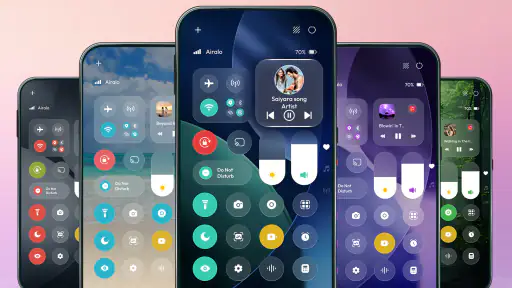
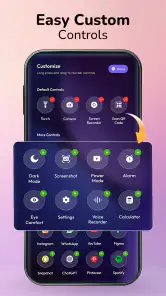
Kuvakaappaukset
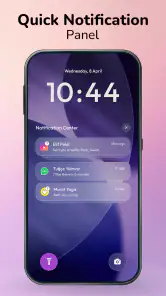
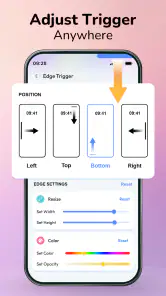
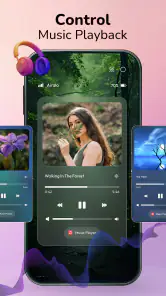
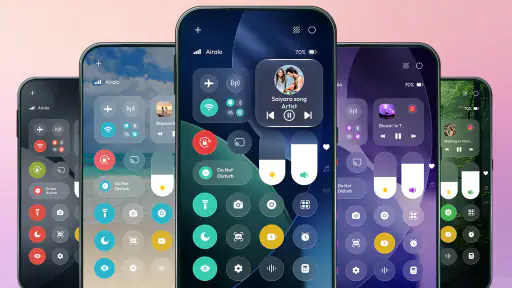
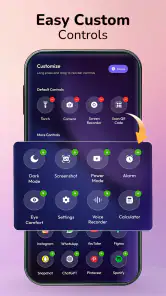
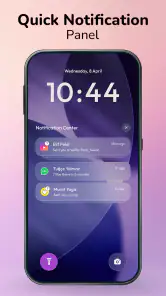
Analysoinut Reviewed
Kun kokeilen puhelimessa iOS:stä tuttua ohjauskeskusajatusta, ensivaikutelma syntyy heti: usein käytettyjen toimintojen pitäisi löytyä nopeasti, ilman että joudun selaamaan sovelluksia tai asetuksia. iOS Control Center - Panel tuo tämän ajatuksen Androidille pikakäyttötyökaluna. Minusta sen arvo ei kuitenkaan ratkea sillä, näyttääkö se tutulta ensimmäisenä päivänä, vaan sillä, säästääkö se arjessa vaivaa vielä sen jälkeen, kun uutuudenviehätys on ohi.
Alun viehätys perustuu tuttuun käyttötapaan
Jos olet käyttänyt iPhonea tai pidät sen ohjauskeskuksen selkeästä ideasta, sovelluksen lähtökohta on helppo ymmärtää: tavallisia toimintoja halutaan käden ulottuville. Byte Bloomin tekemä personointisovellus on suunnattu Android-käyttäjälle, joka kaipaa puhelimeensa tämänkaltaista nopean käytön kerrosta. Nimi kertoo suoraan, mitä haetaan, mutta käytännössä tärkein kysymys on, sopiiko lisäohjaus omaan tapaan käyttää Androidia.
Ensimmäisinä päivinä tällainen ratkaisu tuntuu usein hyödylliseltä, koska uusi tapa käyttää puhelinta tekee pienistäkin toiminnoista kiinnostavia. Samalla se voi vähentää tarvetta etsiä tuttuja asetuksia eri paikoista. Hyöty riippuu silti siitä, kuinka usein tarvitset juuri niitä toimintoja, joihin haluat päästä nopeasti. Jos avaat puhelimen lähinnä viestejä, selainta ja muutamaa sovellusta varten, lisäkerros voi jäädä lähinnä ulkonäkömuutokseksi.
Minulle järkevin tapa arvioida tällaista sovellusta on valita muutama toistuva tarve ja seurata, helpottuuko niihin pääsy. Esimerkiksi työpäivän aikana voi olla kätevää päästä nopeasti puhelimen tavallisiin ohjauksiin silloin, kun kädet ovat jo kiireessä. Jos taas huomaat siirtyväsi jatkuvasti takaisin Androidin omaan pikapaneeliin, sovellus ei ole ansainnut paikkaansa vain siksi, että sen toimintatapa muistuttaa iOS:ää.
Kenelle iOS-tyylinen pikapaneeli sopii?
Personointi on tässä ennen kaikkea tapa muuttaa sitä, miten puhelinta lähestyt, eikä syy asentaa sovellusta vain uuden ulkoasun vuoksi. Se voi sopia ihmiselle, joka haluaa Androidiin iOS:stä tutun tuntuisen käyttötavan tai etsii erillistä väylää usein tarvittaviin ohjauksiin. Jos taas Androidin nykyinen pika-asetusnäkymä toimii jo luontevasti, vaihtamisesta saatava käytännön hyöty voi olla pieni.
Vertailukohta on tavallisesti puhelimen oma pikapaneeli, ei toinen suuri sovelluskokonaisuus. Androidin natiiviratkaisu on jo valmiina ja tuntuu yleensä luontevalta, koska se kuuluu järjestelmän omaan käyttöön. Kolmannen osapuolen paneelin pitää siis tarjota jotakin, mitä nykyinen käyttötapa ei anna: esimerkiksi itselle sopivampi tapa päästä ohjauksiin tai juuri sellainen iOS-henkinen tuntuma, jota käyttäjä kaipaa. Jos tärkeintä on mahdollisimman vähäinen säätäminen, alkuperäinen paneeli on usein parempi valinta.
Sovelluksen ikäluokitus on PEGI 3, joten sisältö sopii yleiselle käyttäjäkunnalle. Se on saatavilla ilmaiseksi, ja asennuksia on yli miljoona. Keskimääräinen arvio on 3,9, ja arvosanoja on kertynyt noin 1 900 sekä kirjallisia arvioita 376. Näitä lukuja kannattaa pitää taustatietona, ei takeena siitä, että käyttökokemus sopii juuri omaan Android-malliin tai omiin tottumuksiin.
Arjen toistot ratkaisevat kuukausien jälkeen
Kun sovellusta käyttää pidempään, tärkein kysymys ei ole, kuinka monta kertaa sitä tulee avattua ensimmäisellä viikolla, vaan löytyykö sille vakituinen paikka omassa rytmissä. Jos pikapaneeli auttaa toistuvissa tilanteissa, kuten siirtyessä työn ja vapaa-ajan välillä tai käyttäessä puhelinta nopeasti kesken muun tekemisen, siitä voi muodostua käytännöllinen tapa. Jos sille ei synny säännöllistä tarvetta, se jää helposti ylimääräiseksi kerrokseksi järjestelmän omien työkalujen päälle.
Kokeilisin sitä siksi selkeällä, pienellä tavoitteella: päätä, mitä haluat saada nopeammin tehtyä, ja käytä sovellusta siihen muutaman päivän ajan. Älä muuta samalla kaikkea muuta puhelimessa. Näin huomaat, säästääkö uusi käyttötapa oikeasti askelia vai tuntuuko se vain aluksi erilaiselta. Tämä on hyödyllinen testi erityisesti silloin, kun Androidin omat pika-asetukset ovat jo lihasmuistissa.
Arjessa yksi realistinen käyttötilanne voisi olla hetki, jolloin haluat tehdä nopean muutoksen puhelimen ohjaukseen poistumatta siitä, mitä parhaillaan teet. Jos löydät paneelin helposti ja sen kautta pääsee juuri tarpeelliseen asiaan, pieni nopeusetu kertautuu ajan kanssa. Jos taas käyttö vaatii oman erillisen muistamisen tai eleen, jota et luontevasti tee, se voi lisätä kitkaa enemmän kuin vähentää sitä. Käyttötavan sujuvuus on tässä tärkeämpi mittari kuin se, kuinka näyttävältä paneeli tuntuu ensisilmäyksellä.
Pidä kokeilu rajattuna, jotta hyödyn huomaa
Yksi käytännöllinen tapa välttää turhaa säätämistä on verrata sovellusta natiivipaneeliin vain yhden tarpeen kautta. Valitse esimerkiksi se toiminto, jonka löydät nykyään hitaimmin, ja katso, muuttuuko sen käyttö helpommaksi. Jos ero ei tunnu viikon mittaan, syytä jatkaa on vaikea perustella. Jos taas huomaat hakeutuvasi uuteen paneeliin automaattisesti, olet löytänyt sille toistuvan roolin.
Tällainen kokeilu auttaa myös välttämään tavallisen personointisovellusten sudenkuopan: puhelimen muokkaamista muokkaamisen vuoksi. Käyttöliittymän vaihtaminen voi tuntua palkitsevalta, mutta jos päivittäinen tekeminen ei helpotu, uudistus jää helposti koristeeksi. Minusta sovellus ansaitsee pysyvän paikan vasta, kun sen käyttö tulee luontevasti mieleen ilman, että sitä täytyy erikseen muistuttaa itselleen.
Ylläpito, yhteensopivuus ja kulumisen merkit
Androidissa järjestelmän omat ohjaimet ja kolmannen osapuolen personointikerros eivät ole sama asia. Siksi käyttökokemus voi vaihdella sen mukaan, millainen puhelin ja Android-versio käyttäjällä on. Sovelluksen vähimmäisvaatimus on Android 8.0, mutta pelkkä käyttöjärjestelmän vähimmäisversio ei kerro, miten se asettuu jokaisen valmistajan muokkaaman käyttöliittymän rinnalle. Asennuksen jälkeen kannattaa siis arvioida toimintaa omassa laitteessa sen sijaan, että olettaisi kokemuksen olevan kaikilla samanlainen.
Ylläpidon kannalta pitäisin huolen siitä, että puhelimen oma tapa avata pika-asetukset ei unohdu. Se toimii varareittinä, jos kolmannen osapuolen ratkaisu ei tunnu sopivalta tai sen käyttö häiritsee jotakin muuta tapaa käyttää laitetta. Tämän ei pitäisi olla jatkuvaa huolenpitoa, vaan yksinkertainen varasuunnitelma: jos uusi paneeli tuntuu hitaammalta tai hankalammalta, palaa natiiviin vaihtoehtoon ja vertaa niitä uudelleen rauhassa.
Uusin ilmoitettu versio on 1.0.12, ja sovellus on julkaistu 11.5.2026. Versionumerosta ei yksin voi päätellä päivitysten tahtia tai tulevien muutosten laatua. Siksi en pitäisi sovellusta automaattisesti pitkäaikaisena osana puhelinta pelkän ensikokeilun perusteella. Kun asennat personointityökalun, arvioi sen hyöty aina omien toistuvien tarpeiden kautta ja tarkista aika ajoin, että se tuntuu edelleen tarkoituksenmukaiselta.
Ilmaisuus madaltaa kokeilemisen kynnystä, mutta sovellukseen liittyy sovelluksen sisäisiä ostoksia. Playn kautta laskutettuna niiden hintahaarukka on noin 18–24 euroa. Maksulliseen vaihtoehtoon kannattaa suhtautua harkiten: maksu on helpompi perustella, jos pikapaneeli on jo vakiintunut arkikäyttöön, kuin silloin, kun olet vasta utelias iOS-tyylisestä ulkoasusta. En maksaisi ennen kuin tiedän, että uusi tapa on minulle toistuvasti hyödyllinen.
Milloin tuttu idea alkaa väsyttää?
Ensimmäinen väsymisen merkki on se, että paneelia käytetään lähinnä sen oman ulkonäön katseluun, mutta ei varsinaisten arjen tehtävien helpottamiseen. Toinen on päällekkäisyys: jos puhelimen oma pikapaneeli hoitaa saman asian jo nopeasti, kahden käyttötavan välissä vaihtelu voi tuntua turhalta. Kolmas on tapa unohtaa sovellus kokonaan, kun uutuuden tunne katoaa. Nämä eivät tarkoita, että sovellus olisi huono, vaan että se ei välttämättä ratkaise juuri sinun puhelimesi ongelmaa.
Jos arvostat ennen kaikkea järjestelmän oletustoimintojen ennustettavuutta, Androidin oma ratkaisu on turvallisempi lähtökohta. Jos taas haluat nimenomaan iOS:stä tutun tuntuisen ohjaustavan Android-laitteeseen, kokeilu voi olla perusteltu, kunhan pidät odotukset käytännöllisinä. Sovelluksen idea on selkeä, mutta pelkkä tuttu nimi tai tuttu käyttöliittymäajatus ei vielä takaa, että se istuu omaan laitteeseen saumattomasti.
Kannattaako sille varata pysyvä paikka?
iOS Control Center - Panel on minusta järkevä kokeilu käyttäjälle, joka haluaa Androidiin iOS-henkisen pikakäyttöajatuksen ja on valmis arvioimaan sitä omassa arjessaan. Sen vahvuus on helposti ymmärrettävä tarkoitus: nopeampaa pääsyä ohjauksiin ilman, että puhelimen käyttöä tarvitsee ajatella kokonaan uusiksi. Sen raja tulee vastaan silloin, kun järjestelmän oma paneeli on jo riittävän nopea tai kun lisäkerros ei tunnu luonnolliselta.
En suosittelisi sitä automaattisesti kaikille Android-käyttäjille. Jos et kaipaa iOS-tyylistä lähestymistapaa, sinulla on jo toimiva tapa käyttää pika-asetuksia tai haluat pitää puhelimen mahdollisimman yksinkertaisena, voit hyvin jättää sen väliin. Jos taas huomaat toistuvasti haluavasi erilaisen reitin usein käytettyihin ohjauksiin, ilmainen aloitus tarjoaa matalan kynnyksen selvittää, sopiiko se sinulle.
Pitkän aikavälin arvoni riippuu yhdestä asiasta: palaanko paneeliin siksi, että se helpottaa oikeaa tehtävää, vai vain siksi, että se oli uutena kiinnostava? Kokeile sitä rajatulla tavoitteella, vertaa sitä puhelimesi omaan pikapaneeliin ja jatka käyttöä vain, jos ero tuntuu arjessa. Silloin sovelluksella on mahdollisuus ansaita paikkansa; muuten Androidin oma ratkaisu on todennäköisesti huolettomampi kumppani.
iOS Control Center - Panel Usein kysytyt kysymykset
Mikä iOS Control Center - Panel on, ja mitä sillä voi tehdä?
iOS Control Center - Panel on Androidille tarkoitettu sovellus, joka jäljittelee iPhonen Ohjauskeskuksen ulkoasua. Sen avulla käyttäjä voi tavallisesti avata pikavalikon, josta löytyvät esimerkiksi näytön kirkkauden ja äänenvoimakkuuden säätimet sekä valintoja, kuten taskulamppu, Wi-Fi ja Bluetooth. Käytettävissä olevat painikkeet ja ominaisuudet voivat kuitenkin vaihdella sovellusversion ja puhelimen mukaan. Sovellus ei muuta Androidia iOS-käyttöjärjestelmäksi.
Miten iOS Control Center - Panel otetaan käyttöön Android-puhelimessa?
Asennuksen jälkeen sovellus voi pyytää lupaa näyttää paneeli muiden sovellusten päällä sekä muita käyttöoikeuksia, joita tarvitaan sen pikatoimintoihin. Käyttöönotto tapahtuu yleensä sovelluksen omien ohjeiden mukaan, esimerkiksi pyyhkäisemällä näytön reunasta tai alareunasta. Eleen sijainti ja toiminta riippuvat asetuksista ja Android-versiosta. Tarkista pyydetyt luvat ennen hyväksymistä ja poista tarpeettomat käyttöoikeudet, jos et aio käyttää niihin liittyviä toimintoja.
Onko sovellus turvallinen, ja mitä käyttöoikeuksia kannattaa tarkistaa?
Sovelluksen turvallisuutta ei voi päätellä pelkästään sen nimestä tai iPhonea muistuttavasta ulkoasusta. Ennen lataamista tarkista julkaisija, sovelluskaupan tietosuojatiedot, arvostelut ja se, millaisia lupia sovellus pyytää. Näytön päällä näkyminen voi olla tarpeen paneelin avaamiseksi, mutta muut oikeudet eivät välttämättä ole kaikille käyttäjille tarpeellisia. Lataa sovellus luotettavasta lähteestä ja vältä antamasta laajoja oikeuksia, joiden tarkoitusta et ymmärrä.
Voiko sovellus ohjata puhelimen asetuksia, kuten Wi-Fiä ja kirkkautta?
Paneelissa näkyvät painikkeet eivät aina toimi samalla tavalla kaikissa Android-puhelimissa. Kirkkauden, äänenvoimakkuuden tai taskulampun kaltaiset toiminnot voivat olla käytettävissä, mutta järjestelmäasetusten muuttaminen saattaa vaatia lisäoikeuksia tai siirtää käyttäjän puhelimen omaan asetukseen. Androidin versio, valmistajan käyttöliittymä ja sovelluksen asetukset vaikuttavat toimintaan. Älä siis oleta, että jokainen iOS-tyylinen kuvake tarjoaa täydellisen tai suoran hallinnan vastaavaan ominaisuuteen.
Toimiiko iOS Control Center - Panel iPhonessa, ja onko se ilmainen?
iOS Control Center - Panel on ensisijaisesti Androidille tehty sovellus, joten se ei yleensä tarjoa vastaavaa toimintaa iPhonessa. iOS rajoittaa kolmansien osapuolten mahdollisuuksia muuttaa järjestelmän ohjauskeskusta, ja iPhonessa käytetään Applen omaa Ohjauskeskusta. Sovelluksen hinta, mainokset ja mahdolliset sovelluksen sisäiset ostot voivat muuttua, joten tarkista ajantasaiset tiedot lataussivulta ennen asennusta. Varmista myös, että valitset oikean sovelluksen ja tuetun laitteen.
Plussat
- Pikavalinnat ovat käytettävissä kätevästi yhdestä paikasta.
- Käyttöliittymä on helppo omaksua myös ensikertalaiselle.
- Paneelin ulkoasua voi mukauttaa omien mieltymysten mukaan.
- Tavallisten asetusten löytäminen käy nopeasti.
- Sopii käyttäjille
- jotka kaipaavat iOS-tyylistä pikapaneelia.
Miinukset
- Kaikki toiminnot eivät välttämättä toimi samalla tavalla eri laitteilla.
- Osa mukautusvaihtoehdoista voi olla maksullisia.
- Sovellus voi pyytää laajoja käyttöoikeuksia toimiakseen.
- Mainokset saattavat häiritä käyttöä.
- Vastaavat pikatoiminnot löytyvät jo monien puhelinten omista asetuksista.
- Kategoria
- Personointi
- Versio
- 1.0.12