CapCut: Photo & Video Editor
- 5.28M
- 3,9
- Asennukset
- 1.00B
- Hinta
- Free

Kuvakaappaukset
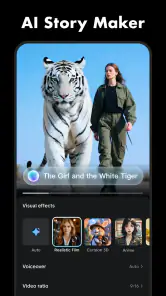
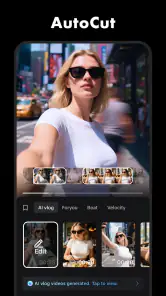
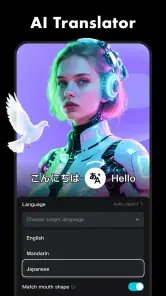
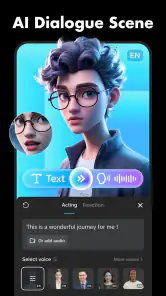
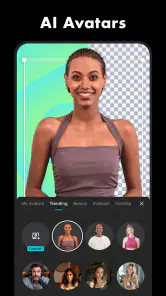
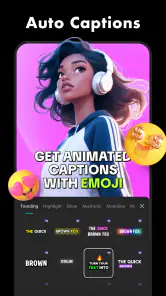
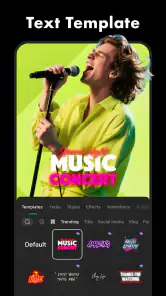
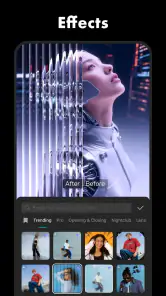
Analysoinut Reviewed
Kun puhelimessa on kasa lyhyitä klippejä mutta niistä pitäisi saada yksi siistin näköinen video, CapCut on minusta luonteva paikka aloittaa. Se sopii etenkin tilanteeseen, jossa haluan leikata materiaalin nopeasti, sovittaa sen musiikkiin ja lisätä muutaman tehosteen ilman, että avaan erillistä työpöytäohjelmaa. Käytössä se tuntuu enemmän luovalta työpajalta kuin pelkältä leikkaustyökalulta: vaihtoehtoja riittää, mutta niiden kanssa voi myös helposti käyttää enemmän aikaa kuin alun perin aikoi.
Puhelimen klippeistä valmiiksi videoksi
Aloita tavoitteesta, älä tehosteista
Parhaan tuloksen saan, kun päätän ensin, mihin video on menossa ja mitä katsojan pitäisi siitä muistaa. Esimerkiksi viikonloppureissun koostevideoon riittää usein muutama selkeä hetki, sopiva musiikki ja rauhallinen rytmi. Jos taas teen lyhyen opastusvideon, tärkeintä on, että tapahtumat näkyvät oikeassa järjestyksessä ja teksti on helppo lukea. Kun tarkoitus on selvillä, CapCutin runsaat muokkausmahdollisuudet eivät vie huomiota itse tarinalta.
Sovellus kuuluu videoiden toiston ja muokkauksen joukkoon, ja sen on kehittänyt Bytedance Pte. Ltd. Se on ilmainen ladata, mutta sovelluksen sisällä voi tulla vastaan Playn kautta laskutettavia ostoksia. Ikämerkintä on vanhempien valvonnassa, joten lapsen käyttöä kannattaa tarkastella myös sisällön ja ostomahdollisuuksien kannalta. CapCutin käyttäjämäärä kertoo, että kyse ei ole pienestä kokeilutyökalusta: asennuksia on yli miljardi. Suosio ei silti yksin kerro, sopiiko sen muokkaustapa juuri omaan työhön.
Jos tiedän jo ennen kuvaamista, että teen videon puhelimella, yritän kuvata muutaman sekunnin mittaisia otoksia ja pitää puhelimen asennon yhtenäisenä. Näin leikkauspöydällä ei tarvitse pelastaa jokaista pätkää rajauksilla. Hyvä lähtömateriaali säästää aikaa enemmän kuin se, että lisään jälkikäteen näyttävän siirtymän. Tämä on erityisen hyödyllistä, kun teen videon kiireessä tai haluan näyttää tuotteen, ruoanlaiton vaiheet tai pienen tapahtuman ilman pitkää selostusta.
Leikkaa ensin, viimeistele vasta sitten
Kun avaan projektin, aloitan yleensä klippien järjestyksestä ja turhien alkujen sekä loppujen poistamisesta. Tässä vaiheessa en vielä valitse musiikkia tai tehosteita. Jos video toimii jo ilman koristelua, sen rytmi on todennäköisesti kunnossa. Jos se tuntuu sekavalta, syy on tavallisesti liian monessa samankaltaisessa otoksessa tai siinä, että tärkein hetki tulee liian myöhään.
Yksi käyttökelpoinen tapa on rakentaa ensin karkea versio ja katsoa se kokonaan läpi ennen hienosäätöä. Esimerkiksi kahvilakäynnistä voi käyttää vain sisäänkäynnin, juoman valmistuksen ja valmiin annoksen. Kun nämä ovat oikeassa järjestyksessä, voin säätää klippien pituuksia niin, ettei video jää odottamaan mitään olennaista. Lyhyessä pystysuuntaisessa koostevideossa pienikin turha tauko tuntuu pitkältä, kun taas rauhallisessa muistovideossa hengähdystila voi olla tarkoituksellinen.
CapCutin kaltaisen monipuolisen editorin vahvuus on, että perusleikkauksen jälkeen voi jatkaa samassa projektissa ääneen, tekstiin ja visuaaliseen viimeistelyyn. Vastapainona vaihtoehtojen määrä voi houkutella muuttamaan jokaista otosta. Minä pidän rajan yksinkertaisena: jos muutos ei selkeytä sisältöä tai tue tunnelmaa, jätän sen pois. Näin lopputulos näyttää harkitummalta ja projektin muokkaaminen pysyy hallittavana.
Musiikki ja tehosteet palvelemaan sisältöä
Musiikki voi sitoa erilliset klipit yhteen, mutta sen valinta kannattaa tehdä vasta, kun videon rakenne on suurin piirtein valmis. Muuten päädyn helposti leikkaamaan kuvia kappaleen mukaan, vaikka tarinan kannalta järjestys olisi toinen. Kun rytmi on päätetty, voin sovittaa kuvien vaihdot musiikin tunnelmaan ja tarkistaa, etteivät tärkeät äänet huku taustalle. Jos videossa puhutaan, taustamusiikin voimakkuus on syytä pitää maltillisena.
Tehosteita käyttäessäni suosin yhtä selkeää tyyliä koko videossa. Useiden erilaisten siirtymien, suodattimien ja tekstien yhdistelmä voi näyttää yksittäisissä kohdissa hauskalta mutta kokonaisuutena levottomalta. Erityisesti kuvateksteissä tarkistan, että sanat ehtii lukea ennen seuraavaa leikkausta ja että teksti erottuu myös vaaleasta tai kirjavasta taustasta. Tällaiset tarkistukset ovat arkisia, mutta ne ratkaisevat usein sen, tuntuuko video viimeistellyltä vai vain täyteen ahdetulta.
Hyödyllinen työskentelytapa on tehdä ensin yksi valmis mallikohtaus: valita tekstin ulkoasu, äänen taso ja kuvien tunnelma, ja käyttää samaa linjaa muissa kohdissa. Näin vältyn siltä, että jokaisessa klipissä on eri tyyli. Jos teen esimerkiksi lyhyen ohjevideon, pidän otsikot samoissa kohdissa ja käytän samaa korostustapaa tärkeissä vaiheissa. Se auttaa katsojaa seuraamaan sisältöä, vaikka video olisi tehty nopeasti puhelimella.
Siirtymät muihin sovelluksiin ja jakamiseen
Video ei ole valmis sillä hetkellä, kun se näyttää hyvältä editorissa. Ennen vientiä katson koko tuotoksen alusta loppuun, mielellään myös puhelimen omasta galleriasta sen jälkeen, kun tiedosto on tallentunut. Näin huomaan helpommin, jos rajaus tuntuu julkaisuympäristössä ahtaalta, teksti jää reunaan tai ääni ei toimi odotetusti. Jos teen videon tiettyä kanavaa varten, pidän kuvamuodon ja tekstien sijoittelun mielessä jo leikkausvaiheessa.
Arjessa työnkulku voi olla hyvin yksinkertainen: kuvaan puhelimella lapsen syntymäpäiviltä muutaman tärkeän hetken, valitsen parhaat otokset, järjestän ne aikajärjestykseen ja lisään hillityn musiikin. Sitten katson videon kokonaan ennen jakamista. Tällaisessa käytössä CapCut säästää vaivaa, koska leikkaus ja koristelu tapahtuvat samassa paikassa. Jos taas haluan lähettää materiaalin toiselle ihmiselle jatkomuokattavaksi, sovellusta ei kannata ajatella automaattisesti yhteisenä työtilana; käytännössä valmiin videon tai alkuperäiset klipit pitää luovuttaa erikseen ja sopia, kumpaa toinen tarvitsee.
Myös tallennustila ja projektin siirrettävyys vaikuttavat siihen, miten työskentelen. En poista alkuperäisiä klippejä ennen kuin olen varmistanut, että lopullinen video on tallessa ja näyttää oikealta. Jos haluan palata muokkauksiin myöhemmin tai siirtyä toiseen laitteeseen, tarkistan projektin ja lähdemateriaalin tilanteen ennen kuin siivoan puhelinta. Tämä on pieni mutta tärkeä rutiini: valmis vientitiedosto ei aina korvaa muokattavaa projektia.
Miltä lopputulos näyttää ja kenelle sovellus sopii
Kun käytän aikaa rakenteeseen, CapCutilla saa aikaan napakan videon, jossa musiikki, teksti ja kuvat tukevat samaa ajatusta. Sen vahvuus on nopea siirtymä raakaklipeistä julkaistavan oloiseen kokonaisuuteen. Se sopii erityisesti ihmiselle, joka kuvaa paljon puhelimella ja haluaa tehdä lyhyitä videoita sosiaaliseen mediaan, tapahtumista tai omista harrastuksistaan. Aloittelijalle se tarjoaa tilaa opetella vaiheittain, kun taas kokeneempi mobiilimuokkaaja voi hyödyntää monipuolisempaa viimeistelyä.
Jos muokkaan vain yhden klipin alun ja lopun, CapCut voi tuntua tarpeettoman täydeltä. Puhelimen oma editori tai hyvin yksinkertainen leikkaussovellus on silloin nopeampi valinta. Toisessa ääripäässä pitkää, monimutkaista projektia varten tietokoneen editori voi olla mukavampi, koska suurempi näyttö helpottaa aikajanan ja yksityiskohtien hallintaa. CapCutin etu ei siis ole se, että se olisi paras jokaiseen tilanteeseen, vaan se, että se yhdistää puhelimella tavallisimmin tarvittavat muokkausvaiheet.
Arvioiden keskiarvo on 3,9, mikä kertoo, ettei kokemus ole kaikille ongelmaton. Minusta mahdollinen kitka liittyy juuri runsauteen: sopivan toiminnon löytäminen voi vaatia kokeilemista, ja viimeistelyn vaihtoehdot houkuttelevat tekemään enemmän kuin videon sisältö tarvitsee. Myös tarkka tekstin asettelu ja useiden klippien hienosäätö voivat tuntua pienellä näytöllä työläiltä. Sovellus toimii Androidissa versiosta 6.0 alkaen, ja nykyinen versio on 19.6.0; ennen asennusta kannattaa silti arvioida, kuinka paljon muokkaat puhelimella ja kuinka paljon arvostat yksinkertaista käyttöliittymää.
Missä työnkulku katkeaa
CapCut ei korjaa huonoa lähtömateriaalia taikaiskusta. Hämärä, tärisevä tai väärään suuntaan kuvattu klippi voi jäädä heikoksi, vaikka siihen lisäisi musiikin ja näyttävän siirtymän. Samoin runsaat efektit eivät tee epäselvästä ohjeesta ymmärrettävää. Jos video on tarkoitettu tiedon välittämiseen, selkeä puhe, luettava teksti ja järkevä järjestys ovat tärkeämpiä kuin ulkoasun koristelu.
Toinen kohta, jossa työ voi hidastua, on viimeinen tarkistus. Käyn yleensä läpi äänen, tekstin ja kuvan rajat erikseen: kuuluuko puhe, ehtiikö katsoja lukea, ja jääkö tärkeä yksityiskohta näkyviin koko tarvittavan ajan? Katson myös, ettei musiikki ala tai lopu häiritsevästi. Jos huomaan ongelman vasta julkaisun jälkeen, pieni korjaus voi tarkoittaa uuden version tallentamista ja jakamista uudelleen. Siksi lyhyt katselukierros ennen vientiä on vaivan arvoinen.
Ostomahdollisuudet kannattaa pitää mielessä, jos sovellusta käyttää paljon tai laitteella on lapsia. Playn kautta laskutettavat sovelluksen sisäiset ostot voivat olla 0,29 eurosta 939,99 euroon, joten en käsittelisi ilmaista latausta lupauksena siitä, että jokainen mahdollinen toiminto tai sisältö olisi maksuton. Käyn ostovaihtoehdot läpi ennen kuin vahvistan mitään ja huolehdin siitä, että lapsen käyttö tapahtuu aikuisen valvonnassa.
Oma suositukseni ennen ensimmäistä projektia
CapCut on parhaimmillaan, kun minulla on selkeä pieni tarina ja haluan viedä sen kuvista valmiiksi videoksi yhdellä puhelimella. Suosittelen aloittamaan lyhyellä projektilla, leikkaamaan ensin turhat kohdat ja lisäämään vasta sen jälkeen musiikin, tekstin tai tehosteet. Näin näkee nopeasti, sopiiko sovelluksen runsaus omaan tapaan työskennellä. Jos huomaan käyttäväni enemmän aikaa efektien selailuun kuin videon sisällön rakentamiseen, yksinkertaisempi editori voi olla parempi.
Bytedance Pte. Ltd:n laajasti käytetty CapCut tarjoaa ilmaisella latauksella paljon mahdollisuuksia tavalliseen mobiilimuokkaukseen, mutta se ei poista tarvetta harkitulle leikkaukselle. Minä käyttäisin sitä reissukoosteisiin, lyhyisiin ohjeisiin ja arkisiin hetkiin, jotka haluan jakaa viimeisteltyinä. Pitkään projektiin, tarkkaan ammattimaiseen aikajanatyöhön tai täysin vaivattomaan yhden napin muokkaukseen valitsisin mieluummin toisenlaisen työkalun. Kun pidän rakenteen yksinkertaisena ja tarkistan lopputuloksen ennen jakamista, sovellus tekee juuri sen, mitä puhelineditorilta eniten kaipaan.
CapCut: Photo & Video Editor Usein kysytyt kysymykset
Mikä CapCut: Photo & Video Editor on, ja mitä sillä voi tehdä?
CapCut on mobiililaitteille tarkoitettu kuva- ja videoeditointisovellus, jolla voi leikata videoita, yhdistää klippejä, lisätä tekstiä, musiikkia, suodattimia ja tehosteita sekä säätää esimerkiksi nopeutta ja värejä. Sovellus sopii etenkin lyhyiden, sosiaaliseen mediaan julkaistavien videoiden tekemiseen, mutta käytettävissä olevat työkalut ja ominaisuudet voivat muuttua sovellusversion mukaan.
Onko CapCutin käyttö ilmaista, vai tarvitaanko maksullinen tilaus?
CapCutista on yleensä saatavilla maksutta ladattava versio, jossa voi käyttää monia tavallisia editointityökaluja ja tallentaa omia projekteja. Osa sisällöstä ja toiminnoista voi kuitenkin olla maksullisia tai kuulua tilaukseen, ja tarjonta saattaa vaihdella alueen ja sovellusversion mukaan. Tarkista sovelluksen sisäiset ostot ja tilausehdot ennen ostamista, etenkin jos käytät ilmaista kokeilujaksoa.
Voiko CapCutilla muokata videoita ilman internetyhteyttä?
Peruseditointi ja jo ladattujen mediatiedostojen käsittely voivat onnistua ilman jatkuvaa internetyhteyttä, mutta kaikkia ominaisuuksia ei välttämättä voi käyttää offline-tilassa. Verkkoyhteyttä voidaan tarvita esimerkiksi mallien, musiikin, tehosteiden tai pilvipalvelujen lataamiseen sekä joidenkin tekoälytoimintojen käyttöön. Jos aiot editoida matkalla, lataa tarvitsemasi aineistot etukäteen ja varmista, että projektisi on tallennettu laitteellesi.
Voiko CapCutilla tehdyn videon tallentaa ilman vesileimaa?
Vesileiman näkyminen voi riippua käytetystä mallista, editointitavasta ja sovellusversiosta. Joissakin tilanteissa sovellus lisää projektin loppuun CapCut-osion, jonka voi poistaa ennen vientiä, kun taas mallien tai tiettyjen sisältöjen käyttöehdot voivat vaikuttaa lopputulokseen. Tarkista esikatselu ennen tallentamista ja käy vientiasetukset läpi. Myös resoluutio ja kuvataajuus vaikuttavat videon laatuun ja tiedostokokoon.
Mitä tietosuoja- ja käyttöoikeusasioita CapCutin kanssa kannattaa huomioida?
Videoiden editointia varten CapCut tarvitsee luvan käyttää valitsemiasi kuvia, videoita ja mahdollisesti mikrofonia. Lue sovelluksen ajantasainen tietosuojakäytäntö ja käyttöehdot, jos käsittelet arkaluonteista materiaalia tai lataat sisältöä pilveen. Varmista myös, että sinulla on oikeudet käyttämiisi musiikkiin, kuviin ja videoleikkeisiin, etenkin jos julkaiset työn kaupallisesti. Sovelluksen ominaisuudet ja tietojen käsittely voivat muuttua päivitysten myötä.
Plussat
- Selkeä aikajana helpottaa leikkeiden järjestämistä ja muokkaamista.
- Valmiit mallipohjat nopeuttavat videoiden tekemistä.
- Tekstitykset voi luoda automaattisesti puheesta.
- Sovelluksesta löytyy runsaasti tehosteita
- suodattimia ja siirtymiä.
- Projektin voi tallentaa luonnoksena ja jatkaa muokkaamista myöhemmin.
Miinukset
- Osa tehosteista ja ominaisuuksista vaatii maksullisen tilauksen.
- Mainokset ja Pro-kehotteet voivat häiritä muokkaamista.
- Suurten videoiden vienti voi olla hidasta vanhemmilla laitteilla.
- Automaattinen tekstitys voi tulkita puheen väärin.
- Pilvipalveluiden ja ominaisuuksien saatavuus voi vaihdella alueittain.

- Kategoria
- Videon toisto ja muokkaus
- Versio
- 19.6.0