Microsoft Word: Edit Documents
- 2.48M
- 4,7
- Asennukset
- 1.00B
- Hinta
- Free

Kuvakaappaukset
Analysoinut Reviewed
Kun sama puhelin tai tabletti kulkee kotona useamman ihmisen käsissä, tekstinkäsittely ei ole vain tiedoston avaamista. Yhtenä iltana joku viimeistelee hakemusta, seuraavana toinen muokkaa ostoslistaa tai koulutehtävää. Olen huomannut, että Microsoft Word: Edit Documents sopii tähän arkeen parhaiten silloin, kun laitteella tehdään oikeita asiakirjoja eikä pelkästään lyhyitä muistiinpanoja. Se on Microsoft Corporationin maksuton tuottavuussovellus, jonka käyttö on helppo aloittaa, mutta sujuva yhteiskäyttö edellyttää hieman huomiota siihen, kenen tunnuksilla ja millä tiedostolla kukin työskentelee.
Yhteisellä laitteella tärkeintä on oikea asiakirja
Word on minusta parhaimmillaan tilanteissa, joissa tekstiä pitää myös muotoilla ja jakaa eteenpäin. Puhelimella voi tarkistaa luonnoksen nopeasti, korjata kirjoitusvirheitä tai lisätä puuttuvan kappaleen. Jos kotona valmistellaan esimerkiksi matkaa, yksi voi kirjoittaa aikataulun ja toinen täydentää pakkauslistaa samaan asiakirjaan silloin, kun tiedosto on järjestetty yhteiseen käyttöön. Näin suunnitelma ei jää yhden ihmisen viestisovellukseen.
Jaetulla laitteella työskennellessä aloitan tarkistamalla asiakirjan nimen ja sen, missä tiedostossa olen. Wordissa on helppo jatkaa viimeksi avattua dokumenttia, mutta kiireessä väärän version muokkaaminen on silti mahdollista, jos perheellä on useita lähes samannimisiä luonnoksia. Käytän siksi selkeitä nimiä, kuten “Matkaohjelma – kesä” tai “Koulutehtävä – luonnos”, ja tarkistan ennen kirjoittamista, että avasin juuri sen tiedoston, jota oli tarkoitus muokata.
Keskeinen käytännön ero tavalliseen muistiosovellukseen on se, että Wordissa asiakirjan rakenne on osa työtä. Otsikot, luettelot ja tekstin muotoilu auttavat tekemään dokumentista luettavan myös puhelimen ulkopuolella. Tämä on hyödyllistä, kun tiedosto lähetetään eteenpäin tai sitä luetaan myöhemmin tietokoneella. Pelkkää nopeasti katoavaa muistutusta varten kevyempi muistiinpanosovellus voi silti olla nopeampi valinta.
Yksi yhteinen laite ei tarkoita yhtä yhteistä tiliä
En rakentaisi kotitalouden tiedostojen järjestystä sen varaan, että kaikki käyttävät samaa henkilökohtaista Microsoft-tiliä. Asiakirjat ja tunnukset liittyvät käyttäjään, joten yhteinen kirjautuminen voi tehdä omien ja muiden tiedostojen erottamisesta hankalaa. Jos jokainen käyttää sovellusta omalla tilillään, kirjautumisen vaihtaminen tuo puolestaan oman pienen vaivansa. Tämä kannattaa miettiä ennen kuin laitteelle kertyy vuosien edestä luonnoksia.
Käytännössä sopiva ratkaisu riippuu siitä, onko tabletti yhteinen työväline vai yhden ihmisen henkilökohtainen laite, jota muut käyttävät satunnaisesti. Ensimmäisessä tapauksessa nimeän yhteiset asiakirjat johdonmukaisesti ja sovin, kuka ylläpitää niitä. Jälkimmäisessä taas pidän omat tiedostot omalla tililläni enkä jätä niitä auki seuraavalle käyttäjälle. Word ei itsessään korvaa kotona sovittuja rajoja: sovelluksen avaaminen, asiakirjan omistajuus ja muiden pääsy ovat eri asioita.
Muokkaaminen sujuu, kun työnjako on selvä
Wordista saa enemmän irti, kun dokumentille sovitaan yksi selkeä tarkoitus. Esimerkiksi perheen tapahtumaa varten yksi henkilö voi kirjoittaa perustiedot, toinen tarkistaa osoitteet ja kolmas lisätä mukaan tarvittavat tavarat. Tällainen työnjako vähentää päällekkäistä muokkaamista ja auttaa huomaamaan, mikä vielä puuttuu. Puhelimen pienellä näytöllä tekstin korjaaminen on helppoa, mutta pitkän asiakirjan kokonaisuuden hahmottaminen on mukavampaa suuremmalta ruudulta.
Yksi hyödyllinen tapa on käyttää asiakirjaa vaiheittain: ensin runko, sitten tarkistus ja lopuksi siisti versio jaettavaksi. En yrittäisi tehdä kaikkia muutoksia yhtä aikaa, jos useampi ihminen täydentää tiedostoa eri hetkissä. Pidän myös otsikot kuvaavina ja luettelot lyhyinä, jotta seuraava käyttäjä näkee nopeasti, mitä hänen pitää lisätä. Tämä ei ole näyttävä ominaisuus, mutta yhteiskäytössä selkeä rakenne säästää enemmän aikaa kuin monimutkainen muotoilu.
Jos asiakirjaa jaetaan muiden kanssa, kannattaa erottaa luonnos valmiista versiosta. Esimerkiksi koulutehtävästä voi pitää keskeneräisen työversion ja tallentaa erikseen lopullisen tiedoston, kun teksti on tarkistettu. Näin kukaan ei vahingossa jatka vanhaa versiota tai lähetä keskeneräistä dokumenttia. Tiedostojen järjestely vaatii käyttäjältä hieman huolellisuutta, eikä pelkkä sovelluksen asentaminen ratkaise sitä automaattisesti.
Ikä, sisältö ja luottamus kotona
Sovelluksen ikäluokitus on PEGI 3, mikä kertoo sen sopivan hyvin laajaan ikäryhmään. Se ei kuitenkaan tarkoita, että jokaisen lapsen kannattaa käyttää samaa laitetta ilman aikuisen harkintaa. Asiakirjojen sisältö voi olla henkilökohtaista, ja koulutehtävän tekeminen yhdessä on eri asia kuin toisen käyttäjän hakemuksen tai muun yksityisen tekstin selaaminen. Minusta kotona on hyödyllistä sopia, mitä tiedostoja saa muokata ja mitä vain lukea.
Nuorelle käyttäjälle Word voi olla hyvä väline harjoitella tekstin jäsentelyä: otsikko, kappaleet ja luettelot tekevät tehtävästä helpommin luettavan. Aikuinen voi näyttää, miten luonnosta parannetaan ilman että alkuperäinen ajatus katoaa. Samalla kannattaa opettaa tallentamaan työ selkeällä nimellä ja tarkistamaan, ettei valmiiksi tarkoitettua tiedostoa korvata vahingossa uudella kokeilulla. Nämä ovat arkisia taitoja, mutta niistä on hyötyä myös sovelluksen ulkopuolella.
Luottamuksen kannalta olennaista on, ettei yhteiskäyttö muutu automaattisesti kaikkien tekstien yhteiskäytöksi. Jos perheenjäsenillä on omia asiakirjoja, heidän on hyvä tietää, kuka voi nähdä ne ja millä tilillä laite on kirjautuneena. En jättäisi henkilökohtaisia dokumentteja avoimiksi jaettuun tablettiin. Tämä on erityisen tärkeää, kun laitteella vuorottelevat lapset ja aikuiset, vaikka itse kirjoitussovellus onkin tarkoitettu tavalliseen asiakirjatyöhön.
Puhelimella muokkaamisen rajat
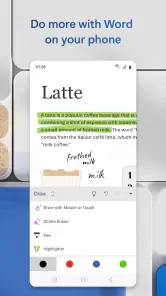
Mobiiliversion vahvuus on se, että tekstin saa avattua ja korjattua ilman tietokonetta. Se sopii hyvin lyhyisiin lisäyksiin, kommentointiin omassa työskentelyssä ja valmiin sisällön lukemiseen. Kun muokkaus koskee pitkää tekstiä, tarkkaa sivuasettelua tai useita yksityiskohtaisia muutoksia, kosketusnäyttö alkaa tuntua hitaalta. Näppäimistön kanssa työskentely voi helpottaa kirjoittamista, mutta puhelimen pieni näyttö rajoittaa silti näkymää.
Toinen huomio liittyy muotoiluun. Word tarjoaa enemmän asiakirjan ulkoasun hallintaa kuin yksinkertainen tekstikenttä, mutta mobiilissa kaikkea ei kannata yrittää viimeistellä samalla tavalla kuin suurella näytöllä. Jos dokumentin täytyy näyttää täsmälleen tietyltä tai sisältää paljon sivunvaihtoja ja tarkkoja asetteluja, teen rungon puhelimella ja viimeistelen sen mieluummin tietokoneella. Tällä tavalla sovellus palvelee nopeaa työskentelyä ilman turhaa näpertelyä pienellä ruudulla.
Word on maksuton ladata, mutta sovelluksessa on myös sovelluksen sisäisiä ostoksia. Jos laskutus kulkee Google Playn kautta, summat voivat olla 0,80 eurosta 229 euroon. Peruskäyttöä aloittaessa kannattaa siis erottaa toisistaan sovelluksen asentaminen ja mahdolliset maksulliset ostot. En lähtisi hankkimaan mitään ennen kuin on selvää, mitä ominaisuuksia juuri oma käyttö edellyttää ja kenellä on lupa tehdä ostoja yhteisellä laitteella.
Miten se pärjää vaihtoehdoille?
Verrattuna kevyeen muistiinpanosovellukseen Word sopii paremmin teksteihin, joilla on alku, rakenne ja jatkokäyttöä. Verrattuna selaimessa tai toisessa tekstinkäsittelypalvelussa tehtävään työhön sen etu on tuttu Word-asiakirjojen ympäristö ja mahdollisuus jatkaa työskentelyä mobiilissa. Jos perhe käyttää jo toista toimistopakettia päivittäin, vaihtamisesta ei välttämättä ole hyötyä: usean järjestelmän rinnakkaiskäyttö voi lisätä epäselvyyttä siitä, mikä tiedosto on uusin.
Valitsisin Wordin, kun tarkoitus on tehdä asiakirja, jonka muotoilu ja rakenne merkitsevät, tai kun muualla aloitettua Word-työtä pitää jatkaa puhelimella. Valitsisin yksinkertaisemman muistiinpanoratkaisun, jos tarve on vain jakaa nopeasti yksi ostoslista ilman otsikoita, tekstiasettelua tai pidempää muokkausta. Kotitaloudessa ratkaisu riippuu ennen kaikkea siitä, mihin palveluun perhe on jo tottunut ja miten tiedostot pidetään erillään.
Maine ja arkinen luotettavuus
Microsoft Word on vakiintunut tuottavuussovellus: sillä on yli miljardi asennusta, ja sen keskiarvo on 4,7 tähteä noin 18 miljoonan arvion perusteella. Arvosteluja on kertynyt noin 2,5 miljoonaa. Nämä luvut kertovat laajasta käytöstä, mutta ne eivät yksin ratkaise, sopiiko sovellus juuri sinun perheesi työnkulkuun. Oma käytännön mittarini on se, löytyykö oikea tiedosto ja onko sitä vaivatonta jatkaa toisella laitteella.
Sovellus julkaistiin 6. tammikuuta 2015, joten kyse ei ole aivan uudesta kokeilusta. Silti käyttökokemus riippuu siitä, millaista työtä tekee ja millaisella näytöllä. Microsoft Corporationin tuote on luonteva valinta ihmiselle, joka käyttää Word-asiakirjoja jo ennestään. Jos taas kaikki kotona tehtävä kirjoittaminen on lyhyttä ja epämuodollista, Wordin laajemmat työkalut voivat tuntua tarpeettomilta.
Kenelle suosittelen sitä kotona?
Suosittelen Wordia perheelle, jossa kirjoitetaan koulutehtäviä, hakemuksia, suunnitelmia tai muita asiakirjoja, joita pitää muokata useammin kuin kerran. Se on hyödyllinen myös silloin, kun joku perheenjäsen aloittaa tekstin tietokoneella ja toinen haluaa tarkistaa sen puhelimesta. Parhaimmillaan sovellus tekee asiakirjan jatkamisesta joustavaa ja auttaa pitämään työn luettavana.
Jättäisin sen vähemmälle huomiolle, jos et tarvitse varsinaista tekstinkäsittelyä tai jos yhteisellä laitteella ei ole selkeää tapaa erottaa käyttäjien tilejä ja tiedostoja. En myöskään valitsisi puhelinta ainoaksi työvälineeksi pitkään tai tarkkaa taittoa vaativaan projektiin. Tällöin tietokone tai perheen jo käyttämä vaihtoehtoinen toimistopaketti voi olla luontevampi.
Lopulta Microsoft Word: Edit Documents on kotona hyvä työväline, kun sen käyttöön liittyy muutama selkeä rutiini: tarkista tili, nimeä asiakirjat ymmärrettävästi ja sovi, kuka muokkaa mitäkin. Sovellus ei järjestä perheen yhteistä työskentelyä puolestanne, mutta se tarjoaa monipuolisen ympäristön tekstien tekemiseen sekä puhelimella että muilla laitteilla. Minulle sen tärkein vahvuus on mahdollisuus jatkaa oikeaa asiakirjatyötä pienissä arjen väleissä; sen selvin raja on, ettei mobiilinäyttö korvaa tietokonetta silloin, kun muotoilulta vaaditaan tarkkuutta.
Microsoft Word: Edit Documents Usein kysytyt kysymykset
Mikä Microsoft Word: Edit Documents on, ja mitä sillä voi tehdä?
Microsoft Word: Edit Documents on Microsoftin tekstinkäsittelysovellus, jolla voi luoda, tarkastella ja muokata asiakirjoja puhelimella tai tabletilla. Sillä voi esimerkiksi kirjoittaa tekstiä, muotoilla otsikoita ja kappaleita, lisätä taulukoita tai kuvia sekä avata yleisiä Word-tiedostomuotoja. Ominaisuuksien saatavuus ja muokkausmahdollisuudet voivat vaihdella laitteen, sovellusversion ja Microsoft-tilauksen mukaan.
Tarvitsenko Microsoft-tilin tai Microsoft 365 -tilauksen käyttääkseni sovellusta?
Sovelluksen peruskäyttöön tarvitaan yleensä Microsoft-tili, jolla voit kirjautua sisään ja tallentaa tai käyttää tiedostojasi eri laitteilla. Monet tavalliset katselu- ja muokkaustoiminnot ovat käytettävissä ilman maksullista tilausta, mutta osa edistyneistä ominaisuuksista voi edellyttää Microsoft 365 -tilausta. Tarkista sovelluksen ajantasaiset ehdot ja tilaustiedot omasta sovelluskaupasta ennen ostoa.
Voinko käyttää Wordia ilman internetyhteyttä?
Voit yleensä avata ja muokata laitteelle tallennettuja asiakirjoja myös offline-tilassa. Pilveen tallennettujen tiedostojen käyttö, muutosten synkronointi ja yhteiskäyttö vaativat kuitenkin tavallisesti internetyhteyden. Offline-tilassa tehdyt muutokset päivittyvät pilveen, kun yhteys palautuu, mutta tärkeistä asiakirjoista kannattaa pitää varmuuskopio ja varmistaa synkronoinnin onnistuminen ennen kuin poistat paikallisen tiedoston.
Millaisia tiedostoja sovellus avaa, ja voinko tallentaa asiakirjat PDF-muotoon?
Word-sovellus tukee tavallisesti DOCX- ja DOC-asiakirjoja sekä voi avata ja käsitellä myös muita yleisiä tiedostomuotoja ominaisuuksien rajoissa. Asiakirjoja voi tallentaa laitteelle tai Microsoftin pilvipalveluun, kuten OneDriveen. PDF-tiedoston luominen tai vieminen on mahdollista tuetuilla laitteilla ja sovellusversioilla, mutta valikkokohdat ja muunnosominaisuudet voivat vaihdella.
Mitä kannattaa huomioida ennen lataamista, kuten hinta, mainokset ja yksityisyys?
Sovellus on ladattavissa Android- ja iOS-laitteille, mutta jotkin lisäominaisuudet voivat olla maksullisia Microsoft 365 -tilauksen kautta. Tarkista sovelluskaupasta yhteensopivuus, sovelluksen koko, tilauksen hinta ja mahdolliset sovelluksen sisäiset ostot. Asiakirjoja voidaan käsitellä laitteella tai pilvipalveluissa käyttämiesi asetusten mukaan, joten tutustu Microsoftin tietosuojatietoihin ja valitse huolellisesti, mihin tallennat arkaluonteisia tiedostoja.
Plussat
- Tuttu käyttöliittymä helpottaa aloittamista
- jos Word on jo ennestään tuttu.
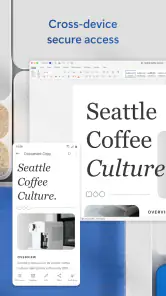
- Asiakirjoja voi muokata puhelimella ja jatkaa myöhemmin toisella laitteella.
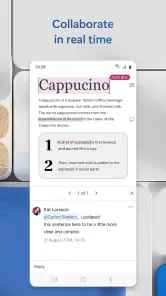
- Kommentit ja muutosseuranta helpottavat yhteistä työskentelyä.
- Tiedostot voi tallentaa ja jakaa OneDrive-palvelun kautta.
- Sovellus tukee yleistä DOCX-tiedostomuotoa ja PDF-tiedostojen vientiä.
Miinukset
- Osa ominaisuuksista vaatii Microsoft 365 -tilauksen.
- Pienellä näytöllä pitkien asiakirjojen muotoilu voi olla hankalaa.
- Monipuolinen käyttö hyötyy Microsoft-tilistä ja pilvitallennuksesta.
- Sovellus voi tuntua raskaalta yksinkertaisten muistiinpanojen tekemiseen.
- Tiedostojen muotoilu saattaa muuttua eri laitteilla tai ohjelmilla avattaessa.

- Kategoria
- Tuottavuus
- Versio
- Vaihtelee laitteen mukaan













