VLC for Android
- 538.44K
- 4,3
- Asennukset
- 500.00M
- Hinta
- Free

Kuvakaappaukset
Analysoinut Reviewed
Ennen kuin otat soittimen säännölliseen käyttöön, kannattaa miettiä, missä omat videot ja äänitiedostot yleensä sijaitsevat. Jos ne ovat hajallaan latauksissa, viestisovelluksissa ja eri kansioissa, pelkkä toistosovellus ei ratkaise järjestyksen puutetta. Minä aloittaisin etsimällä muutaman tiedoston, joita oikeasti haluan käyttää, ja kokeilemalla niiden avaamista. Näin selviää nopeasti, auttaako erillinen soitin arjen ongelmaan vai onko tarve lähinnä tiedostojen siivoamiselle.
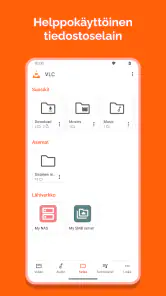
Ensimmäisten kokeilujen aikana on hyödyllistä huomata, mistä tiedosto käynnistetään. Jos avaat sen tiedostonhallinnasta, seuraat tuttua polkua ja voit varmistaa samalla tiedoston sijainnin. Jos selaat sovelluksen mediakirjastoa, näet puolestaan, tuntuuko sen tapa koota sisältö yhteen sinulle luontevalta. Nämä ovat eri käyttötapoja: ensimmäinen sopii yksittäisen videon katsomiseen, toinen silloin, kun palaat usein samaan paikalliseen kokoelmaan.
Helppo kokeilla ilman koko kirjaston siirtämistä
VLC:n testaamista ei tarvitse aloittaa järjestämällä koko puhelimen sisältöä uudelleen. Valitse ensin yksi video, joka on aiemmin tuottanut hankaluuksia, ja avaa se. Kokeile sen jälkeen tavallista äänitiedostoa tai videota, jonka tekstitystä tarvitset. Näin vertaat käytännössä juuri niitä tilanteita, joissa erillisestä soittimesta voi olla hyötyä. Jos kaikki käyttämäsi sisältö toimii jo vaivatta nykyisellä soittimella, sinun ei tarvitse ottaa uutta sovellusta käyttöön vain siksi, että se on tunnettu.
Jos tiedosto löytyy kansiosta mutta ei kirjastosta, älä päättele heti, ettei sitä voi toistaa. Avaa se suoraan tiedostonhallinnan kautta ja tarkista, miten se toimii. Samalla voit erottaa toisistaan löytämiseen liittyvän ongelman ja varsinaisen toisto-ongelman. Tämä pieni testi säästää aikaa etenkin silloin, kun puhelimessa on paljon eri paikkoihin tallennettua mediaa.
Matkalla, kotona ja yhteisellä laitteella
Paikalliseen tiedostoon perustuva katselu sopii tilanteisiin, joissa haluan päättää itse, mitä katson ja milloin. Esimerkiksi ennen työmatkaa voin tarkistaa, että haluttu video on tallennettuna puhelimeen, ja avata sen myöhemmin ilman suoratoistopalvelun valikoissa etsimistä. Olennaista on tehdä tämä ennakkoon: soitin ei itsessään tuo sisältöä laitteelle, vaan toistaa tiedoston, joka siellä jo on. Jos matkasuunnitelma muuttuu, mukana on silti sama tallennettu sisältö.
Kotona sovellus on kätevä, jos puhelimessa on omia tallenteita tai sinne siirrettyjä tiedostoja, joita haluan katsoa silloin tällöin. Perhekäytössä pitäisin kuitenkin mielessä, että yksinkertaisuus riippuu käyttäjästä. Henkilö, joka haluaa avata videon suoraan tutusta kuvagalleriasta, saattaa viihtyä paremmin oletusratkaisussa. Jos taas tiedostot ovat eri kansioissa ja niitä avataan monenlaisissa tilanteissa, yleissoittimen tarjoama erillinen reitti voi olla selkeämpi.
Jos annat laitteen toiselle ihmiselle katsottavaksi, kannattaa avata oikea tiedosto valmiiksi sen sijaan, että pyytäisit häntä etsimään sitä kirjastosta. Tämä ei ole VLC:n erityisominaisuus vaan käytännöllinen tapa välttää turhaa selailua. Samalla huomaa yhden yleissoittimen trade-offin: suurempi vapaus tiedostojen käsittelyssä ei automaattisesti tarkoita, että jokainen käyttäjä löytäisi haluamansa sisällön yhtä nopeasti.
Millainen vaihtoehto sopii mihinkin
Puhelimen oma soitin on hyvä vertailukohta, koska se on usein jo valmiiksi osa tuttua kuvien ja videoiden katselutapaa. Jos avaan vain itse kuvaamani klipit, oletussoitin voi olla paras juuri siksi, ettei minun tarvitse vaihtaa sovellusta. VLC:n hyöty tulee selvemmin vastaan, kun toistettava sisältö ei ole pelkkä tavallinen kameravideo tai kun haluan käyttää samaa sovellusta sekä ääneen että kuvaan.
Suoratoistopalvelu taas ratkaisee eri ongelman: se auttaa löytämään ja katsomaan palvelun sisältöä. Paikalliseen mediaan keskittyvä soitin ei korvaa sen hakua, tilausta tai katseluhistoriaa. Siksi en asentaisi VLC:tä vaihtoehdoksi palvelulle, jota käytän lähes kaikkeen katseluun. Sen sijaan se täydentää puhelinta, jos laitteella on tiedostoja, joita palvelu ei hallitse.
Myös videoeditori kannattaa pitää omana työkalunaan. Jos tavoite on muokata klipistä valmis julkaisu, editointiin suunniteltu sovellus palvelee paremmin kuin toistoon valittu yleissoitin. Näiden tehtävien sekoittaminen johtaa helposti väärään odotukseen: hyvä tiedostojen toistaminen ei tarkoita, että sama sovellus olisi paras leikkaamiseen tai visuaaliseen viimeistelyyn.
Omaa valintaa voi siis yksinkertaistaa kysymällä, mikä vie eniten aikaa: sisällön löytäminen, tiedoston avaaminen vai sen muokkaaminen. Jos ongelma on kahdessa ensimmäisessä, VLC:tä kannattaa kokeilla. Jos taas haluat löytää uutta katsottavaa tai tuottaa valmiita videoita, valitsisin tarkoitukseen tehdyn palvelun tai editorin. Näin sovelluksen arvoa arvioi sen todellisen tehtävän eikä yleisen maineen perusteella.
Tekstityksen kanssa toimivassa työnkulussa kannattaa pitää video ja siihen kuuluva tekstitys yhdessä kansiossa jo ennen avaamista. Jos tiedostoja on useita, selkeästi nimetyt parit vähentävät arvailua. Jos tekstitys ei näy, tarkista ensin, ettei kyseessä ole väärä tai eri videolle tarkoitettu tiedosto. Tällainen järjestely ei takaa, että jokainen tekstitystapa toimii samalla tavalla, mutta se poistaa tavallisen sekaannuksen lähteen ja helpottaa ongelman rajaamista.
Kun tiedosto ei käynnisty, testaa samaa tiedostoa toisessa soittimessa ennen kuin muutat sitä tai siirrät sitä moneen paikkaan. Jos toinen soitin avaa sen, ero voi liittyä sovellusten tukeen. Jos kumpikaan ei avaa sitä, tarkista ensin, että siirto on valmistunut ja että valitset oikean tiedoston. VLC ei korjaa rikkoutunutta tiedostoa, mutta vertailu voi auttaa välttämään turhaa syyttelyä joko puhelinta tai itse mediaa kohtaan.
Pidän myös hyödyllisenä sitä, että erotan toistokokeen kirjaston järjestämisestä. Yhden tiedoston avaaminen kertoo, pystyykö sovellus käsittelemään juuri sen tilanteen. Se ei vielä kerro, kuinka mukavaa kokoelman selaaminen on pitkällä aikavälillä. Jos käytät soitinta vain satunnaisesti, suora avaaminen voi riittää; jos palaat samoihin tiedostoihin usein, kokeile myös kirjastonäkymää ennen kuin päätät, sopiiko sovellus omiin tapoihisi.
Nämä valinnat ovat erityisen tärkeitä käyttäjälle, joka ei halua asentaa sovelluksia varmuuden vuoksi. Maksuttomuus madaltaa kokeilun kynnystä, mutta hyödyllisyys riippuu silti siitä, vastaako sovellus todelliseen tarpeeseen. Minusta hyvä tapa päättää on käyttää sitä viikon ajan vain silloin, kun paikallinen tiedosto aiheuttaa vaivaa, ja katsoa sitten, avaatko sen luontevasti uudelleen. Jos et, nykyinen tapa saattaa olla jo riittävä.
Yksi kysymys on, pitääkö media tuoda erikseen sovellukseen. Käytännössä aloittaisin etsimällä tiedoston sen nykyisestä sijainnista ja kokeilemalla avaamista sieltä. Jos haluttu sisältö näkyy kirjastossa, sitä voi selata sitä kautta; jos ei, suora avaaminen auttaa selvittämään, onko kyse löytämisestä vai toistosta. Näin sinun ei tarvitse siirtää tai kopioida tiedostoa ennen kuin tiedät, mitä oikeastaan tarvitset.
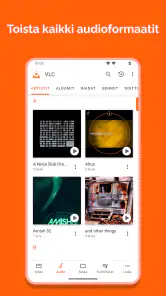
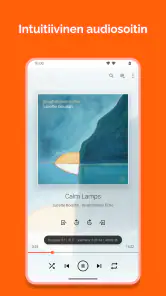
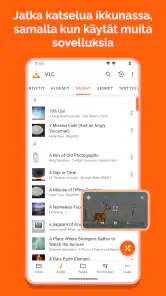
Toinen tavallinen pohdinta koskee sitä, sopiiko sovellus vain videoille. Se on tarkoitettu sekä videon että musiikin toistoon, joten sitä voi kokeilla myös puhelimeen tallennettujen äänitiedostojen kanssa. Jos kuuntelet musiikkia pääasiassa palvelusta, jolla on oma kirjasto ja suosikkien hallinta, palvelun oma sovellus voi silti olla käytännöllisempi. Ratkaisevaa on, ovatko tiedostosi jo laitteella vai käytätkö ensisijaisesti verkon sisältöä.
Myös ikäluokitus ja sovelluksen oma käyttö kannattaa erottaa toisistaan. PEGI 3 kertoo sovelluksen sisältöluokituksesta, ei siitä, mitä yksittäisiä tiedostoja laitteella toistetaan. Jos laitetta käyttää lapsi, arvioi siis erikseen itse videot ja laitteen käyttötavat. Luokitus ei ole syy olettaa, että kaikki paikallinen sisältö olisi automaattisesti lapselle sopivaa.
Seuraan tulevassa käytössä ennen kaikkea sitä, pysyykö oma työnkulku yksinkertaisena: löytyvätkö tiedostot, käynnistyykö toisto ja onko tekstityksen valitseminen ymmärrettävää. Tuotteen pitkä kehityshistoria kertoo, että sovellus ei ole uusi kokeilu, mutta menneisyys ei yksin kerro, millaisia tulevia muutoksia siihen tulee. Siksi arvioisin päivitysten vaikutusta vasta omassa käytössä ja pitäisin odotukset erillään siitä, mikä toimii jo nyt.
Jos nykyinen käyttöliittymä tuntuu aluksi monimutkaiselta, anna itsellesi yksi rajattu tehtävä sen opetteluun: avaa tiedosto, jota olet etsimässä, ja tarkista sen jälkeen tekstityksen valinta vain, jos sitä tarvitset. Kaikkia näkymiä ei tarvitse ottaa heti käyttöön. Tämä on mielestäni hyvä tapa testata joustavaa työkalua ilman, että siitä tekee itselleen uuden projektin. Jos yksinkertainen tehtäväkin tuntuu hankalalta, puhelimen oma soitin voi olla sinulle parempi.
VLC:n valitsee todennäköisimmin käyttäjä, jolla on jo omia videotiedostoja, joka haluaa yhden sovelluksen äänen ja kuvan toistoon tai joka tarvitsee vaihtoehdon rajoittuneelta tuntuvalle vakiosoittimelle. Sen voi hyvin jättää väliin, jos kaikki katselu tapahtuu suoratoistopalveluissa tai puhelimen valmiit toiminnot hoitavat tarpeen. Minusta paras päätös ei ole asentaa sitä siksi, että se yrittää olla yleissoitin, vaan siksi, että oma mediankäyttö hyötyy siitä.
Kun tarvitsen Android-puhelimella tai tabletilla soittimen, joka ei rajoitu vain kaikkein tavallisimpiin mediatiedostoihin, VLC for Android on sovellus, jonka puoleen palaan. Se sopii erityisesti tilanteisiin, joissa videoita ja musiikkia on eri paikoissa tai tiedostot eivät avaudu laitteen omalla soittimella. Käyttö tuntuu parhaimmillaan mutkattomalta: valitsen katsottavan tiedoston ja keskityn sisältöön, en siihen, miten sen saisi käyntiin.
Kyseessä on Videolabsin maksuton videoiden toisto- ja muokkauskategoriaan kuuluva sovellus, mutta oma vahvin käyttökokemukseni liittyy nimenomaan toistamiseen. Sen pitkä historia näkyy siinä, että VLC tunnetaan jo laajasti: käyttäjäarvioiden keskiarvo on 4,3, ja sovelluksella on yli 500 miljoonaa asennusta. Nämä luvut kertovat suosiosta, eivät siitä, että jokainen näkymä olisi kaikille mieluisin. Minulle tärkeintä on, että se tarjoaa varteenotettavan vaihtoehdon puhelimen esiasennetulle soittimelle.
Arjessa toimiva yleissoitin
VLC:n vahvuus on sen rooli monipuolisena soittimena. Jos puhelimelle päätyy ladattuja videoita, omia tallenteita tai musiikkitiedostoja, yksi erillinen sovellus voi olla kätevämpi kuin tiedostotyypin mukaan vaihteleva joukko avaajia. Käytän sitä esimerkiksi silloin, kun haluan jatkaa kesken jäänyttä videota matkalla tai kuunnella puhelimeen tallennettua äänitiedostoa ilman, että minun tarvitsee siirtää sisältöä toiseen palveluun.
Hyvä arkinen esimerkki on junamatka: ennen lähtöä tallennan laitteen muistiin videon, jonka haluan katsoa myöhemmin. Matkan aikana verkkoyhteys voi vaihdella, mutta paikallisen tiedoston toistaminen ei ole samalla tavalla riippuvaista yhteydestä. Tässä VLC on hyödyllinen juuri siksi, että se toimii omien tiedostojen soittimena eikä edellytä, että sisältö olisi ensin järjestetty jonkin tietyn suoratoistopalvelun kirjastoon.
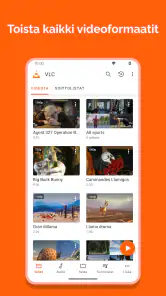
Ensimmäisellä käyttökerralla kannattaa antaa sovelluksen löytää laitteen mediatiedostot ja tarkistaa sitten, näkyvätkö halutut kansiot kirjastossa. Jos et löydä videota automaattisesti, tiedoston avaaminen suoraan tiedostonhallinnasta voi olla selkeämpi reitti kuin koko kirjaston selaaminen. Tämä on pieni mutta hyödyllinen työnkulkuvinkki: erillisen tiedoston avaaminen ja suuren mediakokoelman hallinta ovat kaksi eri asiaa, eikä niiden tarvitse kulkea saman näkymän kautta.
Soittimen perustoiminnot eivät vaadi erityistä perehtymistä, joten VLC sopii myös käyttäjälle, joka haluaa vain painaa toistoa. Samalla se tarjoaa enemmän liikkumavaraa kuin monen laitteen vakiosoitin. Tämän lisävapauden kääntöpuolena käyttöliittymä voi tuntua ensikertalaisesta tavallista puhelimen videosovellusta teknisemmältä. Jos katsot harvoin muuta kuin kameralla kuvattuja lyhyitä videoita, oletussoitin saattaa olla nopeampi ja yksinkertaisempi valinta.
Tiedostot, tekstitykset ja katselun hallinta
Kun videossa on erillinen tekstitystiedosto, VLC:n kaltaisesta yleissoittimesta on usein enemmän hyötyä kuin hyvin pelkistetystä esiasennetusta vaihtoehdosta. Käytännöllinen tapa on pitää video ja siihen liittyvä tekstitys samassa kansiossa ja kokeilla toistoa sieltä. Näin vältät turhaa etsimistä ja pystyt hahmottamaan, kuuluvatko tiedostot yhteen. Jos tekstitys ei ilmesty, tarkistan ensin, että valitsin oikean tiedoston ja että se on saatavilla samalla laitteella.
Toinen hyödyllinen tapa on käyttää sovellusta testauspisteenä silloin, kun video ei avaudu tavalliseen tapaan. Jos sama tiedosto toimii VLC:ssä mutta ei puhelimen omassa soittimessa, ongelma voi olla jälkimmäisen tuen tai toimintojen rajallisuudessa eikä itse tiedostossa. Jos se ei toimi kummassakaan, syy voi olla tiedostossa tai sen siirrossa. Tämä ei tee soittimesta korjaustyökalua, mutta auttaa rajaamaan, mistä toiston hankaluutta kannattaa lähteä selvittämään.
Kannattaa myös pitää erillään kaksi tarvetta: videon toistaminen ja videon muokkaaminen. Vaikka sovellus sijoittuu videon toiston ja muokkauksen ryhmään, en valitsisi sitä ensisijaisesti editointiin. Jos tarkoituksena on leikata klippiä, lisätä otsikoita tai rakentaa julkaisuvalmis video, erillinen videoeditori on luontevampi työkalu. VLC:n järkevin käyttötapa on toistaa ja hallita katsottavaa mediaa, ei korvata koko sisällöntuotannon työnkulkua.
Mitä suosio ja tausta kertovat — ja mitä eivät
Videolabs on VLC:n kehittäjä, ja sovelluksen avoimen lähdekoodin tausta on osa sen tunnistettavaa luonnetta. Monelle se on kiinnostava vastakohta suljetuille soittimille, mutta tavallisessa käytössä arvioin sovellusta ennen kaikkea sen perusteella, käynnistyykö haluttu media vaivatta. Avoimuus ei yksin takaa jokaiselle käyttäjälle sopivaa käyttöliittymää, eikä suuri käyttäjäjoukko poista tarvetta kokeilla, miltä sovellus omassa puhelimessa tuntuu.
VLC for Android julkaistiin 4. helmikuuta 2015. Sen jälkeen kertynyt laaja käyttäjäkunta kertoo siitä, että tarve erilliselle, monenlaista mediaa toistavalle Android-soittimelle on pysynyt. Minusta julkaisuvuosien sijaan ratkaisevampaa on se, sopiiko nykyinen sovellus omaan laitteeseen ja omiin tiedostoihin. Jos haluat vain yhden soittimen monenlaiseen arkikäyttöön, pitkä historia voi lisätä luottamusta; jos taas odotat tietynlaista minimalistista ulkoasua, kannattaa arvioida käyttöä omien mieltymysten mukaan.
Sovelluksen ikäluokitus on PEGI 3, joten sen sisältöluokitus on matala. Se ei kuitenkaan kerro, millaisia omia videoita käyttäjä laitteelleen tallentaa, vaan koskee itse sovelluksen luokitusta. Maksuttomuus puolestaan tekee kokeilemisesta helppoa: voit katsoa, löytääkö sovellus tiedostosi ja sopiiko sen tapa selata mediaa omaan arkeesi, ilman että joudut tekemään ostopäätöstä.
Milloin valitsisin muun soittimen
Jos lähes kaikki katsomasi videot ovat suoratoistopalveluissa, VLC ei välttämättä tuo paljon uutta. Palvelun oma sovellus on silloin yleensä parempi paikka kirjautumiselle, katseluhistorialle ja sisällön löytämiselle. VLC:n rooli alkaa kiinnostaa vasta, kun toistettava media on tiedostona tai kun laitteen vakiosoitin tuntuu liian rajoittuneelta.
Myös käyttöliittymän yksinkertaisuus voi ratkaista. Puhelimen mukana tuleva soitin on usein valmiiksi tuttu ja avautuu suoraan kuvagalleriasta. Jos käyttäjä ei halua selata kansioita tai opetella erillisen sovelluksen logiikkaa, tuttu oletusratkaisu voi tuntua paremmalta, vaikka sen toistotuki olisi suppeampi. VLC on vahvimmillaan silloin, kun joustavuus painaa enemmän kuin mahdollisimman vähäinen säätö.
Jos puolestaan katsot paljon omia tiedostoja ja vaihtelet äänen sekä videon välillä, erillinen yleissoitin vähentää sovellusten vaihtelua. Omassa käytössäni tärkeä ero on se, että VLC ei yritä olla sama asia kuin suoratoistopalvelu. Se on paikallisen median työkalu. Tämän rajan ymmärtäminen auttaa välttämään pettymyksen: se ei ole oikea valinta, jos etsit ensisijaisesti uutta katsottavaa, mutta se on luonteva valinta, jos sisältö on jo hallussasi.
Nykyinen kokemus ja käyttäjälle jäävät valinnat
VLC:n tämänhetkinen arvo näkyy arjen pienissä tilanteissa: tiedosto ei avaudu tavallisella soittimella, haluat katsella itse tallennettua videota tai tarvitset yhden sovelluksen eri mediamuotojen toistoon. Käyttäjäarvioita on noin kaksi miljoonaa ja kirjallisia arvosteluja yli puoli miljoonaa, joten sen ympärille on kertynyt paljon kokemuksia. Lukumäärät eivät silti kerro, sopiiko juuri sinulle sovelluksen rakenne paremmin kuin puhelimen oma ratkaisu.
Toisen käyttäjän kannattaa kokeilla sovellusta muutamalla erilaisella tiedostolla eikä päätellä kaikkea yhden onnistuneen tai epäonnistuneen avauksen perusteella. Testaa esimerkiksi tavallista videota, puhelimeen tallennettua äänitiedostoa ja tarvittaessa tekstitystä käyttävää videota. Näin näet nopeasti, hoitaako VLC juuri ne tehtävät, joita varten asensit sen. Jos tavoitteesi on vain avata yksi lyhyt klippi, ero oletussoittimeen voi jäädä pieneksi; jos sinulla on sekalainen mediakansio, hyöty voi olla selvempi.
Sovellus ei tee jokaisesta katselutilanteesta automaattisesti vaivatonta. Tiedostojen sijainti, kirjaston järjestys ja erillisten tekstitysten löytäminen voivat vaatia käyttäjältä hieman huomiota. Kun sisältö on järjestetty selkeästi, nämä pienet kitkakohdat vähenevät. Siksi oma käytännön neuvoni on nimetä ja säilyttää videoon kuuluvat tiedostot yhdessä sen sijaan, että etsisit niitä myöhemmin irrallisista kansioista.
VLC for Android on minusta järkevä asennus, jos haluat puhelimeen maksuttoman ja monipuolisen paikallisen mediasoittimen. Se ei ole välttämätön kaikille, eikä se korvaa suoratoistopalvelua tai varsinaista videoeditoria. Mutta kun katsot omia videoita, kuuntelet tallennettuja tiedostoja tai törmäät vakiosoittimen rajoihin, VLC tarjoaa käyttökelpoisen vaihtoehdon. Aloittaisin kokeilun yhdellä tiedostolla, jota et ole saanut mukavasti auki, ja jatkaisin käyttöä vain, jos sovelluksen joustavuus tuntuu sen pientä opettelua arvokkaammalta.
VLC for Android Usein kysytyt kysymykset
Mikä VLC for Android on, ja millaisia tiedostoja sillä voi toistaa?
VLC for Android on monipuolinen mediasoitin videoiden ja musiikin katseluun ja kuunteluun. Se tukee lukuisia yleisiä tiedostomuotoja, kuten MP4-, MKV-, AVI-, MP3- ja FLAC-tiedostoja, joten useimmissa tapauksissa tiedostoja ei tarvitse muuntaa ennen toistoa. Tuetut koodekit ja tekstitysmuodot voivat kuitenkin vaihdella laitteen, tiedoston ja sovellusversion mukaan.
Onko VLC for Android ilmainen, ja sisältääkö se mainoksia tai sovelluksen sisäisiä ostoksia?
VLC for Android on ilmainen mediasoitin, eikä sen perustoimintojen käyttö yleensä edellytä tilausta tai sovelluksen sisäisiä ostoksia. VLC-projekti tunnetaan myös siitä, ettei sovelluksen tarkoituksena ole näyttää mainoksia. Lataa sovellus kuitenkin luotettavasta lähteestä, kuten Google Playsta tai VLC:n viralliselta sivulta, jotta et vahingossa asenna samannimistä epävirallista sovellusta.
Voiko VLC for Androidilla katsoa videoita tekstitysten kanssa?
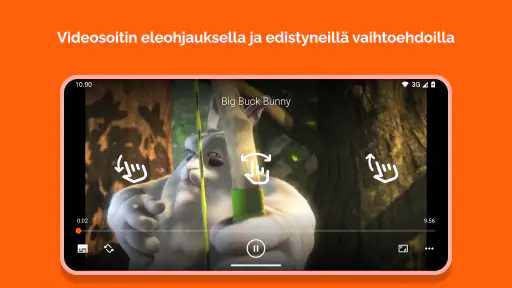
Kyllä. VLC for Android pystyy näyttämään videotiedostoon sisältyviä tekstityksiä ja tukee monia erillisiä tekstitystiedostoja, kuten SRT-muotoa. Tekstityksen voi yleensä valita toiston aikana soittimen tekstitysvalikosta, ja synkronointia voi säätää, jos teksti näkyy liian aikaisin tai myöhään. Varmista, että erillinen tekstitystiedosto on yhteensopiva ja helposti löydettävissä.
Voiko VLC for Androidilla toistaa videoita tai musiikkia verkosta?
VLC for Android soveltuu myös joidenkin verkkolähteiden ja verkkovirtojen toistamiseen, joten mediaa ei aina tarvitse tallentaa ensin puhelimeen. Käytettävissä olevat lähteet riippuvat verkosta, linkin muodosta ja palvelun rajoituksista. Suoratoisto kuluttaa mobiilidataa, ellei laite ole Wi-Fi-verkossa, ja yksityisyyden tai tekijänoikeuksien vuoksi kannattaa käyttää vain luotettavia ja luvallisia lähteitä.
Mitä käyttöoikeuksia VLC for Android tarvitsee, ja toimiiko se ilman internetyhteyttä?
Paikallisten videoiden ja äänitiedostojen selaamiseen VLC tarvitsee luvan käyttää laitteen mediaa tai tiedostoja; Androidin käyttöoikeuspyynnöt voivat vaihdella käyttöjärjestelmäversion mukaan. Puhelimeen tallennetut tiedostot toimivat yleensä ilman internetyhteyttä, mutta verkkosisältöjen toisto, verkkojaot ja päivitysten lataaminen edellyttävät yhteyttä. Tarkista sovelluksen asetuksista ja Androidin käyttöoikeusvalikosta, mitä käyttöoikeuksia sovelluksella on.
Plussat
- Toistaa useita ääni- ja tekstitysraitoja
- jos niitä on saatavilla.
- Voi näyttää videoiden tekstitykset erillisistä tiedostoista.
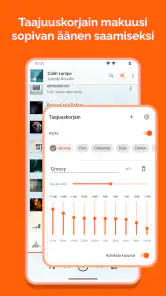
- Sisältää äänenkorjaimen ja äänikanavien asetuksia.
- Tukee videoiden toistoa verkkovirroista ja verkkokansioista.
- Toiston nopeutta voi säätää tilanteen mukaan.
Miinukset
- Käyttöliittymä voi tuntua ensikertalaisesta epäselvältä.
- Kuvakirjasto ei aina tunnista tai järjestä tiedostoja odotetusti.
- Tekstitysten ulkoasun säätömahdollisuudet ovat rajalliset.
- Verkkosisällön toisto voi pätkiä yhteyden laadun mukaan.
- Kaikkien videoformaattien laitteistokiihdytys ei toimi jokaisella laitteella.

- Kategoria
- Videon toisto ja muokkaus
- Versio
- Vaihtelee laitteen mukaan