Picsart AI Photo Editor, Video
- 4.23M
- 4,1
- Asennukset
- 1.00B
- Hinta
- Free

Kuvakaappaukset
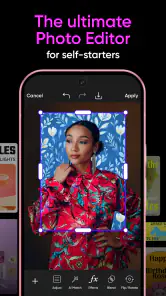
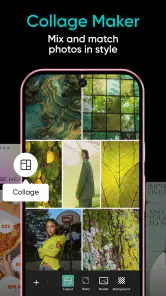
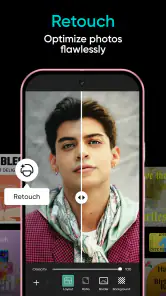
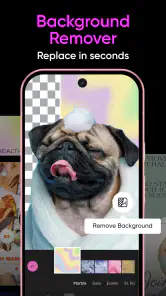
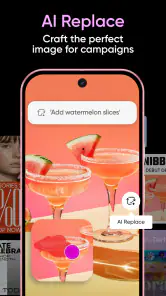
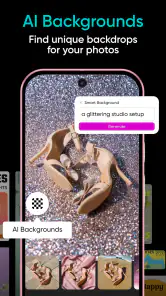
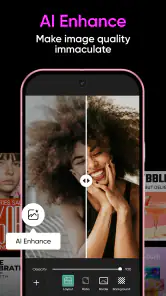
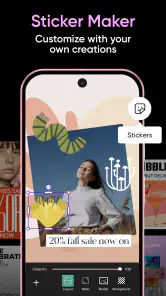
Analysoinut Reviewed
Kun muokkaan puhelimella kuvaa nopeasti ja haluan muutakin kuin rajauksen tai valmiin suotimen, Picsart AI Photo Editor, Video tarjoaa paljon kokeiltavaa samassa sovelluksessa. Sen vahvuus on luova tekeminen: voin siistiä kuvaa, muuttaa sen tunnelmaa ja rakentaa someen sopivan lopputuloksen ilman, että jokainen työvaihe vaatii eri sovelluksen avaamista. Se ei silti ole aina nopein tai huomaamattomin vaihtoehto. Runsas valikoima voi viedä aikaa, ja yhteyttä vaativien toimintojen kohdalla verkkoyhteys vaikuttaa siihen, miten sujuvalta työ tuntuu.
Yhteys vaikuttaa etenkin tekoälytyöhön
Kun muokkaus tarvitsee verkkoyhteyden
Picsart on PicsArt, Inc:n valokuvaussovellus, jossa kuvien ja videoiden käsittelyyn yhdistyvät perinteiset muokkaustyökalut ja tekoälyyn pohjautuvat toiminnot. Taustan tai yksittäisen objektin poistaminen ja kuvan retusointi ovat juuri niitä tehtäviä, joissa sovellus tuntuu tavallista kuvankäsittelyä kunnianhimoisemmalta. Käytännössä kannattaa kuitenkin varautua siihen, että yhteys voi olla olennainen osa tällaisia työvaiheita. En suunnittelisi isoa muokkausurakkaa sen varaan, että kaikki toimii samalla tavalla heikossa verkossa.
Yhteyden merkitys korostuu, kun kokeilen useita vaihtoehtoja peräkkäin. Jos haluan nähdä, miltä taustan vaihto tai jokin tehoste näyttää, sujuva yhteys tekee kokeilusta vaivattomampaa. Hitaassa verkossa odottelu taas katkaisee luovan rytmin: alan helposti valita ensimmäisen kelvollisen tuloksen sen sijaan, että vertailisin rauhassa eri versioita. Siksi teen vaativammat kokeilut mieluummin silloin, kun yhteys on vakaa, ja jätän nopean rajauksen tai sävyn hienosäädön hetkiin, jolloin verkkoa ei kannata pitää itsestäänselvyytenä.
En myöskään oleta, että jokainen ominaisuus käyttäytyy samalla tavalla verkkotilanteesta riippumatta. Sovelluksen tekoälypainotus tekee yhteydestä huomionarvoisen, mutta järkevin tapa on kokeilla omaan käyttötapaan kuuluvat työkalut etukäteen. Jos muokkaus on tärkeä tai aikataulu tiukka, avaan kuvan ja testaan tarvittavat vaiheet ennen kuin olen paikassa, jossa yhteys voi olla epävarma.
Puhelimella tehtävät pienet ja isot työt
Puhelimessa Picsartin etu on se, että idean voi toteuttaa heti kuvan ottamisen jälkeen. Arkinen esimerkki: otan kahvilassa kuvan leivonnaisesta, mutta pöydän tausta näyttää sekavalta. Voin kokeilla rajata kuvaa tiukemmaksi, tasata sen ilmettä ja tarvittaessa siistiä häiritsevää yksityiskohtaa. Kun lopputuloksen tarkoitus on julkaisu tai viesti ystävälle, tällainen nopea ketju on kätevämpi kuin kuvan siirtäminen ensin tietokoneelle.
Toisaalta puhelimen pieni näyttö ei ole ihanteellinen tarkkaan retusointiin. Kun muokkaan kasvojen tai tuotteen pieniä yksityiskohtia, zoomaan sisään ja tarkistan lopputuloksen myös kokonaisena. Läheltä katsottuna huomaamaton rajausvirhe tai keinotekoiseksi muuttunut reuna voi näyttää valmiissa kuvassa selvästi. Tämä on yksi syy siihen, miksi en kiirehdi automaattista käsittelyä suoraan julkaisuun: tarkistan aina, ettei korjaus ole vienyt mukanaan kuvan luonnollista tuntua.
Videoiden mukanaolo laajentaa käyttöä, mutta en valitsisi tätä ensisijaiseksi työkaluksi, jos tavoitteeni olisi tehdä pitkää tai monimutkaisesti leikattua videota. Picsart sopii paremmin tilanteisiin, joissa haluan käsitellä visuaalista sisältöä puhelimella ja kokeilla luovia ratkaisuja nopeasti. Jos taas työ vaatii tarkkaa aikajanan hallintaa, useita raitoja tai laajaa editointia, erikoistuneempi videoeditori voi tuntua selkeämmältä.
Paljon työkaluja, mutta myös valintoja
Sovelluksen suuri työkalumäärä on sekä sen kiinnostavin ominaisuus että mahdollinen kompastuskivi. Uusi käyttäjä voi päätyä selaamaan tehosteita ja vaihtoehtoja silloinkin, kun alkuperäinen tarve oli vain tehdä kuvasta hieman kirkkaampi. Minulle toimivin tapa on aloittaa yhdestä tavoitteesta: esimerkiksi poistaa häiriö taustasta tai tehdä kuvasta yhtenäisempi muiden julkaisujen kanssa. Kun tiedän, mitä olen korjaamassa, valikoima tuntuu hyödylliseltä eikä päämäärättömältä.
Yksi käytännöllinen työnkulku on säilyttää alkuperäinen kuva koskemattomana ja tehdä kokeilut erilliseen muokattavaan versioon. Näin rohkeita tehosteita voi testata ilman painetta siitä, että lähtötilanne katoaa. Toinen hyvä tapa on verrata kuvaa välillä alkuperäiseen: tekoälyllä tehty siistiminen voi poistaa myös yksityiskohtia, jotka tekevät kuvasta aidon. Erityisesti hiusten, kasvien ja epätasaisten reunojen kohdalla tarkistan, ettei taustan muutos näytä liian keinotekoiselta.
Jos haluan tehdä useasta kuvasta samanhenkisen sarjan, valitsen ensin yhden kuvan, jossa testaan sävyt ja tyylin. Vasta sen jälkeen siirryn muihin kuviin. Tämä vähentää turhaa edestakaista säätämistä ja auttaa pitämään julkaisun ilmeen yhtenäisenä. Samalla huomaan nopeasti, jos jokin näyttävä tehoste toimii yksittäisessä kuvassa mutta ei sovi koko sarjaan.
Häiriötilanteissa maltti säästää työtä
Kun jokin toiminto ei lataudu tai työskentely tuntuu tavallista hitaammalta, tarkistan ensin yhteyden ja annan keskeneräiselle käsittelylle hetken aikaa. En napauta samaa toimintoa monta kertaa nopeasti peräkkäin, koska silloin voi olla vaikeampi hahmottaa, mikä versio on valmistunut. Jos olen tehnyt useita merkittäviä muutoksia, tarkistan ennen sovelluksesta poistumista, että lopputulos on tallessa siinä muodossa kuin haluan.
Kesken jääneessä työssä palaan mieluummin viimeiseen varmasti valmiiseen vaiheeseen kuin yritän jatkaa sokkona. Tämä on erityisen hyödyllistä, jos olen kokeillut useita tekoälymuokkauksia ja yhteys katkeaa niiden välissä. Pidän myös alkuperäisen kuvan tallessa, jotta voin aloittaa uudelleen ilman, että epäonnistunut kokeilu pakottaa tyytymään huonoon lopputulokseen. Nämä ovat yksinkertaisia varotoimia, mutta ne tekevät mobiilimuokkauksesta paljon stressittömämpää.
Sovellus ei ole paras valinta, jos tarvitsen ennustettavan, aina samanlaisen työvaiheen juuri tietyssä paikassa tai aikataulussa. Silloin testaan tarvittavan toiminnon ennen lähtöä tai käytän yksinkertaisempaa muokkaustapaa, jonka toiminta ei riipu yhtä paljon kokeellisista ominaisuuksista. Jos taas voin tehdä työn rauhassa ja tarkistaa tuloksen, Picsartin luovat työkalut ovat vaivan arvoisia.
Ilmaiseksi alkuun, mutta ostot kannattaa huomioida
Sovelluksen voi ladata maksutta, joten sitä on helppo kokeilla ennen kuin päättää, sopiiko sen tyyli omaan käyttöön. Mukana on sovelluksen sisäisiä ostoksia, ja Playn kautta laskutettuna niiden hintahaarukka ulottuu alle eurosta useisiin satoihin euroihin. Tämä ei tarkoita, että jokaisen käyttäjän pitäisi ostaa mitään, mutta ennen maksullisen vaihtoehdon valitsemista tarkistan aina, mitä kyseinen hankinta sisältää ja onko se kertaluonteinen vai muuten laskutettava.
Runsas valikoima voi tehdä maksullisiin vaihtoehtoihin törmäämisestä osan käyttökokemusta. Jos tavoitteenani on vain rajata kuva, lisätä teksti tai säätää värejä, en lähtisi ostamaan lisäominaisuuksia ennen kuin olen kokeillut, riittävätkö tavalliset työkalut. Jos taas käytän sovellusta usein esimerkiksi somesisällön tekemiseen, maksullisen tarjonnan arviointi voi olla järkevää suhteessa siihen, kuinka paljon aikaa se säästää. Päätöksen teen todellisen käyttötarpeen perusteella, en pelkän näyttävän esikatselun vuoksi.
Verkon ja mobiilidatan kannalta käytän harkintaa varsinkin silloin, kun testaan useita raskailta tuntuvia muokkauksia tai käsittelen sisältöä liikkeellä. En voi olettaa kaikkien toimintojen olevan käytettävissä samalla tavalla ilman yhteyttä, joten vältän kiireistä käyttöä tilanteessa, jossa yhteys on epävarma. Jos datankulutus on minulle tärkeää, kokeilen ensin yhden kuvan työnkulkua ja seuraan, miltä käyttö tuntuu omassa arjessani, ennen kuin teen sovelluksesta päivittäisen työkalun.
Kenelle laaja kuvankäsittely sopii?
Picsart on parhaimmillaan käyttäjälle, joka haluaa tehdä kuvista persoonallisempia ja pitää ajatuksesta, että retusointi, tehosteet sekä taustan ja objektien käsittely löytyvät samasta paikasta. Se sopii erityisesti somejulkaisujen, kevyiden mainoskuvien, kollaasimaisten kokeilujen ja arkisten kuvaparannusten tekijälle. Aloittelijakin pääsee kokeilemaan ilman, että hänen täytyy ensin opetella työpöytätason ohjelmaa, vaikka runsas valinta vaatii aluksi uteliaisuutta ja kärsivällisyyttä.
Jos haluan vain suoristaa kuvan, rajata sen ja tehdä pienen valotussäädön, puhelimen oma kuvagalleria tai yksinkertaisempi editori voi olla nopeampi. Jos taas tarvitsen täysin ennustettavaa, ammattimaista jälkeä tai tarkkaa kontrollia jokaisesta yksityiskohdasta, erillinen kuvankäsittelyohjelma on todennäköisesti parempi. Picsartin oma etu ei ole se, että se olisi kaikille paras, vaan että se madaltaa kynnystä kokeilla tavallista rohkeampia muutoksia puhelimella.
Sovelluksen tausta on pitkä: se julkaistiin marraskuussa 2011, ja nykyinen versio on 30.9.5. Androidissa vähimmäisvaatimuksena on versio 6.0. Sen keskiarvo on 4,1 tähteä noin 12 miljoonan arvion perusteella, ja asennuksia on yli miljardi. Nämä luvut kertovat laajasta käytöstä, mutta oma kokemus riippuu silti siitä, arvostaako käyttäjä luovia vaihtoehtoja enemmän kuin selkeyttä ja nopeutta. Ikämerkintä on vanhempien valvonnassa, joten sovellusta harkitsevan perheen kannattaa arvioida sen sisältö ja käyttö yhdessä lapsen kanssa.
Oma arvioni yhteyden merkityksestä
Yhteys ei ole Picsartin ainoa kiinnostava piirre, mutta se vaikuttaa siihen, milloin sovelluksen luovista työkaluista saa parhaiten irti. Kun verkko toimii ja minulla on aikaa tarkistaa tulokset, voin kokeilla taustan siistimistä, retusointia ja erilaisia tyylejä samassa työskentelyssä. Kun yhteys on hidas tai tarvitsen varman pikakorjauksen, yksinkertaisempi editori voi olla parempi valinta.
Suosittelen kokeilemaan sitä, jos kuvien käsittely on sinulle muutakin kuin kirkkauden säätämistä ja haluat tehdä puhelimella näkyviä, luovia muutoksia. Aloita yhdestä arkisesta kuvasta, pidä alkuperäinen tallessa ja tarkista tekoälyn tekemät reunat ennen jakamista. Parhaimmillaan Picsart antaa minulle tilaa kokeilla ilman tietokonetta; heikoimmillaan sen laajuus ja yhteydestä riippuvat työvaiheet tekevät pienestä muokkauksesta turhan mutkikkaan.
Picsart AI Photo Editor, Video Usein kysytyt kysymykset
Mikä Picsart AI Photo Editor, Video on?
Picsart on kuvien ja videoiden muokkaussovellus, jossa perinteiset editointityökalut yhdistyvät tekoälyominaisuuksiin. Sillä voi esimerkiksi rajata ja parantaa kuvia, lisätä tekstiä ja tehosteita, tehdä kollaaseja sekä muokata videoleikkeitä. Sovellus sopii sekä nopeisiin somejulkaisuihin että luovempiin projekteihin. Ominaisuuksien ja työkalujen saatavuus voi vaihdella laitteen, sovellusversion ja tilauksen mukaan.
Onko Picsart ilmainen, vai tarvitaanko maksullinen tilaus?
Picsartin voi yleensä ladata ja ottaa käyttöön maksutta, ja ilmaisversiossa on tarjolla monenlaisia muokkaustyökaluja. Osa sisällöstä, tekoälytoiminnoista ja premium-ominaisuuksista voi kuitenkin olla rajattu maksullisen tilauksen taakse. Tarkista sovelluksesta tai App Storen tai Google Playn tilaustiedoista, mitä pakettiin kuuluu ja miten laskutus toimii. Jos kokeilet ilmaista kokeilujaksoa, varmista myös sen päättymis- ja peruutusehdot.
Mitä tekoälytoimintoja sovelluksessa voi käyttää?
Tekoälytoimintojen valikoima riippuu sovellusversiosta ja saatavuudesta, mutta Picsartissa voi olla esimerkiksi kuvien luomiseen tai muokkaamiseen, taustan käsittelyyn ja visuaalisten tehosteiden lisäämiseen tarkoitettuja työkaluja. Osa toiminnoista saattaa edellyttää verkkoyhteyttä, krediittejä tai maksullista tilausta. Tulokset eivät aina vastaa täsmälleen kehotetta, joten niitä kannattaa tarkistaa ja viimeistellä ennen kuvien tai videoiden julkaisemista.
Voiko Picsartilla muokata sekä kuvia että videoita?
Kyllä, sovellus on suunniteltu sekä kuvien että videoiden muokkaukseen. Kuvissa voit hyödyntää esimerkiksi rajaus-, teksti-, filtteri- ja kollaasityökaluja, kun taas videopuolella voit tehdä soveltuvia leikkauksia ja lisätä visuaalisia elementtejä. Työkalujen laajuus voi vaihdella käyttöjärjestelmän ja laitteen mukaan. Sujuva editointi ja projektien tallennus voivat myös vaatia riittävästi vapaata tallennustilaa ja laitteen suorituskykyä.
Mitä kannattaa huomioida yksityisyyden ja omien kuvien suhteen?
Ennen käyttöä kannattaa tutustua Picsartin tietosuojakäytäntöön sekä sovelluksen pyytämiin käyttöoikeuksiin, kuten pääsyyn kuviin, kameraan tai mikrofoniin. Pilvipalveluihin tai tekoälytyökaluihin ladattavan sisällön käsittely voi poiketa pelkästään laitteella tehtävästä muokkauksesta, joten älä lähetä palveluun materiaalia, jota et halua käsiteltävän. Tarkista myös jakamisen asetukset ennen sisällön julkaisemista ja anna vain toiminnan kannalta tarpeelliset käyttöoikeudet.
Plussat
- Laaja työkalupaketti mahdollistaa kuvien ja videoiden muokkauksen samassa sovelluksessa.
- Tekoälyominaisuudet nopeuttavat esimerkiksi taustan vaihtamista ja kuvien tyylittelyä.
- Valmiit mallipohjat helpottavat julkaisujen tekemistä sosiaaliseen mediaan.
- Kerrokset ja tarkat säätimet tarjoavat joustavuutta luovaan työskentelyyn.
- Sovelluksella voi muokata sisältöä myös ilman erillistä tietokoneohjelmaa.
Miinukset
- Osa tekoälytyökaluista ja sisällöistä vaatii maksullisen tilauksen.
- Mainokset ja tilauskehotteet voivat häiritä ilmaiskäyttöä.
- Runsas toimintovalikoima voi tuntua aluksi sekavalta.
- Tekoälyn tuottamat tulokset eivät aina vastaa alkuperäistä pyyntöä.
- Videoiden vienti ja raskaat muokkaukset voivat viedä aikaa ja akkua.

- Kategoria
- Valokuvaus
- Versio
- 30.9.5