Google Home
- 752.13K
- 4,2
- Asennukset
- 1.00B
- Hinta
- Free

Kuvakaappaukset
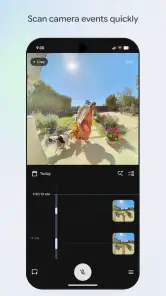
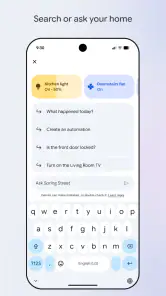
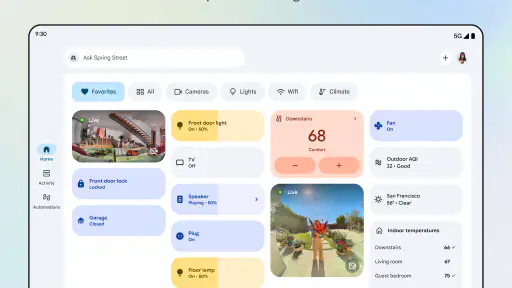
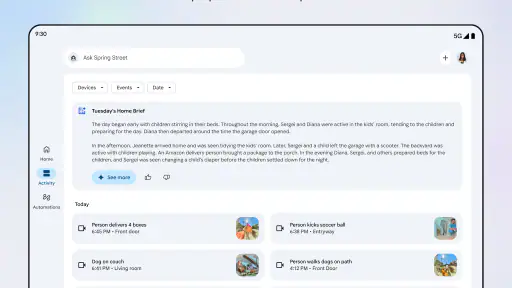
Analysoinut Reviewed
Kun otin Google Homen ensimmäistä kertaa käyttöön, sen hyöty ei ollut siinä, että puhelimeen ilmestyi uusi ohjauspaneeli. Arvo tuli vasta, kun sain yhteensopivan laitteen näkyviin ja pystyin tekemään sillä jotakin ilman, että etsin erillistä sovellusta. Jos harkitset kodin älylaitteiden hallintaa yhdestä paikasta, tämä on varteenotettava aloituskohta — kunhan kotonasi on laitteita, jotka toimivat sen kanssa.
Yhteinen ohjauspiste, ei yleiskaukosäädin
Kyseessä on Googlen elämäntapasovellus, jolla hallitaan yhteensopivia Nest-, Chromecast- ja Google Home -laitteita. Käytännössä se kokoaa niiden keskeisiä ohjaimia samaan ympäristöön: voit tarkastella laitteita ja tehdä niihin liittyviä toimintoja sovelluksessa sen sijaan, että vaihtaisit jatkuvasti sovelluksesta toiseen. Google Home toimii parhaiten, kun kodissasi on jo vähintään yksi sen kanssa yhteensopiva laite. Ilman sellaista se jää helposti sovellukseksi, jonka mahdollisuudet tuntuvat vasta odotukselta.
Ensivaikutelmaltaan sovellus on enemmän ohjauspaneeli kuin opas älykodin rakentamiseen. Se ei itsessään tee tavallisesta laitteesta älykästä eikä takaa, että kaikki kodin verkkoon liitetyt tuotteet näkyvät siinä. Yhteensopivuus on siksi tärkeämpi lähtökohta kuin se, kuinka paljon ominaisuuksia sovelluksen kuvakkeessa kuvittelee olevan. Ennen asennusta kannattaa tarkistaa, että ohjattava laite kuuluu tuettuun tuoteperheeseen ja että käytössä on sille tarvittavat asetukset.
Google LLC:n kehittämä sovellus on ilmainen, ja sen ikäluokitus on PEGI 3. Google Home on julkaistu 18.7.2013, ja sillä on yli miljardi asennusta sekä 4,2 tähden keskiarvo 3,7 miljoonan arvion perusteella. Suuri käyttäjäkunta kertoo, että kyse ei ole vain yksittäiselle laitteelle tehdystä apuohjelmasta. Sovelluksen kautta voi kuitenkin tulla vastaan sovelluksen sisäisiä ostoja: niiden hinnat ovat 0,05–940,00 euroa, jos ne laskutetaan Playn kautta. Tämä ei tarkoita, että tavallinen peruskäyttö olisi maksullinen, sillä itse sovellus on ilmainen.
Kenelle tästä on eniten iloa?
Suosittelen sovellusta etenkin ihmiselle, jolla on Chromecast tai yhteensopiva Nest- tai Google Home -laite ja joka haluaa hoitaa tavallisia ohjaustoimia puhelimesta. Se sopii myös talouteen, jossa laitteita käyttää useampi henkilö: yhteinen hallintapaikka on selkeämpi kuin tilanne, jossa jokainen yrittää muistaa eri laitteen eri sovelluksen. Jos taas et omista yhteensopivia laitteita etkä aio hankkia niitä, en asentaisi sovellusta vain siksi, että haluaisin kokeilla älykodin ohjaamista. Käyttöarvo riippuu tässä poikkeuksellisen suoraan laitteista.
Erityisen luonteva valinta se on silloin, kun arjen hankaluus ei ole yhden laitteen asetusten muuttaminen vaan usean ohjauspaikan muistaminen. Esimerkiksi perheessä joku voi käyttää Chromecastia säännöllisesti mutta harvoin koskea muihin älylaitteisiin. Tällöin tuttu yhteinen sovellus voi laskea kynnystä aloittaa, vaikka kaikkia laitteita ei siirrettäisi pois niiden omista sovelluksista. Jos taas hallitset vain yhtä tuotetta ja sen nykyinen sovellus tuntuu jo helpolta, uuden keskuksen opettelu ei välttämättä tuo vastaavaa hyötyä.
Aloita yhdestä laitteesta ja yhdestä tavoitteesta
Ensimmäinen käyttöönotto tuntuu rauhallisemmalta, kun päätät etukäteen, mitä haluat saada aikaan. Valitse esimerkiksi yksi Chromecast, jonka haluat saada näkymään sovelluksessa, tai yksi yhteensopiva Nest-laite, jonka tilaa haluat tarkastella. Pidä kyseisen laitteen omat ohjeet käsillä ja etene niiden mukaan. Sovelluksen tehtävä ei ole korvata kaikkia laitekohtaisia asennusvaiheita, vaan auttaa laitteiden hallinnassa, kun ne on saatu käyttöön.
Asennuksen jälkeen avaa sovellus ja seuraa sen tarjoamaa käyttöönottoa. Jos laite ei ilmesty heti, älä tulkitse sitä ensiksi sovelluksen rikkoutumiseksi. Tarkista ensin, että valitsit oikean laitteen ja että sen alkuvalmistelu on tehty. Myös puhelimen ja ohjattavan laitteen verkkoyhteyteen liittyvät asetukset voivat olla osa ongelman selvittämistä. Käytännön vinkkini on olla lisäämättä montaa laitetta samalla kertaa: yhden laitteen onnistunut käyttöönotto auttaa erottamaan, johtuuko myöhempi pulma yksittäisestä tuotteesta vai koko kodin asetuksista.
Kun kotona on useita laitteita, nimeä ne tavalla, jonka ymmärtää myös kiireessä. Huoneen tai käyttötarkoituksen mukaan ajateltu nimi on arjessa hyödyllisempi kuin mallinimi tai epämääräinen oletusnimi. Tämä pieni valmistelu helpottaa myöhempää käyttöä erityisesti silloin, kun samassa kodissa on useampi näyttö, suoratoistolaite tai muu yhteensopiva tuote. Selkeät nimet vähentävät väärän laitteen valitsemista, eikä niitä tarvitse opetella ulkoa.
Ennen kuin lisäät seuraavan tuotteen, kirjaa itsellesi lyhyesti, mitä ensimmäisen laitteen käyttöönotossa tarvittiin ja mikä kohta tuotti epäröintiä. Näin osaat erottaa yleisen kodin verkkoyhteyteen liittyvän pulman yhden tuotteen omasta asennusvaiheesta. Tämä on hyödyllistä myös silloin, kun toinen perheenjäsen auttaa myöhemmin uuden laitteen lisäämisessä: yhden toimivan esimerkin avulla prosessi tuntuu vähemmän arvoitukselliselta.
Ensimmäinen onnistuminen kannattaa pitää pienenä
Hyvä ensimmäinen tavoite on tehdä yhdellä yhteensopivalla laitteella jokin yksinkertainen, helposti tarkistettava toiminto. Chromecastin kanssa se voi olla laitteen valitseminen puhelimesta ja sen ohjaaminen sovelluksen kautta. Nest-laitteen kanssa ensimmäiseksi onnistumiseksi voi riittää, että löydät laitteen hallintanäkymän ja tunnistat, mistä sen keskeiset ohjaimet löytyvät. Tarkka vaihtoehto riippuu siitä, mitä laitteita omistat, mutta periaate on sama: testaa yksi toiminto ja varmista, että juuri oikea laite reagoi.
Arkisessa tilanteessa ero näkyy esimerkiksi silloin, kun haluan käyttää olohuoneen Chromecastia enkä muistaa, mikä kaukosäädin tai sovellus siihen kuuluu. Kun laite on valmiiksi määritetty ja löytyy Google Homesta, voin aloittaa ohjauksen tutusta paikasta. Olennaista on, ettei sovellus tee ensimmäisestä käyttökerrasta taianomaista: laite pitää ensin saada toimimaan omilla ehdoillaan. Kun tämä vaihe on tehty, sovelluksen hyöty on konkreettisempi ja seuraava käyttökerta vähemmän työläs.
Jos testitoiminto ei onnistu, muuta vain yhtä asiaa kerrallaan. Varmista ensin, että oikea laite on valittuna, ja kokeile sen jälkeen, näkyykö laite sovelluksessa oikein. Jos näkymä on kunnossa mutta toiminto ei mene perille, kannattaa tarkistaa laitteen oma tila ja yhteys ennen kuin poistat sen ja aloitat alusta. Uudelleenkäyttöönotto voi olla tarpeen, mutta se ei ole paras ensimmäinen ratkaisu silloin, kun ongelma on vain väärässä laitevalinnassa tai keskeneräisessä asetuksessa.
Yksi käytännöllinen tapa kokeilla ohjausta on tehdä se hetkellä, jolloin laitteen mahdollinen häiriö ei sotke suunnitelmia: testaa televisioon liittyvä toiminto rauhassa ennen kuin olet aloittamassa elokuvaa tai videopuhelua. Kun tiedät, miten oikea Chromecast löytyy ja mitä sen valitseminen tekee, kiireessä ei tarvitse arvailla. Jos sovellus näyttää useita samannimisiä vaihtoehtoja, pysähdy nimeämään ne ymmärrettävästi ennen kuin jatkat käyttöä.
Miksi laite ei näy — ja mitä kannattaa tarkistaa
Yleisin väärinkäsitys on olettaa, että kaikki älylaitteet voi lisätä samaan näkymään. Google Home on tarkoitettu yhteensopivien Google-laitteiden hallintaan; se ei ole automaattisesti kaikkien valmistajien tuotteiden yhteinen kaukosäädin. Jos tuote ei kuulu tuettuihin laitteisiin, sovelluksen selaaminen ei välttämättä auta. Silloin valmistajan oma sovellus voi olla järkevämpi vaihtoehto, eikä kyse ole siitä, että käyttäjä olisi ohittanut jonkin salaisen asetuksen.
Toinen tavallinen kompastuskivi on sekoittaa sovelluksen asentaminen laitteen käyttöönottoon. Pelkkä sovelluksen avaaminen ei välttämättä riitä, jos itse laite odottaa vielä omaa alkumääritystään. Etene laitteen ja sovelluksen ohjeiden mukaan ja varmista, että valitset oikean tuotteen. Jos kotona on samannäköisiä laitteita useammassa huoneessa, tarkista nimi ennen ohjaamista. Näin vältät turhaa nollaamista ja tilanteen, jossa luulet sovelluksen ohjaavan väärin, vaikka valittuna on vain toinen laite.
Kolmas sekaannus liittyy siihen, mitä sovellus oikeastaan ohjaa. Se tarjoaa hallintaa yhteensopiville laitteille, mutta ei tee kodin verkkoyhteydestä luotettavampaa eikä korjaa kaikkia laitekohtaisia ongelmia. Jos yksittäinen laite ei vastaa, sovelluksen näkymä voi auttaa paikantamaan, mikä tuote aiheuttaa pulman, mutta vian syy saattaa olla itse laitteessa tai sen yhteydessä. Minusta tämä on tärkeä ero: Google Home on hyödyllinen ohjauskerros, ei yleinen korjaustyökalu.
Kun ongelma koskee vain yhtä tuotetta, vertaa sen tilaa ja toimintaa sen omaan ohjaustapaan ennen kuin muutat koko kodin asetuksia. Jos tuote ei toimi myöskään omalla ohjaustavallaan, sovelluksen vaihtaminen ei todennäköisesti ratkaise perussyytä. Jos se toimii muualla mutta ei Google Homessa, tarkista ensin, että kyseinen laite on lisätty oikein ja että et ole valinnut samannimistä vaihtoehtoa. Tällainen rajattu vianetsintä säästää aikaa ja vähentää turhia uudelleenmäärityksiä.
Seuraava askel: järjestä koti omaa arkea varten
Kun ensimmäinen laite toimii, lisää seuraava vasta silloin, kun tiedät, miksi haluat sen sovellukseen. Esimerkiksi olohuoneen Chromecastin ja muun yhteensopivan laitteen hallinta samassa ympäristössä on luonteva jatko, jos käytät niitä säännöllisesti. Hyödyn huomaa parhaiten toistuvissa tilanteissa: laitteiden etsimiseen ja oikean ohjauspaikan muistamiseen kuluu vähemmän vaivaa. Jos taas käytät jotakin tuotetta harvoin ja sen oma sovellus toimii hyvin, sen lisääminen ei välttämättä tee arjesta yksinkertaisempaa.
Hyvä arjen testi on miettiä, missä tilanteessa puhelin yleensä otetaan esiin. Jos esimerkiksi olohuoneen laite on käytössä aamulla ja illalla, sen löytyminen samasta paikasta voi olla pieni mutta toistuva helpotus. Jos taas käytät laitetta vain satunnaisesti, uuden ohjauspolun muistaminen saattaa olla enemmän vaivaa kuin hyötyä. Sovellusta ei tarvitse täyttää kaikilla mahdollisilla tuotteilla; valikoiva käyttö pitää näkymän ymmärrettävänä ja tekee tärkeimmistä laitteista helpommin löydettäviä.
Kannattaa myös arvioida, haluatko yhden keskitetyn näkymän vai pidätkö mieluummin valmistajien omat sovellukset erillään. Google Home on houkutteleva silloin, kun yhteensopivuus on kunnossa ja tärkeimmät laitteet löytyvät sieltä. Valmistajan oma sovellus voi silti olla parempi tarkkoihin laitekohtaisiin asetuksiin tai tuotteeseen, jota Google Home ei tue. Näitä tapoja ei tarvitse nähdä joko–tai-valintana: voit käyttää Google Homea tavalliseen hallintaan ja avata erillisen sovelluksen silloin, kun tarvitset sen omia säätöjä.
Vaihtoehtojen välillä ratkaisee siis se, mitä haluat tehdä. Yksittäisen tuotteen valmistajasovellus on usein luontevin, jos säädät juuri sen omia asetuksia tai tarvitset sen tarjoamia yksityiskohtia. Google Home puolestaan on järkevämpi silloin, kun haluat löytää yhteensopivat Nest-, Chromecast- ja Google Home -laitteet samasta ympäristöstä. Jos oma kotisi rakentuu muiden valmistajien tuotteista eikä tärkeimpiä laitteita saa mukaan, älä valitse tätä vain keskitetyn ohjauksen ajatuksen vuoksi: käytännön yhteensopivuus painaa enemmän kuin lupaus yhdestä sovelluksesta.
Jos mietit, pitääkö sovelluksesta maksaa, itse Google Home on ilmainen. Mahdollisia Playn kautta laskutettavia sovelluksen sisäisiä ostoja on hyvä tarkastella erikseen eikä olettaa, että jokainen näkyvä osto olisi pakollinen. Jos taas pohdit, toimiiko se ilman Google-laitteita, olennaista on tarkistaa juuri oman tuotteesi yhteensopivuus: sovelluksen hyöty syntyy Nest-, Chromecast- ja Google Home -laitteiden hallinnasta, ei pelkästä asentamisesta.
Ensikäyttäjälle tärkein vastaus on, ettei kaikkia laitteita tarvitse ottaa käyttöön kerralla. Asenna sovellus, valitse yksi varmasti yhteensopiva tuote ja seuraa sen käyttöönottoa; sen jälkeen kokeile yhtä selkeää toimintoa. Jos ensimmäinen yritys ei onnistu, tarkista valittu laite ja sen oma määritys ennen kuin aloitat kaiken alusta. Näin saat nopeasti selville, sopiiko hallintatapa omaan kotiisi, eikä kokeilusta tule isoa projektia.
Oma arvioni on myönteinen, mutta ehdollinen. Google Home kannattaa ottaa käyttöön, kun haluat ohjata yhteensopivia laitteita yhdestä paikasta ja olet valmis tekemään alkuasetukset huolellisesti. Se ei ole paras valinta ihmiselle, joka odottaa jokaisen älylaitteen ilmestyvän automaattisesti tai haluaa välttää laitteiden määrittämisen kokonaan. Ensimmäiselle käyttäjälle järkevin reitti on aloittaa yhdestä laitteesta, testata yksi selkeä toiminto ja lisätä muuta vasta todellisen tarpeen mukaan. Näin saat nopeasti selville, helpottaako sovellus juuri sinun kotisi arkea.
Google Home Usein kysytyt kysymykset
Mikä Google Home on, ja mitä sillä voi tehdä?
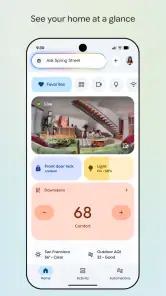
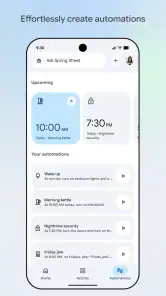
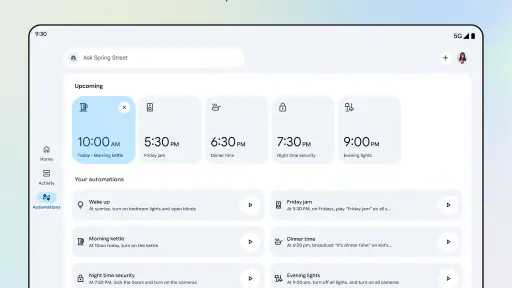
Google Home on Googlen sovellus kodin älylaitteiden hallintaan. Sen avulla voit esimerkiksi lisätä yhteensopivia valoja, kaiuttimia, termostaatteja ja kameroita, järjestää laitteita huoneisiin sekä muuttaa niiden asetuksia. Sovelluksessa voi myös luoda automaatioita ja hallita Google Nest -laitteita. Käytettävissä olevat toiminnot riippuvat laitteista, maasta, sovellusversiosta ja Google-tilistä.
Mitä tarvitsen Google Homen käyttöönottoon?
Tarvitset yleensä Android- tai iOS-laitteen, Google-tilin, toimivan Wi-Fi-verkon ja yhteensopivan älylaitteen. Asenna Google Home virallisesta sovelluskaupasta, kirjaudu sisään ja seuraa sovelluksen ohjeita laitteen lisäämiseksi. Joidenkin laitteiden käyttöönotto vaatii Bluetoothin tai sijaintipalvelut. Tarkista myös, että reitittimesi ja laitteesi tukevat valmistajan ilmoittamia verkkovaatimuksia.
Toimiiko Google Home vain Google Nest -laitteiden kanssa?
Ei. Google Homen kautta voi hallita Google Nest -tuotteiden lisäksi monien muiden valmistajien älylaitteita, jos ne ovat yhteensopivia Google Home -ekosysteemin kanssa. Yhteensopivuus ei kuitenkaan ole sama kaikilla tuotteilla: jotkin laitteet tarjoavat vain perustoiminnot, ja osa vaatii valmistajan oman sovelluksen tai tilin yhdistämisen. Tarkista tuotesivulta tai pakkauksesta Google Home -yhteensopivuus ennen ostamista.
Voinko ohjata älykotiani Google Homella, kun en ole kotona?
Monia Google Homeen liitettyjä laitteita voi tarkastella tai ohjata etänä, kun puhelimessa ja kodin laitteissa on internetyhteys ja ne on määritetty oikein. Etäkäyttö voi olla hyödyllistä esimerkiksi valojen tai termostaatin säätämiseen, mutta kaikki laitteet eivät tue samoja toimintoja. Osa ominaisuuksista saattaa edellyttää valmistajan pilvipalvelua, toimivaa verkkoyhteyttä tai erillistä tilausta.
Onko Google Home ilmainen, ja mitä tietoja se kerää?
Google Home -sovelluksen voi yleensä ladata ja käyttää ilman erillistä sovellusmaksua, mutta liitetyt laitteet tai palvelut voivat maksaa, ja joihinkin lisäominaisuuksiin saattaa liittyä tilaus. Sovellus käyttää tietoja laitteiden määrittämiseen, ohjaukseen ja Google-tilin tarjoamiin palveluihin. Tietojen käsittely ja käytettävissä olevat yksityisyysasetukset riippuvat ominaisuuksista ja alueesta. Tutustu sovelluksen käyttöoikeuksiin sekä Googlen tietosuojaselosteeseen.
Plussat
- Laitteiden lisääminen ja huoneisiin ryhmittely tekee kodin hallinnasta selkeää.
- Sovelluksella voi luoda rutiineja
- jotka käynnistävät useita toimintoja kerralla.
- Tukee monien valmistajien älykotilaitteita Matterin ja Google Assistantin kautta.
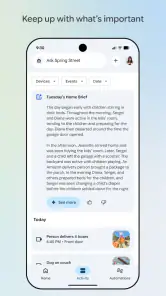
- Kameranäkymät ja ovikellon ilmoitukset löytyvät samasta sovelluksesta.
- Kotitalouden jäsenille voi antaa pääsyn laitteiden yhteiseen hallintaan.
Miinukset
- Kaikki laitteet tai ominaisuudet eivät toimi kaikkien valmistajien kanssa.
- Käyttöönotto voi olla hankalaa
- jos Wi-Fi-verkossa on erilliset taajuudet tai asetuksia.
- Etähallinta ja ilmoitukset edellyttävät vakaata internetyhteyttä.
- Osa kameratallenteiden ja muiden toimintojen ominaisuuksista vaatii maksullisen tilauksen.
- Sovelluksen ominaisuudet riippuvat laitteista
- alueesta ja Google-tilin asetuksista.

- Kategoria
- Elämäntapa
- Versio
- Vaihtelee laitteen mukaan