Google Chrome
- 13.97M
- 4,3
- Asennukset
- 10.00B
- Hinta
- Free

Kuvakaappaukset
Analysoinut Reviewed
Käytän Google Chromea etenkin silloin, kun haluan avata sivun nopeasti ja jatkaa samaa selailua eri tilanteissa. Sen vahvuus ei ole siinä, että se muuttaisi verkkoselailun kokonaan, vaan siinä, että tutut perustoiminnot ovat helposti löydettävissä ja toimivat monenlaisilla sivuilla. Saavutettavuuden kannalta ratkaisevaa on kuitenkin myös se, millainen puhelin, näyttö ja käyttötapa on kyseessä: selain voi auttaa navigoinnissa, mutta se ei yksin korjaa hankalasti suunniteltua verkkosivua.
Lukeminen ja sivuilla liikkuminen
Selain kuuluu Viestintä-luokkaan, vaikka käytännössä käytän sitä kaikkeen tiedonhausta lomakkeiden täyttämiseen. Google LLC:n kehittämä Google Chrome on ilmainen, ja sen ikäluokitus on PEGI 3. Sovellus julkaistiin 7.2.2012, joten kyse ei ole uudesta kokeilusta vaan pitkään käytössä olleesta mobiiliselaimesta.
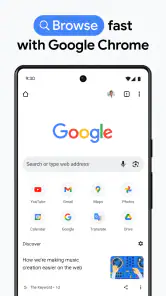
Minulle tärkeintä on, että osoiterivi toimii sekä verkko-osoitteiden kirjoittamiseen että hakujen tekemiseen. Kun haluan löytää esimerkiksi bussiyhteyden, viranomaisohjeen tai käyttöoppaan, minun ei tarvitse ensin miettiä, avasinko hakusovelluksen vai selaimen. Tämä vähentää turhia vaiheita etenkin pienellä näytöllä, jolla sovellusten välillä vaihtaminen voi olla vaivalloista.
Sivun lukeminen riippuu paljon itse sivustosta, mutta Chrome tarjoaa tutun selausnäkymän ja mahdollisuuden siirtyä linkistä toiseen ilman erillistä opettelua. Jos sivu on pitkä, kannattaa kokeilla tekstin suurentamista laitteen omista asetuksista ja tarkistaa, mukautuuko sivu muutokseen. Kaikki sivut eivät käyttäydy samalla tavalla: kiinteät palstat, pienet painikkeet ja ponnahdusikkunat voivat tehdä lukemisesta hankalaa, vaikka selain itsessään olisi selkeä.
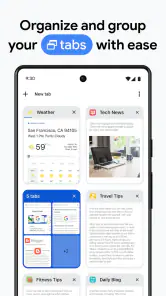
Välilehdet ovat käteviä, kun vertailen vaikkapa kahta tuotetta tai pidän auki karttaa samalla kun luen tapahtumatietoja. Samalla ne voivat muuttua sekaviksi, jos niitä kertyy paljon. Oma käytännön vinkkini on sulkea heti välilehdet, joihin en enää palaa, ja pitää eri tehtävien sivut erillään. Tämä ei ole vain siisteyskysymys: vähemmän avoimia sivuja helpottaa oikean sisällön löytämistä, kun huomio tai työmuisti kuormittuu.
Hakutuloksesta avatun sivun voi myös jakaa eteenpäin ilman, että vastaanottajan täytyy etsiä sitä alusta. Arjessa tämä toimii hyvin esimerkiksi silloin, kun lähetän perheenjäsenelle ohjeen tai tallennan itselleni myöhemmin luettavan sivun. Jos linkki sisältää pitkän seurantaosoitteen tai sivusto vaatii kirjautumisen, vastaanottajan kokemus voi silti olla erilainen kuin omani.
Kosketus, liike ja ääni arjessa
Puhelimella selaaminen perustuu pitkälti napautuksiin ja pyyhkäisyihin. Se sopii useimmille, mutta tarkkuutta vaativat pienet valikot ovat ongelma käyttäjälle, jonka käsien hallinta on rajallista tai jonka laite on pieni. Tällöin en syyttäisi automaattisesti selainta: sivuston painikkeiden koko ja sijoittelu vaikuttavat usein enemmän. Jos osuminen on vaikeaa, laitteen omat kosketus- ja suurennusasetukset voivat olla kokeilemisen arvoisia.
Myös näytön kirkkaus ja kontrasti vaikuttavat siihen, kuinka vaivattomalta sivun lukeminen tuntuu. Ulkona kirkkaassa valossa teksti voi jäädä heikosti erottuvaksi, kun taas pimeässä kirkas verkkosivu rasittaa silmiä. Chrome ei poista näitä tilanteita, joten säädän tarvittaessa laitteen näyttöasetuksia ja käytän sivuston tarjoamia tekstin tai kontrastin valintoja. Olennaista on muistaa, että sivustojen tuki tällaisille muutoksille vaihtelee.
Äänisisältöjen kohdalla selain avaa verkkosivujen soittimet, mutta käyttökokemus riippuu palvelusta. Jos video tai äänileike on tärkeä, tarkistan, tarjoaako sivu tekstitykset tai tekstimuotoisen vastineen. Pelkkä selaimen vaihtaminen ei yleensä tuo puuttuvia tekstityksiä tai korjaa epäselvää ääniohjausta. Tämä on tärkeä ero: Chrome voi olla käyttökelpoinen väylä sisältöön, mutta sisällön saavutettavuudesta vastaa pitkälti sen julkaisija.
Jos kirjoitan pitkää viestiä tai täytän moniosaisen lomakkeen, teen sen mieluummin rauhallisessa paikassa kuin liikkuvassa bussissa. Kosketusnäppäimistö vie osan näkymästä, ja pienikin virhe voi siirtää huomion pois kentästä. Lyhyisiin hakuihin Chrome on mukava, mutta laaja tekstityö onnistuu monelle paremmin erillisellä näppäimistöllä tai sovelluksessa, jossa lomakkeen edistyminen on helpompi hahmottaa.
Kun yhteys tai ympäristö ei ole ihanteellinen
Chrome on hyödyllinen myös tilanteissa, joissa etsin nopeasti tietoa kesken muun tekemisen. Esimerkiksi lääkäriaikaa odottaessa voin avata vastaanoton ohjeet, tarkistaa osoitteen ja jakaa sen toiselle ihmiselle. Tällaisessa lyhyessä käyttötapauksessa osoiterivin haku ja välilehtien käyttö tuntuvat suoraviivaisilta. Jos ympärillä on melua tai näkö on hetkellisesti kuormittunut, kiireessä selaaminen voi silti olla huono ratkaisu; tärkeä tieto kannattaa lukea rauhassa ja varmistaa suoraan alkuperäiseltä sivulta.
Heikossa verkkoyhteydessä sivun avautuminen riippuu yhteydestä ja sivun raskaudesta. Jos sisältö ei lataudu, selaimen vaihtaminen ei välttämättä auta. Käytännöllinen tapa on odottaa sivun valmistumista ennen kuin napautan samaa painiketta monta kertaa, sillä toistuvat painallukset voivat avata saman toiminnon uudelleen. Matkalla on myös järkevää hakea tärkeät osoitteet ja aikataulut etukäteen, kun yhteys toimii, sen sijaan että jättäisin kaiken viime hetkeen.
Jos verkkosivu toimii paremmin omassa sovelluksessaan, Chrome ei aina ole mukavin vaihtoehto. Pankki-, viesti- ja ostospalveluilla voi olla sovelluksia, joissa tärkeät toiminnot löytyvät nopeammin tai kirjautuminen tuntuu selkeämmältä. Toisaalta yksittäisen tiedon tarkistamiseen selaimen avaaminen on usein kevyempi ratkaisu kuin uuden sovelluksen asentaminen. Valitsen siis työkalun tehtävän mukaan, en sen perusteella, että kaiken pitäisi tapahtua yhdessä paikassa.
Mitä käyttömäärä kertoo ja mitä se ei kerro
Chrome on erittäin laajasti käytetty: sitä on asennettu yli 10 miljardia kertaa. Sen keskiarvo on 4,3 tähteä, ja arviointeja on noin 49 miljoonaa. Nämä luvut kertovat, että sovellus on monelle tuttu, mutta ne eivät yksin ratkaise sitä, sopiiko se omalle näölle, käsien käytölle tai tavoille. Minusta arvio kannattaa tehdä kokeilemalla muutamaa tavallista tehtävää, kuten sivun hakua, tekstin lukemista ja linkin jakamista.
Verrattuna puhelimeen valmiiksi asennettuun selaimeen Chrome ei välttämättä tunnu heti paremmalta. Jos käytät Applen laitteita ja haluat pysyä niiden omassa selainkokemuksessa, Safari voi olla luontevampi valinta. Androidilla laitteen mukana tullut selain voi puolestaan riittää satunnaiseen käyttöön. Chromen etu näkyy selvimmin silloin, kun haluan yhden tutun vaihtoehdon monenlaiseen verkkosisältöön ja arvostan sen laajaa tuttuutta; pelkkä suosio ei kuitenkaan ole syy vaihtaa toimivaa selainta.
Google Playn sivulla näkyy myös noin 14 miljoonaa kirjoitettua arvostelua. Se on paljon palautetta, mutta yksittäiset kokemukset vaihtelevat laitteiden, sivustojen ja käyttötapojen mukaan. Selaimen nopeudesta tai mukavuudesta ei kannata tehdä päätelmää vain muiden arvioiden perusteella, sillä raskas uutissivu, yksinkertainen tekstisivu ja kirjautumista vaativa palvelu kuormittavat käyttöä eri tavoin.
Rajojen tunnistaminen auttaa valitsemaan
Chromen suurin käytännön rajoitus saavutettavuuden näkökulmasta on se, ettei selain voi tehdä jokaisesta sivusta helppokäyttöistä. Jos sivuston valikot eivät toimi näppäimistöllä, lomakekentät ovat epäselviä tai tekstin suurentaminen rikkoo asettelun, ongelma voi jäädä ratkaisematta selainta vaihtamatta. Tällöin voi olla hyödyllistä kokeilla sivuston omaa sovellusta, toista selainta tai pyytää sisältö saavutettavammassa muodossa.
Myös selaimen tuttuus voi kääntyä haitaksi, jos olet tottunut toisen selaimen järjestykseen tai laitteen omiin toimintoihin. Eri selaimissa painikkeiden sijainti, asetusten nimet ja sivujen käsittely eivät ole täysin samoja. Jos vaihdat, varaa hetki tärkeimpien asetusten ja toimintojen etsimiseen ennen kuin hoidat kiireellisiä asioita. Tämä on erityisen hyödyllistä käyttäjälle, joka nojaa lihasmuistiin tai käyttää puhelinta yhdellä kädellä.
Tietosuojasta kiinnostuneen kannattaa puolestaan muistaa, että selain ja verkkosivut muodostavat yhdessä selailukokemuksen. Sivustot voivat pyytää evästevalintoja, kirjautumista tai muita suostumuksia, eikä selain yksin päätä, mitä tietoja palvelu käsittelee. Luen pyynnöt ennen hyväksymistä ja suljen sivut, joiden sisältöä en tarvitse. Näin käyttö pysyy omissa käsissäni paremmin kuin napauttamalla jokaisen ilmoituksen läpi tottumuksesta.
Jos käyttäjä tarvitsee erityisen vahvaa tukea ruudunlukijalle, suurennukselle, puheohjaukselle tai vaihtoehtoisille syöttötavoille, arvio kannattaa tehdä oman laitteen asetusten ja todellisten verkkosivujen avulla. En pitäisi mitään selainta automaattisena ratkaisuna kaikkiin tarpeisiin. Testaisin juuri ne palvelut, joita käytän viikoittain, sillä yhden sivun onnistuminen ei takaa, että toinen toimii yhtä hyvin.
Kenelle suosittelisin Chromea
Suosittelisin Chromea ihmiselle, joka haluaa yleiskäyttöisen mobiiliselaimen hakuihin, uutisiin, ohjeisiin ja linkkien jakamiseen. Se sopii myös käyttäjälle, joka arvostaa tuttua tapaa avata monenlaisia sivuja ilman erillisen sovelluksen asentamista jokaista palvelua varten. En suosittelisi vaihtamaan siihen vain latausmäärän tai arvostelujen perusteella, jos nykyinen selain toimii hyvin ja sen asetukset vastaavat omia tarpeita.
Minun päätelmäni on, että Chrome tukee arjen verkkokäyttöä joustavasti, mutta saavutettava kokemus syntyy selaimen, laitteen ja sivuston yhteistyöstä. Aloittaisin pienellä kokeella: avaisin tärkeimmän verkkopalveluni, suurentaisin tekstiä tarvittaessa ja kokeilisin, löytyvätkö keskeiset painikkeet ilman kiirettä. Jos nämä sujuvat, Google Chrome on todennäköisesti kelpo valinta. Jos jokin kriittinen sivu jää hankalaksi, toinen selain tai palvelun oma sovellus voi olla parempi juuri siihen tehtävään.
Google Chrome Usein kysytyt kysymykset
Mikä Google Chrome on, ja mitä sillä voi tehdä?
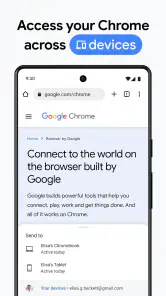
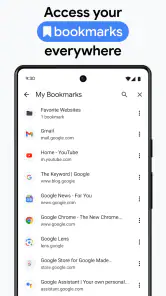
Google Chrome on Googlen verkkoselain, jolla voit avata verkkosivuja, tehdä hakuja, katsella videoita ja käyttää verkkopalveluja Androidilla ja iOS:llä. Selain tukee välilehtiä, kirjanmerkkejä, yksityistä selausta sekä kirjautumista Google-tilillä. Kun synkronointi on käytössä, voit käyttää esimerkiksi kirjanmerkkejä ja tallennettuja salasanoja myös muilla laitteillasi. Ominaisuuksien saatavuus voi vaihdella laitteen ja asetusten mukaan.
Onko Google Chrome ilmainen, ja mitä asennuksessa kannattaa huomioida?
Google Chrome on ladattavissa maksutta Androidille ja iOS:lle, eikä selaimen peruskäyttö edellytä maksullista tilausta. Sovelluksen lataaminen ja päivittäminen vaatii internetyhteyden, ja asennus edellyttää riittävästi tallennustilaa sekä laitteen käyttöjärjestelmän kanssa yhteensopivaa versiota. Lataaminen kannattaa tehdä laitteen virallisesta sovelluskaupasta. Huomaa, että mobiilidatan käyttö verkkosivuilla, videoissa ja tiedostojen lataamisessa voi aiheuttaa operaattorin veloittamia kustannuksia.
Voiko Chromeen tallentaa kirjanmerkit, salasanat ja selaustiedot eri laitteita varten?
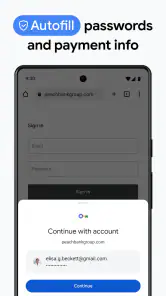
Kyllä. Kun kirjaudut Chromeen Google-tilillä ja otat synkronoinnin käyttöön, voit synkronoida valitsemiasi tietoja, kuten kirjanmerkkejä, salasanoja ja selaushistoriaa, muiden samaan tiliin kirjautuneiden laitteiden kanssa. Synkronoitavat tiedot ja asetukset voi tarkistaa selaimesta, eikä ominaisuutta ole pakko käyttää. Jos käytät yhteistä tai lainattua laitetta, harkitse kirjautumista ulos ja vältä arkaluonteisten tietojen tallentamista.
Miten yksityinen selaus toimii Google Chromessa, ja tekeekö se käytöstä täysin anonyymiä?
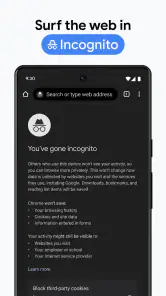
Chromessa yksityinen selaus avaa erilliset välilehdet, joiden paikallista selaushistoriaa, evästeitä ja sivustotietoja ei tavallisesti tallenneta samaan tapaan kuin tavallisessa tilassa istunnon päätyttyä. Yksityinen tila ei kuitenkaan tee sinusta täysin anonyymiä. Verkkosivustot, internetpalveluntarjoaja, työnantajan verkko tai käyttämäsi palvelut voivat edelleen nähdä toimintaasi, ja erikseen tallennetut lataukset voivat jäädä laitteelle.
Mitä tietoja Google Chrome kerää, ja miten selaimen turvallisuutta voi hallita?
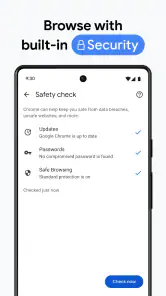
Chromen tietojen käsittely riippuu käyttämistäsi asetuksista ja siitä, kirjaudutko Google-tilille. Voit tarkistaa yksityisyys- ja turvallisuusasetuksista esimerkiksi selaushistorian, evästeiden, sivustojen käyttöoikeuksien ja tallennettujen salasanojen hallinnan sekä poistaa selaustietoja. Turvallinen selaaminen voi auttaa varoittamaan vaarallisista sivuista ja latauksista, mutta mikään suojaus ei takaa täydellistä turvallisuutta. Pidä sovellus ajan tasalla ja lataa se virallisesta sovelluskaupasta.
Plussat
- Synkronoi kirjanmerkit
- salasanat ja välilehdet Google-tilin kautta.
- Sisäänrakennettu salasanojen tarkistus auttaa havaitsemaan heikkoja tietoja.
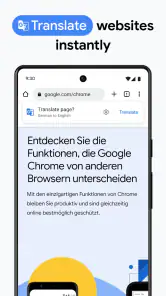
- Sivujen kääntäminen onnistuu suoraan selaimessa.
- Incognito-tila ei tallenna selaushistoriaa laitteelle.
- Laaja laajennus- ja verkkopalvelutuki tekee selaimesta monipuolisen.
Miinukset
- Google-tiliin kirjautuminen voi herättää huolta tietojen seurannasta.
- Taustalla toimivat välilehdet voivat kuluttaa akkua ja muistia.
- Mainosten esto ei ole yhtä kattava kuin erillisissä esto-ohjelmissa.
- Runsas Google-palveluihin kytkeytyminen voi tuntua rajoittavalta.
- Osa ominaisuuksista ja asetuksista voi olla vaikea löytää.

- Kategoria
- Viestintä
- Versio
- Vaihtelee laitteen mukaan