PGT: GFX, Launcher & Optimizer
- 73.63K
- 4,4
- Asennukset
- 10.00M
- Hinta
- Free

Kuvakaappaukset
Analyysin teki Reviewed
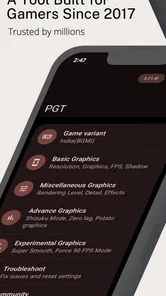
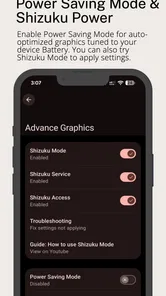
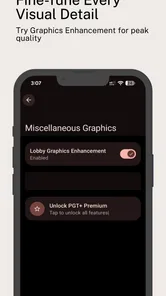
Kun mobiilipelin ruudunpäivitys nykii tai grafiikka tuntuu raskaalta, asetusten säätäminen voi olla järkevää ennen uuden puhelimen harkitsemista. PGT: GFX, Launcher & Optimizer on Trilokia Inc:n työkalu tiettyjen FPS-mobiilipelien grafiikka-asetuksiin. Ajatus on hyödyllinen, mutta sovellus ei ole taikaratkaisu: lopputulos riippuu pelistä, laitteesta ja siitä, mitä asetuksia juuri kyseinen peli sallii muuttaa. Minusta sen kiinnostavin puoli onkin se, että se tarjoaa pelaajalle enemmän säätövaraa, ei lupaa automaattisesti parempaa pelikokemusta.
Sovellus on ilmainen ja sen ikäraja on PEGI 3. Se on saanut keskimäärin 4,4 tähteä noin 189 tuhannelta arvioijalta, ja asennuksia on kertynyt yli 10 miljoonaa. Nämä luvut kertovat laajasta kiinnostuksesta, mutta eivät takaa, että jokainen toiminto sopii jokaiseen puhelimeen tai peliin. Versio 0.21.6 toimii vähintään Android 7.0 -käyttöjärjestelmällä. Kyseessä on Android-työkalu, joten iPhone-käyttäjän kannattaa etsiä laitteelleen sopivaa vaihtoehtoa eikä olettaa tämän sovelluksen toimivan iOS:llä.
Verkkoyhteys vaikuttaa ennen kaikkea pelisessioon
Grafiikka-asetusten säätö ja verkkoyhteys vaikuttavat pelikokemukseen eri tavoin. PGT: GFX:n tehtävä liittyy pelin kuvan ja suorituskyvyn asetuksiin; se ei itsessään poista mobiiliverkon viivettä tai korjaa epävakaata Wi-Fi-yhteyttä. Jos verkkomatsissa vastustajat teleporttaavat tai komennot rekisteröityvät myöhässä, yhteys on luontevampi epäilty kuin grafiikan laatu. Jos taas kuva pätkii myös vakaassa yhteydessä, asetusten maltillinen muuttaminen voi olla kokeilemisen arvoista.
Tämä ero kannattaa pitää mielessä ennen kuin alat muuttaa kaikkea kerralla. Valitse ensin yksi grafiikkaan liittyvä säätö, kokeile peliä samanlaisessa tilanteessa ja vertaa kokemusta. Jos verkkoyhteys vaihtelee samalla, tuloksesta on vaikea päätellä, auttoiko asetus vai oliko ottelu vain tavallista sujuvampi. Yksi muutos kerrallaan tekee kokeilusta hyödyllisemmän ja helpottaa palaamista aiempaan toimintatapaan, jos ero on huonompaan suuntaan.
En käyttäisi tällaista apuohjelmaa keinona tavoitella etua, jonka pitäisi ratkaista verkkopelin menestys. Se ei korvaa hyvää yhteyttä, eikä suurempi kuvanopeus yksin takaa parempaa osumatarkkuutta tai reilumpaa ottelua. Sen arvo on käytännöllisempi: voit etsiä tasapainoa, jossa oma laitteesi jaksaa pyörittää peliä ja ruudulla näkyy tarpeeksi yksityiskohtia. Jos ongelma on selvästi verkon katkeilu, reitittimen, mobiiliverkon tai pelin palvelinyhteyden tarkistaminen on järkevämpi ensimmäinen askel.
Milloin säätämisestä on eniten hyötyä?
PGT: GFX sopii parhaiten tilanteeseen, jossa pelaat tuettua FPS-peliä, tunnet puhelimesi rajat ja haluat kokeilla asetuksia itse. Esimerkiksi pitkän ottelun aikana lämpenevä puhelin voi alkaa tuntua aiempaa hitaammalta. Tällöin kannattaa arvioida, onko kuvan näyttävyys tärkeämpää kuin tasaisempi tuntuma, ja muuttaa asetuksia harkiten. Sovellus ei kuitenkaan voi luvata, että kuumeneminen tai nykiminen poistuu: laitteen kuormitus, peli ja olosuhteet vaikuttavat kaikki lopputulokseen.
Jos taas peli toimii jo hyvin ja olet tyytyväinen sen omaan asetuspaneeliin, erillinen grafiikkatyökalu voi olla tarpeeton. Samoin satunnaiselle pelaajalle, joka ei halua vertailla vaihtoehtoja tai selvittää, mitkä säädöt vaikuttavat mihinkin, pelin sisäiset oletukset ovat usein huolettomampi valinta. Tässä sovelluksessa hyöty syntyy kokeilusta, joten se palkitsee kärsivällisyyttä enemmän kuin kiireistä napinpainallusta.
Lisää uutistoimitukseltamme

 Shakki – Offline-lautapeli
 toimii parhaiten tietoisena harjoituskumppanina
Tämä mobiilishakki toimii parhaiten, kun muutat yksittäiset pelit tietoiseksi harjoitteluksi. Muutama valinta tekee vastustajasta, tahdista ja omasta kehityksestäsi paljon hyödyllisempiä.

 Airbnb
in tallennuslistat muuttavat matkahaaveet yhteiseksi suunnitelmaksi
Tallennuslista on pieni toiminto, jolla on iso vaikutus: se siirtää majoituksen etsimisen irrallisista selailuhetkistä kohti päätöksiä, joihin matkaseurue voi oikeasti osallistua.
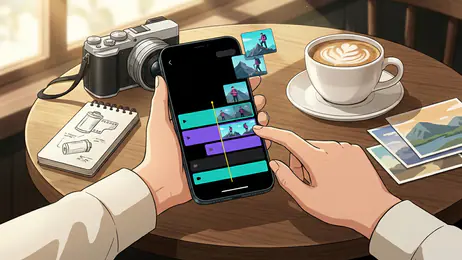
 CapCut: Photo & Video Editor
CapCut tekee videon viimeistelystä osan kuvaamista
CapCutin kasvu ei nojaa vain trendipohjiin. Sovelluksesta on tullut nopea tuotantopiste, jossa puhelimella kuvattu hetki muuttuu julkaisukelpoiseksi videoksi.
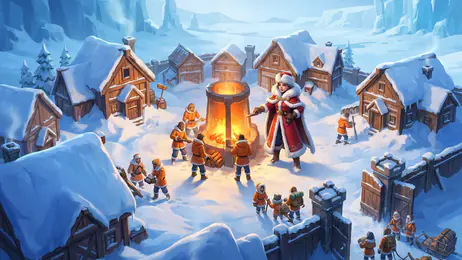
 Whiteout Survival
in pakkasessa ratkaisee liittouma, ei pelkkä selviytyminen
Lumisen kaupungin rakentaminen on vasta alkua. Whiteout Survivalin todellinen rytmi syntyy liittoumien sopimuksista, yhteisistä tapahtumista ja siitä, kuinka paljon aikaa muut pelaajat sinulta pyytävät.

 WhatsApp Messenger
WhatsApp Androidilla ja iPhonella: arjen erot näkyvät ilmoituksissa ja yksityisyydessä
Käyttöjärjestelmien uudistukset muovaavat ilmoituksia, yksityisyyttä ja laitteiden välistä viestintää. WhatsAppin vahvuus on silti siinä, että keskustelu jatkuu tutusti.
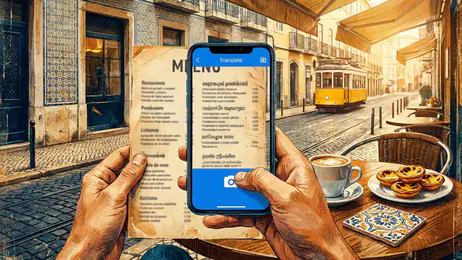
 Google Kääntäjä
 auttaa arjessa, kun nopea ymmärrys riittää
Matkalla, työssä ja viestien äärellä käännössovellus poistaa pieniä mutta sitkeitä esteitä. Sen vahvuus on nopeus, kunhan muistaa tarkistaa tärkeät käännökset.
Uusimmat uutiset
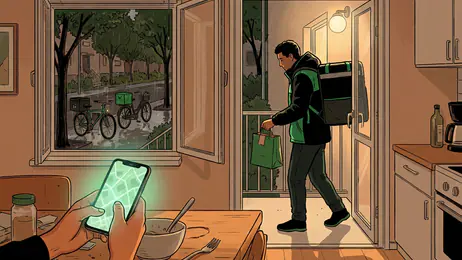

Puhelin kädessä arjen eri tilanteissa
Matkalla pelaaminen tekee yhteyden laadusta näkyvän. Bussissa tai junassa mobiiliverkko voi vaihdella, ja samaan aikaan puhelimen näyttö, akku ja suorituskyky joutuvat koville. Jos ottelu pätkii vain liikkuessa, grafiikka-asetusten muuttaminen ei välttämättä auta. Testaisin ensin samaa peliä paikallaan vakaassa yhteydessä. Näin erotat paremmin, johtuuko ongelma yhteydestä vai siitä, että laite ei jaksa pyörittää peliä haluamallasi tavalla.
Kotona tilanne voi olla päinvastainen: verkko toimii hyvin, mutta pitkän pelisession jälkeen puhelin tuntuu lämpimältä ja kuva muuttuu epätasaiseksi. Silloin PGT: GFX:n asetuksiin tutustuminen voi olla mielekästä, jos pelisi kuuluu sen tukemiin FPS-peleihin. Tee muistiinpano siitä, millä asetuksilla aloitit, jotta voit palauttaa ne, jos muutos ei auta. Tämä pieni tapa on erityisen hyödyllinen silloin, kun vaihtoehtoja on useita eikä niiden vaikutusta huomaa heti.
Myös jaettu yhteys tai ruuhkainen Wi-Fi voi hämärtää vertailua. Jos muut kotona katsovat videoita tai lataavat suuria tiedostoja, verkkopelin viive voi kasvaa riippumatta puhelimen grafiikka-asetuksista. Tällaisessa tilanteessa en tekisi johtopäätöstä PGT: GFX:n onnistumisesta yhden ottelun perusteella. Kokeile samoja asetuksia rauhallisemmalla yhteydellä tai vertaa niitä myöhemmin, kun verkon käyttö on vähäisempää.
Pelikohtaisuus ja vaihtoehtojen vertailu
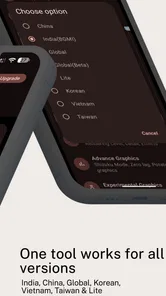
PGT: GFX ei ole yleinen puhelimen nopeutusnappi, vaan sen käyttö liittyy tiettyihin FPS-mobiilipeleihin. Tämä rajaus on olennainen: jos oma suosikkipelisi ei sovi sovelluksen toimintatapaan, et saa siitä samaa hyötyä kuin tuetun pelin pelaaja. Tavallinen vaihtoehto on säätää grafiikkaa suoraan pelin omista asetuksista. Se on usein selkein reitti, koska valinnat ovat pelin omassa käyttöliittymässä ja niiden merkitys on helpompi yhdistää näkyvään lopputulokseen.
Puhelimen omat pelityökalut ovat toinen vertailukohta. Ne voivat tarjota laitekohtaisia tapoja hallita pelaamista, mutta niiden valikoima vaihtelee puhelimittain. PGT: GFX:n etu on sen keskittyminen grafiikan säätämiseen tuetuissa peleissä; haittapuolena on, että käyttäjän täytyy itse varmistaa yhteensopivuus ja arvioida muutosten vaikutuksia. Jos et halua perehtyä teknisiin asetuksiin, pelin oma valikko on todennäköisesti turvallisempi ja yksinkertaisempi lähtökohta.
Yksi hyödyllinen tapa käyttää sovellusta on tehdä pieni vertailusarja: pelaa ensin tavallisilla asetuksilla, muuta sen jälkeen vain yhtä asiaa ja kokeile samankaltaista pelitilannetta. Älä arvioi tulosta pelkästään valikon tai aloitusruudun perusteella, sillä kuormitus voi kasvaa ottelun aikana. Jos kuva näyttää erilaiselta mutta ohjaus ei tunnu paremmalta, muutos ei välttämättä palvele sinua. Omassa arvioinnissani käyttömukavuus painaa enemmän kuin se, että asetuksia on mahdollista säätää lisää.
Kun muutos ei auta tai peli käyttäytyy oudosti
Asetusten muuttaminen voi tuottaa pettymyksen, jos odotat sen korjaavan kaikki suorituskykyongelmat. Huono verkkoyhteys, pelin oma kuormitus ja puhelimen rajat eivät muutu pelkällä grafiikkasäädöllä. Jos peli alkaa näyttää huonommalta tai tuntua hankalammalta, palaa aiempiin asetuksiin sen sijaan, että muuttaisit useita kohtia lisää. Lähtöasetusten muistaminen tekee tästä palautumisesta helpompaa ja vähentää turhaa arvailua.
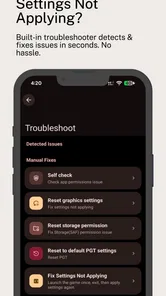
Jos ongelma ilmenee vasta sovelluksen asetuksia muutettuasi, kokeile ensin palauttaa viimeisin muutos ja käynnistää peli uudelleen. Jos ongelma jatkuu, kokeile pelin omia asetuksia ja tarkista, onko sama oire olemassa ilman PGT: GFX:n kautta tehtyä muutosta. Tämä ei ole takuu ongelman ratkeamisesta, mutta se auttaa rajaamaan, liittyykö häiriö säätöön vai johonkin muuhun. Erityisen tärkeää on olla sekoittamatta verkkoviivettä ja kuvan nykimistä: ne voivat tuntua samankaltaisilta, vaikka syy on eri.
Minusta sovellus ei sovi käyttäjälle, joka haluaa yhden painikkeen korjaavan kaikki pelin viat tai joka ei halua ottaa vastuuta asetusten kokeilusta. Se ei myöskään ole oikea valinta, jos et pelaa sen kanssa yhteensopivia FPS-pelejä. Jos tärkeintä on vain vakaa verkkopeli, yhteyden parantaminen on luultavasti parempi käyttökohde ajalle. Jos taas osaat erottaa kuvanlaadun, laitteen suorituskyvyn ja verkon viiveen toisistaan, työkalusta voi olla enemmän iloa.
Datankäyttö ja yhteyden hallinta
Kun käytät grafiikkatyökalua verkkopelaamisen yhteydessä, kannattaa pitää pelin datankulutus ja sovelluksen tarkoitus erillään mielessä. PGT: GFX:n keskeinen rooli on säätöjen hallinta, ei mobiilidatan säästäminen. Jos pelaat rajallisella liittymällä, tarkista pelin oma datankäyttö ja vältä suuria latauksia mobiiliverkossa. Grafiikka-asetuksen muuttaminen ei itsessään ole luotettava tapa vähentää verkon kautta siirtyvää dataa.
Datatietoinen kokeilija voi testata asetuksia Wi-Fi-yhteydessä ja pelata varsinaiset ottelut vasta, kun asetukset tuntuvat sopivilta. Näin vältät turhat verkkopelit, joissa vaihdat säätöjä kesken kaiken ja yrität samalla arvioida yhteyttä. Jos pelaat mobiiliverkossa, huomioi myös se, että yhteyden vaihtelu voi tehdä tuloksista epäselviä. Pidä testit lyhyinä ja vertaa niitä samankaltaisissa olosuhteissa; näin säästät sekä aikaa että turhaa datankäyttöä ilman oletuksia siitä, että sovellus itsessään hallitsisi liittymäsi kulutusta.
Sovelluksen ilmainen hinta madaltaa kokeilukynnystä, mutta se ei poista käytön vaatimaa huomiota. Ennen muutosten tekemistä mieti, mitä haluat parantaa: tasaisempaa kuvaa, näkyvyyttä vai yleistä tuntumaa. Kun tavoite on selvä, on helpompi arvioida, onko säädöstä hyötyä. Jos et huomaa eroa tai pelaaminen tuntuu aiempaa huonommalta, olet saanut vastauksen ilman tarvetta jatkaa säätämistä loputtomasti.
Kenelle PGT: GFX kannattaa asentaa?
Trilokia Inc:n sovelluksella on selkeä käyttäjäryhmä: Android-pelaaja, joka pelaa tuettua FPS-peliä ja haluaa kokeilla grafiikka-asetuksia pelin tavanomaisia valintoja laajemmin. Sen hyvä puoli on keskittyminen tähän tehtävään, ja yli 74 tuhannen arvostelun määrä kertoo siitä, että moni käyttäjä on kokenut aiheen tutkimisen vaivan arvoiseksi. Silti suosittelen suhtautumaan arvioihin lähtökohtana, ei lupauksena siitä, että juuri sinun laitteesi hyötyy samalla tavalla.
Jos olet aloittelija, aloita yhdestä muutoksesta ja vertaa kokemusta pelin omiin asetuksiin. Jos olet kokenut pelaaja, voit käyttää sitä järjestelmälliseen kokeiluun, kunhan huomioit verkon vaihtelun ja palautat asetukset, jos tulos heikkenee. Jos taas arvostat vaivattomuutta enemmän kuin säätövaraa, jätä sovellus väliin ja pysy pelin tai puhelimen omissa työkaluissa. Paras syy kokeilla sitä on hallittu vertailu, ei lupaus ihmeparannuksesta.
Arjen testistä saa enemmän irti järjestelmällisesti
Konkreettisessa arkitilanteessa voisin kokeilla säätöjä kotona ennen kaverin kanssa sovittua verkkomatsia. Ensin pelaisin lyhyen osuuden nykyisillä asetuksilla, mieluiten samassa pelitilassa ja samassa paikassa, jossa ongelma tavallisesti näkyy. Sen jälkeen muuttaisin vain yhden grafiikkaan liittyvän valinnan ja vertaisin kuvaa sekä ohjaustuntumaa uudelleen. Tällainen vertailu ei vaadi monimutkaista mittaamista: riittää, että kiinnitän huomiota siihen, milloin nykiminen alkaa ja jatkuuko se samanlaisissa kohdissa.
Jos pelin valikoissa tai sovelluksen asetuksissa on useita vaihtoehtoja, en lähtisi kokeilemaan niitä kaikkia yhden illan aikana. Kun testit kasautuvat, unohtuu helposti, mikä muutos vaikutti mihinkin. Kirjoitan mieluummin lyhyesti ylös alkuperäisen tilanteen ja yhden tehdyn muutoksen. Tämä on pieni mutta hyödyllinen tapa etenkin silloin, kun puhelin käyttäytyy eri tavoin kylmänä ja pitkän pelisession jälkeen. Vertailusta tulee silloin rehellisempi, eikä yksittäinen hyvä tai huono ottelu johda liian nopeaan johtopäätökseen.
Toinen hyvä käyttötapa on kokeilla ensin asetusta harjoittelussa tai muuten rauhallisessa pelitilanteessa, jos kyseinen peli tarjoaa sellaisen. Näin minun ei tarvitse samalla huolehtia kilpailullisesta ottelusta ja uuden kuvan opettelusta. Jos näkymä muuttuu, esimerkiksi yksityiskohtia on vähemmän tai kuva tuntuu erilaiselta, totuttelu voi vaikuttaa ensivaikutelmaan. Vasta kun ohjaus ja näkyvyys tuntuvat luontevilta, arvioisin, kannattaako säätö jättää käyttöön varsinaisissa peleissä.
Valitse sopiva hetki, älä testaa verkon armoilla
Yhteyden arviointiin vaikuttaa myös se, milloin ja missä pelaan. Jos mobiiliverkko on matkalla epävakaa, saman ottelun aikana näkyvä ongelma voi johtua useasta asiasta, eikä grafiikkasäätöä ole helppo arvioida. Käytännöllinen tapa on pitää asetukset ennallaan matkalla ja tehdä vertailu myöhemmin vakaammassa paikassa. Tämä ei tarkoita, että sovellus tarvitsee tietyn yhteyden toimiakseen; kyse on siitä, että itse testistä saa näin luotettavamman kuvan.
Myös kotiverkon ruuhka kannattaa huomioida. Jos perheenjäsenet käyttävät samaan aikaan verkkoa, viiveen vaihtelu voi saada pelin tuntumaan epätasaiselta, vaikka kuvan asetukset eivät olisi muuttuneet. Silloin en säätäisi sovellusta verkko-ongelman korvikkeeksi. Ensin kannattaa tarkistaa, toistuuko sama oire eri ajankohtana ja pysyykö se myös silloin, kun yhteys on rauhallisempi. Vasta sen jälkeen grafiikka-asetusten kokeilu kertoo paremmin, onko puhelimen suorituskyvyllä osuutta asiaan.
Jos pelaan rajallisella mobiilidatalla, suunnittelen kokeilun niin, ettei minun tarvitse käynnistää toistuvasti pitkiä verkkomatseja vain muutosten vertailemiseksi. Teen alustavan säädön, tarkistan miltä peli näyttää ja käytän lyhyttä, vertailukelpoista pelihetkeä. Samalla pidän erillään pelin mahdolliset lataukset ja tavallisen pelaamisen datankäytön. Näin en oleta grafiikkatyökalun vähentävän datankulutusta, mutta voin silti pitää oman kokeiluni hallittuna.
Älä sekoita sujuvuutta kilpailuetuun
FPS-pelissä tasaisempi kuva voi tehdä pelaamisesta miellyttävämpää, mutta oma tuntuma ei ole sama asia kuin taattu etu muihin nähden. Jos pelin näkymä muuttuu yksinkertaisemmaksi, siitä voi olla hyötyä yhdelle pelaajalle ja toiselle se voi tehdä tärkeiden yksityiskohtien havaitsemisesta hankalampaa. Siksi valitsisin asetukset sen perusteella, miltä peli tuntuu omassa käytössäni, en sen perusteella, että jokin vaihtoehto kuulostaa paperilla tehokkaimmalta.
Kannattaa myös varoa tekemästä asetuksista pysyvää ratkaisua ennen kuin on pelannut useammanlaisessa tilanteessa. Lyhyt ottelu voi sujua hyvin, mutta pidemmässä pelissä laitteen lämpeneminen tai yhteyden vaihtelu muuttaa kokemusta. Jos uusi säätö auttaa alussa mutta heikentää näkyvyyttä tai tekee pelaamisesta väsyttävämpää, se ei välttämättä ole hyvä kompromissi. Minulle paras tulos olisi sellainen, jossa parannus tuntuu käytännössä ilman, että peli näyttää tai ohjautuu tavalla, josta en pidä.
Jos peli tarjoaa omat grafiikkavalintansa, aloittaisin niistä ja käyttäisin PGT: GFX:ää vasta, jos haluan tutkia lisämahdollisuuksia. Pelin sisäinen valikko on usein helpompi palauttaa ja sen asetukset ovat suoraan kyseisen pelin yhteydessä. Puhelimen valmistajan pelityökalu voi puolestaan sopia paremmin silloin, kun haluan käyttää laitekohtaista pelaamisen hallintaa enkä muuttaa yksittäisen FPS-pelin grafiikkaa. Valitsisin siis vaihtoehdon tavoitteen mukaan: tavallinen valikko yksinkertaisuuteen, laitteen työkalu yleiseen hallintaan ja tämä sovellus silloin, kun nimenomaan pelikohtainen grafiikan kokeilu kiinnostaa.
Kenelle vaihtoehtoinen ratkaisu on järkevämpi?
Jättäisin sovelluksen väliin, jos en tiedä, kuuluuko oma pelini sen tukemiin peleihin, tai jos pelin omat grafiikkavalinnat jo ratkaisevat ongelman. En myöskään asentaisi sitä vain siksi, että verkkopeli tuntuu viiveiseltä. Tällöin tarkistaisin ensin, esiintyykö ongelma muissakin sovelluksissa tai vain tietyssä pelissä, ja kokeilisin vakaampaa verkkoyhteyttä. Näin en käytä aikaa grafiikan muuttamiseen, jos varsinainen pulma on yhteyden katkeilu tai pelin palvelinyhteydessä.
Jos en halua selvittää asetusten vaikutuksia tai palauttaa niitä tarvittaessa, pelin oletusasetuksiin jääminen on täysin järkevä ratkaisu. Se ei ole tekninen epäonnistuminen, vaan valinta helppouden ja säätövaran välillä. Vastaavasti vanhemman Android-version käyttäjän kannattaa tarkistaa, että järjestelmä täyttää sovelluksen vähimmäisvaatimuksen, ennen kuin alkaa suunnitella käyttöä. iPhonella pelaavan ei kannata etsiä tästä iOS-versiota, vaan tutkia alustan omia mahdollisuuksia tai pelin sisäisiä valintoja.
Käytössä olisin erityisen varovainen, jos en muista lähtöasetuksia tai jos pelaan tärkeää ottelua juuri ennen muutosten tekemistä. En kokeilisi useita säätöjä kiireessä, koska huonompi näkymä tai epäselvä tuntuma voi pilata pelisession ja tehdä vian syystä vaikeamman tunnistaa. Kun kokeilulle on aikaa, palautusmahdollisuus ja vertailu ovat osa hyvää käyttötapaa, eivät turhaa vaivannäköä.
Arvio perustuu oikeaan käyttötarkoitukseen
PGT: GFX on saanut keskimäärin 4,4 tähteä, ja sen laaja käyttäjäkunta tekee siitä näkyvän vaihtoehdon FPS-mobiilipelaajille. Arvostelut voivat auttaa hahmottamaan, että asetusten tutkimiseen on kiinnostusta, mutta oma pelikokemus riippuu edelleen pelistä ja puhelimesta. Minusta on järkevää lukea käyttäjäkokemuksia vain oman tilanteen vertailukohtana: sama malli tai sama peli on hyödyllisempi vertailu kuin yleinen väite siitä, että sovellus toimii kaikilla.
Myös version vaihtuminen voi vaikuttaa siihen, miltä valikot ja käytettävyys tuntuvat ajan mittaan, joten en rakentaisi vanhan ohjeen varaan mitään pysyvää työnkulkua. Sovelluksen nykyinen versio on 0.21.6, ja sitä voi käyttää laitteissa, joissa on vähintään Android 7.0. Nämä rajat auttavat arvioimaan, sopiiko asennus omaan puhelimeen, mutta eivät yksin kerro, saako juuri oma peli hyötyä säätämisestä. Yhteensopivuuden ja näkyvän tuloksen kokeileminen ratkaisee enemmän kuin pelkkä asennusmäärä.
Ilmainen hinta tekee kokeilusta matalan kynnyksen, mutta käyttäjän aika ja huomio ovat silti mukana kustannuksessa. Jos joudun jatkuvasti vaihtamaan asetuksia löytämättä miellyttävää lopputulosta, pelin oma valikko on minulle parempi. Jos taas yksi rauhallinen vertailu auttaa löytämään sopivan tasapainon kuvan ja suorituskyvyn välillä, sovelluksen käyttäminen voi olla vaivan arvoista. Pidän tätä eroa olennaisena: ilmainen työkalu ei automaattisesti ole hyödyllinen, ellei sen tehtävä sovi omaan tarpeeseen.
Yhteyden kannalta järkevä päätös
Verkkoyhteyden näkökulmasta sovellus on hyödyllinen vain osana laajempaa vianrajausta. Se voi tarjota mahdollisuuden tutkia grafiikka-asetuksia, mutta se ei ratkaise mobiiliverkon vaihtelua, ruuhkaista Wi-Fiä eikä pelin palvelinyhteyden ongelmaa. Kun erotan nämä toisistaan, vältyn turhalta säätämiseltä: yhteysvaikeuksiin etsin yhteysratkaisua, kuvan nykimiseen kokeilen ensin pelin omia valintoja ja vasta sen jälkeen harkitsen lisätyökalua.
Omassa käyttötavassani aloittaisin vakaasta yhteydestä ja palautettavasta perusasetuksesta. Testaisin yhtä muutosta kerrallaan, seuraisin vaikutusta sekä lyhyessä kokeilussa että tavallisen pelisession aikana ja palauttaisin asetuksen, jos näkyvyys tai ohjaustuntuma heikkenee. Mobiilidataa säästävälle tämä tarkoittaa myös sitä, ettei asetusten vaihtamista tarvitse tehdä jokaisen verkkomatsin keskellä. Valmistelu ja lyhyt vertailu ovat käytännöllisempiä kuin jatkuva säätäminen.
Lopulta PGT: GFX on hyödyllinen vain silloin, kun ongelma liittyy juuri niihin asetuksiin, joihin se auttaa vaikuttamaan. Se ei korjaa epävakaata mobiiliverkkoa eikä tee jokaisesta pelistä sujuvaa. Minun suositukseni on kokeilla sitä, jos pelaat sopivaa FPS-peliä, haluat hienosäätää kokemusta ja olet valmis testaamaan rauhassa. Jos verkkoyhteys on heikko tai et halua muuttaa asetuksia itse, tavallinen pelivalikko ja yhteyden korjaaminen ovat parempi lähtökohta. PGT: GFX, Launcher & Optimizer on siis harkitsemisen arvoinen säätötyökalu, ei välttämätön lisä jokaiselle mobiilipelaajalle.
PGT: GFX, Launcher & Optimizer Usein kysytyt kysymykset
Mikä PGT: GFX, Launcher & Optimizer on, ja mihin sitä käytetään?
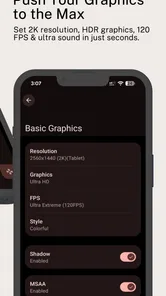
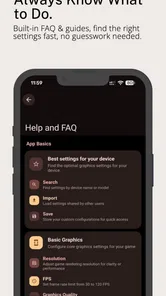
PGT: GFX, Launcher & Optimizer on mobiilisovellus, joka tarjoaa työkaluja joidenkin pelien grafiikka-asetusten ja suorituskyvyn hallintaan. Sen avulla voi olla mahdollista muuttaa esimerkiksi tarkkuuteen, ruudunpäivitysnopeuteen ja grafiikan yksityiskohtiin liittyviä asetuksia, jos sovellus ja peli tukevat niitä. Ominaisuudet eivät kuitenkaan takaa parempaa suorituskykyä, ja tulokset riippuvat laitteesta, pelistä sekä käytössä olevasta sovellusversiosta.
Onko PGT: GFX, Launcher & Optimizer turvallinen käyttää pelissä?
Turvallisuus riippuu siitä, miten sovellusta käytetään ja millaisia asetuksia muutetaan. Pelin ulkopuoliset grafiikka-asetusten muokkaustyökalut voivat olla ristiriidassa pelin käyttöehtojen tai huijaamisen vastaisten järjestelmien kanssa, vaikka tarkoituksena olisi vain parantaa kuvanlaatua. Tarkista siksi aina pelin ajantasaiset säännöt ennen käyttöä. Älä anna sovellukselle tarpeettomia käyttöoikeuksia äläkä asenna epävirallisia lisäosia tuntemattomista lähteistä.
Voiko sovellus parantaa pelin FPS-arvoa tai vähentää viivettä?
PGT voi tarjota asetuksia, joilla grafiikan kuormitusta pyritään vähentämään tai ruudunpäivitysnopeutta muuttamaan, mutta suorituskyvyn paraneminen ei ole varmaa. Puhelimen prosessori, grafiikkasuoritin, lämpötila, akun varaustila, pelin omat rajoitukset ja verkkoyhteys vaikuttavat kaikki pelikokemukseen. Grafiikan keventäminen voi auttaa joissakin tilanteissa, mutta se ei itsessään nopeuta internetyhteyttä eikä korjaa kaikkia nykimisen syitä.
Toimiiko PGT: GFX, Launcher & Optimizer kaikilla Android-puhelimilla ja peleillä?
Ei välttämättä. Yhteensopivuus riippuu Android-versiosta, laitteen ominaisuuksista, sovelluksen päivityksistä ja siitä, tukeeko kyseinen peli tarjottuja asetuksia. Pelipäivitykset voivat myös muuttaa asetusten toimintaa tai estää niiden käyttämisen. Tarkista sovelluskaupan yhteensopivuustiedot ja käyttäjien tuoreet arviot ennen lataamista. Huomaa lisäksi, että pelkkä sovelluksen nimi ei tarkoita, että se olisi pelin kehittäjän virallinen työkalu.
Onko PGT: GFX, Launcher & Optimizer ilmainen, ja mitä ennen lataamista kannattaa tarkistaa?
Sovelluksen hinnoittelu, mainokset ja mahdolliset maksulliset ominaisuudet voivat vaihdella version ja sovelluskaupan mukaan, joten tarkista tiedot lataussivulta ennen asennusta. Lue myös viimeisimmät arviot, sovelluksen tietosuojatiedot ja pyydetyt käyttöoikeudet. Varmista, että lataat sovelluksen luotettavasta virallisesta kaupasta, ja harkitse varmuuskopiota ennen peliasetusten muuttamista. Jos jokin ominaisuus edellyttää epäilyttäviä oikeuksia, sitä ei kannata ottaa käyttöön.
Plussat
- Voit valita grafiikka-asetukset pelikohtaisesti.
- FPS-laskuri helpottaa suorituskyvyn seuraamista.
- Asetusten palautus vähentää virheellisten muutosten riskiä.
- Käyttöliittymä kokoaa grafiikkavalinnat yhteen paikkaan.
- Sopii kokeiltavaksi myös vanhemmilla tai vaatimattomammilla puhelimilla.
Miinukset
- Kaikki asetukset eivät toimi jokaisessa pelissä tai laitteessa.
- Muutokset voivat aiheuttaa grafiikkavirheitä tai pelin epävakautta.
- Sovellus ei voi ohittaa puhelimen laitteistorajoituksia.
- Osa ominaisuuksista saattaa vaatia mainosten katsomista tai maksun.
- Epäviralliset asetukset voivat olla ristiriidassa pelin käyttöehtojen kanssa.