Quick Share: File Transfer App
- 221.00
- 3,8
- Asennukset
- 500.00K
- Hinta
- Free

Kuvakaappaukset
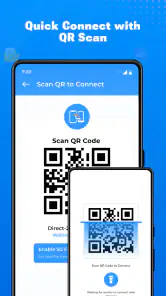
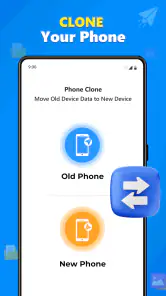
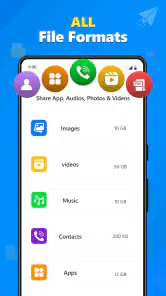
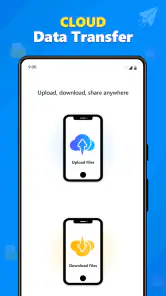
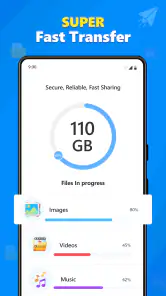
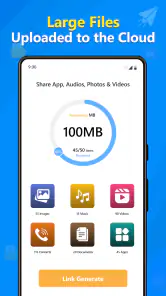
Analysoinut Reviewed
Kun haluan siirtää kuvia, asiakirjoja tai muita tiedostoja puhelimesta toiseen, tärkeintä ei ole näyttävä käyttöliittymä vaan se, että yhteys toimii juuri silloin kun sitä tarvitsen. Quick Share: File Transfer App keskittyy tähän arkiseen tehtävään: sen ideana on tehdä tiedostojen jakamisesta suoraviivaista ja välttää tiedon katoaminen siirron aikana. Arvostan tällaista selkeää tarkoitusta, mutta siirtosovelluksen hyöty riippuu aina myös yhteyksistä ja siitä, miten vastaanottajan laite sopii työnkulkuun.
Kyseessä on Apps Vista Studion ilmainen tiedostonsiirtosovellus. Se sopii parhaiten ihmiselle, joka haluaa kokeilla erillistä tapaa jakaa tiedostoja eikä tarvitse samalla laajaa pilvipalvelua tai viestintäsovellusta. Sovelluksen arvosana on keskimäärin 3,8 tähteä 1,5 tuhannen arviosta, ja latauksia on kertynyt yli 500 tuhatta. Nämä luvut kertovat kiinnostuksesta, mutta eivät yksin ratkaise, toimiiko se omassa puhelin- ja verkkoympäristössäsi.
Yhteys ratkaisee, milloin siirto tuntuu vaivattomalta
Tiedostonsiirrossa on helppo keskittyä sovelluksen nimeen ja unohtaa olennaisin kysymys: millainen yhteys tarvitaan lähettäjän ja vastaanottajan välille? Tästä kannattaa ottaa selvää ennen tärkeän tai kiireellisen siirron aloittamista. En lähtisi olettamaan, että sovellus toimii ilman verkkoyhteyttä tai että se vaihtaa automaattisesti eri yhteystapojen välillä. Jos siirrät tiedoston paikassa, jossa verkko on epävakaa, kokeile ensin pienellä ja helposti uudelleen lähetettävällä tiedostolla.
Minusta tämä on erityisen hyödyllinen tapa suhtautua sovellukseen silloin, kun olet tottunut jakamaan tiedostoja viestisovelluksella. Viestin lähettäminen voi tuntua helpommalta, mutta se sitoo siirron keskusteluun ja palvelun omiin rajoituksiin. Erillinen jakosovellus voi olla luontevampi, kun tarkoituksena on nimenomaan siirtää tiedosto eikä aloittaa keskustelua. Toisaalta jos käytössäsi on jo luotettava, laitteiden välinen jakotapa, uuden sovelluksen lisääminen ei välttämättä tuo tarpeeksi hyötyä.
Suunnittelen isomman siirron mieluummin niin, että molemmat laitteet ovat valmiina ennen aloittamista. Tarkistan, että vastaanottaja tunnistaa oikean tiedoston ja että puhelimissa on riittävästi tilaa. Tämä ei ole Quick Sharen erikoisominaisuus vaan käytännön varotoimi, joka vähentää turhaa edestakaista lähettämistä. Jos yhteys katkeaa, valmistelu auttaa ainakin erottamaan, johtuiko ongelma verkosta, tallennustilasta vai väärästä vastaanottajasta.
Puhelimesta toiseen arjessa
Yksi realistinen käyttötilanne on viikonlopun jälkeen, kun haluan lähettää muutaman kuvan perheenjäsenelle ilman, että kuvat hautautuvat pitkään viestiketjuun. Toinen on työpäivä, jolloin siirrän puhelimella ottamani kuvan toiselle laitteelle jatkokäsittelyä varten. Näissä tilanteissa oma hyötyni syntyy siitä, että tiedosto on siirron päätarkoitus. Jos vastaanottaja ei käytä samaa sovellusta tai yhteyden muodostaminen vaatii ylimääräistä selvittelyä, tavallinen viestin liite tai laitteen sisäänrakennettu jakotoiminto voi kuitenkin olla nopeampi.
Kun jaan useita tiedostoja, nimeän ne ensin ymmärrettävästi ja valitsen vain tarpeelliset. Se säästää aikaa vastaanottajan päässä ja auttaa huomaamaan, jos jotakin puuttuu. Tiedostonsiirron onnistuminen ei ole pelkkä lähettäjän asia: vastaanottajan pitää myös löytää siirretty sisältö ja tunnistaa se myöhemmin. Tämä on pieni mutta tärkeä ero verrattuna siihen, että vain painaa jakopainiketta keskustelussa ja olettaa kaiken olevan kunnossa.
Quick Share: File Transfer App on luokiteltu kaikenikäisille sopivaksi PEGI 3 -sisältöluokituksella. Se toimii Androidilla vähintään versiosta 7.0 alkaen, joten aivan vanhalla käyttöjärjestelmällä varustetussa laitteessa yhteensopivuus kannattaa tarkistaa ennen kuin alat rakentaa sen varaan omaa siirtotapaa. Nykyinen versio on 1.1.2. Jos käytät useita eri käyttöjärjestelmiä, selvitä ensin, miten vastaanottaja saa tiedoston käyttöönsä; tämä sovellus ei itsessään poista laitteiden välisiä eroja.
Jos yhteys tai siirto epäonnistuu
Kun siirto ei etene, en aloita naputtelemalla samaa toimintoa monta kertaa. Tarkistan ensin, että molemmat laitteet ovat edelleen käytettävissä, sovellus on auki tarvittaessa ja vastaanottaja on oikea. Sen jälkeen kokeilen yhtä pientä tiedostoa. Jos pieni tiedosto siirtyy mutta suurempi ei, ongelma voi liittyä yhteyden vakauteen tai vastaanottavan laitteen tilaan; jos kumpikaan ei onnistu, kannattaa tarkistaa yhteys ja käynnistää siirto uudelleen vasta, kun syy on selvempi.
Erityisesti matkalla tai kiireessä en käyttäisi ainoaa kopiota tärkeästä tiedostosta kokeiluun. Säilyttäisin alkuperäisen lähettäjän laitteella ja varmistaisin vastaanottajalta, että tiedosto todella avautuu ennen poistamista. Sovelluksen tarkoitus on jakaa tiedostoja ilman tietojen menetystä, mutta järkevä varmistus kuuluu silti omaan toimintatapaan: onnistuneelta näyttävä lähetys ja käyttökelpoinen tiedosto vastaanottajalla ovat kaksi eri asiaa.
Jos siirto katkeaa, aloitan mieluummin uudelleen selkeällä valinnalla kuin lähetän kiireessä saman tiedoston useita kertoja. Näin vastaanottajan kansioon ei kerry sekavia kaksoiskappaleita. Kun tiedosto on tärkeä, voin myös käyttää rinnalla muuta menetelmää, kuten laitteiden omaa jakotoimintoa tai pilvitallennusta, jos se on tilanteessa tutumpi ja vakaampi. Tämä ei ole moite Quick Sharelle vaan hyvä varasuunnitelma kaikille siirtotavoille.
Tiedostot, tietoliikenne ja maksulliset lisäykset
Vaikka sovellus on ilmainen, se tarjoaa sovelluksen sisäisiä ostoksia hintahaarukassa 2,19–15,99 euroa, jos laskutus kulkee Playn kautta. En ostaisi mitään ennen kuin olen testannut perussiirron omilla laitteillani ja selvittänyt, mitä lisäosto käytännössä sisältää. Maksullisuus kannattaa huomioida etenkin, jos sovellusta käyttää vain satunnaisiin kuviin tai asiakirjoihin: silloin ilmainen peruskäyttö tai puhelimen oma jakotoiminto voi olla riittävä.
Myös datankäyttö on hyvä miettiä tilanteen mukaan. Jos yhteys kuluttaa mobiilidataa, suuret videot tai kuvakansiot voivat olla huono valinta tien päällä, vaikka yksittäinen asiakirja siirtyisi ongelmitta. Suosittelen tekemään suuret siirrot tutussa verkkoympäristössä ja seuraamaan puhelimen omaa datankäyttöä, jos liittymässä on rajoituksia. Näin et joudu arvailemaan, oliko viive sovelluksen vai yhteyden aiheuttama.
Yksityisyyden kannalta en lähettäisi arkaluonteista sisältöä pelkästään sovelluksen nimen perusteella. Mieti, tarvitseeko vastaanottaja koko tiedoston, ja varmista, että jaat sen oikealle henkilölle. Jos kyseessä on luottamuksellinen asiakirja, valitsisin siirtotavan, jonka toimintatavan ja jakamisen rajaukset tunnen. Tämä on erityisen tärkeää, kun käytät yhteistä tai muuten epäluotettavaa verkkoa.
Kenelle sovellus sopii – ja milloin valitsisin toisin?
Suosittelen kokeilemaan Quick Sharea, jos haluat erillisen työkalun tiedostojen jakamiseen ja olet valmis testaamaan, miten se toimii juuri omien laitteidesi ja verkkoyhteytesi kanssa. Se voi sopia esimerkiksi ihmiselle, joka siirtää säännöllisesti kuvia puhelimesta toiselle tai haluaa pitää tiedostojen jakamisen erillään keskusteluista. Apps Vista Studion sovellus on kuitenkin parhaimmillaan vasta silloin, kun vastaanottajan puoli toimii yhtä sujuvasti kuin lähettäjän.
Ohittaisin sen, jos puhelimen oma jakotoiminto hoitaa saman tehtävän luotettavasti, jos vastaanottajan laite ei sovi yhteiseen työnkulkuun tai jos tarvitset ensisijaisesti tiedostojen pitkäaikaista varmuuskopiointia. Tiedostonsiirto ja pilvitallennus eivät ole sama asia: ensimmäinen auttaa viemään sisällön laitteesta toiseen, kun taas jälkimmäinen on usein käytännöllisempi, kun haluan säilyttää tiedoston ja avata sen myöhemmin usealla laitteella. Viestisovellus puolestaan on luonteva valinta, jos tiedosto kuuluu keskusteluun eikä erilliseen siirtoprosessiin.
Quick Sharen vahvuus ei siis ole lupaus siitä, että jokainen siirto onnistuu kaikissa oloissa, vaan rajattu tehtävä, jonka hyödyllisyyden voi arvioida nopeasti omassa arjessa. Aloittaisin yhdellä tavallisella kuvalla ja tarkistaisin sekä yhteyden että sen, mistä vastaanottaja löytää tiedoston. Jos kokemus on sujuva, voin käyttää sovellusta rutiinina. Jos yhteys vaatii jatkuvaa säätämistä, vaihtaisin suosiolla tutumpaan vaihtoehtoon.
Yhteyksien kannalta tuomioni on käytännöllinen: Quick Share on kokeilemisen arvoinen tiedostojen jakamiseen, kun lähettäjä ja vastaanottaja ovat valmiina ja verkko-olosuhteet sopivat tilanteeseen. Se ei korvaa varmuuskopiointia eikä automaattisesti voita puhelimen omaa jakoa tai viestin liitettä. Minulle sen arvo riippuu siitä, vähentääkö se juuri omassa laiteparissani kitkaa. Testaa ensin pienellä tiedostolla, pidä tärkeä alkuperäinen tallessa ja valitse isommille tai arkaluonteisille sisällöille tapa, johon luotat.
Quick Share: File Transfer App Usein kysytyt kysymykset
Mikä Quick Share: File Transfer App on ja mihin sitä käytetään?
Quick Share: File Transfer App on tiedostojen jakamiseen tarkoitettu sovellus. Sen avulla voi siirtää esimerkiksi kuvia, videoita ja asiakirjoja laitteesta toiseen ilman, että tiedostot tarvitsee lähettää sähköpostitse tai julkaista verkossa. Ominaisuudet ja käytettävissä olevat siirtotavat voivat vaihdella sovelluksen version, puhelimen ja vastaanottavan laitteen mukaan. Tarkista sovelluksen kuvaus ja yhteensopivuus ennen lataamista.
Miten tiedostojen siirtäminen toimii, ja pitääkö molemmissa laitteissa olla sama sovellus?
Tavallisesti lähettäjä valitsee jaettavat tiedostot ja käynnistää siirron, minkä jälkeen vastaanottajan laite hyväksyy sen sovelluksen tai tuetun yhteyden kautta. Se, tarvitaanko sama sovellus molempiin laitteisiin, riippuu sovelluksen tarjoamista siirtotavoista ja vastaanottajan käyttöjärjestelmästä. Tarkista ohjeet ennen käyttöä, sillä laitteiden löydettävyys, verkkoyhteys ja mahdolliset käyttöoikeudet voivat vaikuttaa siihen, onnistuuko yhteyden muodostaminen.
Toimiiko Quick Share: File Transfer App ilman internetyhteyttä?
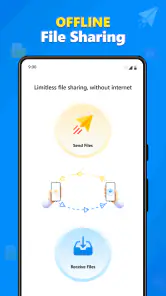
Sovelluksen mainostama lähijako tai langaton tiedostonsiirto saattaa toimia ilman internetyhteyttä, mutta tämä ei ole automaattisesti taattua kaikilla laitteilla tai kaikissa siirtotiloissa. Sovellus voi tarvita Wi-Fiä, Bluetoothia tai paikallisverkkoyhteyttä laitteen löytämiseen ja tiedostojen lähettämiseen. Tarkista sovelluksen omasta kuvauksesta, mitä yhteyksiä se käyttää. Huomaa myös, että internetyhteyttä saatetaan silti tarvita sovelluksen lataamiseen tai mainosten näyttämiseen.
Onko sovellus turvallinen, ja mitä käyttöoikeuksia tiedostojen jakaminen vaatii?
Tiedostojen valitseminen ja siirtäminen voi edellyttää pääsyä kuviin, videoihin tai muihin puhelimen tiedostoihin, ja lähilaitteiden havaitseminen voi vaatia yhteyteen liittyviä käyttöoikeuksia. Myönnä vain toiminnan kannalta tarpeelliset oikeudet ja tarkista sovelluksen tietosuojatiedot ennen käyttöä. Älä hyväksy siirtopyyntöjä tuntemattomilta laitteilta. Sovelluksen turvallisuutta ei voi päätellä pelkästään sen nimestä, joten varmista julkaisija ja lataa se virallisesta sovelluskaupasta.
Onko Quick Share: File Transfer App ilmainen, ja mitä kannattaa tarkistaa ennen lataamista?
Sovellus voi olla ladattavissa maksutta, mutta siihen saattaa sisältyä mainoksia, sovelluksen sisäisiä ostoksia tai maksullisia lisäominaisuuksia. Tarkista ajantasainen hinta, käyttöehdot ja arviot Google Playsta tai Applen App Storesta ennen lataamista. Varmista samalla, että sovelluksen nimi ja julkaisija vastaavat etsimääsi tuotetta, laitteessasi on riittävästi tallennustilaa ja käyttöjärjestelmäversio on tuettu. Näin vältät yhteensopivuus- ja kustannusyllätyksiä.
Plussat
- Helppo tapa jakaa valokuvia ja muita tiedostoja laitteiden välillä.
- Sovelluksen käyttöliittymä on selkeä ja siirtojen aloittaminen vaivatonta.
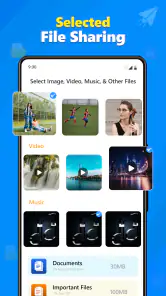
- Tiedostojen valinta helpottaa useiden kohteiden lähettämistä kerralla.
- Sopii erilaisten tiedostotyyppien siirtämiseen
- ei vain valokuville.
- Kätevä vaihtoehto
- kun sähköposti tai viestisovellus ei sovi suurille tiedostoille.
Miinukset
- Vastaanottajan laitteessa on oltava yhteensopiva sovellus tai jakamistapa.
- Siirtonopeus voi vaihdella laitteiden ja verkkoyhteyden mukaan.
- Suurten tiedostojen lähettäminen voi kestää pitkään.
- Lähetykset edellyttävät usein
- että molemmat laitteet ovat lähellä toisiaan.
- Mainokset tai sovelluksen sisäiset ostot voivat heikentää käyttökokemusta.

- Kategoria
- Demot
- Versio
- 1.1.2