Tiedostojen Palautus
- 3.20K
- 4,2
- Asennukset
- 5.00M
- Hinta
- Free

Kuvakaappaukset

Analysoinut Reviewed
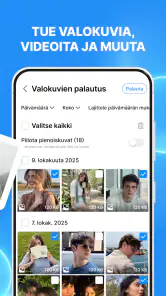
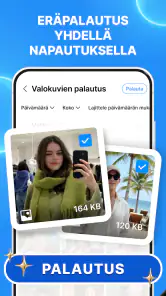
Poistetun kuvan huomaa usein vasta silloin, kun sitä tarvitsee: tärkeä kuitti, lapsen hauska hetki tai työssä käytetty tiedosto on kadonnut siivouksen yhteydessä. Tiedostojen Palautus on tehty tällaiseen tilanteeseen. Se lupaa etsiä poistettuja kuvia, videoita ja tiedostoja puhelimen muistista tai SD-kortilta. Minusta sen tärkein mahdollinen hyöty on yksinkertainen: saat tarkistaa palautusmahdollisuuden itse ennen kuin alat selata varmuuskopioita tai etsiä erillistä tietokoneohjelmaa.
Kun poistaminen huomataan liian myöhään
Tällaisen työkalun arvoa ei ratkaise se, kuinka monta valikkoa siinä on, vaan se, pääsetkö nopeasti tarkistamaan juuri sen tiedoston, jota kaipaat. Työkalu-sovelluksena Tiedostojen Palautus on selkeästi rajattu yhteen tehtävään, eikä sen käyttötarkoitusta tarvitse arvailla. BitCraft Toolsin sovellus voi olla järkevä ensimmäinen kokeilu, jos poistit tiedoston vahingossa ja haluat selvittää, löytyykö siitä vielä palautettavaa versiota.
Odotukset kannattaa silti pitää realistisina. Poistaminen ei aina tarkoita, että tiedosto olisi yhä löydettävissä: tallennustilaa voidaan käyttää uudelleen, ja palautumisen mahdollisuus riippuu tilanteesta. Siksi tekisin tarkistuksen heti, kun huomaan vahingon. Välttäisin samalla turhaa kuvaamista, lataamista ja suurten tiedostojen tallentamista, jotta laitteen muistia ei täytettäisi ennen etsintää. Tämä on käytännöllinen varotoimi, ei takuu siitä, että tiedosto löytyy.
Sovelluksen saama 4,2 tähden keskiarvo ja noin 11 000 arviota kertovat, että moni on käyttänyt sitä, mutta eivät ennusta yksittäisen palautuksen onnistumista. Yli viiden miljoonan asennuksen perusteella kyse ei ole aivan tuntemattomasta työkalusta. Minulle nämä luvut ovat lähinnä syy pitää sovellusta kokeilemisen arvoisena, eivät peruste olettaa, että jokainen poistettu kuva saadaan takaisin.
Aloita pienestä ja tarkista löydöt rauhassa
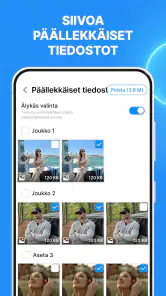
Ensimmäisellä käyttökerralla valitsisin etsinnän kohteeksi sen tallennuspaikan, jossa tiedosto todennäköisimmin oli. Jos muistan kuvan olleen SD-kortilla, en aloittaisi summittaisesti kaikesta mahdollisesta; jos se oli puhelimen omassa muistissa, keskittyisin siihen. Sovelluksen kuvauksen perusteella molemmat tallennuspaikat kuuluvat sen tarkoitukseen. Tällainen rajaus helpottaa myös sitä, että tunnistan löydöistä oikean tiedoston enkä vain napauta ensimmäistä sopivalta näyttävää tulosta.
Kun etsintä tuottaa vaihtoehtoja, vertaisin tiedoston nimeä ja sisältöä siihen, mitä muistan poistaneeni. Erityisesti valokuvissa samankaltaiset kuvat voivat mennä helposti sekaisin, joten tarkistaisin löydön ennen palauttamista tai muuta jatkotoimea. Jos etsin laskun kuvaa, esimerkiksi kuukauden ja sen tapahtuman muistaminen auttaa erottamaan sen lomakuvista. Hyvä käytäntö on palauttaa ensin tärkein tiedosto ja varmistaa, että se on käyttökelpoinen, ennen kuin ryhtyy käsittelemään pitkää joukkoa muita tuloksia.
Minusta tämä on olennainen ero palautustyökalun ja tavallisen tiedostoselaimen välillä: etsintä voi auttaa löytämään ehdokkaita, mutta käyttäjän täytyy silti arvioida, mikä niistä vastaa omaa tarvetta. Älä siis tyhjennä tai järjestele tallennustilaa kiireessä heti, kun sovellus näyttää jotakin kiinnostavaa. Jos tiedosto on korvaamaton, pitäisin alkuperäisen tallennusvälineen mahdollisimman muuttumattomana ja harkitsisin varovaisempaa palautustapaa, jos mobiilisovelluksen tulos ei riitä.
Arjen tilanteet, joissa siitä voi olla apua
Yksi tavallinen tapaus on puhelimen siivous: poistat vanhoja kuvia vapauttaaksesi tilaa ja huomaat myöhemmin hävittäneesi samalla kuvan, jota tarvitsit vakuutusasiaan. Tiedostojen Palautus sopii tällöin nopeaksi tarkistukseksi, kun kuva oli laitteen muistissa tai muistikortilla. Ajan säästö syntyy siitä, ettei sinun tarvitse ensimmäiseksi siirtää koko asiaa tietokoneelle. Jos löydät oikean kuvan, voit jatkaa asian hoitamista ilman pitkää palautusprosessia.
Toinen tilanne on SD-kortin käyttö kamerakuvien tai muiden tiedostojen säilyttämiseen. Jos poistat kortilta vahingossa videon, korttiin kohdistuva etsintä on luonteva aloitus. Samalla on hyvä muistaa, että kortin käyttäminen poistamisen jälkeen voi vähentää mahdollisuutta löytää alkuperäinen tiedosto. Jos kyseessä on ainutkertainen kuvaus, en tallentaisi kortille uusia tiedostoja ennen kuin olen selvittänyt palautusmahdollisuudet.
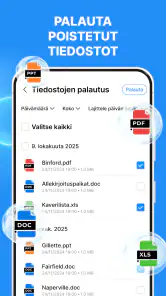
Kolmas käyttötapa on tiedostojen palauttaminen ilman, että tiedät tarkasti, mihin kansioon ne päätyivät. Sovelluksen kohde ei rajoitu kuviin, vaan se on tarkoitettu myös videoille ja muille tiedostoille. Tämä tekee siitä kiinnostavamman kuin pelkkä gallerian roskakorin tarkistus silloin, kun kadonnut kohde ei ollut tavallinen valokuva. Kannattaa silti aloittaa siitä helpoimmasta paikasta: jos käytössä olevassa sovelluksessa on oma poistettujen tiedostojen kansio tai varmuuskopio, tarkistaisin sen ensin.
Äskettäin poistettujen kuvien kohdalla puhelimen oma roskakori tai pilvipalvelun palautusnäkymä voi olla parempi ensimmäinen vaihtoehto. Ne ovat usein helpompia, koska käyttäjä näkee suoraan, mitä on poistettu ja voi palauttaa kohteen ilman erillistä skannausta. Tiedostojen Palautus on hyödyllisempi silloin, kun tavallinen poistettujen kohteiden näkymä ei auta tai etsit myös muita tiedostotyyppejä. Näin vältät turhan työn ja valitset ensin sen reitin, jolla tiedoston sijainti ja palautus ovat selvimmin hallittavissa.
Mihin sovellus säästää aikaa – ja missä se ei tee päätöksiä puolestasi
Minulle sovelluksen vahvuus on matala aloituskynnys: voit kokeilla puhelimella työkalua, joka on tarkoitettu sekä sisäiseen muistiin että SD-kortille. Se on kätevää, jos tietokonetta ei ole lähellä tai haluat tehdä ensimmäisen tarkistuksen heti. Sovellus ei kuitenkaan poista tärkeintä epävarmuutta: löytyykö juuri se tiedosto, ja onko löydetty versio ehjä. Palautuksen onnistuminen kannattaa arvioida todellisen tuloksen, ei lupauksen perusteella.
Toinen hyödyllinen ajansäästö syntyy, kun rajaat etsinnän ennen kuin aloitat. Kirjoita vaikka itsellesi muistiin, mitä etsit, milloin se poistui ja oliko se puhelimessa vai kortilla. Tämä kuulostaa pieneltä asialta, mutta auttaa tunnistamaan oikean kohteen, jos näkyviin tulee useita samankaltaisia tiedostoja. Jos poistit monta asiaa kerralla, käsittelisin niitä ryhmissä enkä yrittäisi palauttaa kaikkea vain varmuuden vuoksi.
Kannattaa myös miettiä palautuksen jälkeistä järjestystä. Kun tärkeä tiedosto löytyy, säilyttäisin siitä kopion toisessa paikassa, esimerkiksi käytössä olevassa varmuuskopiointipalvelussa tai tietokoneella. Palautussovellus on hätäapu, ei varmuuskopiointisuunnitelman korvike. Tämä ero on helppo unohtaa silloin, kun kiireessä saatu onnistuminen tuntuu ratkaisevan koko ongelman.
Jos löydöt eivät vastaa etsimääsi tai tiedosto ei avaudu, en käyttäisi aikaa loputtomaan saman tarkistuksen toistamiseen. Siirtyisin katsomaan puhelimen tai pilvipalvelun varmuuskopiot ja arvioisin, onko tiedoston arvo sellainen, että tarvitsen erillisen palautusratkaisun. Tietokoneella toimiva palautustyökalu voi olla parempi vaihtoehto, kun tarvitset tarkempaa hallintaa tai käsittelet erittäin tärkeää materiaalia. Vastapainona se vaatii yleensä enemmän valmistelua kuin puhelimessa tehtävä ensitarkistus.
Ilmaiseksi kokeiltava, mutta ostot kannattaa huomata
Tiedostojen Palautus on ilmainen ladata, mikä sopii hyvin sovellukselle, jota moni tarvitsee vain satunnaisessa vahinkotilanteessa. Sovelluksessa on kuitenkin Playn kautta laskutettavia sovelluksen sisäisiä ostoja noin 10,99–15,99 euron hintaluokassa. Tarkistaisin sovelluksessa näkyvät ehdot ennen maksulliseen vaihtoehtoon siirtymistä ja varmistaisin ensin, että löydös on todella tarvitsemani tiedosto. Pelkkä toive siitä, että jokin ehkä palautuu, ei minusta ole hyvä syy ostaa ennen kuin tiedän, mitä saan.
PEGI 3 -ikäraja kertoo, että sisältö on luokiteltu kaikenikäisille sopivaksi. Se ei kuitenkaan muuta sitä, että sovellus käsittelee käyttäjän omia tiedostoja. Pitäisin palautettavat kohteet yksityisinä ja harkitsisin, missä säilytän niitä jatkossa, etenkin jos kyseessä on henkilötietoja sisältävä dokumentti. Käytännön arvioinnissa tärkeintä on katsoa, mitä sovellus todella löytää ja millä ehdoilla sen tarjoamia toimintoja käytetään.
Kenelle valitsisin tämän työkalun
Tiedostojen Palautus sopii parhaiten Android-käyttäjälle, joka poisti vahingossa kuvan, videon tai muun tiedoston ja haluaa kokeilla nopeaa mobiilissa tehtävää etsintää. Se on myös luonteva vaihtoehto, jos tiedosto saattoi olla SD-kortilla eikä tavallinen kuvagallerian palautusnäkymä ratkaise asiaa. Sovellus on ilmainen kokeilla, sen ikäluokitus on PEGI 3 ja nykyinen versio on 1.3.8; Androidin vähimmäisvaatimus on 7.0. Kehittäjä on BitCraft Tools.
Ohittaisin sen, jos tiedosto on jo puhelimen tai pilvipalvelun roskakorissa, sillä silloin alkuperäinen palautusreitti on todennäköisesti suoraviivaisempi. Valitsisin muun ratkaisun myös silloin, kun tarvitsen varman palautuksen tärkeästä työaineistosta tai kun en halua asentaa puhelimeen uutta työkalua. Jos taas haluan selvittää omin käsin, onko poistettu tiedosto yhä löydettävissä, tämä on järkevä ensimmäinen yritys.
Kokonaisuutena Tiedostojen Palautus on käyttökelpoinen hätätyökalu, jonka parhaat puolet ovat selkeä käyttötarkoitus ja mahdollisuus tarkistaa sekä laitteen muistia että SD-korttia. Sen heikkous on samalla koko palauttamisen luonne: sovellus voi auttaa etsimään, mutta se ei voi luvata, että poistettu tiedosto on yhä tallella tai käyttökelpoinen. Minä asentaisin sen tilanteeseen, jossa tavallinen roskakori ei auta, kokeilisin ensin ilmaista reittiä ja suojaisin löytyneet tiedostot heti uuteen paikkaan. Jos tärkein kriteerisi on varmuus eikä nopea ensitarkistus, aloittaisin sen sijaan varmuuskopioista tai perusteellisemmasta palautusratkaisusta.
Tiedostojen Palautus Usein kysytyt kysymykset
Mikä Tiedostojen Palautus -sovellus on, ja mitä sillä voi tehdä?
Tiedostojen Palautus on palautustyökalu, jonka tarkoituksena on auttaa etsimään ja palauttamaan laitteesta poistettuja tiedostoja, kuten valokuvia, videoita tai muita mediatiedostoja. Sovelluksen tarjoamat ominaisuudet voivat vaihdella laitteen, käyttöjärjestelmän ja sovellusversion mukaan. Tarkista ennen lataamista sovelluksen kuvaus ja käyttöoikeudet, jotta tiedät, mitä tiedostotyyppejä se tukee ja millaisia palautustoimintoja se todella tarjoaa.
Voiko sovelluksella palauttaa varmasti kaikki poistetut tiedostot?
Ei. Tiedostojen palautus ei ole koskaan taattua, sillä onnistuminen riippuu esimerkiksi siitä, kuinka kauan sitten tiedosto poistettiin, onko tallennustilaan kirjoitettu uutta dataa ja missä tiedostoa säilytettiin. Osa sovelluksista löytää vain välimuistiin tai laitteen näkyviin kansioihin jääneitä kopioita, eikä välttämättä pysty palauttamaan pysyvästi poistettuja tiedostoja. Jos tärkeät tiedot ovat kyseessä, vältä laitteen käyttöä ja tarkista myös varmuuskopiot.
Tarvitseeko Tiedostojen Palautus root-oikeudet tai erityisiä käyttöoikeuksia?
Käyttöoikeuksien tarve riippuu sovelluksesta ja Android-laitteen asetuksista. Tiedostojen etsiminen voi edellyttää pääsyä kuviin, videoihin tai laitteen tallennustilaan; joissakin tapauksissa syvempi skannaus voi vaatia root-oikeuksia. Älä myönnä tarpeettomia oikeuksia, vaan tarkista niiden tarkoitus ennen hyväksymistä. iOS-laitteissa järjestelmän rajoitukset puolestaan voivat estää sovelluksia tutkimasta tallennustilaa samalla tavalla kuin Androidissa.
Onko Tiedostojen Palautus ilmainen, ja voiko siinä olla mainoksia tai maksullisia ominaisuuksia?
Sovelluksen hinta- ja maksukäytännöt kannattaa tarkistaa sen viralliselta lataussivulta ennen asennusta, sillä ilmaiseksi ladattava sovellus voi sisältää mainoksia, sovelluksen sisäisiä ostoksia tai maksullisia lisätoimintoja. Tarkista myös, veloitetaanko esimerkiksi rajoittamattomasta skannauksesta tai palautuksesta. Lue maksuehdot huolellisesti ja varmista, että tiedät mahdollisen tilauksen hinnan sekä sen, miten tilaus perutaan.
Kuinka turvallista Tiedostojen Palautus -sovellusta on käyttää?
Tiedostojen palautussovellus voi käsitellä henkilökohtaisia kuvia, videoita ja muita arkaluonteisia tiedostoja, joten turvallisuus ja tietosuoja kannattaa arvioida ennen käyttöä. Lataa sovellus luotettavasta virallisesta sovelluskaupasta, tarkista kehittäjän tiedot, arvostelut ja tietosuojakäytäntö sekä vältä tarpeettomia käyttöoikeuksia. Älä oleta, että sovellus pystyy palauttamaan kaiken tai että tiedot pysyvät laitteessa: selvitä, käsitelläänkö tai siirretäänkö tiedostoja palvelimille.
Plussat
- Löytää poistettuja kuvia ja muita tiedostoja laitteen muistista.
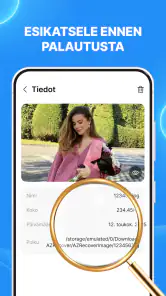
- Palautettavia tiedostoja voi tarkastella ennen valintaa.
- Tiedostojen haku onnistuu ilman tietokonetta.
- Palautetut tiedostot voi tallentaa erilliseen kansioon.
- Yksittäisten tiedostojen valitseminen helpottaa tarpeettomien tulosten ohittamista.
Miinukset
- Palautus ei onnistu
- jos tiedot on jo ylikirjoitettu.
- Kaikkia tiedostotyyppejä tai tallennuspaikkoja ei välttämättä tueta.
- Skannaus voi kestää pitkään etenkin suurilla tallennusmäärillä.
- Tuloksissa voi näkyä tiedostoja
- joita ei voi enää avata.
- Osa ominaisuuksista saattaa vaatia maksullisen version.

- Kategoria
- Työkalut
- Versio
- 1.3.8