Google Authenticator
- 186.44K
- 4,4
- Asennukset
- 100.00M
- Hinta
- Free

Kuvakaappaukset
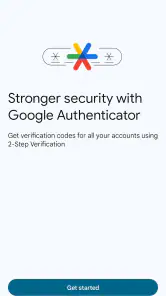
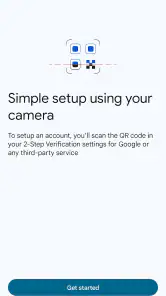
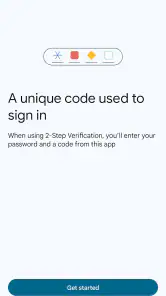
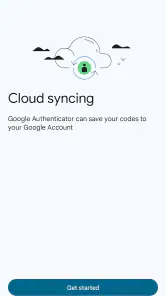
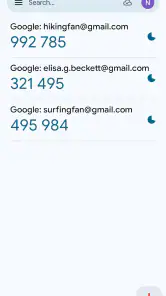
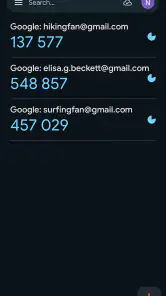
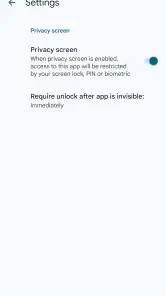
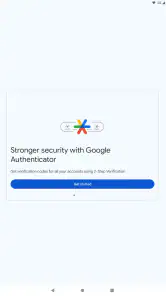
Analysoinut Reviewed
Kun otat kaksivaiheisen vahvistuksen käyttöön, salasanan lisäksi tarvitset vielä toisen tavan todistaa kirjautumisen yhteydessä, että tili on sinun. Google Authenticator tuottaa tätä varten vaihtuvia kertakäyttökoodeja puhelimessa. Minusta sen tärkein vahvuus on yksinkertaisuus: kun palvelu on yhdistetty sovellukseen, avaat sen, luet näytöltä koodin ja kirjoitat sen kirjautumiseen. Käyttöönotto vaatii silti hetken tarkkuutta, joten ensikertalaisen kannattaa edetä rauhassa eikä sulkea asetusnäkymää ennen kuin yhteys on testattu.
Mitä sovellukselta kannattaa odottaa
Google Authenticator on Googlen maksuton työkalu, jonka tarkoitus on tuottaa kirjautumisessa käytettäviä vahvistuskoodeja. Se ei ole salasanojen hallintaohjelma eikä kirjautumisen yleinen korjaustyökalu: se auttaa vain niiden tilien kanssa, joissa olet erikseen ottanut käyttöön sovellukseen perustuvan kaksivaiheisen vahvistuksen. Sovelluksen kehittäjä on Google LLC, ja se kuuluu työkalusovelluksiin.
Kun avaat sovelluksen ilman valmiiksi lisättyjä tilejä, et saa vielä koodeja mihinkään palveluun. Ensin palvelun suojausasetuksista valitaan todentajasovellus, minkä jälkeen tili yhdistetään yleensä näytettävän QR-koodin tai muun asetustavan avulla. Tämä pieni mutta tärkeä ero selviää monelle vasta ensimmäisellä käyttökerralla: sovelluksen asentaminen ei itsessään suojaa Google-tiliä tai muita tilejä.
Google Authenticator sopii erityisesti ihmiselle, joka haluaa pitää kirjautumiskoodit erillään tekstiviesteistä ja saada ne puhelimessa ilman, että jokaisen kirjautumisen yhteydessä odottaa viestiä. Se on myös kätevä, jos käytät useita palveluita ja haluat löytää niiden koodit yhdestä näkymästä. Minusta sovelluksen hyöty näkyy parhaiten arjessa, kun kirjautuminen pitää hoitaa nopeasti mutta salasanan lisäksi haluaa vielä yhden suojakerroksen.
Sovelluksen pitkä käyttöhistoria ja laaja käyttäjäkunta voivat tehdä siitä monelle luontevan vaihtoehdon: keskiarvo on 4,4, ja arvioita on kertynyt noin 684 000. Asennuksia on yli 100 miljoonaa. Nämä luvut kertovat käytön yleisyydestä, mutta eivät ratkaise sitä, sopiiko juuri sinun tiliesi palautustapa tai laitekäytäntö sovellukseen. Arvioita on lisäksi noin 186 000, joten käyttäjillä on ollut runsaasti mahdollisuuksia kertoa kokemuksistaan.
Aloita yhdestä tilistä
Ensimmäisellä kerralla en yrittäisi siirtää kaikkia tilejä kerralla. Valitse ensin palvelu, jonka asetuksissa kaksivaiheinen vahvistus on tarjolla, ja tarkista samalla, millaiset palautuskeinot palvelu antaa ennen muutosten vahvistamista. Jos kyseessä on tärkeä sähköposti- tai työtili, palautuskoodien tallettaminen turvalliseen paikkaan on järkevä osa käyttöönottoa. Näin et joudu nojaamaan pelkästään siihen, että nykyinen puhelin on aina käytettävissä.
Asenna sovellus, avaa palvelun suojausasetukset ja etsi kohta, jossa todentajaksi valitaan sovellus. Palvelu näyttää tavallisesti QR-koodin, jonka voit lukea Google Authenticatorilla. Jos asennat suojausta samalla puhelimella, jonka näytöllä QR-koodi on, lukeminen voi olla hankalaa. Silloin palvelun tarjoama vaihtoehtoinen asetusavain voi olla käytännöllisempi, jos sellainen on saatavilla. Kirjoita avain vain huolellisesti ja käsittele sitä salaisena: se on tarkoitettu todentajan yhdistämiseen, ei jaettavaksi muille.
Kun tili on lisätty, palvelu pyytää tavallisesti syöttämään sovelluksen näyttämän koodin. Tämä vahvistusvaihe on ensimmäinen onnistumisen testi. Älä poistu asetuksista vain siksi, että koodi näkyy sovelluksessa; varmista, että palvelu hyväksyy sen ja vahvistaa kaksivaiheisen kirjautumisen olevan päällä. Jos koodi ehtii vaihtua ennen kuin olet valmis, käytä sovelluksessa sillä hetkellä näkyvää uutta koodia sen sijaan, että yrittäisit kiirehtiä vanhan kanssa.
Ensimmäinen onnistunut kirjautuminen
Hyvä ensimmäinen arkinen testi on kirjautua ulos palvelusta, jossa juuri otit vahvistuksen käyttöön, ja kirjautua takaisin sisään. Anna ensin salasana. Kun palvelu pyytää lisäkoodia, avaa Google Authenticator, etsi oikea tilimerkintä ja näppäile näytöllä oleva koodi. Kun palvelu hyväksyy sen, tiedät käytännössä, että sekä tilin yhdistäminen että kirjautumisvaihe toimivat. Tämä on hyödyllisempi tarkistus kuin pelkkä koodin näkeminen sovelluksen aloitusnäkymässä.
Kuvitellaan tavallinen tilanne: olet kirjautumassa sähköpostiisi uudella tietokoneella ennen tärkeää videopuhelua. Salasana menee läpi, mutta palvelu pyytää vielä vahvistusta. Avaa puhelimesta oikean tilin koodi, syötä se ja jatka kirjautumista. Sovellus ei tee tätä vaihetta automaattisesti eikä hyväksy kirjautumista puolestasi; sen tehtävä on antaa koodi, jonka palvelu tarkistaa. Kun tämän ymmärtää, prosessi tuntuu suoraviivaiselta eikä siltä, että sovellus ja verkkosivu toimisivat epäselvästi eri tavoin.
Jos sinulla on useita tilejä, nimeä ne palvelun tai käyttötarkoituksen mukaan heti lisäysvaiheessa, jos sovellus tai asennustapa tarjoaa siihen mahdollisuuden. Pelkkä saman näköisten merkintöjen selaaminen on kiireessä altis virheille. Käytännöllinen tapa on lisätä yksi palvelu kerrallaan, vahvistaa sen toiminta ja vasta sitten siirtyä seuraavaan. Näin väärän QR-koodin tai avaimen yhdistäminen huomataan heti eikä vasta kirjautumisen epäonnistuessa.
Koodit, kellonaika ja tavallisimmat sekaannukset
Kertakäyttökoodi vaihtuu, joten älä tallenna sitä muistiinpanoihin tai yritä käyttää sitä myöhemmin. Kirjoita koodi palveluun silloin, kun kirjautumisnäkymä sitä pyytää. Jos koodi ei kelpaa, tarkista ensin, että valitsit oikean tilimerkinnän ja ettei koodi vaihtunut juuri syöttämisen aikana. Yrittäminen väärällä palvelulla on yllättävän helppoa, kun näytöllä on monta lähes saman nimistä tiliä.
Toinen yleinen väärinkäsitys on luulla, että koodi todistaa salasanan olevan oikea. Se on erillinen vahvistusvaihe: jos palvelu hylkää salasanan, Authenticator-koodi ei korvaa sitä. Vastaavasti toimiva salasana ei yksin riitä, jos palvelu edellyttää kaksivaiheista vahvistusta. Kun kirjautuminen pysähtyy, katso siis, missä vaiheessa palvelu on: pyytääkö se salasanaa, vahvistuskoodia vai tilin palautusta.
Jos sovelluksen koodi ei kelpaa useasta huolellisesta yrityksestä huolimatta, älä poista tiliä sovelluksesta hätiköiden. Poistaminen voi tehdä tilanteesta vaikeamman, jos palvelun alkuperäinen yhdistämisavain ei ole tallessa. Tarkista ensin palvelun virheilmoitus, puhelimen kellon oikeellisuus ja tilimerkinnän vastaavuus. Jos et pääse sisään, käytä kyseisen palvelun virallista palautusmenettelyä tai aiemmin talteen ottamaasi palautuskoodia. Authenticator tuottaa koodin, mutta palvelu hallitsee tilin palauttamista.
Puhelimen vaihtaminen on toinen asia, jota on hyvä miettiä ennen kuin vanhasta laitteesta luopuu. Älä oleta, että sovelluksen poistaminen tai uuden puhelimen käyttöönotto siirtää jokaisen palvelun vahvistuksen itsestään. Tarkista Google Authenticatorin käytössä oleva tilien siirtotapa sekä kunkin palvelun omat suojaus- ja palautusvaihtoehdot, ja testaa pääsy ennen vanhan puhelimen tyhjentämistä. Tärkeille tileille kannattaa säilyttää palvelun antamat palautuskeinot erillään puhelimesta.
Milloin tämä on hyvä valinta – ja milloin ei
Google Authenticatorin etuna on keskittynyt toimintatapa: se näyttää kirjautumiseen tarvittavia koodeja eikä yritä olla samalla salasanojen hallinta, viestisovellus tai monimutkainen tietoturvan hallintakeskus. Se on hyvä valinta, jos palvelusi tukee todentajasovellusta ja haluat koodit nopeasti esiin puhelimesta. Maksuttomuus ja PEGI 3 -ikäluokitus sopivat laajalle käyttäjäjoukolle, vaikka sovelluksen varsinainen hyöty syntyy vasta, kun yksittäiset palvelut on yhdistetty siihen.
Vertailussa tekstiviestivahvistukseen todentajasovelluksen käytännöllinen ero on, ettei kirjautumiskoodia tarvitse odottaa tekstiviestinä. Se on hyödyllistä, jos viesti viipyy tai olet paikassa, jossa tekstiviestien saaminen on hankalaa, mutta kirjautumiseen tarvitaan silti puhelin, jossa koodi näkyy. Jos taas haluat salasanat ja lisävahvistuksen samaan hallittuun palveluun, erillinen salasananhallinta tai toisenlainen tunnistautumisratkaisu voi sopia työnkulkuusi paremmin. Näiden vaihtoehtojen ominaisuuksia ei pidä sekoittaa: Authenticator on nimenomaan koodien tuottamista varten.
Sovellus ei ole paras ratkaisu kaikille. Jos käytät tiliä työpaikalla, jossa organisaatio edellyttää tiettyä kirjautumistapaa, noudata sitä sen sijaan, että rakentaisit henkilökohtaisen ratkaisun rinnalle. Jos sinulla ei ole luotettavaa tapaa säilyttää palautuskeinoja tai puhelin vaihtuu usein, suunnittele laitteenvaihto ja tilien palautus ensin. Käyttäjälle, joka haluaa vahvistaa kirjautumisen ilman puhelimen avaamista, fyysinen turva-avain tai palvelun tarjoama muu kirjautumistapa voi olla luontevampi.
Seuraava askel käyttöönoton jälkeen
Kun ensimmäinen tili toimii, lisää muut tärkeät palvelut vähitellen ja testaa jokainen yhdistäminen erikseen. Aloita sähköpostista ja muista tileistä, joiden kautta voit palauttaa pääsyn muihin palveluihin. Säilytä palautuskoodit turvallisesti muualla kuin samassa puhelimessa, äläkä jaa QR-koodia tai asetusavainta kenellekään. Tämä on pieni ennakkotyö, joka voi säästää paljon vaivaa laitteen kadotessa tai rikkoutuessa.
Google julkaisi sovelluksen 21.3.2012, ja se on edelleen helposti lähestyttävä tapa käyttää sovelluspohjaisia kirjautumiskoodeja. Minun suositukseni ensikertalaiselle on yksinkertainen: ota ensin yksi tili käyttöön, tee sillä testikirjautuminen ja varmista palautustapa ennen kuin jatkat. Kun tiedät, mitä koodi tekee ja mitä se ei tee, sovellus tuntuu luotettavalta osalta kirjautumisrutiinia eikä erilliseltä tekniseltä esteeltä.
Google Authenticator kannattaa valita, jos haluat selkeän paikan vaihtuville vahvistuskoodeille ja olet valmis huolehtimaan myös palautuksesta. Sen suurin rajoitus ei ole koodin syöttämisen vaikeus vaan se, että turvallinen käyttö vaatii ennakointia: oikea tili on valittava, vanhaa puhelinta ei pidä tyhjentää liian aikaisin ja varakeinot on pidettävä tallessa. Kun nämä asiat ovat kunnossa, päivittäinen käyttö on nopeaa ja helposti ymmärrettävää.
Google Authenticator Usein kysytyt kysymykset
Mikä Google Authenticator on ja mihin sitä käytetään?
Google Authenticator on Googlen kaksivaiheiseen tunnistautumiseen tarkoitettu sovellus, joka luo kertakäyttöisiä vahvistuskoodeja. Niillä voit todistaa kirjautumisen yhteydessä, että hallussasi on puhelimesi, vaikka joku tietäisi salasanasi. Sovellus toimii monien Google-tilien lisäksi myös muiden palveluiden kanssa, jos palvelu tukee TOTP-koodiin perustuvaa tunnistautumista. Se ei itsessään hallitse kaikkia salasanojasi eikä estä tietojenkalastelua.
Tarvitseeko Google Authenticator internetyhteyttä tai Google-tiliä toimiakseen?
Vahvistuskoodit luodaan sovelluksessa, joten niiden näyttäminen ei tavallisesti edellytä internetyhteyttä. Tämä tekee sovelluksesta hyödyllisen myös silloin, kun mobiiliverkko ei ole käytettävissä. Google-tiliä ei tarvita koodien luomiseen paikallisesti, mutta kirjautumalla sovellukseen Google-tilillä voit synkronoida koodisi Google-tilisi kautta. Synkronointi edellyttää yhteyttä, ja tilin suojaaminen on tällöin erityisen tärkeää.
Miten siirrän Google Authenticatorin koodit uuteen puhelimeen?
Koodit voi saada uuteen puhelimeen kirjautumalla Google Authenticatoriin samalla Google-tilillä, jos koodien synkronointi on ollut käytössä. Vaihtoehtoisesti sovelluksen siirtotoiminnolla voi viedä tilit vanhasta puhelimesta ja tuoda ne uuteen laitteeseen. Tarkat valikot voivat vaihdella sovellusversion ja käyttöjärjestelmän mukaan. Varmista ennen vanhan puhelimen tyhjentämistä, että koodit näkyvät uudessa laitteessa ja että tärkeiden palveluiden palautustavat ovat tallessa.
Mitä teen, jos kadotan puhelimeni tai Google Authenticator ei ole käytettävissä?
Jos puhelin katoaa, et välttämättä pääse kirjautumaan palveluihin, jotka pyytävät sovelluksen luomaa vahvistuskoodia. Käytä kyseisen palvelun tarjoamia varakoodeja, palautusmenettelyä tai muuta määrittämääsi vahvistustapaa. Koodien synkronointi voi helpottaa palauttamista uudella laitteella, mutta siihen ei kannata luottaa ainoana varasuunnitelmana. Tallenna palautuskoodit turvallisesti ja varmista etukäteen, että tiliesi yhteystiedot ovat ajan tasalla.
Onko Google Authenticator turvallinen, ja mitä on hyvä huomioida ennen lataamista?
Google Authenticator lisää suojaa salasanan rinnalle, koska kirjautuminen vaatii yleensä myös sovelluksen luoman vaihtuvan koodin. Se ei kuitenkaan tee tileistä täysin immuuneja huijauksille: älä koskaan kerro vahvistuskoodia toiselle henkilölle, vaikka viesti näyttäisi tulevan palveluntarjoajalta. Lataa sovellus virallisesta Google Play- tai App Store -kaupasta ja suojaa myös Google-tilisi vahvalla salasanalla sekä asianmukaisilla palautusasetuksilla.
Plussat
- Kertakäyttökoodit toimivat ilman verkkoyhteyttä.
- Tilit voi siirtää uuteen laitteeseen QR-koodilla.
- Koodit näkyvät aakkosjärjestyksessä
- joten tilit löytyvät helposti.
- Sovellus ei vaadi käyttäjätilin luomista.
- Aikaperusteisten koodien lisäksi voi käyttää laskuriperusteisia koodeja.
Miinukset
- Puhelimen katoaminen voi vaikeuttaa tilien käyttöä
- jos varakoodeja ei ole.
- Kaikki palvelut eivät tue sovelluksen käyttämiä vahvistuskoodeja.
- Koodien automaattinen varmuuskopiointi edellyttää Google-tiliä.
- Sovelluksessa ei ole salasanojen hallintaa.
- Koodin voimassaoloajan umpeutuminen voi keskeyttää kirjautumisen.

- Kategoria
- Työkalut
- Versio
- Vaihtelee laitteen mukaan