Google Lens
- 920.73K
- 4,6
- Asennukset
- 1.00B
- Hinta
- Free

Kuvakaappaukset
Analysoinut Reviewed
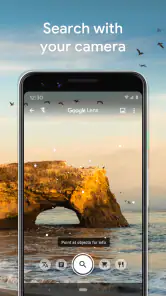
Google Lens on parhaimmillaan silloin, kun vastaan tulee jokin kiinnostava kohde, josta en osaa kysyä oikealla nimellä. Puhelimen kamera auttaa aloittamaan: osoitan sillä kasvia, tuotetta tai vieraskielistä tekstiä ja saan näkymästä lähtökohdan tiedon etsimiseen. Minusta juuri tämä on sovelluksen vahvin idea. Se ei vaadi, että tietäisin ensin, mitä kirjoittaa hakukenttään.
Google LLC:n tekemä maksuton työkalu kuuluu visuaalisen haun sovelluksiin. Sen arvosana on 4,6, ja sitä on arvioitu laajasti: käyttäjäarvioita on noin 2,9 miljoonaa ja kirjallisia arvosteluja noin 921 000. Asennuksia on yli miljardi. Luvut kertovat suosiosta, mutta omaa käyttötarvetta ne eivät ratkaise: olennaista on, saako kamera sinut nopeammin oikean tiedon äärelle kuin tavallinen tekstihaku.
Kamerasta tulee hakukysymys
Tunnistamisesta on hyötyä, kun nimeä ei tiedä
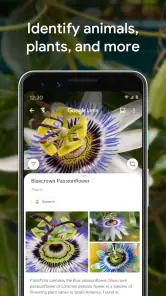
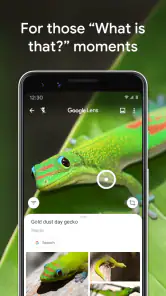
Google Lens muuttaa kameran kuvan hakuaineistoksi. Sen sijaan, että kuvailisin hakukoneelle pitkään, mitä näen, voin ottaa tai kohdistaa kuvan ja tarkastella siihen liittyviä tuloksia. Kasvin tunnistamista yrittäessä tämä on kätevää, samoin silloin, kun haluan selvittää tuotteen nimeä tai saada käsityksen tutun näköisestä rakennuksesta. Sovellus antaa hakemiselle visuaalisen aloituspisteen; sen tulosta ei silti kannata pitää erehtymättömänä tunnistuksena.
Tämä ero on tärkeä. Lens auttaa löytämään mahdollisia vastauksia, mutta käyttäjän tehtäväksi jää arvioida, sopivatko ne tilanteeseen. Kasvista kannattaa verrata useita näkyviä piirteitä eikä luottaa pelkkään samankaltaiseen kuvaan. Tuotteen kohdalla taas mallia voi olla vaikea erottaa saman näköisestä vaihtoehdosta. Kun tulos vaikuttaa terveyteen, turvallisuuteen tai rahankäyttöön, tarkistaisin tiedon vielä luotettavasta lähteestä.
Visuaalinen haku on erityisen mukava silloin, kun kohde on edessä mutta sen nimi ei tule mieleen. Tavallisessa haussa minun pitäisi ensin keksiä kuvailevat sanat ja toivoa, että ne johtavat oikeaan aiheeseen. Lens ohittaa osan tästä arvailusta. Se ei poista hakemista, vaan tekee ensimmäisestä askeleesta helpomman.
Tekstiä voi käsitellä osana ympäristöä
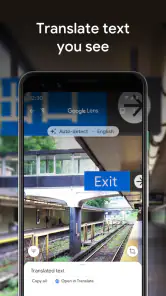
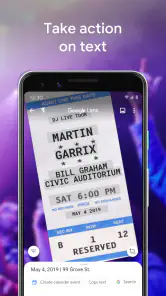
Toinen käytännöllinen tapa käyttää kameraa on tekstin kanssa. Vieraskielinen kyltti, ruokalista tai tuotepakkaus voi olla vaikea kirjoittaa hakukenttään, varsinkin jos siinä on erikoisia merkkejä tai tekstiä on paljon. Lensillä voin aloittaa suoraan kuvasta ja tarkastella siinä näkyvää sisältöä. Tämä on hyödyllisintä lyhyissä, arkisissa tilanteissa, joissa haluan ymmärtää tekstin yleisen merkityksen tai selvittää, mitä pakkauksessa lukee.
Jos tarvitsen virheettömän käännöksen sopimuksesta, viranomaiskirjeestä tai muusta tärkeästä tekstistä, en jättäisi tarkistusta tämän varaan. Kuvan laatu, fontti, valaistus ja asettelu vaikuttavat siihen, miten hyvin teksti löytyy. Kun ympärillä on paljon muuta tekstiä, rajaa näkymä mahdollisimman tarkasti olennaiseen. Näin hakutulos ei yhtä helposti sekoita viereisiä rivejä tai taustalla olevia sanoja mukaan.
Kuvan rajaaminen voi ratkaista tuloksen
Yksi hyödyllinen työtapa on ajatella kohdistusta hakukysymyksen muotoiluna. Jos kuvaan osuu kokonainen hylly, sovellus saa paljon mahdollisia kohteita. Kun rajaan huomion yhteen pakkaukseen tai yksityiskohtaan, kysymys tarkentuu. Tämä voi olla käytännössä tärkeämpää kuin uuden kuvan ottaminen: siirrän puhelinta, rajaan näkymää ja yritän poistaa kuvasta kaiken, mikä ei liity etsimääni.
Kannattaa myös ottaa huomioon, millaisesta kulmasta kohde näkyy. Heijastava pinta, varjo tai osittain peittynyt etiketti tekee tunnistamisesta vaikeampaa. Jos ensimmäinen vastaus näyttää väärältä, kokeilen uudestaan paremmassa valossa ja lähempää sen sijaan, että jatkaisin saman tuloksen varassa. Tällainen pieni korjausliike tekee Lensistä hyödyllisemmän ja muistuttaa samalla, että se tulkitsee kuvaa, ei käyttäjän tarkoitusta.
Kokeile kahdella kuvalla ennen kuin vaihdat hakutapaa
Jos kohde on hankala, en yleensä jää muokkaamaan samaa näkymää loputtomasti. Otan ensin kuvan koko esineestä, jotta sen yleinen muoto ja käyttötarkoitus tulevat näkyviin, ja kokeilen sitten lähikuvaa merkistä, etiketistä tai poikkeavasta yksityiskohdasta. Nämä kaksi näkökulmaa vastaavat eri kysymyksiin: ensimmäinen auttaa hahmottamaan, minkä tyyppisestä asiasta on kyse, ja toinen voi auttaa erottamaan vaihtoehtoja toisistaan.
Tämä on erityisen hyödyllistä kirpputorilla tai kotona, kun vastaan tulee nimetön varaosa. Koko esineen kuvasta voi saada liian yleisiä osumia, kun taas pelkkä pieni yksityiskohta voi olla vaikea tunnistaa ilman ympäröivää muotoa. Ennen kuin kirjoitan hakusanat itse, kokeilen siis vaihtaa kuvassa näkyvän mittakaavan. Jos tulos pysyy epäselvänä, tekstihaun vuoro tulee vasta sen jälkeen, kun olen saanut kuvasta edes yhden käyttökelpoisen termin.
Kuva ei ole sama asia kuin kysymys
Visuaalisessa haussa on pieni mutta olennainen tulkintaero: kamera näyttää sovellukselle kohteen, mutta ei sitä, mitä haluan siitä tietää. Sama kasvi voi herättää kysymyksen nimestä, hoidosta tai siitä, onko se turvallinen lemmikille. Pelkkä kuva ei kerro, mikä näistä on mielessäni. Siksi pidän tuloksia haun aloituksena ja täsmennän jatkoa tekstillä, jos tarvitsen vastauksen juuri tiettyyn kysymykseen.
Tämä yhdistelmä on usein tehokkaampi kuin jommankumman tavan käyttäminen yksin. Kuvalla pääsen kiinni siihen, mitä en osannut nimetä, ja tekstillä rajaan, mitä haluan selvittää. Esimerkiksi kasvin tunnistuksen jälkeen voin etsiä löydetyllä nimellä tietoa kasvuolosuhteista sen sijaan, että luottaisin yleiseen kuvavastaavuuteen. Näin Lensin vahvuus täydentää hakukonetta eikä yritä korvata kaikkea tiedonhakua.
Arjen tilanteet ja sopivat käyttäjät
Kun kaupassa vastaan tulee tuttu mutta nimetön tuote
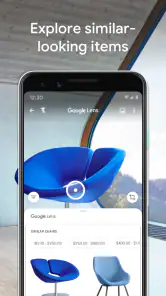
Minulle luontevin arkiesimerkki on kauppareissu. Hyllyllä on mauste, ihonhoitotuote tai jokin kodin tavara, jonka muistan nähneeni aiemmin mutta jonka nimeä en tiedä. Kuvan avulla voin yrittää löytää tuotteen tai samankaltaisia vaihtoehtoja kirjoittamatta pakkauksen tekstiä käsin. Jos tarkoitus on vertailla, varmistan kuitenkin tuotemerkin, koon ja muut pakkauksen tiedot itse. Samankaltainen ulkonäkö ei takaa, että hakutulos on juuri sama tuote.
Tämä on hyvä esimerkki Lensin vahvuudesta ja rajasta samalla kertaa: se auttaa löytämään jatkopolun, mutta ei tee ostopäätöstä puolestani. Jos tuotteen tarkka versio on tärkeä, luen pakkauksen ja vertaan tulosta hakemalla mallin tai tuotemerkin tekstinä. Näin visuaalinen haku säästää aikaa, mutta täsmällisyys tulee edelleen tarkistamisesta.
Matkalla kamera voi olla nopeampi kuin näppäimistö
Matkalla vastaan tulee helposti kylttejä, ruokalistoja ja rakennuksia, joiden nimiä en osaa kirjoittaa. Tällöin kameran käyttö voi olla vaivattomampaa kuin merkkien etsiminen näppäimistöltä. Voin käyttää kuvaa kysymyksenä ja jatkaa hakutuloksesta, jos haluan selvittää kohteen taustaa. Tämä toimii parhaiten, kun pystyn pysähtymään hetkeksi ja saamaan tekstistä tai kohteesta selkeän kuvan.
Kaikissa tilanteissa Lens ei kuitenkaan ole paras valinta. Jos tarvitsen vain yhden sanan pikaisen käännöksen ja minulla on jo sopiva käännössovellus auki, sovellusten välillä vaihtaminen voi olla turhaa. Jos taas etsin tiettyä aukioloaikaa, osoitetta tai muuta ajankohtaista käytännön tietoa, kirjoitettu verkkohaku voi olla suorempi reitti. Lens on vahvimmillaan silloin, kun itse kohde on hakukysymystä helpompi näyttää kuin selittää.
Esimerkki: ruokalistan lukemisesta päätökseen
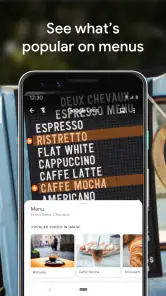
Kuvitellaan, että istun matkalla ravintolassa ja ruokalistassa on annos, jonka nimeä en tunne. Sen sijaan, että yrittäisin kirjoittaa sanan oikein, rajaan kameralla kyseisen kohdan ja katson, mitä kuvasta löytyy. Jos saan merkityksestä yleiskuvan, pystyn päättämään, haluanko tilata sen. Jos taas jokin olennainen ainesosa jää epäselväksi, en käsittele tulosta varmana vastauksena, vaan kysyn henkilökunnalta tai tarkistan asian muulla tavalla.
Tässä tilanteessa sovelluksen käytännön hyöty ei ole täydellinen käännös, vaan se, että saan nopeasti suunnan. Samalla esimerkki näyttää rajan: ruokalistan kuva voi auttaa ymmärtämään nimeä, mutta se ei välttämättä vastaa tarkasti kysymykseen allergeeneista tai annoksen sisällöstä. Kun asia vaikuttaa terveyteen, varmistan sen suoraan ravintolasta. Lens sopii siis ensivaiheen avuksi, ei ainoaksi varmistuskeinoksi.
Kuvat voivat auttaa myös opiskelussa
Opiskelija voi käyttää sovellusta lähtökohtana, kun kirjassa tai ympäristössä tulee vastaan tunnistettava esine, teksti tai visuaalinen yksityiskohta. Olennaista on tehdä tuloksesta vasta ensimmäinen askel: tarkistan löydetyn tiedon muualta ja vertaan sitä asiayhteyteen. Yksittäinen samankaltainen kuva ei vielä todista, että tunnistus olisi oikea, eikä hakutulos korvaa lähteiden lukemista.
Lens sopii myös uteliaalle kävelijälle, joka haluaa etsiä lisää tietoa näkemästään ilman, että osaa nimetä sitä. Sen arvo ei ole vain siinä, että kamera tunnistaa jotakin, vaan siinä, että se madaltaa kynnystä jatkaa kysymistä. Jos käyttäjä ei kuitenkaan pidä puhelimen ottamista esiin luontevana tai haluaa tehdä haun täsmällisillä sanoilla, perinteinen hakukenttä voi tuntua yksinkertaisemmalta.
Milloin tavallinen haku tai erikoistyökalu on parempi?
Vertailussa tekstihaku voittaa silloin, kun tiedän jo avainsanat tai haluan rajata tuloksia tarkasti. Voin kirjoittaa mallin, materiaalin tai muun yksityiskohdan ja muokata kysymystä ilman, että kuvan rajaus vaikuttaa asiaan. Lens puolestaan auttaa silloin, kun en tiedä nimeä tai en osaa kuvailla kohdetta. Ne eivät ole varsinaisesti toistensa korvikkeita: usein on tehokkainta aloittaa kuvasta ja jatkaa tekstillä, kun olen saanut selville oikean termin.
Erikoistunut käännöstyökalu voi olla parempi pitkissä teksteissä tai silloin, kun tarvitsen käännöksestä tarkemman muodon. Kasvitietoon keskittyvä lähde taas voi antaa syvempää tietoa kuin yleinen kuvahaku. Lensin etu on monikäyttöisyys, mutta sama yleisyys tarkoittaa, ettei se ole jokaisen tehtävän paras tai perusteellisin työkalu. Valitsen sen, kun tarvitsen nopean alun enkä valmiiksi rajattua asiantuntijavastausta.
Verrattuna puhelimen omaan kameraan Lensin ero ei ole siinä, että tavallinen kamera ottaisi aina huonomman kuvan. Ero on siinä, että Lens yhdistää näkemisen tiedonhakuun: tavallinen valokuva jää helposti talteen, kun taas visuaalisessa haussa kuva toimii kysymyksenä. Jos haluan vain dokumentoida esineen, kamera riittää. Jos haluan tietää, mikä esine on tai mihin suuntaan sen kanssa kannattaa jatkaa, Lensillä on selkeämpi tehtävä.
Samalla tämä työnjako auttaa valitsemaan työkalun ilman turhaa sovellusten vaihtamista. Jos tiedän jo tuotteen nimen ja haluan löytää sen jälleenmyyjän, verkkohaku on usein suorempi. Jos edessäni on vain pakkaus ja nimi on vieras, aloitan kuvasta. Kun saan tekstin luettua, siirryn tarvittaessa tavalliseen hakuun. Käytän siis Lensin visuaalista etua siihen vaiheeseen, jossa siitä on eniten hyötyä, enkä odota sen hoitavan jokaista jatkokysymystä.
Pieniä kitkakohtia, jotka kannattaa tietää
Käyttö tuntuu yksinkertaiselta, mutta tulosten laatu riippuu siitä, mitä kamera näkee. Moni lähes samanlainen kohde samassa kuvassa voi johtaa hajanaisiin ehdotuksiin. Siksi yhden asian kuvaaminen kerrallaan on usein järkevämpää kuin koko näkymän osoittaminen. Tekstissä taas selkeä, suoraan kuvattu pinta toimii yleensä paremmin kuin kaukaa otettu tai vinossa oleva kuva.
Toinen mahdollinen kitka on odotus siitä, että sovellus antaisi aina yhden varman vastauksen. Minusta siihen ei kannata suhtautua tunnistusleimana, vaan hakutyökaluna, joka tarjoaa suuntia. Jos tulokset eivät vastaa omaa havaintoa, vaihdan kuvakulmaa tai siirryn kirjoittamaan tarkempia hakusanoja. Tämä tekee käytöstä hieman kaksivaiheista, mutta on rehellisempi tapa hyödyntää visuaalista hakua kuin hyväksyä ensimmäinen ehdotus.
Myös tilanteen rauhallisuus vaikuttaa käyttömukavuuteen. Liikkeellä ollessa voi olla vaikea pitää kameraa vakaana, rajata kohde ja samalla lukea tuloksia, varsinkin jos ympärillä on ihmisiä tai liikennettä. En yrittäisi tehdä huolellista tunnistusta paikassa, jossa puhelimen katsominen vie huomion ympäristöstä. Otan tarvittaessa kuvan vasta turvallisessa kohdassa tai palaan asiaan myöhemmin. Kamera nopeuttaa hakua vain silloin, kun sen käyttäminen ei tee itse tilanteesta hankalampaa.
Lisäksi sama kuva ei aina palvele eri tarkoituksia yhtä hyvin. Laaja otos antaa kontekstia, mutta pienen tekstin lukemiseen tarvitaan lähempää otettu näkymä. Jos yritän saada yhdellä kuvalla sekä rakennuksen tunnistuksen että kyltin sisällön, kumpikaan osa ei välttämättä erotu riittävästi. Parempi tapa on päättää ensin, mitä haluan selvittää, ja ottaa kuva sitä varten. Tämä pieni ennakkopäätös vähentää turhia yrityksiä.
Google Lens on maksuton ja sen ikäraja on PEGI 3. Se julkaistiin 4.6.2018, ja vähimmäisvaatimuksena on Android 6.0. Nämä tiedot tekevät sovelluksen sopivuudesta helpommin arvioitavan, mutta käytännössä oma kokemus riippuu siitä, miten luontevasti haluan hakea kameran avulla ja millaista tietoa etsin.
Kenelle suosittelisin sitä?
Suosittelen Lensin kokeilemista ihmiselle, joka huomaa usein kysyvänsä: “Mikä tuo on?” Se on hyödyllinen uteliaalle matkailijalle, ostoksilla vertailevalle ja ihmiselle, joka törmää vieraskielisiin teksteihin. Erityisen paljon siitä saa irti käyttäjä, joka malttaa rajata kuvan, tarkistaa tuloksia ja vaihtaa tarvittaessa tekstihakuun. Näin sovellus tukee omaa arviointia sen sijaan, että sitä pitäisi käyttää vastauksia jakavana auktoriteettina.
Se sopii myös ihmiselle, joka ei halua opetella erikoista hakutapaa jokaista kohdetta varten. Sama kamera voi auttaa, kun kyseessä on kasvi, tavara tai kirjoitus, joten aloittaminen tuntuu johdonmukaiselta. Hyöty korostuu erityisesti silloin, kun kysymyksiä syntyy satunnaisesti eikä käyttäjä tarvitse yhtä tiettyä asiantuntijatyökalua päivittäin. Tällöin yleiskäyttöisyys on aidosti kätevä, vaikka se ei takaa syvintä vastausta.
Jättäisin sen vähemmälle, jos käytän jo mieluiten tavallista hakua, tarvitsen säännöllisesti pitkien asiakirjojen tarkkaa käännöstä tai en halua ratkaista kysymyksiä kameralla. Se ei myöskään ole paras väline, kun väärä tunnistus voisi johtaa vakavaan päätökseen. Silloin tarkistan tiedon luotettavasta, tehtävään sopivasta lähteestä.
Myös käyttäjä, joka odottaa sovelluksen kertovan aina täsmälleen, mitä kuvassa on, voi pettyä. Lens on parhaimmillaan silloin, kun käyttäjä osallistuu hakuun: rajaa näkymän, arvioi osumat ja hakee tarvittaessa lisätietoa. Jos taas oma tarve on saada yksi täsmällinen vastaus ilman vertailua tai jatkotarkistusta, tekstihaku tai rajattu erikoistyökalu voi olla parempi lähtökohta.
Lopulta Google Lens on mielestäni parhaimmillaan silloin, kun näkeminen on helpompaa kuin nimeäminen. Se lyhentää matkaa havainnosta ensimmäiseen hakuun, mutta ei poista tarvetta ajatella kriittisesti. Jos käytät sitä tähän tarkoitukseen ja otat tulokset lähtökohdaksi, se voi tehdä monista pienistä arjen tiedonhauista sujuvampia.
Google Lens Usein kysytyt kysymykset
Mikä Google Lens on ja mihin sitä voi käyttää?
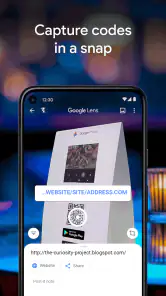
Google Lens on Googlen visuaalinen hakutyökalu, joka tunnistaa kameralla kuvattuja kohteita ja etsii niihin liittyviä tietoja. Sillä voi esimerkiksi tunnistaa kasveja ja eläimiä, etsiä samankaltaisia tuotteita, lukea tekstiä ja saada apua maamerkkien tunnistamiseen. Toiminnot voivat vaihdella laitteen, alueen ja käytössä olevan Google-sovelluksen mukaan.
Miten Google Lensiä käytetään Android- tai iPhone-puhelimella?
Androidilla Google Lens löytyy tavallisesti Google-sovelluksesta, Google Kuvista tai joissakin puhelimissa suoraan kamerasovelluksesta. iPhonessa sitä voi käyttää Google-sovelluksen tai Google Kuvien kautta, kun sovellus on asennettu. Avaa Lens, suuntaa kamera kohteeseen tai valitse olemassa oleva kuva ja napauta haluamaasi aluetta, jotta saat siihen liittyviä hakutuloksia.
Tarvitseeko Google Lens internetyhteyden, ja toimiiko se offline-tilassa?
Google Lens tarvitsee yleensä internetyhteyden, sillä monet sen tunnistus- ja hakutoiminnot käsittelevät kuvan ja hakevat tuloksia verkosta. Ilman yhteyttä voit ehkä ottaa tai valita kuvan, mutta esimerkiksi verkkohaku, käännökset ja ajantasaiset tuotetiedot eivät välttämättä toimi. Toimintojen saatavuus offline-tilassa voi vaihdella puhelimen, sovelluksen ja ominaisuuden mukaan.
Mitä käyttöoikeuksia Google Lens pyytää, ja miten kuvien yksityisyys huomioidaan?
Google Lens tarvitsee kameran käyttöoikeuden, jos haluat tunnistaa kohteita suoraan kuvaamalla. Kuvakirjaston käyttöoikeutta tarvitaan, kun valitset analysoitavan kuvan laitteelta. Tarkista sovellusten käyttöoikeudet ja Googlen tietosuoja-asetukset ennen käyttöä. Vältä arkaluonteisten asiakirjojen tai muiden luottamuksellisten tietojen kuvaamista, sillä käsittelyyn ja tallennukseen liittyvät käytännöt määräytyvät Googlen palveluehtojen ja asetustesi mukaan.
Onko Google Lens ilmainen, ja voiko tunnistuksiin aina luottaa?
Google Lensin perustoiminnot ovat yleensä käytettävissä maksutta Google-sovelluksen tai Google Kuvien kautta, mutta internetyhteydestä voi aiheutua operaattorin datamaksuja. Tunnistukset ovat hyödyllisiä, mutta eivät aina täysin tarkkoja: valaistus, kuvan laatu ja kohteen samankaltaisuus voivat vaikuttaa tulokseen. Tarkista tärkeät tiedot, kuten kasvin turvallisuus, tuotteen ominaisuudet tai tekstin käännös, luotettavasta lähteestä.
Plussat
- Tunnistaa kasveja
- eläimiä ja esineitä kameran avulla.
- Tekstin käännös onnistuu suoraan kameranäkymästä.
- Voi kopioida painettua tekstiä puhelimeen muokattavaksi.
- Auttaa tunnistamaan tuotteita ja löytämään ostosvaihtoehtoja.
- Perustoiminnot ovat maksuttomia ja käyttöliittymä selkeä.
Miinukset
- Tunnistustulokset voivat olla epätarkkoja tai vaihdella kuvan laadun mukaan.
- Osa ominaisuuksista vaatii internet-yhteyden.
- Kameran käyttö edellyttää sovellukselta asianmukaisia käyttöoikeuksia.
- Hakutulosten hyödyllisyys riippuu alueesta ja saatavilla olevasta sisällöstä.
- Yksityisyydestä huolestuneille kuvien lähettäminen verkkopalveluun voi olla miinus.

- Kategoria
- Työkalut
- Versio
- Vaihtelee laitteen mukaan