USB Connector Cast Phone to TV
- 3.71K
- 3,9
- Asennukset
- 1.00M
- Hinta
- Free
Kuvakaappaukset
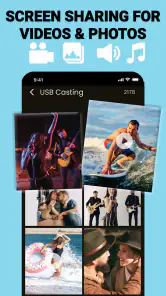
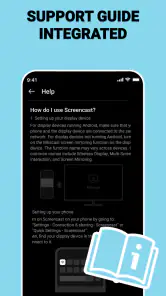
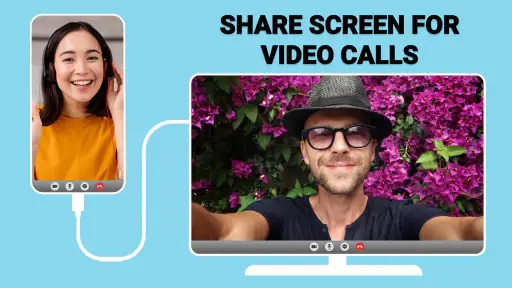
Analysoinut Reviewed
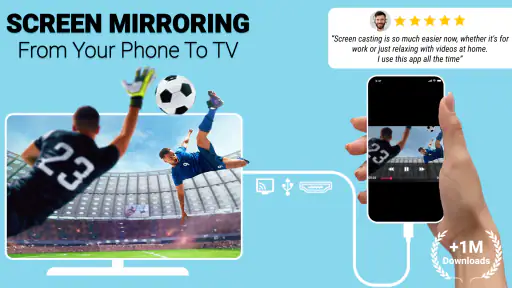
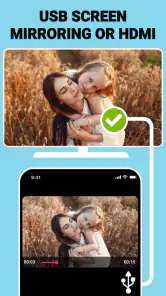
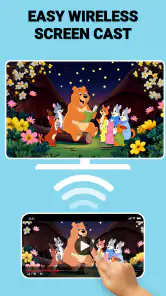
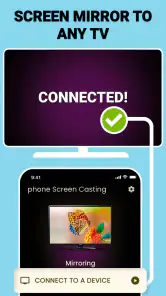
Kun haluan näyttää puhelimen sisällön televisiosta, ensimmäinen pulma ei yleensä ole kuvan jakaminen vaan yhteyden saaminen toimimaan ilman turhaa säätöä. USB Connector Cast Phone to TV tarjoaa tähän vaihtoehdon, jossa huomio on puhelimen ja näytön välisessä yhteydessä: sovelluksen kuvauksen perusteella mukana ovat USB-, HDMI- ja Wi-Fi-yhteydet. Oma arvioni on, että siitä voi olla hyötyä silloin, kun haluat kokeilla televisioon peilaamista yhdellä tutulla sovelluksella, mutta lopputulos riippuu myös käytettävissä olevista laitteista ja liitännöistä.
Kyseessä on Vidmark Inc.:n ilmainen apusovellus, joka kuuluu käytännössä puhelimen näytön jakamiseen liittyvien työkalujen joukkoon. Sillä on yli miljoona asennusta, ja käyttäjien keskimääräinen arvosana on 3,9 noin 12 000 arviosta. Nämä luvut kertovat, että sovellusta on kokeiltu laajasti, mutta eivät yksin takaa, että se sopii jokaiseen televisioon tai puhelimeen.
Toimiva lähtökohta peilaamiseen
Aloita yhteystavasta, älä sovelluksen kuvakkeesta
Kun testaan tällaisia työkaluja, aloitan selvittämällä, mitä yhteyttä oma televisioni oikeasti tukee. Wi-Fi-peilaus voi olla kätevä, jos puhelin ja televisio löytävät toisensa langattomasti. Kaapeli taas voi olla käytännöllisempi, jos haluan välttää langattoman verkon vaihtelun tai jos näytettävä sisältö pitää saada ruudulle nopeasti. Sovelluksen nimi ja kuvaus nostavat esiin USB:n, HDMI:n ja Wi-Fin, mutta puhelimen, sovittimen ja television yhteensopivuus ratkaisee, mikä reitti on mahdollinen.
Hyvä arkinen käyttötapa on näyttää lomakuvia tai lyhyt video vieraille. Ennen kuin kaikki ovat sohvalla odottamassa, avaan sovelluksen ja varmistan yhteyden etukäteen. Näin ehdin huomata, jos televisiossa täytyy valita oikea tulolähde tai jos langaton yhteys ei löydä näyttöä. Tämä pieni ennakkotarkistus tekee kokemuksesta huomattavasti sujuvamman kuin yhteyden etsiminen vasta silloin, kun sisältö pitäisi jo näyttää.
USB-liitäntää ei kannata tulkita automaattisesti suoraksi lupaukseksi siitä, että mikä tahansa puhelin yhdistyy mihin tahansa televisioon pelkällä latausjohdolla. Joissakin kokoonpanoissa tarvitaan yhteensopiva sovitin tai puhelimen on tuettava kuvan ulostuloa kyseistä liitäntää pitkin. Jos tarkoitus on peilata työpöytäruutu tai sovelluksen sisältö, tarkistan ensin puhelimen ja television käyttöohjeista, millainen yhteys niiden välillä toimii. Sovellus voi auttaa yhteyden hallinnassa, mutta se ei muuta laitteiden fyysisiä tai järjestelmätason rajoja.
Hyödyllisin tapa lähestyä sovellusta on pitää sitä yhteyden apuna, ei yleispätevänä korvikkeena televisiosi omille ominaisuuksille. Jos televisiossa on jo selkeä sisäänrakennettu näytönpeilaus ja se toimii luotettavasti, sen käyttäminen voi olla yksinkertaisempaa. Jos taas etsit puhelimesta erillistä työkalua eri yhteystapojen kokeilemiseen, tämä sovellus voi olla tutustumisen arvoinen.
Testaa ensin sisältö, jota aiot oikeasti näyttää
Pelkkä yhteyden muodostuminen ei vielä kerro, miltä käyttö tuntuu. Kokeilen ensin tavallista kuvaa tai paikallista videota, koska niistä näkee nopeasti, näkyykö puhelimen ruutu televisiossa ja vastaako kuva riittävän hyvin käyttöä. Sen jälkeen testaan juuri sen sovelluksen tai sisällön, jota aion katsoa. Eri sisältöpalvelut ja sovellukset voivat käyttäytyä peilattaessa eri tavoin, joten yhden onnistunut testi ei ole varma lupaus kaikkien muiden toiminnasta.
Jos tarkoitus on näyttää esityskalvoja, verkkosivu tai resepti keittiön televisiosta, peilaus voi olla näppärämpi kuin tiedoston siirtäminen erikseen. Toisaalta pienet puhelimen ilmoitukset ja näytön vaihtaminen näkyvät helposti kaikille. Siksi suljen tai hiljennän turhat ilmoitukset puhelimen omista asetuksista ennen esitystä. Tämä ei ole sovelluksen erikoistoiminto, vaan käytännöllinen valmistelu, joka vähentää keskeytyksiä ja pitää henkilökohtaiset viestit poissa isolta ruudulta.
Asetukset ja rutiinit, joilla käyttö helpottuu
Tarkista ensin puhelimen ja television perusasiat
Yhteysongelmassa tarkistan järjestyksessä television lähteen tai peilaustilan, puhelimen valitun yhteyden sekä sen, käyttävätkö laitteet samaa langatonta verkkoa silloin kun peilaus toimii Wi-Fin kautta. Jos yhteyttä ei synny, en heti asenna kaikkea uudelleen. Kokeilen ensin sulkea ja avata yhteyden uudestaan ja varmistan, ettei televisio ole jäänyt väärään HDMI-tuloon. Näin erotan toisistaan yksinkertaisen asetussekaannuksen ja varsinaisen yhteensopivuusongelman.
Puhelimen käyttöjärjestelmäversio kannattaa myös tarkistaa ennen asennusta: sovelluksen vähimmäisvaatimus on Android 8.0. Jos laite täyttää vaatimuksen mutta peilaus ei silti toimi, syy voi olla yhteystavassa tai itse television tuessa. Sama pätee kaapeliratkaisuun: sovittimen ulkonäkö tai liittimen sopivuus ei yksin todista, että se välittää kuvaa. Näiden asioiden selvittäminen etukäteen säästää aikaa ja estää syyttämästä sovellusta pulasta, jonka aiheuttaa laitteiston rajoitus.
Toinen järkevä tarkistus on se, mitä televisioon lopulta näkyy. Jos haluan näyttää vain yhden kuvan, avaan sen valmiiksi ja pidän puhelimen näytön siinä, ennen kuin yhdistän television. Näin vältän sen, että yleisö näkee turhaan aloitusnäytön tai henkilökohtaisia sovelluksia. Kun yhteys on jo muodostettu, vaihdan sisältöä rauhallisesti ja pidän puhelimen käden ulottuvilla, sillä se toimii samalla ohjaimena.
Muuta onnistunut kokeilu toistettavaksi tavaksi
Jos käytät peilausta toistuvasti, merkitse itsellesi muistiin toimiva järjestys: mikä yhteystapa sopi laitteillesi, mikä television tulolähde piti valita ja missä järjestyksessä yhteys syntyi. Tämä on hyödyllisempää kuin jokaisen käyttökerran aloittaminen nollasta. Varsinkin silloin, kun televisiossa on useita HDMI-lähteitä tai kodissa on useampi näyttö, selkeä rutiini vähentää väärän laitteen valitsemista.
Yksi käytännöllinen työnkulku on valmistella sisältö ensin ja yhdistää vasta sitten. Jos näytän esimerkiksi karttaa vieraille, etsin kohteen valmiiksi puhelimesta, tarkistan ettei ruudulla ole ylimääräisiä ilmoituksia ja käynnistän peilauksen vasta lopuksi. Tällä tavalla televisioon siirtyy suoraan asia, jota muut tulivat katsomaan. Jos yhteys katkeaa, tiedän myös palata samaan sovellukseen ja näkymään ilman pitkää etsiskelyä.
Toinen pieni mutta hyödyllinen tapa on kokeilla yhteyttä rauhassa ennen tilannetta, jossa sillä on merkitystä. Videopuhelun, työesittelyn tai perhejuhlan aikana ei ole hyvä hetki selvittää, tukeeko laite langatonta peilausta. Lyhyt testi tavallisena päivänä paljastaa, tarvitseeko mukaan kaapelin tai sovittimen ja toimiiko ääni odotetusti. Näin sovelluksesta tulee osa ennakoitavaa rutiinia eikä viime hetken pelastusyritys.
Sovellus on ilmainen, mutta sovelluksen sisäisiä ostoksia on tarjolla 11,99–119,99 euron hintaluokassa, jos laskutus kulkee Playn kautta. Käytännössä tarkistan ostoksen hinnan ja sisällön sovelluksessa ennen vahvistamista enkä oleta, että kaikki käyttöön liittyvä on maksutonta vain siksi, että lataus ei maksa. Jos haluat vain kokeilla perusyhteyttä, aloita ilman ostosta ja arvioi ensin, ratkaiseeko sovellus oman käyttötarpeesi.
Missä peilaus alkaa olla väärä työkalu
Puhelimen koko näytön jakaminen on joustavaa, mutta se ei aina ole paras tapa katsoa pitkää elokuvaa tai käyttää televisiota jatkuvasti viihdelaitteena. Puhelimen näyttö pysyy tällöin käytössä lähettäjänä, ja yhteyden laatu riippuu valitusta menetelmästä sekä laitteiden yhteensopivuudesta. Jos haluan vain katsoa tuettua suoratoistopalvelua, television oma sovellus tai palvelun oma lähetysominaisuus voi olla yksinkertaisempi ja puhelimen kannalta huolettomampi vaihtoehto.
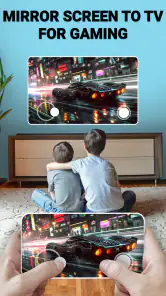
Langattomassa peilauksessa verkon kuormitus tai heikko yhteys voi näkyä viiveenä tai nykimisenä. Tämä on erityisen tärkeää pelatessa: puhelimen kuva voi kyllä olla televisiossa, mutta ohjaus ei välttämättä tunnu riittävän välittömältä nopeaan pelaamiseen. Esityksen tai kuvien katselun kohdalla pieni viive ei useinkaan haittaa, mutta toimintapelissä se voi pilata kokemuksen. Jos vasteaika on tärkeä, testaan ensin lyhyesti tai valitsen suoremman, laitteiden tukeman yhteyden.
Peilaus voi myös näyttää televisiossa puhelimen käyttöliittymän sellaisenaan, eikä se aina muunna sisältöä mukavaksi televisiokäyttöliittymäksi. Pienet painikkeet, pystysuuntainen kuva tai puhelimelle suunniteltu sivu voivat näyttää suurella näytöllä kömpelöiltä. Siksi sovellus sopii mielestäni parhaiten tilanteisiin, joissa haluan jakaa juuri puhelimessa näkyvän asian, en korvata television omaa käyttöliittymää pysyvästi.
USB Connector Cast Phone to TV:n nykyinen versio on 2.0.5, ja ikäluokitus on PEGI 3. Sovellus on ollut saatavilla 23.5.2018 lähtien. Näiden tietojen perusteella en päättele yhteensopivuutta yksittäisen laitteen kanssa, vaan tarkistan sen käytännössä omalla puhelimella ja televisiolla. Vidmark Inc.:n sovellus on saanut noin 3 700 käyttäjäarviota, joten kokemukset eivät ole yhden käyttäjän varassa, mutta omassa kodissa tehty testi kertoo silti parhaiten, toimiiko juuri sinun yhdistelmäsi.
Kenelle suosittelen sitä
Suosittelen USB Connector Cast Phone to TV -sovellusta kokeiltavaksi ihmiselle, joka haluaa siirtää puhelimen sisältöä television ruudulle ja on valmis tarkistamaan laitteiden yhteensopivuuden ennen tärkeää käyttöä. Se voi sopia hyvin perheelle, joka näyttää valokuvia, satunnaiselle esittelijälle tai käyttäjälle, joka haluaa kokeilla Wi-Fi- ja kaapelipohjaisia tapoja yhden sovelluksen kautta. En valitsisi sitä ensimmäiseksi vaihtoehdoksi, jos vaatimuksena on varmasti viiveetön pelaaminen tai jos televisiosi oma peilaus toimii jo vaivatta.
Yhteenvetona pidän tätä käytännöllisenä kokeilutyökaluna, en taikaratkaisuna jokaisen puhelimen ja television välille. Parhaan kokemuksen saa, kun tarkistaa ensin yhteystavan, testaa haluamansa sisällön ja tekee toimivasta yhteydestä itselleen toistettavan rutiinin. Jos nämä valmistelut tuntuvat kohtuullisilta ja puhelimen ruudun näyttäminen televisiossa on sinulle oikea tarve, sovellus kannattaa ottaa kokeiluun. Jos taas haluat vain käynnistää elokuvan mahdollisimman vaivattomasti, television oma sovellus tai laitteen valmiiksi tarjoama lähetysmenetelmä on todennäköisesti parempi valinta.
USB Connector Cast Phone to TV Usein kysytyt kysymykset
Mikä USB Connector Cast Phone to TV on, ja mitä sillä voi tehdä?
USB Connector Cast Phone to TV on sovellus, jonka tarkoituksena on auttaa yhdistämään puhelin televisioon ja jakamaan sisältöä suurelle näytölle. Sovelluksen nimi viittaa USB-yhteyteen, mutta yhteensopivuus ja käytettävissä olevat toiminnot voivat riippua puhelimesta, televisiosta, kaapelista sekä sovelluksen versiosta. Tarkista sovelluksen kuvaus ennen lataamista, jotta tiedät, tukeeko se juuri omaa käyttötapaasi.
Toimiiko sovellus kaikkien Android-puhelimien ja televisioiden kanssa?
Ei välttämättä. USB-videoulostuloa ei ole kaikissa puhelimissa, ja television on tuettava sopivaa liitäntää tai yhteystapaa, jotta kuva ja ääni voidaan näyttää. Myös tarvittava sovitin tai kaapeli riippuu laitteista. Ennen asennusta kannattaa tarkistaa puhelimen valmistajan tiedot, television liitännät sekä sovelluksen yhteensopivuusvaatimukset. Pelkkä sovelluksen asentaminen ei takaa, että puhelin voidaan yhdistää televisioon.
Tarvitsenko USB-kaapelin tai erillisen sovittimen?
Todennäköisesti tarvitset ainakin puhelimeen ja televisioon sopivan kaapelin tai sovittimen, jos aiot muodostaa yhteyden USB:n kautta. Esimerkiksi puhelimen USB-C-liitäntä ei yksin takaa videokuvan siirtymistä, vaan laitteen on tuettava videoulostuloa. Tarkista myös, mitä televisiosi hyväksyy ja edellyttääkö sovellus tiettyä yhteystapaa. Käytä laadukasta, yhteensopivaa lisävarustetta ja seuraa sovelluksen antamia ohjeita.
Voinko katsoa sovelluksella videoita, kuvia ja pelata pelejä television kautta?
Sovelluksen käyttötarkoitus on puhelimen sisällön näyttäminen televisiossa, mutta se, mitkä sovellukset ja sisältötyypit toimivat, riippuu puhelimen ominaisuuksista, televisiosta ja yhteystavasta. Jotkin suoratoistopalvelut voivat myös rajoittaa näytön peilaamista tekijänoikeus- tai teknisistä syistä. Pelaamisessa viive voi vaikuttaa käyttökokemukseen. Tarkista ennen lataamista sovelluksen tiedoista, tukeeko se haluamaasi sisältöä.
Onko USB Connector Cast Phone to TV ilmainen ja turvallinen ladata?
Sovelluksen hinta, mainokset, sovelluksen sisäiset ostot ja käyttöoikeuspyynnöt voivat vaihdella version ja sovelluskaupan mukaan. Tarkista nämä tiedot Google Playsta tai App Storesta ennen lataamista ja asenna sovellus vain virallisesta kaupasta. Kiinnitä huomiota pyydettyihin käyttöoikeuksiin sekä kehittäjän tietoihin ja tietosuojaselosteeseen. Jos sovellus pyytää toimintaansa nähden tarpeettomia lupia, harkitse huolellisesti, haluatko jatkaa.
Plussat
- Mahdollistaa puhelimen sisällön katselun suurelta näytöltä.
- USB- ja HDMI-yhteyksien tuki voi helpottaa eri laitteiden yhdistämistä.
- Voi olla hyödyllinen valokuvien ja videoiden jakamiseen muiden kanssa.
- Sopii käyttäjille
- jotka haluavat kokeilla langallista näytön peilausta.
- Käyttötarkoitus on selkeä: puhelimen sisällön siirtäminen televisioon.
Miinukset
- Yhteensopivuus riippuu puhelimen
- television ja sovittimen ominaisuuksista.
- Kaikki USB-liitännät eivät tue videokuvan siirtoa.
- Yhteyden muodostaminen saattaa vaatia lisäsovittimen tai -kaapelin.
- Kuvanlaatu ja viive voivat vaihdella käytettyjen laitteiden mukaan.
- Sovellus ei välttämättä tarjoa hyötyä
- jos televisiossa on jo peilaustoiminto.
- Kategoria
- Demot
- Versio
- 2.0.5