Päivitä ohjelmisto uusin
- 3.56K
- 4,2
- Asennukset
- 1.00M
- Hinta
- Free

Kuvakaappaukset
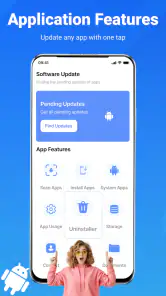
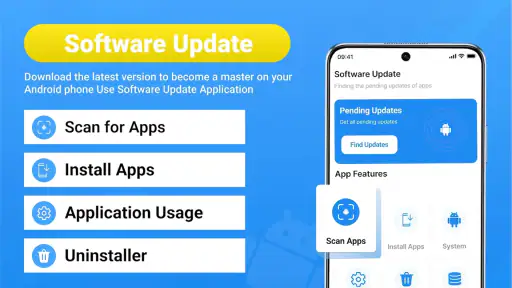

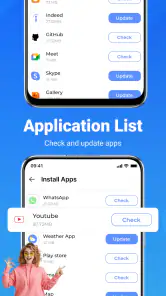
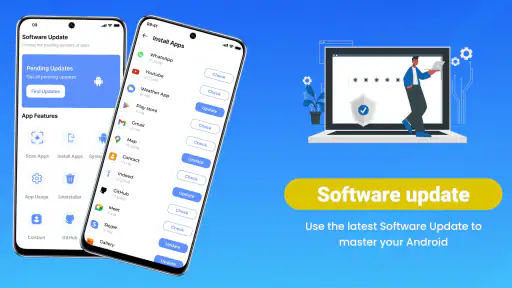
Analysoinut Reviewed
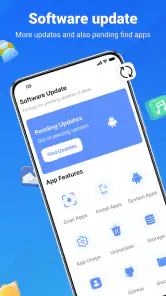
Kun puhelin alkaa muistuttaa ohjelmistopäivityksestä, haluan ensin tietää, mitä on tarjolla ja mitä minun pitää itse tehdä. Päivitä ohjelmisto uusin on Androidille tarkoitettu maksuton sovellus, joka keskittyy ohjelmiston päivittämiseen. Oma suhtautumiseni siihen on käytännöllinen: se voi olla kätevä lähtöpiste päivitysten tarkistamiseen, mutta se ei korvaa puhelimen omia asetuksia eikä voi taata, että jokainen laite saa uuden version.
Päivitystarpeesta selkeään toimintatapaan
Ensin kannattaa selvittää, mikä oikeastaan kaipaa päivitystä
Arjessa päivitystarve voi tarkoittaa montaa asiaa. Puhelin saattaa tarjota Android-järjestelmäpäivitystä, jokin sovellus voi odottaa uutta versiota tai käyttäjä voi vain epäillä, että laite on jäänyt jälkeen. Nämä ovat eri asioita, ja niiden hallinta jakautuu usein käyttöjärjestelmän asetuksiin sekä Play Kauppaan.
Tällaisen sovelluksen hyöty riippuu siitä, auttaako se minua hahmottamaan seuraavan askeleen ilman, että lupaa enemmän kuin pystyy tekemään. Ennen kuin painan mitään, tarkistan siksi puhelimen omista asetuksista, onko järjestelmäpäivitys saatavilla. Sovelluspäivitykset taas hoidan yleensä Play Kaupan kautta. Tämä jako on tärkeä: erillinen päivitystyökalu voi auttaa tarkistamisessa, mutta puhelimen valmistajan ja Android-version määräämä päivityspolku pysyy ratkaisevana.
Kyse on Vidmark Inc.:n tekemästä sovelluksesta, jonka nimi kuvaa sen tarkoitusta suoraan. Se sopii parhaiten ihmiselle, joka haluaa yhden lisäpaikan aloittaa päivitysten selvittäminen eikä ole täysin varma, mistä puhelimessa pitäisi tarkistaa ohjelmistojen ajantasaisuus. Jos jo tunnet asetusten ja Play Kaupan päivitysnäkymät, erillisen sovelluksen tuoma lisäarvo voi jäädä vähäiseksi.
Tarkistus kannattaa tehdä järjestyksessä
Minun käytännöllinen työnkulkuni alkaa yhteyden ja tilanteen tarkistamisesta: onko puhelin käytettävissä, onko tärkeä työ kesken ja voinko tarvittaessa käynnistää laitteen uudelleen? Sen jälkeen avaan Päivitä ohjelmisto uusin -sovelluksen ja katson, mitä se näyttää. Jos tarkoitus on päivittää Android itse, varmistan asian vielä puhelimen järjestelmäasetuksista. Jos kyse on yksittäisestä sovelluksesta, tarkistan sen Play Kaupasta.
Tämä kaksivaiheinen tarkistus on hyödyllinen myös siksi, ettei päivityksen ilmestyminen sovelluksessa yksinään kerro, sopiiko se juuri omaan puhelimeen. Android-laitteiden päivitykset riippuvat valmistajasta ja mallista. Käyttäjänä minun kannattaa siis suhtautua sovelluksen näkymään opastavana lähtökohtana, ei takuuna siitä, että laitteelle olisi olemassa uusi järjestelmäversio.
Kun päivitys löytyy, en aloita sitä automaattisesti kiireessä. Tallennan keskeneräisen työn, varmistan että minulla on aikaa odottaa ja luen näytöllä näkyvät ohjeet rauhassa. Tämä on pieni mutta hyödyllinen tapa välttää ikävä yllätys esimerkiksi silloin, kun puhelinta tarvitaan pian karttoihin, viesteihin tai maksamiseen.
Työnjako sovelluksen, asetusten ja Play Kaupan välillä
Päivitysprosessi ei ole yhden sovelluksen varassa. Puhelimen valmistajan järjestelmäasetukset ovat ensisijainen paikka Android-päivityksen tarkistamiseen ja asentamiseen. Play Kauppa puolestaan on luonteva kanava sovellusten päivityksille. Erillisen työkalun arvo on siinä, että se voi tuoda nämä tarpeet käyttäjän mieleen tai auttaa aloittamaan tarkistuksen, mutta lopullinen asennus ja yhteensopivuus riippuvat varsinaisesta päivityskanavasta.
Tämä on myös tärkein käytännön vinkkini: jos sovellus näyttää jotakin päivitykseen liittyvää, älä tulkitse sitä automaattisesti merkiksi siitä, että puhelimeen on saatavilla uusi Android-versio. Avaa tarvittaessa asetukset ja vertaa tilannetta siellä. Sovelluspäivitysten kohdalla taas varmista oikea sovellus Play Kaupasta. Näin pidät hallinnan itselläsi ja vältät turhat asennusyritykset.
Jos autan perheenjäsentä, tämä työnjako tekee neuvomisesta yksinkertaisempaa. Voin pyytää häntä ensin katsomaan, mitä päivityssovellus ilmoittaa, ja siirtyä sitten yhdessä oikeaan asetukseen tai Play Kauppaan. En kuitenkaan luovuttaisi kirjautumistietoja tai antaisi toisen tehdä muutoksia kiireessä. Päivityksissä on hyvä, että laitteen omistaja näkee itse, mitä ollaan asentamassa ja mistä se tulee.
Miltä lopputulos näyttää käyttäjän kannalta
Onnistunut lopputulos ei aina tarkoita uuden version asentamista. Jos ajantasaisuuden tarkistaminen vahvistaa, ettei mitään tarvitse tehdä juuri nyt, sekin voi olla hyödyllinen tieto. Jos päivitys on tarjolla, seuraava askel on asentaa se oikeasta paikasta ja tarkistaa sen jälkeen, että puhelin toimii tavalliseen tapaan.
Kuvitellaan tavallinen tilanne: olen lähdössä matkalle ja haluan varmistaa, että puhelin on kunnossa ennen lähtöä. Tarkistan ensin päivitystilanteen, mutta en aloita suurta asennusta juuri ennen bussiin nousua. Jos päivitys löytyy, jätän sille rauhallisen hetken ja varmistan etukäteen, että tärkeät tiedot ovat tallessa. Jos mitään ei ole saatavilla, voin jatkaa matkajärjestelyjä ilman turhaa säätöä. Sovelluksen hyöty tällaisessa tilanteessa on tarkistamisen aloittamisessa, ei matkavalmistelujen automatisoinnissa.
Samanlainen rutiini sopii myös henkilölle, joka ei halua opetella puhelimen jokaista valikkoa. Sovellus voi tuntua helpommalta sisäänkäynniltä, mutta uuden käyttäjän kannattaa silti opetella vähintään se, mistä oman laitteen järjestelmäpäivitykset löytyvät. Kun sijainti on kerran tuttu, jatkossa ei tarvitse arvailla, mikä työkalu vastaa mistäkin päivityksestä.
Milloin työnkulku tökkii
Suurin rajoite on se, ettei mikään yleinen päivitystyökalu voi ohittaa laitteen valmistajan päätöksiä. Jos puhelin ei enää saa uutta Android-versiota tai päivitystä ei ole julkaistu kyseiselle mallille, sovellus ei voi luoda sellaista. Sama koskee yhteensopivuutta: se, että käyttäjä haluaa asentaa uuden version, ei vielä tarkoita, että laite tukisi sitä.
Toinen kitkakohta syntyy, jos sovellus ja puhelimen omat asetukset tuntuvat näyttävän eri asioita. Silloin en tekisi toistuvia asennusyrityksiä. Tarkistaisin ensin, koskeeko ilmoitus käyttöjärjestelmää vai sovellusta, ja jatkaisin asianmukaisessa virallisessa kanavassa. Jos ilmoituksen merkitys jää epäselväksi, asetuksista löytyvä järjestelmäpäivitysnäkymä on parempi paikka varmistaa tilanne.
Myös lisämaksullisuus on syytä huomioida ennen käyttöä. Sovellus on ladattavissa maksutta, mutta siihen liittyy sovelluksen sisäisiä ostoksia, jos ne laskutetaan Playn kautta; hinnat vaihtelevat muutamasta eurosta yli viiteenkymmeneen euroon. Minusta tämä on hyvä syy tarkistaa ostoksen sisältö ja hinta ennen hyväksymistä. Jos tarvitset vain puhelimen tavallisen järjestelmäpäivityksen, aloittaisin laitteen asetuksista enkä maksaisi ominaisuudesta ennen kuin sen tarkoitus on selvä.
Kenelle sovellus sopii ja kenelle ei
Päivitä ohjelmisto uusin voi olla kokeilemisen arvoinen käyttäjälle, joka kaipaa helposti löydettävää aloituskohtaa päivitysten tarkistamiseen tai auttaa toista ihmistä puhelimen ylläpidossa. Se on myös matalan kynnyksen vaihtoehto niille, jotka haluavat muistutuksen siitä, että ohjelmistojen ajantasaisuus kannattaa tarkistaa silloin tällöin.
Jos taas osaat jo käyttää Androidin asetuksia ja Play Kauppaa, tavalliset vaihtoehdot voivat olla nopeampia ja selkeämpiä. Ne ovat suoria reittejä käyttöjärjestelmän ja sovellusten päivityksiin ilman erillistä välikerrosta. En suosittelisi asentamaan lisätyökalua vain siksi, että odotat sen poistavan laitteen malliin tai valmistajan päivitystukeen liittyvät rajat. Tässä kategoriassa kannattaa arvioida ennen kaikkea sitä, säästääkö sovellus omassa käytössäsi vaivaa.
Sovellus on julkaistu 10.11.2022, ja sen nykyinen versio on 2.3.0; Androidin vähimmäisvaatimuksena on versio 7.0. Se on maksuton, PEGI 3 -ikäluokiteltu sovellus, jolla on yli miljoona asennusta. Käyttäjien keskiarvo on 4,2 noin 26 000 arviosta, ja kirjallisia arvosteluja on noin 3 600. Nämä luvut kertovat, että moni on kokeillut sitä, mutta eivät yksin ratkaise, sopiiko sen toimintatapa juuri omaan puhelimeen.
Oma suositukseni ennen asennusta
Minun neuvoni on käyttää sovellusta apuna, ei ainoana totuuden lähteenä. Aloita siitä, että selvität, haluatko päivittää Androidin vai tietyn sovelluksen. Tarkista sitten asia puhelimen asetuksista tai Play Kaupasta ja tee muutokset rauhassa. Näin Päivitä ohjelmisto uusin voi olla osa selkeää rutiinia ilman, että sille annetaan sellaista roolia, johon se ei voi vaikuttaa.
Suosittelen sitä lähinnä käyttäjälle, joka hyötyy lisäohjauksesta päivitysten tarkistamiseen. Jos arvostat suoraa ja tuttua reittiä, puhelimen omat päivitysasetukset ovat todennäköisesti parempi valinta. Kummassakin tapauksessa paras lopputulos on sama: tiedät, mitä olet päivittämässä, mistä päivitys tulee ja milloin sen asentaminen sopii omaan päivääsi.
Päivitä ohjelmisto uusin Usein kysytyt kysymykset
Mikä Päivitä ohjelmisto uusin -sovellus on, ja mitä sillä voi tehdä?
Päivitä ohjelmisto uusin -nimellä voi olla tarjolla erilaisia sovelluksia, joten tarkka sisältö riippuu siitä, minkä julkaisijan version lataat. Yleensä tämän tyyppinen sovellus kokoaa tietoja laitteen käyttöjärjestelmästä ja asennetuista sovelluksista sekä auttaa tarkistamaan, onko päivityksiä saatavilla. Se ei tavallisesti itse päivitä kaikkea automaattisesti, vaan järjestelmäpäivitykset ja sovelluspäivitykset asennetaan laitteen omien asetusten tai sovelluskaupan kautta.
Päivittääkö sovellus Androidin tai iOS:n uusimpaan versioon automaattisesti?
Älä oleta, että sovellus voi asentaa käyttöjärjestelmäpäivityksen puolestasi. Android- ja iOS-päivitysten saatavuus riippuu laitteen mallista, valmistajan tuesta, alueesta ja verkkoyhteydestä. Tarkista päivitykset laitteen asetuksista: Androidissa yleensä kohdasta Järjestelmä tai Ohjelmistopäivitys ja iPhonessa kohdasta Asetukset > Yleiset > Ohjelmistopäivitys. Sovellus voi korkeintaan ohjata sinut näihin asetuksiin tai näyttää päivitykseen liittyviä tietoja.
Onko Päivitä ohjelmisto uusin -sovelluksen lataaminen turvallista?
Turvallisuus riippuu sovelluksen oikeasta nimestä, kehittäjästä ja latauslähteestä, eikä pelkkä päivityksiin viittaava nimi takaa luotettavuutta. Lataa sovellus vain virallisesta Google Playsta tai App Storesta ja tarkista julkaisijan tiedot, käyttäjäarviot sekä pyydetyt käyttöoikeudet. Ole varovainen, jos sovellus pyytää tarpeettomia oikeuksia, lupaa asentaa järjestelmäpäivityksiä epävirallisesti tai kehottaa lataamaan tiedostoja tuntemattomilta verkkosivuilta.
Mitä kannattaa tarkistaa ennen päivityksen asentamista?
Ennen järjestelmäpäivitystä kannattaa varmuuskopioida tärkeät kuvat, viestit ja tiedostot, varata riittävästi vapaata tallennustilaa ja käyttää luotettavaa Wi-Fi-yhteyttä. Varmista myös, että laitteen akku on riittävästi ladattu tai pidä laite kytkettynä virtalähteeseen. Lue päivityksen tiedot: ne voivat sisältää tietoturvakorjauksia, virheenkorjauksia ja uusia ominaisuuksia, mutta vanhan laitteen suorituskykyyn tai käytettävissä olevaan tallennustilaan voi tulla muutoksia.
Mitä teen, jos päivitystä ei löydy tai asennus epäonnistuu?
Jos sovellus ei löydä päivitystä, tarkista saatavuus suoraan laitteen asetuksista ja varmista, että internetyhteys toimii. Päivitys voi olla vielä jakelussa vain osalle käyttäjistä, tai laite ei ehkä enää tue uusinta versiota. Jos lataus tai asennus epäonnistuu, käynnistä laite uudelleen, vapauta tallennustilaa ja kokeile uudestaan vakaassa Wi-Fi-verkossa. Älä asenna epävirallisia järjestelmätiedostoja, ellet ymmärrä niiden riskejä ja alkuperää.
Plussat
- Selkeä käyttöliittymä helpottaa ohjelmistopäivitysten tarkistamista.
- Ilmoittaa
- kun laitteelle on saatavilla uusia päivityksiä.
- Voi auttaa pitämään sovellukset ajan tasalla yhdestä paikasta.
- Päivitysten tarkistus onnistuu ilman monimutkaisia asetuksia.
- Sopii käyttäjille
- jotka haluavat seurata päivityksiä säännöllisesti.
Miinukset
- Päivitysten asentaminen saattaa vaatia siirtymistä sovelluskauppaan.
- Kaikkia puhelimen järjestelmäpäivityksiä ei voi asentaa sovelluksen kautta.
- Ilmoitukset voivat olla tarpeettomia
- jos päivitykset tarkistaa jo itse.
- Toiminta ja ominaisuudet voivat vaihdella laitteen sekä Android-version mukaan.
- Päivitysten tarkistaminen voi kuluttaa mobiilidataa.

- Kategoria
- Demot
- Versio
- 2.3.0