Adobe Express: AI-kuva, video
- 128.08K
- 4,5
- Asennukset
- 100.00M
- Hinta
- Free

Kuvakaappaukset
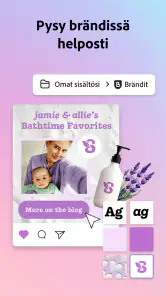

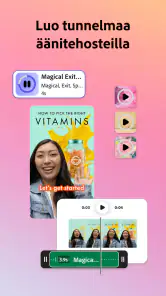
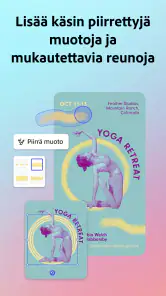
Analysoinut Reviewed
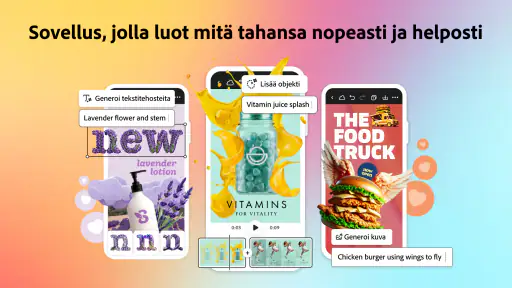
Kun minun pitää tehdä nopeasti julkaisuvalmis kuva tai lyhyt video puhelimella, en aina halua aloittaa tyhjältä kankaalta tai siirtyä usean sovelluksen välillä. Adobe Express tuntuu parhaimmillaan kätevältä työpöydältä, jossa idean voi muuttaa visuaaliseksi sisällöksi ja viimeistellä sen saman sovelluksen sisällä. Se sopii erityisesti ihmiselle, joka tekee sisältöä someen, tapahtumaan, omaan projektiin tai pienen yrityksen arkeen, mutta ei työskentele kokopäiväisesti graafikkona.
Kyseessä on Adoben taide- ja design-sovellus, jonka ytimessä ovat kuvien, videoiden ja muun visuaalisen sisällön tekeminen sekä tekoälyavusteinen luonti. Sovellus on ilmainen aloittaa, ja ikärajana on PEGI 3. Adobe Express julkaistiin 19. kesäkuuta 2018, ja nykyinen versio on 31.0.0; käyttöjärjestelmän vähimmäisvaatimus on 10. Google Playssa sen keskiarvo on 4,5, ja arviota on kertynyt noin 862 000 käyttäjältä. Yli 100 miljoonaa asennusta kertoo, että kyse ei ole aivan pienen piirin työkalusta.
Ideasta ensimmäiseen luonnokseen
Aloita siitä, mitä olet tekemässä
Hyvä tapa käyttää sovellusta on lähteä liikkeelle lopputuloksesta, ei ominaisuuksien selailusta. Tarvitsetko neliönmuotoisen ilmoituksen, videon somejulkaisuun vai siistin kuvan tapahtuman mainostamiseen? Kun tavoite on selvillä, valmiin pohjan valitseminen voi säästää aikaa ja auttaa hahmottamaan sommittelua. Minusta tämä on hyödyllisempää kuin yrittää keksiä samalla sekä viestiä että visuaalista tyyliä.
Pohja toimii kuitenkin lähtökohtana, ei automaattisena ratkaisuna. Tarkistan ensimmäiseksi, että oma teksti mahtuu sille varattuun tilaan, että tärkein tieto erottuu pienelläkin näytöllä ja että kuva sopii viestiin. Jos pohjan rakenne tuntuu väärältä, sen hiomiseen voi kulua enemmän aikaa kuin yksinkertaisen asettelun tekemiseen itse. Kannattaa siis valita malli sen mukaan, kuinka hyvin se palvelee sisältöä, ei pelkästään sen näyttävyyden perusteella.
Esimerkiksi yhdistyksen tapahtumailmoituksessa laittaisin ensin näkyviin tapahtuman nimen, ajankohdan ja olennaisen paikan tai toimintaohjeen. Vasta sen jälkeen valitsisin kuvan ja lisäisin koristeita. Tällainen järjestys ehkäisee tavallista ongelmaa: lopputulos on visuaalisesti kiinnostava, mutta katsoja ei löydä siitä nopeasti sitä, mitä hänen pitäisi tietää.
Tekoäly nopeuttaa ideointia, mutta ei päätä puolestasi
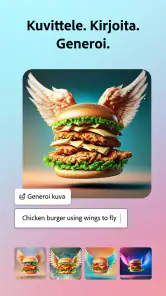
Sovelluksen AI-painotus houkuttelee kokeilemaan sisällön luontia silloin, kun oma idea on vielä keskeneräinen. Käytännössä pitäisin tekoälyä luonnostelun apuna: se voi auttaa käynnistämään työn, mutta valmis ehdotus täytyy arvioida itse. Mieti, vastaako kuva tai teksti tavoittelemaasi tunnelmaa, sopiiko se kohderyhmälle ja onko siinä yksityiskohtia, jotka vievät huomiota väärään suuntaan.
Yksi hyödyllinen tapa on kirjoittaa pyyntöön käyttötarkoitus ja tunnelma sen sijaan, että luettelisi vain irrallisia aiheita. Kun teen esimerkiksi ilmoitusta rauhallisesta keramiikkatyöpajasta, tavoittelen mieluummin selkeää, käsintehtyä ja lämminsävyistä vaikutelmaa kuin kuvaa, jossa on vain keramiikkaa. Ensimmäinen luonnos kannattaa nähdä vaihtoehtona, jota muokataan, ei vastauksena, joka pitäisi hyväksyä sellaisenaan.
Jos sisältö liittyy yrityksen tunnistettavaan ilmeeseen, tarkistaisin myös fonttien, värien ja kuvien johdonmukaisuuden manuaalisesti. Tekoälyn tuottama kiinnostava idea ei itsessään takaa, että julkaisu näyttää samalta kuin yrityksen muu viestintä. Tämä ero on tärkeä: kokeiluun ja ideointiin sovellus voi olla erittäin kätevä, mutta tarkkaan määritellyn visuaalisen järjestelmän ylläpito vaatii tekijältä harkintaa.
Muokkaus kannattaa tehdä tärkeysjärjestyksessä
Kun luonnos on näkyvissä, aloitan suurista päätöksistä: rajauksesta, pääväristä, tekstin määrästä ja siitä, mihin katse osuu ensin. Vasta sitten viilaan pienempiä yksityiskohtia. Puhelimen näytöllä on helppo käyttää aikaa yksittäisen elementin siirtelyyn, vaikka ongelma olisi oikeasti siinä, että koko sommittelu on liian täysi.
Hyvä käytännön tarkistus on pienentää näkymää tai ottaa askel taaksepäin ja kysyä, ymmärtääkö julkaisun tarkoituksen muutamassa sekunnissa. Jos kyseessä on tapahtumailmoitus, näkyykö tapahtuman nimi heti? Jos kyseessä on tuotteen esittely, erottuuko tuote taustasta? Jos vastaus on ei, poistan mieluummin ylimääräisen koristeen kuin lisään uuden korostuksen.
Lyhyen videon kohdalla ajattelen samalla tavalla: jokaisella kuvalla ja tekstillä pitäisi olla tehtävä. Jos haluan kertoa vaikkapa pienen leipomon päivän tarjouksesta, yksi selkeä tuotekuva ja lyhyt viesti voivat toimia paremmin kuin monta peräkkäistä elementtiä. Tällainen sisältö on myös helpompi tarkistaa ennen julkaisua, koska viesti ei huku editointiin.
Työn siirtäminen luonnoksesta julkaisuun
Kuvasisällöstä videoksi ilman turhaa hyppelyä
Adobe Expressin vahvuus minulle on se, että kuva- ja videosisällöt kuuluvat samaan työskentely-ympäristöön. Jos teen ensin tapahtumalle visuaalisen ilmeen ja haluan sen jälkeen valmistella lyhyen videon, minun ei tarvitse ajatella näitä täysin erillisinä projekteina. Yhteinen lähtökohta voi helpottaa värien ja tunnelman pitämistä yhtenäisinä, vaikka jokainen julkaisu pitää silti sovittaa omaan muotoonsa.
En silti olettaisi, että kuvasta syntyy automaattisesti hyvä video. Liikkuvassa sisällössä rytmi ja luettavuus ratkaisevat enemmän: katsojalla on vain vähän aikaa ymmärtää, mitä näytetään. Tarkistaisin tekstin keston, kuvien järjestyksen ja sen, näkyykö tärkein asia ennen kuin video vaihtaa seuraavaan hetkeen. Jos aineisto on kiireinen tai viesti sisältää useita ehtoja, staattinen kuva voi olla selkeämpi valinta.
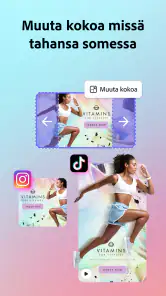
Kun teen samasta aiheesta eri kanaviin sopivia versioita, käsittelen niitä erillisinä julkaisuina enkä vain kopioina. Pystyyn rajattu kuva voi leikata pois olennaista vaakamallista, ja videossa tekstille tarvitaan usein enemmän tilaa kuin ensisilmäyksellä arvaa. Käytännöllinen työnkulku on pitää tärkein viesti lyhyenä, tarkistaa jokainen rajaus erikseen ja avata lopullinen tiedosto siinä näkymässä, jossa yleisö sen todennäköisesti näkee.
Viimeinen tarkistus ennen jakamista
Ennen julkaisua luen tekstin vielä kerran ja tarkistan kuvasta pienet mutta tärkeät asiat: päivämäärän, kirjoitusasun, yhteystiedon ja sen, ettei reuna leikkaa mitään olennaista. Tämä kuulostaa arkiselta, mutta puhelimella tehtyyn visuaaliseen työhön tulee helposti huomaamaton virhe, kun huomio on keskittynyt väreihin ja sommitteluun.
Jos teen materiaalia toiselle ihmiselle, sovin ensin, mitä hän tarvitsee: kuvan, videon vai molemmat, ja mihin käyttöön. Näin vältyn tilanteelta, jossa viimeistely on tehty väärää julkaisumuotoa varten. Sovelluksen hyöty ei siis ole vain itse editoinnissa; se on parhaimmillaan myös siinä, että idean, luonnoksen ja viimeisen tarkistuksen voi pitää samassa työprosessissa.
Ilmaista käyttöä voi kokeilla ilman, että ostosta tarvitsee tehdä heti. Sovelluksessa on myös sovelluksen sisäisiä ostoja, ja Playn kautta laskutettavat hinnat vaihtelevat 9,99 eurosta 109,99 euroon. Tarkistaisin maksulliset vaihtoehdot vasta, kun tiedän, mitä ominaisuutta tai työnkulun parannusta oikeasti tarvitsen. Jos teen vain satunnaisia ilmoituksia ja lyhyitä somejulkaisuja, aloittaisin ilmaisesta versiosta ja katsoisin, riittääkö se omaan käyttöön.
Missä työskentely takkuilee
Puhelin on kätevä nopeisiin luonnoksiin, mutta pienellä näytöllä tarkka asettelu voi vaatia kärsivällisyyttä. Tekstien keskinäisten erojen, kuvien rajausten ja pienten kohdistusten arviointi on hankalampaa kuin suurella näytöllä. Jos teen monisivuisen tai yksityiskohtaisen materiaalin, jossa jokaisen osan pitää noudattaa tarkkaa rakennetta, valitsisin mieluummin työkalun ja näytön, jotka sopivat pitkäkestoiseen taittotyöhön.
Toinen kitkakohta on valinnanvara. Kun pohjia ja luovia vaihtoehtoja on paljon, selailu voi muuttua tekemisen korvikkeeksi. Aikaraja auttaa: valitsen muutaman sopivan suunnan, päätän niistä yhden ja käytän loput ajasta viestin selkeyttämiseen. Jos etsin tarkasti tietynlaista visuaalista lopputulosta, yleiset ehdotukset eivät välttämättä vie suoraan perille, ja käsin tehtävä muokkaus jää joka tapauksessa tekijälle.
Sovellus ei myöskään ole paras ratkaisu kaikille. Ammattimaisessa kuvankäsittelyssä, monimutkaisessa taitossa tai pitkän videon tarkassa leikkauksessa erikoistunut työpöytäohjelma voi tarjota sopivamman työskentelyn. Samoin jos tarvitsen vain yhden yksinkertaisen rajauksen tai tekstin kuvan päälle, nopea perusmuokkain voi tuntua kevyemmältä kuin kokonainen luovan työn sovellus. Adobe Express on vahvimmillaan, kun tarvitsen useamman vaiheen sisältävän, mutta silti helposti lähestyttävän julkaisutyön.
Kenelle valitsisin tämän
Adobe Express on minusta hyvä valinta aloittelijalle, pienyrittäjälle, tapahtumajärjestäjälle tai sisällöntuottajalle, joka haluaa tehdä siistin kuvan tai lyhyen videon ilman, että jokainen osa täytyy rakentaa alusta asti. Adoben tekemä sovellus on saavuttanut 128 000 arvostelua, mikä antaa kuvan laajasta käyttäjäjoukosta, mutta suosio ei yksin ratkaise sopivuutta: ratkaisevaa on, vastaako sen joustava yhdistelmä omia tarpeitasi.
Jos suunnittelet visuaalisia julkaisuja usein, pidät itse valmiita pohjia vasta luonnoksina ja jaksat tarkistaa lopputuloksen huolellisesti, saat tästä paljon irti. Jos taas tarvitset pikselintarkkaa hallintaa tai monimutkaista ammattityönkulkua, valitsisin rinnalle tai tilalle erikoistuneemman ohjelman. Oma suositukseni on kokeilla ensin yhdellä todellisella tehtävällä: tee ilmoitus tai lyhyt esittelyvideo, vie se valitsemaasi julkaisukanavaan ja arvioi, kuinka paljon aikaa säästyi verrattuna tavalliseen tapaasi tehdä sama työ.
Minulle Adobe Express on parhaimmillaan silloin, kun idea pitää saada nopeasti näkyväksi mutta työn lopputuloksen haluan silti tarkistaa itse. Se yhdistää luonnostelun, kuvan ja videon tekemisen sekä viimeistelyn tavalla, joka sopii arjen julkaisuihin. Tekoäly voi sysätä työn liikkeelle, mutta selkeä viesti, sopiva rajaus ja huolellinen lopputarkistus ovat yhä minun vastuullani. Jos tuo työnjako kuulostaa hyvältä, sovellus on kokeilemisen arvoinen.
Adobe Express: AI-kuva, video Usein kysytyt kysymykset
Mikä Adobe Express on, ja millaiseen käyttöön se sopii?
Adobe Express on mobiililaitteille tarkoitettu sisällöntuotantosovellus, jolla voi tehdä esimerkiksi somejulkaisuja, julisteita, esityksiä, logoja ja lyhyitä videoita. Valmiit pohjat ja muokkaustyökalut auttavat aloittamaan ilman laajaa graafisen suunnittelun kokemusta. Sovellus sopii sekä nopeisiin arkisiin muokkauksiin että huolitellumpien markkinointimateriaalien tekemiseen, mutta ominaisuuksien saatavuus voi vaihdella laitteen ja tilauksen mukaan.
Voiko Adobe Expressillä luoda kuvia ja sisältöä tekoälyn avulla?
Kyllä. Adobe Express sisältää tekoälytoimintoja, joiden avulla voi esimerkiksi luoda kuvia tekstikuvauksen perusteella tai muokata visuaalista sisältöä. Käytettävissä olevat työkalut ja niiden käyttörajat voivat riippua sovelluksen versiosta, alueesta sekä Adobe-tilauksesta. Tekoälyn tuottama tulos ei aina vastaa kuvausta täydellisesti, joten sitä kannattaa tarkistaa ja tarvittaessa muokata ennen julkaisemista. Huomioi myös, että tekoälyominaisuuksien käyttöön voi liittyä käyttöehtoja tai rajoituksia.
Onko Adobe Express ilmainen, vai tarvitaanko maksullinen tilaus?
Adobe Expressiä voi käyttää maksutta, ja ilmaisversio tarjoaa työkaluja esimerkiksi pohjien, tekstin ja kuvien muokkaamiseen. Osa sisällöstä, lisäominaisuuksista ja tekoälytyökaluista voi kuitenkin olla rajattu maksulliseen tilaukseen tai käyttökiintiöihin. Ennen tilaamista kannattaa tarkistaa sovelluksen ajantasaiset hinnat, kokeilujakson ehdot ja automaattisen uusimisen käytännöt. Maksullisen tilauksen hyöty riippuu siitä, kuinka usein tarvitset sen sisältämiä lisätoimintoja.
Voiko Adobe Expressillä muokata videoita puhelimessa?
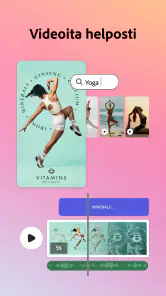
Sovelluksella voi tehdä ja muokata lyhyitä videoita esimerkiksi lisäämällä tekstiä, musiikkia, grafiikkaa ja valmiita visuaalisia elementtejä. Se on kätevä vaihtoehto somevideoiden ja muiden kevyiden projektien kokoamiseen, etenkin jos haluat aloittaa valmiista pohjasta. Monimutkaisiin editointiprojekteihin erillinen videonmuokkaussovellus voi tarjota tarkempia säätömahdollisuuksia. Videon vientiin, tiedostomuotoihin ja joidenkin aineistojen käyttöön voi liittyä laite- tai tilauseroja.
Mitä kannattaa tietää tietosuojasta ja Adobe Expressiin tallennetuista projekteista?
Adobe Expressin käyttö voi edellyttää Adobe-tiliä, ja projektien tallennus tai synkronointi voi käyttää Adoben verkkopalveluja. Tarkista sovelluksen tietosuojakäytännöstä, mitä tietoja kerätään ja miten sisältöä käsitellään, erityisesti jos työskentelet henkilökohtaisten tai luottamuksellisten materiaalien parissa. Varmista myös, että sinulla on oikeudet käyttämiisi kuviin, fontteihin, musiikkiin ja muihin aineistoihin. Säilytä tärkeistä projekteista varmuuskopiot, äläkä oleta, että kaikki sisältö on käytettävissä ilman internetyhteyttä.
Plussat
- Selkeä käyttöliittymä helpottaa kuvien ja videoiden muokkaamista myös aloittelijalle.
- Valmiit mallit nopeuttavat somejulkaisujen
- julisteiden ja esitysten tekemistä.
- Tekoälytyökalut voivat auttaa kuvien luomisessa ja sisällön muokkaamisessa.
- Töitä voi jatkaa eri laitteilla Adobe-tilille kirjautumalla.
- Sopii monenlaisten visuaalisten sisältöjen tekemiseen samassa sovelluksessa.
Miinukset
- Osa malleista ja ominaisuuksista edellyttää maksullista tilausta.
- Tekoälytoimintojen käyttö voi olla rajattua tai vaatia krediittejä.
- Sovelluksen sujuva käyttö vaatii usein vakaata internetyhteyttä.
- Runsaat työkalut voivat tuntua sekavilta
- jos kaipaat vain yksinkertaista editoria.
- Suurten projektien muokkaaminen voi olla hidasta vanhemmilla puhelimilla.

- Kategoria
- Taide ja design
- Versio
- 31.0.0