Adobe Scan: PDF-skanneri, OCR
- 936.30K
- 4,7
- Asennukset
- 100.00M
- Hinta
- Free

Kuvakaappaukset
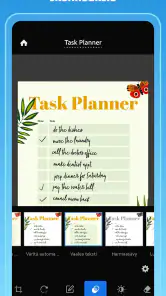
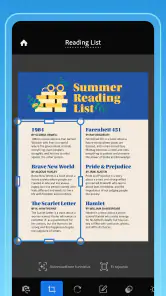
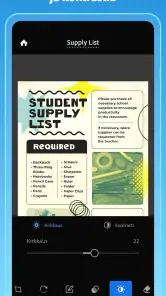
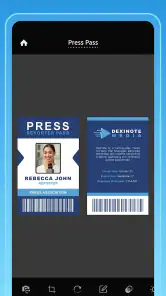
Analysoinut Reviewed
Kun kotiin kertyy kuitteja, takuutodistuksia ja lomakkeita, paperit katoavat helposti juuri silloin, kun niitä tarvitsisi. Olen huomannut, että Adobe Scan sopii tähän arkiseen pulmaan parhaiten silloin, kun puhelin on jo kädessä ja paperista pitää saada nopeasti selkeä digitaalinen kopio. Se on Adoben ilmainen skannaussovellus yritystyökalujen kategoriassa, mutta sen hyöty näkyy yhtä hyvin kotona kuin työpöydän ääressä.
Yhteiskäyttöisessä kodissa skannerista on apua esimerkiksi silloin, kun yksi henkilö kuvaa kuitin, toinen etsii myöhemmin takuupaperia ja kolmas hoitaa lomakkeen lähettämisen. Sovellus muuntaa kameralla kuvatun paperin PDF-tiedostoksi ja tunnistaa tekstiä, joten tulos ei jää pelkäksi kuvaksi. Käytännössä arvostan erityisesti sitä, että tavallista monitoimitulostinta ei tarvitse käynnistää yhden sivun takia.
Paperit talteen ilman yhteistä skanneria
Arjen yhteiset tilanteet
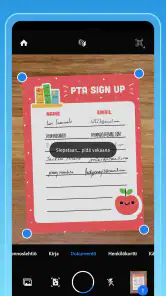
Hyvä esimerkki on kodinkoneen ostokuitti. Kuvaan paperin heti, rajaan sen tarvittaessa ja tallennan PDF:n paikassa, josta perhe löytää sen myöhemmin. Sama työnkulku toimii koulun lomakkeelle, vuokrasopimuksen liitteelle tai matkalla saadulle kuitille. Kun skannaus tehdään heti, paperia ei tarvitse ensin viedä kotiin, etsiä tasoa tai muistaa kuvata sitä myöhemmin.
Adobe Scania käyttäessäni pyrin asettamaan paperin tasaiselle, hyvin valaistulle pinnalle ja pitämään puhelimen mahdollisimman suorassa. Sovellus voi auttaa rajaamaan asiakirjan, mutta hyvä kuva syntyy edelleen ennen kaikkea olosuhteista. Kiiltävä kuitti, varjo tai taitos voi vaikeuttaa tekstin lukemista, joten tarkistan lopputuloksen suurentamalla sitä ennen kuin lähetän tiedoston eteenpäin.
Useamman sivun dokumenteissa tärkeä pieni käytäntö on järjestää sivut ennen tallennusta. Jos skannaan esimerkiksi allekirjoitettavan lomakkeen ja sen liitteet, tarkistan ensin, että sivut ovat oikeassa järjestyksessä ja kaikki reunat näkyvät. Tällainen tarkistus vie hetken, mutta säästää vastaanottajan vaivalta ja vähentää riskiä, että jokin olennainen sivu jää pois.
Skannaus ei ole sama asia kuin arkistointi: tiedoston ottaminen talteen auttaa vain, jos sen voi löytää myöhemmin. Nimeän PDF:t kuvaavasti, esimerkiksi asiakirjan aiheen ja päivämäärän mukaan, ja sovin muiden kanssa, mihin ne tallennetaan. Sovellus hoitaa digitoinnin, mutta kodin yhteinen kansiorakenne tai muu sovittu tallennuspaikka tekee aineistosta oikeasti käyttökelpoista.
Asennus ja henkilökohtaiset rajat
Adobe Scania ei kannata ajatella perheen yhteisenä tilinä tai laitteena, vaikka sama puhelin kiertäisi kotona käyttäjältä toiselle. Skannatut tiedostot voivat sisältää osoitteita, henkilötietoja, terveysasioita tai maksutietoja. Siksi pitäisin käyttäjäkohtaiset tunnukset ja tiedostojen tallennuspaikat erillään aina, kun laitetta käyttää useampi ihminen. En myöskään jättäisi arkaluonteisia papereita avoinna sovellukseen seuraavaa käyttäjää varten.
Jos puhelin on yhteinen, sopikaa yksinkertaisesta toimintatavasta: kuka skannaa, kuka tarkistaa tiedoston ja minne se tallennetaan. Tiedoston jakaminen viestillä voi tuntua nopealta, mutta arkaluonteisen dokumentin kohdalla on järkevää miettiä vastaanottajaa ja käytettyä kanavaa ennen lähetystä. Tämä ei ole sovelluksen erityisominaisuus vaan hyvä käytäntö kaiken puhelimella käsiteltävän paperin kanssa.
Adobe on sovelluksen kehittäjä, ja sen tunnettuus näkyy siinä, että työkalu on suunnattu PDF-asiakirjojen tekemiseen eikä vain kamerakuvien ottamiseen. Samalla käyttäjän kannattaa erottaa skannaus ja tiedoston jatkokäsittely toisistaan: jos asiakirja vaatii huolellista muokkausta, allekirjoituksia tai laajempaa yhteistyötä, tarvitaan mahdollisesti toinen työvaihe tai sopivampi työkalu. Skannerisovelluksen vahvuus on paperin muuttaminen käyttökelpoiseksi digitaaliseksi lähtötiedostoksi.
Yhteistyö kotona toimii sopimalla
Kun useampi ihminen hoitaa samoja asioita, selkeä nimeämistapa auttaa enemmän kuin se ensin kuulostaa. Esimerkiksi takuukuitti voidaan nimetä tuotteen mukaan sen sijaan, että kansiossa olisi monta tiedostoa nimellä “skannaus”. Jos joku toinen etsii sen kuukausien päästä, tuotteen nimi kertoo heti, mitä kannattaa avata. Tämä on pieni mutta konkreettinen tapa vähentää päällekkäistä työtä.
OCR-tekstintunnistus on hyödyllinen silloin, kun PDF:n sisältöä pitää myöhemmin hakea tai tekstistä pitää tarkistaa yksityiskohta. Se ei kuitenkaan tee jokaisesta paperista virheetöntä tekstidokumenttia. Pieni, haalistunut tai käsin kirjoitettu teksti voi jäädä epäselväksi, joten tärkeät nimet, summat ja päivämäärät kannattaa aina tarkistaa silmin. Säilytän alkuperäisen paperin, jos sillä on oikeudellista tai taloudellista merkitystä, vaikka digitaalinen kopio helpottaa arkea.
Jos skannaatte saman asiakirjan usealla puhelimella, sopikaa, kumpi versio on lopullinen. Muuten kansioon voi päätyä rinnakkaisia PDF:iä, joista osa on rajattu eri tavalla tai sisältää eri sivut. Yhden henkilön tekemä lopputarkistus on usein riittävä: hän varmistaa luettavuuden, sivujärjestyksen ja tallennuspaikan. Näin skannaus pysyy nopeana eikä muutu pieneksi hallintoprojektiksi.
Hinta, ikä ja luottamus
Sovellus on ladattavissa ilmaiseksi, ja sen ikäluokitus on PEGI 3. Tällainen luokitus ei silti tarkoita, että lasten pitäisi käsitellä aikuisten talous- tai henkilötietoja itsenäisesti. Kotona ratkaisevaa on, millaisia asiakirjoja skannataan ja kuka vastaa niiden tallentamisesta. Lapsi voi auttaa esimerkiksi piirustuksen tai koulutyön digitoinnissa, mutta henkilötietoja sisältävien lomakkeiden käsittely kuuluu aikuisen valvontaan.
Sovelluksessa on myös sovelluksen sisäisiä ostoksia; Playn kautta laskutettaessa niiden hinnat ovat 2,29–79,99 euroa. Jos tarvitset vain satunnaisesti kuitin tai lomakkeen PDF-kopioksi, aloittaisin maksuttomasta käytöstä enkä ostaisi lisätoimintoja varmuuden vuoksi. Ennen maksulliseen vaihtoehtoon siirtymistä kannattaa selvittää, sopiiko se juuri omaan tarpeeseen ja millainen laskutusvaihtoehto on kyseessä.
Suosio kertoo, että työkalu on monelle tuttu: sillä on 4,7:n keskiarvo ja yli 100 miljoonaa asennusta. Nämä luvut eivät kuitenkaan ratkaise sitä, sopiiko se tietyn kodin tiedostotapaan. Itse arvioisin sovellusta ennen kaikkea sillä, saanko paperista luettavan PDF:n nopeasti ja muistanko tallentaa sen paikkaan, josta muutkin löytävät sen.
Milloin valitsisin muun vaihtoehdon?
Puhelimen oma dokumenttiskannaus voi riittää, jos tarvitset vain yhden nopean kopion etkä kaipaa erillisen PDF-työkalun työnkulkua. Adobe Scan on mielekkäämpi, kun skannaat toistuvasti monisivuisia papereita tai haluat tekstintunnistuksen osaksi rutiinia. Tavallinen kamerakuva taas voi olla parempi, jos tarkoitus on tallentaa esineen kunto, kuitti ympäristöineen tai muu näkymä, jossa paperin rajaaminen ei ole tärkeää.
Myös tulostimen tasoskanneri voi olla parempi vaihtoehto vanhoille valokuville, hauraalle paperille tai alkuperäisille asiakirjoille, joiden tasaisuus ja tarkka jälki ovat tärkeitä. Puhelimen kanssa työskentely on nopeaa, mutta käsi, heijastus ja valaistus vaikuttavat lopputulokseen. Jos skannaat paljon kerralla tai tarvitset tarkasti hallittavan arkistointiprosessin, erillinen skanneri ja tietokoneella tehtävä järjestely voivat tuntua varmemmilta.
Oma käytännön rajani on tämä: käytän puhelinsovellusta tavalliseen paperityöhön, mutta en luota tekstintunnistukseen ainoana tarkistuskeinona enkä hävitä tärkeää alkuperäistä sen perusteella, että PDF näyttää hyvältä. Tämä ero on olennainen etenkin sopimuksissa, viranomaispapereissa ja kuiteissa, joiden tiedot voivat olla myöhemmin tarpeen. Adobe Scan nopeuttaa kopion tekemistä, mutta ei päätä puolestani, mikä asiakirja pitää säilyttää ja miten sitä pitäisi suojata.
Kodin kannalta järkevä valinta
Adobe Scan on minusta hyvä valinta kotiin, jossa halutaan päästä eroon satunnaisesta paperikasasta ilman erillistä laitteistoa. Se sopii erityisen hyvin kuitteihin, lomakkeisiin ja monisivuisiin asiakirjoihin, joiden pitää muuttua helposti jaettavaksi PDF:ksi. OCR lisää hyötyä silloin, kun tekstin etsiminen on tärkeää, mutta lopputulos pitää silti tarkistaa ja tiedostot nimetä huolellisesti.
Se ei ole paras ratkaisu, jos odotat täysin automaattista perhearkistoa, virheetöntä tekstintunnistusta tai yhteistä hallintaa ilman sovittuja käytäntöjä. Näissä tilanteissa toinen skannaustapa tai erillinen dokumenttien hallintaratkaisu voi olla sopivampi. Adobe Scanin vahvuus on rajatumpi ja arkisempi: se tekee paperin digitoinnista kätevää silloin, kun puhelin on lähin työkalu ja käyttäjä huolehtii itse tiedoston tarkistamisesta sekä turvallisesta säilytyksestä.
Sovellus julkaistiin 31.5.2017, ja sen pitkä käyttöhistoria sekä laaja käyttäjäkunta tekevät siitä tutun vaihtoehdon PDF-skannaukseen. Minulle ratkaiseva syy suositella sitä ei silti ole suosio, vaan se, että kuitin tai lomakkeen saa talteen saman tien. Jos kotona sovitaan selkeät rajat laitteiden, tilien ja tiedostojen käytölle, se voi vähentää paperien etsimistä huomattavasti ilman, että skannaamisesta tulee oma askareensa.
Adobe Scan: PDF-skanneri, OCR Usein kysytyt kysymykset
Mihin Adobe Scania voi käyttää?
Adobe Scan muuttaa paperiasiakirjat, lomakkeet, kuitit, muistiinpanot ja käyntikortit digitaalisiksi tiedostoiksi puhelimen kameran avulla. Sovellus tunnistaa asiakirjan reunat, rajaa kuvan ja parantaa sen luettavuutta, minkä jälkeen skannauksen voi tallentaa PDF-tiedostona. Se sopii esimerkiksi kuittien arkistointiin tai paperien lähettämiseen, mutta lopputuloksen laatu riippuu myös valaistuksesta ja kameran tarkkuudesta.
Mitä OCR tarkoittaa, ja voiko skannatusta tekstistä hakea tietoa?
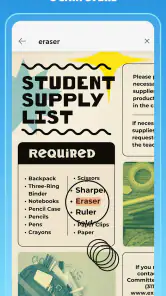
OCR eli optinen tekstintunnistus tunnistaa skannatun asiakirjan kuvasta kirjaimia ja sanoja. Adobe Scanin avulla skannauksesta voi muodostua haettava PDF, jolloin tekstin etsiminen tai kopioiminen on usein helpompaa kuin pelkästä kuvasta. Tunnistus ei kuitenkaan ole aina virheetön: käsiala, heikko valaistus, epäselvä tuloste tai erikoinen asettelu voivat aiheuttaa virheitä. Tärkeät tiedot kannattaa tarkistaa alkuperäisestä asiakirjasta.
Onko Adobe Scan ilmainen, vai tarvitaanko maksullinen tilaus?
Adobe Scanin voi yleensä ladata ja käyttää skannausten tekemiseen ilman erillistä maksua, mutta osa Adobe-ekosysteemin tallennus-, vienti- ja PDF-ominaisuuksista voi edellyttää kirjautumista tai maksullista tilausta. Saatavilla olevat ominaisuudet ja rajoitukset voivat muuttua, ja ne saattavat vaihdella laitteen, alueen tai Adoben palveluiden ehtojen mukaan. Tarkista sovelluksen sisäiset tiedot sekä App Storen tai Google Playn kuvaus ennen tilausta.
Voiko skannauksia tallentaa tai jakaa ilman Adobe-tiliä?
Sovelluksen käyttöön voi liittyä Adobe-tilille kirjautuminen, etenkin jos haluat synkronoida tiedostoja pilveen tai käyttää niitä muissa Adobe-sovelluksissa. Tallennus- ja jakamisvaihtoehdot riippuvat kulloinkin tarjolla olevista ominaisuuksista ja käyttöjärjestelmästä. Ennen tärkeiden asiakirjojen skannaamista kannattaa tarkistaa, mihin tiedostot tallentuvat ja miten niitä voi viedä laitteelle tai jakaa. Älä myöskään oleta, että pilvitallennus korvaa oman varmuuskopion.
Mitä yksityisyyteen ja skannausten laatuun liittyviä asioita kannattaa huomioida?
Skannaukset voivat sisältää henkilötietoja, maksutietoja tai muuta luottamuksellista sisältöä, joten tarkista sovelluksen tietosuojakäytäntö ja se, käytetäänkö pilvipalveluja ennen arkaluonteisten asiakirjojen käsittelyä. Pidä sovellus ajan tasalla ja suojaa laite pääsykoodilla. Parhaan tuloksen saat asettamalla paperin tasaiselle pinnalle hyvään valaistukseen, pitämällä kameran vakaana ja tarkistamalla rajauksen sekä OCR-tunnistuksen ennen tiedoston jakamista.
Plussat
- Muuntaa skannatut asiakirjat kätevästi PDF-tiedostoiksi.
- OCR tunnistaa tekstin kuvista ja helpottaa sen hakemista.
- Rajaa dokumentin reunat automaattisesti skannausta varten.
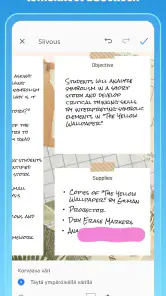
- Skannauksia voi parantaa esimerkiksi kirkkauden ja kontrastin säädöillä.
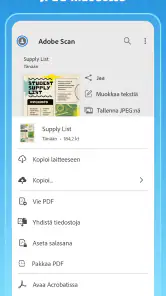
- Tiedostoja voi tallentaa ja jakaa suoraan sovelluksesta.
Miinukset
- Osa lisätoiminnoista edellyttää maksullista Adobe-tilausta.
- OCR:n tarkkuus voi heikentyä epäselvässä käsialassa tai huonossa valaistuksessa.
- Sovelluksen käyttö ja tiedostojen tallennus voivat edellyttää Adobe-tiliä.
- Pilvitallennus ja jakaminen vaativat yleensä verkkoyhteyden.
- Suuret skannaukset voivat viedä paljon tallennustilaa.

- Kategoria
- Yritys
- Versio
- Vaihtelee laitteen mukaan