Adobe Acrobat Reader PDF:lle
- 1.31M
- 4,6
- Asennukset
- 500.00M
- Hinta
- Free

Kuvakaappaukset

Analysoinut Reviewed
Kun saan sähköpostiin sopimuksen, kuitin tai lomakkeen PDF-muodossa, avaan sen usein Adobe Acrobat Readerilla. Se on ennen kaikkea luotettava lukija: tiedosto avautuu tutussa ympäristössä, ja voin tarkistaa sivut puhelimella ilman, että minun täytyy siirtää niitä ensin tietokoneelle. Omassa käytössäni sovelluksen paras puoli ei ole näyttävä ulkoasu vaan se, että PDF-asiakirjojen kanssa pääsee nopeasti asiaan.
Adobe Acrobat Reader on Adoben ilmainen tuottavuussovellus Androidille ja iOS:lle. Se sopii etenkin ihmiselle, joka lukee PDF:iä säännöllisesti ja haluaa tehdä niihin myös pieniä merkintöjä. Jos tarvitset vain satunnaiseen tiedoston katseluun kevyimmän mahdollisen ratkaisun, puhelimen oma esikatselu voi riittää. Kun taas asiakirjoja kertyy, niitä pitää tarkastella tarkasti tai niihin haluaa palata myöhemmin, Acrobat Reader tuntuu perustellulta valinnalta.
PDF-lukija, joka toimii arjen välivaiheissa
Selkeä peruskäyttö, kun tiedosto pitää vain avata
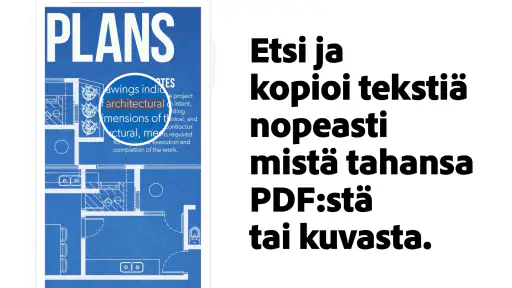
Sovelluksen ydin on yksinkertainen: avaan PDF:n, etsin haluamani kohdan ja luen sen puhelimen näytöltä. Tämä kuulostaa vaatimattomalta, mutta juuri siinä Adobe Acrobat Reader on hyödyllinen. PDF:t voivat sisältää pitkiä ohjeita, laskuja, matkalippuja tai lomakkeita, joiden asettelu hajoaisi helposti tavallisessa tekstinkäsittelysovelluksessa. Lukijassa sivut pysyvät asiakirjan näköisinä, joten esimerkiksi allekirjoituspaikan tai taulukon hahmottaminen on vaivatonta.
Tyypillinen arkinen tilanne on se, että tarvitsen ennen tapaamista nopeasti yhden tiedon pitkästä liitteestä. Avaan tiedoston, käytän hakua ja tarkistan kohdan näytöltä sen sijaan, että selaisin sivuja yksi kerrallaan. Tällaisessa käytössä haku säästää enemmän aikaa kuin moni näyttävä lisätoiminto. Suosittelen myös nimeämään tärkeät tiedostot selkeästi jo siinä sovelluksessa tai paikassa, johon ne tallentuvat: lukija auttaa avaamisessa, mutta sekava tiedostokansio on silti sekava.
Mobiilissa PDF:n lukeminen on kompromissi. Pienellä näytöllä koko sivu mahtuu kerralla näkyviin vain pienellä tekstillä, kun taas lähentäminen auttaa lukemaan mutta vaatii enemmän vierittämistä. Acrobat Reader ei poista tätä fyysistä rajoitetta. Pitkän raportin rauhalliseen lukemiseen tabletti tai tietokone on mukavampi, mutta puhelimella tarkistamiseen sovellus on käytännöllinen.
Merkinnät ovat hyödyllisiä, kun niitä käyttää harkiten
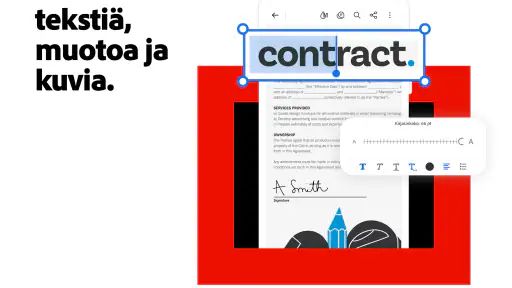
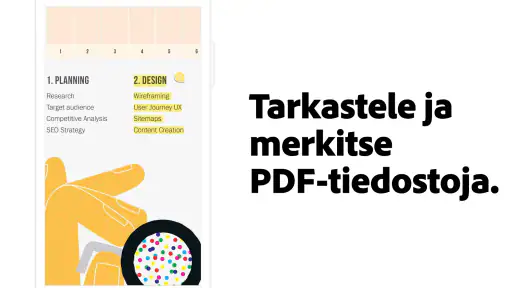
Kun pelkkä lukeminen ei riitä, PDF:ään voi tehdä merkintöjä. Korostus auttaa nostamaan esiin esimerkiksi sopimuksen määräajan, ja kommentti voi muistuttaa, mitä kohtaa pitää kysyä ennen hyväksymistä. Tämä on erityisen kätevää silloin, kun saan asiakirjan liikkeellä ollessani enkä halua luottaa siihen, että muistan olennaisen myöhemmin.
Yksi hyödyllinen työtapa on merkitä ensin vain päätöksenteon kannalta tärkeät kohdat: päivämäärät, summat, velvoitteet ja epäselvät lauseet. Näin asiakirja pysyy luettavana, eikä jokainen kappale muutu värikkääksi. Jos PDF pitää jakaa eteenpäin, tarkistan ennen lähettämistä, että merkinnät ovat ymmärrettäviä ja että mukana on oikea versio. Merkinnät nopeuttavat omaa työtä, mutta ne eivät korvaa alkuperäisen tekstin huolellista lukemista.
Acrobat Reader on tässä vahvempi kuin hyvin pelkistetty katselin, joka näyttää sivut mutta tarjoaa vain vähän vuorovaikutusta. Se ei silti automaattisesti tee siitä parasta paikkaa laajalle asiakirjatyölle. Jos tavoitteena on muokata PDF:n rakennetta tai viimeistellä monimutkainen tiedosto, kannattaa selvittää, riittävätkö sovelluksen käytettävissä olevat työkalut vai tarvitaanko erillinen maksullinen ratkaisu tai tietokoneohjelma.
Kun lomake pitää täyttää puhelimella
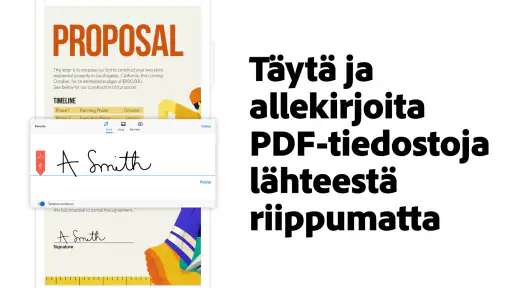
PDF-lomakkeet ovat yksi selvimmistä syistä pitää lukija asennettuna. Voin tarkistaa lomakkeen puhelimessa ja täydentää sitä silloin, kun tietokonetta ei ole saatavilla. Tällainen käyttö sopii esimerkiksi ilmoittautumiseen tai matkan aikana vastaanotettuun asiakirjaan. Ennen kuin lähetän täytetyn tiedoston, käyn sivut läpi alusta loppuun: pienellä näytöllä kentän viereen osunut teksti voi jäädä huomaamatta, ja lomakkeen ulkoasu voi tehdä virheen vaikeaksi havaita.
Kaikkia PDF:iä ei kuitenkaan ole tehty täytettäviksi. Osa on käytännössä skannattuja kuvia, osa taas sisältää lomakekenttiä, jotka toimivat eri tavoin. Jos kenttään ei voi kirjoittaa, kyse ei välttämättä ole omasta virheestäni tai sovelluksen lukemisongelmasta, vaan itse tiedoston rakenteesta. Tässä tilanteessa kannattaa pyytää täytettävä versio tai käyttää lomakkeen tarjoajan omaa asiointikanavaa sen sijaan, että yrittää väkisin muuttaa asiakirjaa.
Erityisen tarkkana olen silloin, kun dokumentissa käsitellään arkaluonteisia tietoja. En lähetä tällaista tiedostoa eteenpäin vain siksi, että jakaminen on kätevää, vaan tarkistan vastaanottajan ja tiedoston sisällön ensin. Sovellus voi helpottaa työvaiheita, mutta vastuu siitä, mitä asiakirjalle tapahtuu, on edelleen käyttäjällä.
Ilmainen aloitus ei tarkoita kaikkien työkalujen maksuttomuutta
Perussovelluksen voi ottaa käyttöön maksutta. Osa lisäpalveluista voi kuitenkin edellyttää sovelluksen sisäistä ostoa, ja Playn kautta veloitettavat ostot sijoittuvat hintavälille 1,09–329,99 euroa. Väli on laaja, joten en tekisi ostopäätöstä pelkän sovelluksen nimen tai oletuksen perusteella. Tarkistan ensin, mitä juuri tarvitsemani toiminto maksaa ja onko se kertaluonteinen vai jatkuva tilaus, jos ostoruudulla asia kerrotaan.
Jos minun tarvitsee vain lukea, hakea ja tehdä satunnaisia merkintöjä, aloittaisin ilmaisesta käytöstä ja katsoisin, tuleeko maksullisen ominaisuuden rajalle oikeasti vastaan. Jos taas PDF-työtä tekee päivittäin ja jokin maksullinen työkalu säästää toistuvasti aikaa, hinnan arviointi kannattaa tehdä oman käyttötavan eikä yleisen suosituksen mukaan. Tärkeä käytännön ero on se, että “ilmainen ladata” ei yksin kerro, kuuluvatko kaikki myöhemmin näkyvät työkalut samaan maksuttomaan käyttöön.
Millaiselle käyttäjälle sovellus sopii parhaiten?
Acrobat Reader on hyvä valinta opiskelijalle, työntekijälle tai asiointiin PDF:iä vastaanottavalle ihmiselle, joka haluaa yhden tutun sovelluksen lukemiseen ja kevyisiin merkintöihin. Adobe on kehittäjänä monelle jo ennestään tuttu PDF-ympäristö, ja sovelluksen laaja käyttö näkyy myös sen mittakaavassa: sillä on yli 500 miljoonaa asennusta ja noin 8 miljoonaa arviota. Keskiarvo on 4,6, mutta suuri suosio ei tarkoita, että käyttöliittymä tai maksullisten työkalujen rajat sopisivat jokaiselle.
Ikäraja on PEGI 3, joten sovellus on ikäluokitukseltaan kaikenikäisille sopiva. Se ei kuitenkaan tee jokaisesta asiakirjasta lapselle sopivaa luettavaa; sisältö riippuu avattavasta PDF:stä. Maksuton lataus tekee kokeilemisesta helppoa, mutta arvioin sovellusta ennen kaikkea sen perusteella, kuinka sujuvasti se hoitaa omat tiedostoni ja tarvitsemani tehtävät.
Jos käytän PDF:iä vain harvoin, puhelimen valmiiksi tarjoama katselu voi olla nopeampi ja huolettomampi kuin erillisen sovelluksen opettelu. Jos taas teen paljon monimutkaisia muutoksia, järjestelen suuria asiakirjakokonaisuuksia tai työskentelen tarkasti sivuasettelun parissa, tietokoneen ohjelma on yleensä mukavampi. Acrobat Reader asettuu näiden vaihtoehtojen väliin: se on monipuolisempi kuin pelkkä esikatselu, mutta puhelin ei muutu sen avulla työpöydäksi.
Tuotteen pitkä tausta ja se, mitä käyttäjän kannattaa seurata
Adobe Acrobat Reader julkaistiin 24.5.2010, joten kyseessä on pitkään käytössä ollut sovellus eikä uusi kokeilu. Pitkä historia kertoo ennen kaikkea siitä, että PDF-lukeminen on sovelluksen vakiintunut tehtävä. Se ei yksin todista, että jokainen toiminto olisi juuri nyt paras mahdollinen, eikä vanhaa julkaisupäivää pidä sekoittaa nykyisen version ominaisuusluetteloon.
Minusta tästä erosta on hyötyä etenkin silloin, kun arvioin sovellusta päivityksen jälkeen. Lukemisen peruslogiikka on se osa, jonka käyttäjä tavallisesti tuntee jo: tiedosto auki, teksti näkyviin ja tarvittaessa kohta haettavaksi. Jos käyttö tuntuu erilaiselta, tarkistan ensin, onko muuttunut oma työskentelytapa, sovelluksen näkymä vai tarjolla olevien työkalujen rajaus. En oleta, että jokainen päivitys tuo juuri minulle tarpeellisen uuden ominaisuuden.
Nykyisen sovelluksen kehitystä kannattaa seurata konkreettisesti oman työn kautta. Jos teen merkintöjä, testaan päivityksen jälkeen, löytyvätkö ne helposti ja pysyykö niiden lukeminen luontevana. Jos täytän lomakkeita, tarkistan, että kenttiin kirjoittaminen ja lopputuloksen tarkastelu onnistuvat omilla tavallisilla asiakirjoillani. Näin huomaan muutokset, joilla on todellista merkitystä, enkä arvioi sovellusta pelkkien yleisten lupausten perusteella.
Rajat, jotka tulevat vastaan tavallisessa käytössä
Suurin arjen hankaluus on näytön koko. PDF on usein suunniteltu paperille tai suurelle näytölle, joten tiheä taulukko, pienellä painettu ohje tai leveä lomake vaatii zoomaamista. Kun siirryn sivulta toiselle, joudun toisinaan sovittamaan näkymää uudelleen. Pitkään jatkuva lukeminen voi siksi tuntua kömpelöltä, vaikka yksittäisen kohdan tarkistaminen on nopeaa.
Toinen raja liittyy siihen, mitä haluan tehdä tiedostolle. Lukeminen, korostaminen ja kommentointi ovat eri asioita kuin koko dokumentin muokkaaminen tai sivujen viimeistely. Jos työni koostuu enimmäkseen valmiiden tiedostojen tarkistamisesta, tämä ero ei haittaa. Jos taas odotan puhelinsovellukselta täysimittaista toimitusympäristöä, pettymys on mahdollinen. Valitsen työkalun tehtävän mukaan enkä yritä tehdä lukijasta sellaista, mitä se ei ole.
Myös maksullisten toimintojen näkyminen voi häiritä käyttäjää, joka haluaa vain lukea dokumentin. Kun ruudulle tulee tarjolle lisäpalvelu, pysähdyn miettimään, tarvitaanko sitä todella vai hoituuko tehtävä jo nykyisillä työkaluilla. Tämä pieni harkinta ehkäisee turhaa ostamista ja pitää sovelluksen käytön selkeämpänä. Jos en tarvitse maksullista lisätoimintoa, sen olemassaolo ei yksin ole syy vaihtaa lukijaa.
Oma suositukseni ennen asennusta ja käytön aikana
Jos saat PDF-tiedostoja viikoittain ja haluat hakea niistä tietoa, lukea niitä huolellisesti tai lisätä omia huomioita, kokeilisin Acrobat Readeria. Aloittaisin yhdellä tutulla asiakirjalla: avaisin sen, etsisin tietyn sanan, tekisin yhden merkinnän ja tarkistaisin, miltä sivu näyttää zoomauksen jälkeen. Tämä kertoo nopeasti, sopiiko sovelluksen tapa käsitellä PDF:iä omaan puhelimeeni ja työskentelyyni.
Jos tiedosto on tärkeä, säilytän alkuperäisen erillään merkitystä kopiosta. Se on yksinkertainen tapa välttää epäselvyys siitä, onko minulla käsillä alkuperäinen vai omilla kommenteilla varustettu versio. En myöskään käyttäisi puhelimella tehtyjä merkintöjä ainoana tarkistusvaiheena, jos asiakirja vaikuttaa oikeuksiin, rahaan tai sitoviin ehtoihin. Pieni näyttö tekee nopeasta läpikäynnistä houkuttelevaa, mutta tärkeä teksti ansaitsee rauhallisen tarkistuksen.
Lopulta Adobe Acrobat Reader on minusta vahvimmillaan luotettavana PDF-arkikäyttöön tarkoitettuna lukijana, ei kaiken asiakirjatyön yleisratkaisuna. Asenna se, jos haluat lukea ja tarkistaa PDF:iä usein puhelimella; valitse kevyempi katselin, jos avaat niitä vain harvoin, ja suuremman näytön työkalu, jos teet laajoja muokkauksia. Tämä rajaus tekee suosituksesta rehellisen: sovellus hoitaa oman tehtävänsä hyvin, kun odotukset pysyvät mobiilikäytön rajoissa.
Adobe Acrobat Reader PDF:lle Usein kysytyt kysymykset
Mikä Adobe Acrobat Reader PDF:lle on, ja mitä sillä voi tehdä?
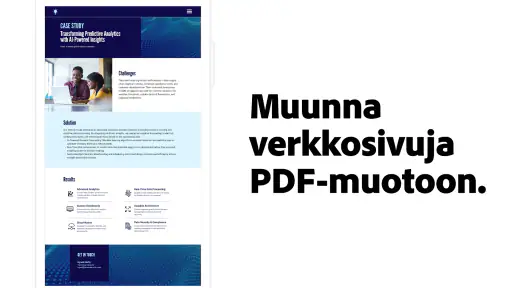
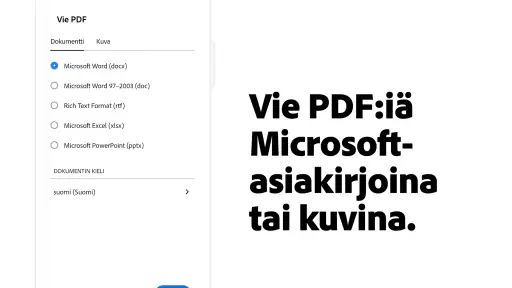
Adobe Acrobat Reader PDF:lle on sovellus PDF-tiedostojen avaamiseen ja tarkasteluun. Sen avulla voit lukea dokumentteja, etsiä niistä sanoja, lisätä kommentteja ja korostuksia sekä täyttää monia PDF-lomakkeita. Sovellus sopii esimerkiksi työasiakirjojen, opiskelumateriaalien ja sähköisten lomakkeiden käsittelyyn. Osa lisätoiminnoista, kuten PDF-tiedostojen muokkaaminen tai muuntaminen, voi edellyttää maksullista tilausta.
Onko Adobe Acrobat Reader PDF:lle ilmainen käyttää?
Sovelluksen voi ladata ja perustoimintoja, kuten PDF-tiedostojen lukemista ja monien lomakkeiden täyttämistä, voi käyttää maksutta. Kaikki ominaisuudet eivät kuitenkaan kuulu ilmaiseen käyttöön: esimerkiksi laajemmat muokkaus-, vienti- ja muunnostyökalut voivat olla maksullisia. Tarkista sovelluksen tilaustiedot ja mahdolliset hinnat ennen maksullisen kokeilujakson tai tilauksen aloittamista, sillä ehdot voivat vaihdella alueen ja alustan mukaan.
Voinko muokata PDF-tiedostoja ja lisätä niihin allekirjoituksen?
Readerillä voi tehdä PDF-dokumentteihin merkintöjä, kuten korostuksia, kommentteja ja piirroksia, ja sovellus tukee monien lomakkeiden täyttämistä sekä allekirjoituksen lisäämistä. Muokkaamisen laajuus riippuu kuitenkin tiedostosta ja käytössä olevista ominaisuuksista. Esimerkiksi tekstin tai kuvien varsinainen muuttaminen ja joidenkin tiedostojen muuntaminen voivat vaatia maksullisen Acrobat-tilauksen. Tarkista myös allekirjoituksen hyväksyttävyys dokumentin lähettäjältä.
Voiko PDF-tiedostoja lukea ilman internet-yhteyttä?
Laitteeseen tallennetut tai aiemmin ladatut PDF-tiedostot ovat yleensä luettavissa ilman verkkoyhteyttä, mikä on hyödyllistä esimerkiksi matkoilla. Verkkoyhteyttä tarvitaan kuitenkin verkkotallennuspalveluihin kirjautumiseen, pilvessä olevien tiedostojen synkronointiin ja joidenkin verkkopalveluiden käyttämiseen. Jos tarvitset asiakirjan offline-tilassa, avaa tai lataa se laitteellesi etukäteen ja varmista ennen matkaa, että tiedosto todella näkyy sovelluksessa.
Miten Adobe Acrobat Reader käsittelee tiedostojani ja mitä kannattaa huomioida ennen lataamista?
Sovellus voi avata laitteelle tallennettuja PDF-tiedostoja ja tarjota yhteyksiä pilvitallennukseen sekä dokumenttien jakamiseen. Tiedostojen käsittelyyn ja synkronointiin vaikuttavat valitsemasi asetukset, käyttöoikeudet ja mahdolliset kirjautumiset. Ennen lataamista kannattaa tutustua sovelluskaupan tietosuojatietoihin ja Adoben käytäntöihin, rajata sovellukselle myönnetyt käyttöoikeudet tarpeellisiin sekä välttää luottamuksellisten asiakirjojen jakamista julkisilla linkeillä.
Plussat
- PDF-tiedostojen avaaminen onnistuu myös ilman verkkoyhteyttä.
- Kommentit ja merkinnät helpottavat palautteen antamista dokumentista.
- Haku löytää nopeasti tietyn sanan tai kohdan pitkistä PDF-tiedostoista.
- Tiedostojen jakaminen onnistuu helposti eri sovelluksiin ja palveluihin.
- Esteettömyysasetukset
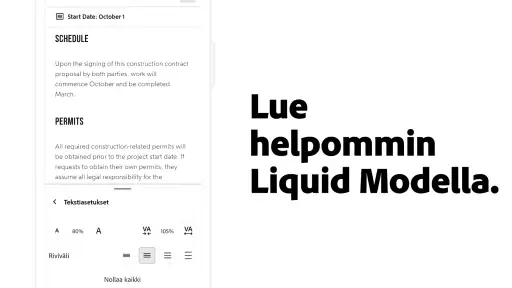
- kuten tekstin suurentaminen
- parantavat luettavuutta.
Miinukset
- Osa muokkaus- ja vientitoiminnoista vaatii maksullisen tilauksen.
- Suurten PDF-tiedostojen avaaminen voi olla hidasta vanhemmilla laitteilla.
- Laajat valikot ja työkalut voivat tuntua aloittelijasta sekavilta.
- Tiedostojen synkronointi edellyttää usein Adobe-tilille kirjautumista.
- Sovellus voi käyttää paljon tallennustilaa välimuistin ja ladattujen tiedostojen vuoksi.
- Kategoria
- Tuottavuus
- Versio
- Vaihtelee laitteen mukaan













