Lightroom Photo & Video Editor
- 678.21K
- 4,5
- Asennukset
- 100.00M
- Hinta
- Free

Kuvakaappaukset


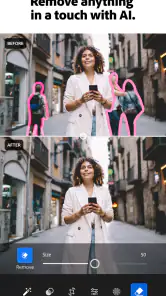


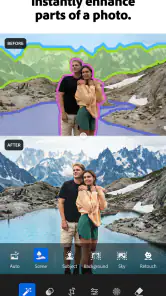

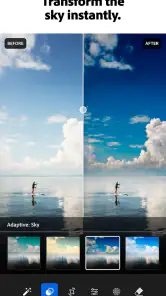
Analysoinut Reviewed
Kun palaan matkalta ja puhelimen kamerarulla on täynnä samasta näkymästä otettuja kuvia, en yleensä kaipaa monimutkaista kuvankäsittelyä. Haluan saada valoisuuden kohdalleen, hillitä häiritsevää värisävyä ja tehdä kuvista keskenään yhtenäisiä ilman pitkää työpöytäprojektia. Tässä Lightroomin vahvuus näkyy parhaiten: kyse ei ole vain yksittäisen kuvan ehostamisesta, vaan mahdollisuudesta rakentaa kuville toistettava, omaan silmään sopiva käsittelytapa.
Adobe on tehnyt tästä valokuvaukseen keskittyvästä sovelluksesta vaihtoehdon sekä nopeille suodattimille että raskaammille tietokoneohjelmille. Sen käyttöä voi lähestyä yhdestä kuvasta kerrallaan, mutta hyöty korostuu, kun haluaa saman tunnelman useaan otokseen. Lightroomin tärkein käytännön etu on hallinta: kuvaa voi muokata hienovaraisesti ilman, että alkuperäistä tarvitsee ajatella menetetyksi.
Kun kuvankäsittelyssä tärkeintä on sävyjen hallinta
Yhdestä onnistuneesta kuvasta oma käsittelylinja
Lightroom sopii tilanteeseen, jossa tavallinen suodatin tuntuu liian karkealta. Suodatin voi tehdä koko kuvasta lämpimämmän tai tummemman, mutta Lightroomissa ideana on säätää kuvaa useamman osatekijän kautta. Valotuksen, kontrastin ja värien tasapainoa voi hakea erikseen, joten lopputulos ei ole yhtä riippuvainen valmiista ilmeestä. Tämä on hyödyllistä esimerkiksi silloin, kun kasvot näyttävät hyviltä mutta taivas palaa vaaleaksi tai sisätilan keltainen valo tekee valkoisesta seinästä oudon sävyisen.
Minulle erityisen järkevä tapa käyttää sovellusta on valita ensin yksi kuva, jonka tunnelmasta pidän, ja muokata se valmiiksi ennen kuin kosken muihin otoksiin. Kun sävyt ovat kohdallaan, samoja asetuksia voi käyttää lähtökohtana saman tilanteen kuville. Se ei tarkoita, että jokainen kuva pitäisi käsitellä identtisesti: vastavaloon otettu kuva ja varjossa otettu kuva tarvitsevat usein eri korjauksia. Mutta yhteinen lähtökohta säästää toistoa ja auttaa pitämään esimerkiksi lomakansion ilmeen yhtenäisenä.
Tässä työnkulussa olennaista on erottaa korjaaminen tyylittelystä. Ensin kannattaa pelastaa kuvan luettavuus: säädä valoisuutta, tarkista ettei varjoista tule tukkoisia ja katso, säilyvätkö kirkkaat kohdat luonnollisina. Vasta sen jälkeen on järkevää päättää, haluaako kuvasta viileämmän, pehmeämmän tai voimakkaamman. Jos aloittaa näyttävällä värimuutoksella, voi helposti päätyä kuvaan, joka näyttää puhelimen näytöllä houkuttelevalta mutta ei enää vastaa hetken tunnelmaa.
Käsittely käytännössä: pieniä päätöksiä, ei taikatemppu
Ensimmäisellä käyttökerralla Lightroom saattaa tuntua tavallista kuvagalleriaa työläämmältä. Se on ymmärrettävää: sovellus on rakennettu säätämistä varten, eikä sen perusajatus ole lisätä kuvaan yksi valmis tehoste ja sulkea se heti. Kun opin etenemään rauhallisesti, käyttö muuttui selkeämmäksi. Teen yhden muutoksen kerrallaan ja tarkistan, mitä se teki koko kuvalle, en vain yhdelle pienelle alueelle. Näin vältän yliterävöitetyn tai ylikylläisen lopputuloksen, joka on helppo tehdä, jos liukusäätimiä siirtelee summittaisesti.
Hyvä nyrkkisääntö on verrata muokattua kuvaa mielessä siihen, miltä tilanne näytti oikeasti. Kahvilan ikkunan ääressä otettu kuva voi tarvita varjojen avaamista, mutta jos kaikki tummat alueet nostaa yhtä kirkkaiksi, kuva menettää syvyytensä. Samoin ruokakuvan värejä voi korostaa, mutta liian voimakas kylläisyys saa annoksen näyttämään keinotekoiselta. Lightroomin tarkempi säätövara on silloin etu vain, jos käyttää sitä maltilla.
Toinen konkreettinen vinkkini on käsitellä kuvasarja rinnakkain eikä luottaa muistiin. Jos valitset saman ilmeen usealle kuvalle, tarkista jokainen otos vielä erikseen: eri valaistus voi tehdä samasta säädöstä yhdessä kuvassa raikkaan ja toisessa tunkkaisen. Tämä on pieni lisätyö, mutta se ehkäisee tavallista ongelmaa, jossa yksittäiset kuvat näyttävät hyviltä ja koko albumi silti epäyhtenäiseltä. Lightroomin arvo ei siis ole siinä, että se poistaa arvioinnin tarpeen, vaan siinä, että se antaa siihen paremmat työkalut.
Jos kuvaat vain satunnaisesti ja haluat nopeasti jakoon sopivan kuvan, muokkaamisen tarkkuus voi myös hidastaa. Tällöin puhelimen oma kuvankäsittely tai yksinkertainen suodatin on usein sujuvampi valinta. Lightroomista saa enemmän irti, kun haluaa vaikuttaa siihen, miksi kuva näyttää tietynlaiselta, eikä vain valita valmista ulkoasua.
Matkakuvat ovat sovelluksen luontevin koetinkivi
Arjessa paras esimerkki on matkapäivä, jolloin kuvaan aamulla pilvisessä kadunvalossa, päivällä kirkkaalla auringolla ja illalla ravintolan lämpimässä valaistuksessa. Kamerarullaan kertyy kuvia, jotka ovat sisällöltään osa samaa reissua mutta näyttävät keskenään erilaisilta. Lightroomilla voin hakea niille yhteisen sävyn ja korjata kunkin otoksen valon erikseen. Tulos ei ole täydellisen yhtenäinen automaattisesti, mutta se tuntuu harkitummalta kuin se, että käyttäisin jokaiseen kuvaan samaa vahvaa suodatinta.
Matkakuvissa kannattaa aloittaa niistä otoksista, jotka ovat jo lähtökohtaisesti onnistuneita. Jos kuva on tärähtänyt tai tärkeä kohde jää epäselväksi, sävyjen hienosäätö ei ratkaise perusongelmaa. Sen sijaan hyvässä kuvassa voi olla pieniä pulmia: taivas on liian kirkas, kasvojen valo jää vaisuksi tai rakennuksen väri näyttää puhelimessa erilaiselta kuin paikan päällä. Näihin Lightroomin säätöihin kannattaa käyttää aikaa, koska ne voivat tehdä kuvasta selkeämmän ilman, että se alkaa näyttää täysin toiselta tilanteelta.
Ruokakuvissa sovellus auttaa erityisesti, jos valaistus on hankala. Ravintolan lämmin valo voi tehdä annoksen sävyistä kellertäviä, ja varjo voi peittää ruoan yksityiskohtia. Korjaan ensin valkotasapainon ja yleisen valoisuuden, sitten arvioin vasta värien voimakkuutta. Muotokuvissa lähestyn käsittelyä varovaisemmin: ihon sävyt paljastavat nopeasti, jos kontrastia tai värikylläisyyttä on lisätty liikaa. Tällainen erilainen lähestymistapa kuvatyypin mukaan on hyödyllisempi kuin yksi kaikille sopivaksi kuviteltu resepti.
Jos haluan julkaista useita kuvia samalla kertaa, teen ensin yhden kuvan valmiiksi ja käytän sitä vertailukohtana. Sitten tarkistan sarjan muut kuvat erikseen, enkä oleta, että ensimmäisen kuvan valinnat sopivat jokaiseen. Tämä on yksi Lightroomin käytännöllisimmistä tavoista säästää aikaa: samaa tunnelmaa voi tavoitella ilman, että muokkaus muuttuu mekaaniseksi. Samalla huomaan, jos jokin otos kannattaa jättää pois sen sijaan, että yrittäisin väkisin korjata sitä.
Milloin tarkkuus auttaa ja milloin se tuntuu ylimääräiseltä työltä
Lightroomin vahvuus ja rajoite ovat osittain sama asia. Säätömahdollisuudet antavat vapautta, mutta ne vaativat käyttäjältä päätöksiä. Jos kuvaan nopeasti ystävien kanssa ja haluan lähettää kuvan heti, useampi käsittelyvaihe voi tuntua tarpeettomalta. Tällaisessa tilanteessa puhelimen oma editori on usein nopeampi, eikä lopputulos välttämättä kaipaa sen enempää. Lightroom ei tee jokaisesta kuvasta automaattisesti parempaa; se antaa mahdollisuuden tavoitella tarkempaa lopputulosta.
Myös hyvän maun rajaa joutuu itse vahtimaan. Kun säätimiä on käytettävissä, on houkuttelevaa nostaa yksityiskohtia ja värejä vain siksi, että muutos näkyy. Käytän mieluummin pientä säätöä ja palaan hetken päästä kuvaan uudelleen. Jos muokkaus alkaa kiinnittää enemmän huomiota kuin itse kohde, olen yleensä mennyt liian pitkälle. Tämä korostuu muotokuvissa ja kuvissa, joissa haluan säilyttää paikan luonnollisen värimaailman.
Lightroom ei myöskään ole paras valinta henkilölle, joka etsii ensisijaisesti leikkisiä tarroja, koristeita tai nopeasti vaihdettavia kokonaisilmeitä. Sen luonne on enemmän valokuvan sävyjen muokkaamisessa kuin kuvan muuttamisessa graafiseksi sommitteluksi. Jos tavoitteena on tehdä kuvasta juliste tai lisätä siihen runsaasti koriste-elementtejä, toisentyyppinen sovellus voi tuntua suoremmalta. Samoin käyttäjä, joka ei halua opetella säätöjen vaikutuksia lainkaan, saa todennäköisesti enemmän iloa yksinkertaisemmasta editorista.
Vaihtoehtoihin verrattuna Lightroom sijoittuu siis keskelle: se on tavallista filtteriä joustavampi, mutta ei tunnu yhtä tarkoituksenmukaiselta kuin nopea yhden napautuksen työkalu silloin, kun aika ratkaisee. Sen paras käyttö ei ole jokaisen kamerarullan kuvan käsittely, vaan valittujen kuvien huolellinen viimeistely ja toistuva tapa tehdä kuvasarjoista yhtenäisempiä.
Kenelle Lightroomista on eniten iloa
Sovellus on ilmainen, ja sen sisäiset ostot voivat laskutettaessa kulkea Playn kautta noin 49 sentistä 549,99 euroon. En pitäisi maksullisia vaihtoehtoja lähtökohtaisena syynä asentaa sovellusta: ensin kannattaa selvittää, tuntuuko yksityiskohtaisempi käsittely omalta tavalta työskennellä. Jos huomaat palaavasi kuviin säännöllisesti ja kaipaavasi lisää hallintaa, voit arvioida tarpeitasi sen jälkeen. Minusta tämä on järkevämpi järjestys kuin maksullisten ominaisuuksien pohtiminen ennen kuin tietää, käyttääkö sovellusta lainkaan.
Lightroomin keskiarvo on 4,5, ja arvosana muodostuu noin 3,7 miljoonasta arviosta. Sovellusta on asennettu yli 100 miljoonaa kertaa, joten kyse ei ole pienestä kokeellisesta työkalusta. Suosio ei yksin kerro, sopiiko käyttöliittymä juuri sinulle, mutta se kertoo, että mobiilikuvaajien joukossa on paljon käyttäjiä, joille tällainen hallitumpi käsittelytapa on hyödyllinen.
Nykyinen versio on 11.6.01, sovellus julkaistiin 14.1.2015, ja vähimmäisvaatimuksena on Android 8.0. Ikäluokitus on PEGI 3. Nämä tiedot tekevät siitä varteenotettavan vaihtoehdon laajalle käyttäjäjoukolle, mutta oma päätökseni perustuisi silti ennen kaikkea siihen, haluanko käsitellä kuvia nopeasti vai oppia vaikuttamaan niiden ilmeeseen tarkemmin.
Suosittelen Lightroomia erityisesti matkakuvaajalle, ruoka- ja muotokuvia jakavalle sekä ihmiselle, joka haluaa kuvasarjoihinsa oman, hillityn sävyn. Jos taas kuvankäsittely on sinulle vain nopea välietappi ennen viestin lähettämistä, valitsisin kevyemmän vaihtoehdon. Itse pidän Lightroomista silloin, kun kuva on melkein valmis mutta jokin valoissa tai väreissä häiritsee. Se ei ratkaise kuvaajan puolesta, miltä hetken pitäisi näyttää, mutta auttaa tekemään tuon päätöksen tietoisemmin.
Kun käytät sitä ensimmäistä kertaa, aloita yhdestä kuvasta äläkä koko albumista. Korjaa ensin valo, tee vasta sitten värimuutokset ja tarkista lopuksi, että kuva näyttää edelleen uskottavalta. Tällä tavalla Lightroomin tarkkuus tuntuu avulta eikä loputtomalta säätämiseltä. Lightroom on parhaimmillaan silloin, kun haluat säilyttää kuvan oman luonteen ja silti saada sen näyttämään juuri sellaiselta kuin muistat tilanteen.
Lightroom Photo & Video Editor Usein kysytyt kysymykset
Mikä Lightroom Photo & Video Editor on, ja kenelle se sopii?
Adobe Lightroom Photo & Video Editor on kuvien ja videoiden muokkaussovellus, jolla voi säätää esimerkiksi valotusta, värejä, kontrastia ja rajauksia. Se sopii sekä aloittelijoille että kokeneemmille kuvaajille: automaattiset työkalut auttavat nopeassa käsittelyssä, kun taas tarkat säätimet tarjoavat enemmän hallintaa. Osa ominaisuuksista ja sisällöistä on maksullisia, joten kaikki työkalut eivät välttämättä ole käytettävissä ilmaiseksi.
Onko Lightroom ilmainen, vai tarvitaanko tilaus?
Lightroomin voi yleensä ladata maksutta, ja sovelluksessa on tarjolla perusmuokkaustyökaluja ilman maksullista tilausta. Edistyneemmät ominaisuudet, kuten tietyt maskaus- ja tekoälytyökalut, pilvitallennustila sekä synkronointi eri laitteiden välillä, voivat edellyttää maksullista tilausta. Saatavuus ja tilausten ehdot voivat vaihdella maan, käyttöjärjestelmän ja sovellusversion mukaan. Tarkista sovelluksen sisäiset ostot ennen tilaamista.
Voiko Lightroomilla muokata RAW-kuvia ja videoita?
Lightroom tukee monien yhteensopivien kameroiden RAW-kuvia, jolloin voit käsitellä kuvan sävyjä ja yksityiskohtia joustavammin kuin tavallisessa pakatussa kuvassa. Tuki riippuu kuitenkin kameran tiedostomuodosta ja laitteen yhteensopivuudesta. Sovelluksella voi muokata myös videoita, esimerkiksi säätää niiden värejä ja käyttää muokkaustyyliä yhtenäisen ilmeen luomiseen. Videotyökalujen laajuus voi poiketa kuvien muokkauksesta.
Tarvitaanko Lightroomin käyttöön internetyhteyttä tai Adobe-tiliä?
Monia laitteelle tallennettujen kuvien muokkaustoimintoja voi käyttää ilman jatkuvaa internetyhteyttä, mutta verkkoyhteyttä tarvitaan esimerkiksi kirjautumiseen, tilausten vahvistamiseen ja pilvessä olevien tiedostojen synkronointiin. Adobe-tili voi olla tarpeen sovelluksen käyttöönotossa sekä kuvien tallentamisessa ja käyttämisessä eri laitteilla. Offline-käytön mahdollisuudet riippuvat siitä, missä kuvat sijaitsevat ja mitä ominaisuuksia haluat käyttää.
Mitä kannattaa huomioida ennen Lightroomin lataamista?
Ennen lataamista tarkista, että puhelimen käyttöjärjestelmä täyttää sovelluskaupan ilmoittamat vaatimukset ja että laitteessa on riittävästi tallennustilaa kuville sekä muokkauksille. Pilvisynkronointi voi kuluttaa mobiilidataa, joten sen asetukset kannattaa tarkistaa etenkin rajallisella liittymällä. Selvitä myös tilauksen hinta, kokeilujakson ehdot ja automaattisen uusiutumisen käytännöt. Lataa sovellus virallisesta Google Play- tai App Store -kaupasta.
Plussat
- Tehokkaat RAW-kuvien säätötyökalut sopivat myös vaativampaan editointiin.
- Esiasetuksia voi mukauttaa ja tallentaa omaa työskentelyä varten.
- Maskaustyökaluilla muokkaukset voi rajata kuvan tiettyihin kohtiin.
- Kuvien muokkaukset synkronoituvat Adobe-tilin kautta eri laitteille.
- Kamera- ja linssiprofiilit auttavat korjaamaan optisia vääristymiä.
Miinukset
- Osa tärkeimmistä työkaluista ja ominaisuuksista vaatii maksullisen tilauksen.
- Pilvisynkronointi voi kuluttaa mobiilidataa ja tallennustilaa.
- Laajojen kuvakirjastojen käsittely voi tuntua hitaalta vanhemmilla laitteilla.
- Työkalujen runsaus voi tehdä sovelluksesta aloittelijalle vaikean oppia.
- Videoiden muokkausmahdollisuudet ovat rajallisemmat kuin erillisissä videoeditoreissa.

- Kategoria
- Valokuvaus
- Versio
- 11.6.01