Puhelimen Clean Finder
- 22.98K
- 4,5
- Asennukset
- 10.00M
- Hinta
- Free

Kuvakaappaukset
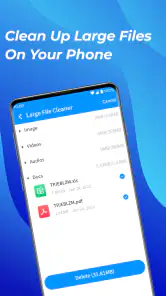



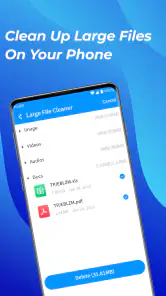



Analysoinut Reviewed
Puhelimen tallennustila täyttyy usein huomaamatta: kuvia kertyy, lataukset unohtuvat ja samasta tiedostosta voi jäädä useita versioita. Puhelimen Clean Finder on tähän tarkoitukseen tehty siivoustyökalu, jonka idea on auttaa löytämään puhelimesta puhdistettavaa. Minusta tällaisesta sovelluksesta on eniten hyötyä silloin, kun sitä käyttää harkittuna tarkistusvälineenä eikä automaattisena lupauksena siitä, että kaikki tarpeeton katoaa yhdellä painalluksella.
Signorelli Studion sovellus kuuluu työkaluihin, ja sen perusajatus on helppo ymmärtää ilman pitkää opettelua. Se sopii ihmiselle, joka haluaa käydä puhelimensa sisältöä läpi tavallista järjestelmätiedostonäkymää selkeämmin. Ilmainen hinta madaltaa kokeilukynnystä, mutta tärkein kysymys on silti käytännöllinen: auttaako tällainen erillinen siivoussovellus juuri sinun tavassasi hallita puhelinta?
Hyvä siivous alkaa rauhallisesta perustarkistuksesta
Älä poista ensin, vaan selvitä mitä puhelimessa on
Kun itse siivoan puhelinta, aloitan tarkastamalla tilanteen enkä napauttamalla heti poistopainiketta. Clean Finderin kaltaisessa työkalussa järkevä lähtötapa on käyttää sovellusta etsintään ja tehdä poistopäätökset tiedosto kerrallaan tai selkeästi tunnistettavien ryhmien perusteella. Tämä on erityisen tärkeää, jos puhelimessa on työasiakirjoja, viestisovelluksista tallennettuja liitteitä tai kuvia, joita ei ole muualla tallessa.
Hyödyllinen siivous ei tarkoita mahdollisimman suurta poistomäärää. Se tarkoittaa, että löydän tarpeettoman sisällön ja ymmärrän, mitä olen poistamassa. Jos sovellus nostaa esiin tiedoston, jonka nimeä en tunnista, pysähdyn tarkistamaan sen ennen päätöstä. Tällainen pieni viive on parempi kuin se, että tärkeä kuitti tai matkalippu katoaa vahingossa.
Arjessa tämä voisi mennä näin: ennen pitkää viikonloppureissua huomaan, että puhelimessa on vähän vapaata tilaa. Käyn Clean Finderilla läpi siivottavaksi ehdotetut kohteet, tunnistan vanhat ja tarpeettomat tiedostot ja jätän epäselvät rauhaan. Sen jälkeen tarkistan vielä puhelimen oman tallennustilanäkymän. Näin sovellus on osa päätöksentekoa, ei sen korvike.
Siivoa pienissä erissä, jotta löydät myös omat virheesi
Suosittelen välttämään suurta kertasiivousta, jos et ole aiemmin käyttänyt sovellusta. Pieni ensimmäinen kierros opettaa, millaisia kohteita se tuo näkyviin ja miten ne liittyvät omaan käyttöön. Kun tunnistat esitystavan, seuraavat tarkistukset sujuvat nopeammin. Samalla huomaat, millaiset tiedostot kannattaa yleensä säilyttää, vaikka ne näyttäisivät ensi silmäyksellä turhilta.
Erityisen varovainen olen puhelimissa, joita käyttää useampi perheenjäsen tai joilla hoidetaan sekä työ- että henkilökohtaisia asioita. Tiedoston tarpeellisuus ei aina näy sen nimestä tai sijainnista. Jos sisältö voi liittyä viesteihin, varmuuskopioihin tai sovelluksen toimintaan, en poista sitä vain siksi, että siivousohjelma on löytänyt sen. Paras tulos syntyy, kun sovellus auttaa huomaamaan kohteet ja käyttäjä säilyttää viimeisen sanan.
Asetukset kannattaa tarkistaa ennen rutiinikäyttöä
Ennen kuin teen Clean Finderista toistuvan osan puhelimen ylläpitoa, käyn sen omat asetukset läpi. Katson, millaisia valintoja sovellus tarjoaa, mitä toimintoja ne muuttavat ja onko jokin oletus sellainen, jota haluan säätää. En oleta siivoussovelluksen asetusten toimivan samalla tavalla kuin puhelimen omat tallennustyökalut, joten luen vaihtoehdot ennen kuin otan niitä käyttöön.
Myös käyttöoikeuksien kohdalla kannattaa pysähtyä. Tiedostojen etsimiseen liittyvä lupa voi olla toiminnan kannalta tarpeellinen, mutta annan käyttöoikeuksia vain silloin, kun ymmärrän niiden yhteyden siihen, mitä olen tekemässä. Jos sovellus pyytää lupaa, joka ei tunnu liittyvän omaan käyttötilanteeseeni, tarkistan asian puhelimen asetuksista ja päätän vasta sitten, jatkanko.
Toinen hyödyllinen tarkistus on katsoa, mitä puhelimen oma järjestelmä jo kertoo tallennustilasta. Androidin asetukset voivat näyttää sovellusten ja tallennustilan kokonaiskuvaa, kun taas erillinen puhdistustyökalu voi tehdä tiedostojen löytämisestä toisenlaista. En ajattele niitä välttämättä kilpailijoina: järjestelmän näkymä auttaa hahmottamaan kokonaisuuden, ja Clean Finderia voi käyttää lisäapuna löydettävien kohteiden tarkasteluun.
Nopeampi tapa syntyy toistettavasta tavasta
Kun puhelin on kerran käyty läpi, tehokkain tapa ei ole avata sovellusta jatkuvasti varmuuden vuoksi. Sen sijaan valitsen itselleni sopivan tarkistushetken, esimerkiksi silloin kun huomaan tallennustilan vähenevän tai ennen tilannetta, jossa tarvitsen paljon tilaa. Tällainen selkeä laukaiseva merkki vähentää turhaa selailua ja tekee siivouksesta tarkoituksenmukaista.
Kannattaa myös pitää poistaminen ja varmuuskopiointi erillisinä vaiheina. Jos tiedosto saattaa olla tärkeä myöhemmin, varmistan ensin, että siitä on kopio muualla, tai jätän sen poistamatta. Clean Finder voi auttaa tunnistamaan puhdistettavia kohteita, mutta se ei voi päättää puolestani, onko vanha kuva ainoa säilynyt muisto tai onko latauskansiossa oleva dokumentti yhä tarpeellinen.
Oma käytännöllinen vinkkini on tehdä siivous kahdella kierroksella. Ensimmäisellä kierroksella poistan vain selvästi tunnistamani tarpeettomat kohteet. Toisella katson uudelleen ne, jotka jätin epävarmuuden vuoksi odottamaan, ja arvioin ne rauhassa. Tämä estää kiireessä tehtyjä päätöksiä ja on erityisen kätevää ennen matkaa tai silloin, kun puhelinta tarvitaan kuvaamiseen.
Milloin erillinen sovellus on parempi kuin tuttu vaihtoehto?
Puhelimen oma tallennustilan hallinta on usein paras ensimmäinen paikka, jos haluan nähdä, mikä vie eniten tilaa kokonaisuutena. Tiedostonhallinta puolestaan antaa käyttäjälle suoran kontrollin kansioihin, mutta sen kanssa pitää tietää, mistä etsiä. Clean Finderin hyöty on siinä, että se tarjoaa erillisen tavan etsiä siivottavaa sisältöä ilman, että minun täytyy aloittaa jokainen tarkistus kansiorakenteesta.
Valinta riippuu siitä, mitä yritän ratkaista. Jos ongelma on yksi suuri sovellus, järjestelmän tallennustilanäkymä voi olla selkeämpi. Jos tiedän täsmälleen, missä tiedosto sijaitsee, tavallinen tiedostonhallinta voi riittää. Jos taas haluan tehdä yleisen siivouskierroksen ja tarkastella löytyviä kohteita, Clean Finder voi olla kätevä lisä. En kuitenkaan vaihtaisi puhelimen omia työkaluja siihen kokonaan, vaan käyttäisin kumpaakin siihen, missä se tuntuu luontevimmalta.
Clean Finder on saanut keskimäärin 4,5 tähteä noin 70 000 arviosta, ja sillä on yli 10 miljoonaa asennusta. Nämä luvut kertovat laajasta käyttäjäkunnasta, mutta eivät takaa, että sovellus sopii jokaisen puhelimen siivoustapaan. Arvosteluja on myös noin 23 000, joten käyttäjien kokemuksia on kertynyt runsaasti. Minulle olennaisempaa on silti se, että siivous pysyy ymmärrettävänä ja että löydettyjen kohteiden tarpeellisuuden voi arvioida itse.
Rajat, jotka kannattaa huomioida ennen poistamista
Siivoussovellus ei pysty korvaamaan omaa harkintaa. Tiedoston nimi voi olla epäselvä, sama kohde voi liittyä eri käyttötarkoituksiin ja osa puhelimen tilasta voi kulua sovelluksiin, joita tiedostojen etsiminen ei ratkaise. Jos odotan, että yksi työkalu nopeuttaa puhelinta kaikissa tilanteissa tai tunnistaa täydellisesti kaiken tarpeettoman, odotukseni ovat liian korkealla.
En myöskään käyttäisi Clean Finderia varmuuskopiointiratkaisuna. Jos haluan suojata tärkeät kuvat ja asiakirjat, teen niistä ensin kopion erilliseen paikkaan. Siivous ja varmuuskopiointi ovat eri tehtäviä, vaikka ne liittyvät samaan huoleen: siihen, ettei puhelimesta katoa mitään tärkeää eikä tila lopu kesken.
Sovellus on ilmainen ja sen ikärajaluokitus on PEGI 3, joten kokeilun kynnys on matala. Se julkaistiin 20.12.2024, ja nykyinen versio on 1.2.0. Se toimii Android 7.0:sta alkaen. Jos käytössä on vanhempi järjestelmäversio, yhteensopivuus kannattaa tarkistaa ennen kuin suunnittelee sen varaan. Versiotiedot ovat hyödyllisiä myös siksi, että pidän sovelluksen ajan tasalla ja tarkistan muutokset ennen kuin muutan omaa siivousrutiiniani.
Kenelle suosittelen sitä, ja kenelle en?
Suosittelisin Puhelimen Clean Finderia ihmiselle, joka haluaa lisäapua puhelimesta siivottavien kohteiden löytämiseen ja on valmis tarkistamaan ehdotukset itse. Se sopii erityisesti käyttäjälle, joka ei halua aloittaa jokaista siivousta selaamalla kansioita käsin, mutta ei myöskään halua luovuttaa poistopäätöksiä sokkona automaatiolle. Kevyt, toistuva tarkistustapa on tässä parempi kuin harvoin tehty perusteellinen paniikkisiivous.
Jättäisin sen väliin, jos puhelimen tila on kunnossa ja oma tallennustilanäkymä vastaa tarpeisiin, tai jos et halua käyttää aikaa löydettyjen kohteiden arviointiin. Se ei myöskään ole oikea ratkaisu, jos etsit ennen kaikkea varmuuskopiointia, sovellusten hallintaa tai yksityiskohtaista kansioiden muokkausta. Niihin kannattaa valita tarkoitukseen sopiva järjestelmätyökalu tai tiedostonhallinta.
Lopulta Puhelimen Clean Finder toimii parhaiten osana omaa puhelimenhoidon rutiinia: tarkistan tilanteen, tutkin ehdotukset ja poistan vain sen, jonka tunnistan tarpeettomaksi. Signorelli Studion työkalu ei poista harkinnan tarvetta, mutta voi tehdä yleisestä siivouskierroksesta helpomman aloittaa. Minusta se on kokeilemisen arvoinen, jos haluat löytää puhelimestasi siivottavaa ilman, että annat sovelluksen päättää puolestasi.
Puhelimen Clean Finder Usein kysytyt kysymykset
Mikä Puhelimen Clean Finder on ja mitä sillä voi tehdä?
Puhelimen Clean Finder on siivoukseen ja tiedostojen hallintaan tarkoitettu sovellus, jonka avulla voi etsiä puhelimesta mahdollisesti tarpeettomia tai päällekkäisiä tiedostoja. Sen käyttötarkoituksena on helpottaa tallennustilan tarkastelua ja auttaa käyttäjää päättämään, mitä tiedostoja kannattaa poistaa. Sovelluksen tarkat ominaisuudet ja toiminnot voivat vaihdella version sekä käytössä olevan laitteen mukaan, joten ne kannattaa tarkistaa sovelluskaupasta ennen lataamista.
Onko Puhelimen Clean Finder turvallinen käyttää, ja mitä kannattaa tarkistaa ennen tiedostojen poistamista?
Tiedostojen poistamiseen liittyy aina riski, jos valitset vahingossa kuvan, videon tai muun tärkeän kohteen. Tarkista siksi löydökset huolellisesti ennen poistamisen vahvistamista äläkä luota automaattiseen siivoukseen lukematta, mitä se on valinnut. Tutustu myös sovelluksen käyttöoikeuksiin, tietosuojakäytäntöön ja kehittäjän tietoihin. Säilytä tärkeistä tiedostoista varmuuskopio, etenkin ennen laajaa siivousta.
Voiko Puhelimen Clean Finder todella vapauttaa tallennustilaa?
Sovellus voi auttaa löytämään poistettavaksi sopivia tiedostoja, mutta vapautuvan tilan määrä riippuu siitä, kuinka paljon tarpeetonta sisältöä puhelimeen on kertynyt ja mitä ominaisuuksia sovellus tarjoaa. Pelkkä tiedostojen etsiminen ei vapauta tilaa, vaan käyttäjän täytyy yleensä tarkistaa ehdotukset ja hyväksyä poistot. Tarkista vapautunut tila puhelimen omista tallennusasetuksista ja varmista, ettei sovellus lupaa tuloksia, joita se ei voi taata.
Onko Puhelimen Clean Finder ilmainen, vai sisältääkö se maksuja tai mainoksia?
Sovelluksen hinnoittelu voi riippua sen versiosta ja latauskanavasta. Osa vastaavista siivoussovelluksista tarjoaa ilmaisen perusversion, mutta voi sisältää mainoksia, sovelluksen sisäisiä ostoksia tai maksullisen tilauksen lisäominaisuuksia varten. Tarkista sovelluskaupan tuotetiedoista, näkyykö sovelluksella maksuja, ja lue tilauksen ehdot ennen kokeilujakson aloittamista. Näin vältät yllätyksenä tulevat veloitukset ja tiedät, mitkä toiminnot ovat käytettävissä ilmaiseksi.
Millä laitteilla Puhelimen Clean Finder toimii, ja mitä käyttöoikeuksia se voi tarvita?
Yhteensopivuus riippuu sovelluksen julkaistusta versiosta, käyttöjärjestelmästä ja laitteen mallista. Tarkista Google Playsta tai App Storesta vähimmäisvaatimukset sekä se, onko sovellus saatavilla omalle puhelimellesi. Tiedostojen etsimistä varten sovellus saattaa pyytää pääsyä kuviin, videoihin tai muihin tiedostoihin. Myönnä vain toiminnan kannalta tarpeelliset käyttöoikeudet ja harkitse tarkkaan pyyntöjä, jotka eivät vaikuta liittyvän sovelluksen käyttötarkoitukseen.
Plussat
- Auttaa löytämään suuria tiedostoja
- jotka vievät turhaan tallennustilaa.
- Voi helpottaa vanhojen kuvien ja videoiden tarkistamista ennen poistamista.
- Selkeä toimintaperiaate tekee siivouksen aloittamisesta helppoa.
- Tallennustilan kartoitus voi auttaa tunnistamaan tilaa vievät kohteet.
- Käyttäjä voi yleensä valita itse
- mitkä tiedostot poistetaan.
Miinukset
- Automaattinen tunnistus voi ehdottaa poistettavaksi myös tarpeellisia tiedostoja.
- Siivous ei välttämättä vapauta paljon tilaa
- jos tallennustila on jo hyvin järjestyksessä.
- Kuvien ja tiedostojen tarkistus voi vaatia runsaasti aikaa.
- Sovellus tarvitsee pääsyn tiedostoihin ja mahdollisesti kuviin toimiakseen.
- Mainokset tai maksulliset ominaisuudet voivat heikentää käyttökokemusta.

- Kategoria
- Työkalut
- Versio
- 1.2.0