Picture Editor
- 4.89K
- 4,5
- Asennukset
- 1.00M
- Hinta
- Free

Kuvakaappaukset
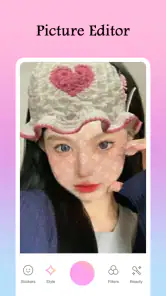
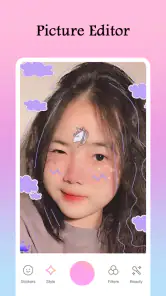
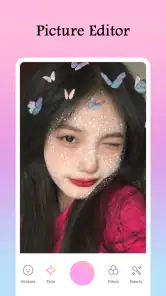
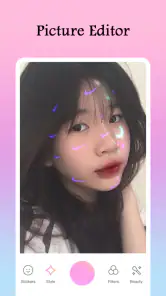
Analysoinut Reviewed
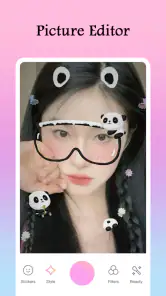
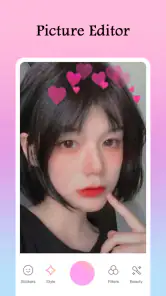
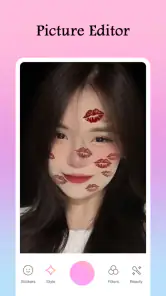
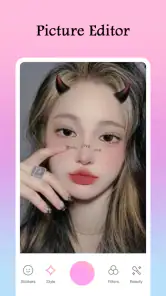
Jos haluat piristää kuvaa nopeasti ilman, että alat opetella raskasta kuvankäsittelyohjelmaa, Picture Editor on helppo kokeiltava. Kyseessä on Galaxy studio appsin ilmainen kauneudenhoitoon ja kuvien muokkaukseen liittyvä sovellus, jonka idea on tehdä kuvista näyttävämpiä tehosteilla, suodattimilla ja tarroilla. Minusta sen paras käyttötapa on rento ja kevyt: valitset kuvan, kokeilet muutamaa ilmettä ja tallennat version, joka tuntuu omalta.
Mitä Picture Editorilta kannattaa odottaa
Picture Editor sopii erityisesti ihmiselle, joka haluaa lisätä kuvaan nopeasti persoonallisen sävyn tai leikkisän yksityiskohdan. Se ei ole ensisijaisesti työkalu, jolla korjaisin huolellisesti valotusta, säätäisin värejä paikallisesti tai rakentaisin monimutkaisen kuvakoosteen. Ajattelen sitä enemmän matalan kynnyksen kuvapajana: sen ääressä voi kokeilla, miltä tuttu otos näyttäisi erilaisella suodattimella tai tarralla.
Ensikäyttäjälle tämä rajaus on helpotus. Sovellukseen ei tarvitse suhtautua kuin ammattilaistyökalun opetteluun, vaan tavoitteeksi voi ottaa yhden pienen onnistumisen: löytää kuvaan sopiva tehoste ja tehdä siitä jaettava versio. Sovelluksen esittely lupaa trendikkäitä efektejä, suodattimia ja tarroja, mutta käytännössä oma maku ratkaisee, mitkä niistä toimivat. Kaikki näyttävät lisäykset eivät sovi jokaiseen kuvaan.
Picture Editorin keskiarvo on 4,5 tähteä, ja sillä on noin 16 000 arviota sekä yli miljoona asennusta. Nämä luvut kertovat laajasta kiinnostuksesta, mutta eivät vielä kerro, sopiiko sovellus juuri sinun tyyliisi. Jos pidät selkeästä, nopeasti kokeiltavasta kuvailmeestä, se on lupaava lähtökohta. Jos taas haluat tarkkaa hallintaa jokaisesta yksityiskohdasta, kannattaa jo etukäteen varautua siihen, että tarvitset rinnalle toisenlaisen editorin.
Aloita yhdestä kuvasta ja yhdestä tavoitteesta
Kun avaat uuden kuvankäsittelysovelluksen, houkutus on kokeilla kaikkea samalla kertaa. Suosittelen tekemään päinvastoin: valitse ensin yksi kuva ja päätä, mitä haluat muuttaa. Haluatko pehmeämmän tunnelman, selvemmän värivaikutelman vai humoristisen tarran? Yksi tavoite auttaa arvioimaan lopputulosta, eikä kuva muutu vahingossa efektien kokoelmaksi.
Ensimmäiseksi kuvaksi sopii tavallinen, riittävän selkeä otos, jossa kohde erottuu taustasta. Näin näet helpommin, mitä suodatin tai muu tehoste tekee itse kuvalle. Jos aloitat jo valmiiksi kiireisestä kuvasta, koristelu voi vain lisätä levottomuutta. Tämä on pieni mutta hyödyllinen valinta: onnistumisen syy on helpompi tunnistaa, kun lähtötilanne ei ole täynnä kilpailevia elementtejä.
Ensimmäinen muokkauskerta ilman turhaa säätämistä
Ensimmäisellä käyttökerralla etene rauhassa: valitse kuva, kokeile yhtä suodatinta kerrallaan ja katso, säilyykö kuvan tärkein asia selkeänä. Älä valitse tehostetta vain siksi, että se näyttää esikatselussa näyttävältä. Kysy itseltäsi, parantaako se juuri tätä otosta. Esimerkiksi kasvoihin keskittyvässä kuvassa yksinkertainen käsittely voi toimia paremmin kuin suuri, katseen vievä lisäys.
Kun löydät sopivan yleisilmeen, kokeile vasta sen jälkeen tarraa tai muuta yksityiskohtaa. Näin huomaat, mikä lisäys oikeasti tuo kuvaan jotain ja mikä vain peittää sitä. Toimiva nyrkkisääntö on valita yksi päätehoste ja korkeintaan yksi selvästi tarkoituksellinen koriste. Se ei ole sovelluksen vaatimus, vaan käytännön tapa saada kuvasta harkitun näköinen myös silloin, kun vaihtoehtoja tekee mieli kokeilla paljon.
Ennen kuin tallennat tai jaat muokatun kuvan, tarkista se vielä kokonaisena. Suurennettuna yksityiskohta voi näyttää kiinnostavalta, mutta pienessä esikatselussa se saattaa hallita liikaa. Katso myös, tunnistaako kuvassa olevan henkilön tai aiheen yhä helposti. Tämä viimeinen vilkaisu säästää usein siltä, että innostuksen keskellä päätyy julkaisemaan version, joka ei enää vastaa omaa tarkoitusta.
Missä käytössä sovellus tuntuu luontevimmalta
Picture Editor on omimmillaan silloin, kun kuvasta halutaan nopeasti rennompi tai persoonallisempi. Kuvittele, että otat kahvitauolla kuvan lemmikistäsi ja haluat lähettää sen ystävälle hauskalla lisäyksellä. Tällaisessa tilanteessa kevyt kokeilu on mielekkäämpi kuin kuvan avaaminen monimutkaisessa editorissa, jossa jokainen säätö pitää tehdä erikseen. Sama ajatus toimii myös arkisessa selfie-kuvassa tai pienessä onnittelukuvassa, kun tavoitteena ei ole täydellinen retusointi vaan tunnistettava, iloinen tunnelma.
Toinen järkevä käyttötapa on tehdä samasta kuvasta pari erilaista versiota ennen päätöstä. Voit verrata hillitympää suodatinta ja näyttävämpää vaihtoehtoa ja valita sen, joka sopii vastaanottajalle tai julkaisuun. Tärkeä käytännön vinkki on säilyttää alkuperäinen kuva erillään, jos se on sinulle tärkeä. Kuvankäsittelyssä tämä on hyvä yleinen varotoimi: alkuperäisen säilyttäminen antaa mahdollisuuden aloittaa uudestaan, jos ensimmäinen versio ei tunnukaan myöhemmin onnistuneelta.
Jos teet sisältöä usein samalla visuaalisella tyylillä, sovelluksen nopeus ei yksin riitä päätöskriteeriksi. Silloin tarvitset myös johdonmukaisuutta: kuvien pitäisi näyttää keskenään harkituilta, ja yksityiskohtien sijoittelua pitäisi pystyä hallitsemaan. Picture Editorin tehosteisiin perustuva ajatus voi olla mukava yksittäisissä kuvissa, mutta toistuvaan, tarkkaan viimeistelyyn voi sopia paremmin editori, jonka tärkein vahvuus on yksityiskohtainen säätö.
Suodattimet ja tarrat vaativat hieman harkintaa
Suodattimen tehtävä ei ole vain muuttaa kuvan värejä, vaan se vaikuttaa siihen, mihin katse kiinnittyy ja millaiselta hetki tuntuu. Jos kuva on jo lämmin ja pehmeä, voimakas muutos voi viedä sitä kauemmas alkuperäisestä tunnelmasta. Kannattaa siis vertailla muokattua versiota mielessäsi lähtökuvaan: näyttääkö se edelleen samalta hetkeltä vai onko tehosteesta tullut pääasia?
Tarrat toimivat parhaiten, kun niillä on selvä tehtävä. Ne voivat tuoda vitsin tai korostaa kuvan tunnelmaa, mutta satunnainen koriste saattaa tehdä muuten mukavasta otoksesta sekavan. Hyvä kokeilu on lisätä tarra vasta sen jälkeen, kun olet päättänyt suodattimesta, ja arvioida sitten, parantaako se kuvaa myös pienessä koossa. Jos huomaat katsovasi ensin tarraa etkä itse kuvaa, koriste on luultavasti liian hallitseva.
Kannattaa myös miettiä, kenelle kuva on menossa. Ystävälle lähetettävässä viestissä rohkea ja leikkisä käsittely voi olla juuri oikea valinta. Profiilikuvassa tai asiallisessa yhteydessä sama tyyli voi tuntua väärältä. Sovelluksen tarjoama luova vapaus ei tarkoita, että jokaista kuvaa pitäisi koristella; joskus paras lopputulos syntyy siitä, että käytät vain yhtä hillittyä muutosta.
Missä ensikäyttäjä voi hämmentyä
Kuvankäsittelyn yleinen kompastuskivi on se, että tarjolla olevat vaihtoehdot vievät huomion itse tavoitteelta. Jos kokeilet monta efektiä peräkkäin, voi olla vaikea muistaa, mikä versio tuntui parhaimmalta. Tee siksi vertailu tietoisesti: katso kahta vaihtoehtoa vuorotellen ja valitse se, joka palvelee kuvaa, älä sitä, joka on yksinään näyttävin. Tämä tapa tekee ensimmäisestä onnistumisesta helpommin toistettavan.
Toinen epäselvä kohta voi olla ero muokkauksen ja varsinaisen kuvan tallentamisen tai jakamisen välillä. Ennen kuin poistut työskentelystä, varmista, että haluamasi lopputulos on tallessa siinä muodossa, jossa voit käyttää sitä. Jos kuva on tarkoitus julkaista, tarkista vielä rajaus ja luettavuus siinä koossa, jossa ihmiset todennäköisesti näkevät sen. Pienessä some-esikatselussa yksityiskohdat voivat kadota, vaikka ne näyttävät puhelimen näytöllä läheltä hyviltä.
Myös ilmaiseksi aloittaminen ja sovelluksen sisäiset ostot ovat kaksi eri asiaa. Picture Editor on maksuton ladata, mutta siihen liittyy mahdollisia Playn kautta laskutettavia sovelluksen sisäisiä ostoja, joiden hinnat vaihtelevat alle eurosta lähes sataan euroon. Tämä ei tarkoita, että jokaisen käyttäjän pitäisi ostaa jotakin. Jos sovellus ehdottaa maksullista vaihtoehtoa, pysähdy lukemaan, mitä olet valitsemassa, ja varmista ennen hyväksymistä, että kyseessä on tarkoituksellinen ostos.
Kenelle se sopii – ja milloin valitsisin muun työkalun
Picture Editor on hyvä vaihtoehto, jos etsit helposti lähestyttävää tapaa kokeilla kuvissa suodattimia, efektejä ja tarroja ilman, että tavoitteena on ammattimainen jälkikäsittely. Se sopii satunnaiseen käyttöön, viestien kuvien piristämiseen ja luoviin kokeiluihin, joissa lopputuloksen ei tarvitse näyttää täysin luonnolliselta. Sovellus on merkitty PEGI 3 -ikäluokkaan, joten sen sisältöluokitus sopii myös hyvin nuorelle yleisölle, vaikka aikuisen kannattaa silti ohjata sovelluksen sisäisten ostojen kanssa.
Jos taas käsittelet kuvia työasioihin, tarvitset tarkkaa ihon tai valon korjausta tai haluat rakentaa yhdenmukaisen kuvailmeen suurelle määrälle otoksia, valitsisin mieluummin monipuolisemman kuvankäsittelyohjelman. Tavalliset puhelimen omat kuvatyökalut voivat puolestaan olla parempia silloin, kun haluat vain rajata kuvaa tai tehdä hyvin yksinkertaisen säädön ilman koristeita. Picture Editorin vahvuus on nimenomaan leikkisämpi kokeilu, eikä sitä kannata arvioida sen perusteella, onko se korvike jokaiselle muulle editorille.
Teknisesti sovellus toimii Android-versiolla 5.0 tai sitä uudemmalla, ja nykyinen versio on 2.1.2. Se on julkaistu 15. kesäkuuta 2023. Nämä tiedot auttavat lähinnä arvioimaan, sopiiko sovellus omaan laitteeseen ja millaisesta tuotteesta on kyse; tärkeämpää on silti miettiä, millaista muokkausta itse tarvitset.
Seuraava askel: tee pieni testi omalla kuvallasi
Galaxy studio appsin Picture Editorilla on yli 4 900 arvostelua, ja suuri käyttäjäjoukko antaa hyvän syyn kokeilla sitä, jos kevyt kuvien koristelu kiinnostaa. Minun suositukseni ensikertalaiselle on yksinkertainen: aloita yhdestä arkisesta kuvasta, kokeile yhtä suodatinta, lisää korkeintaan yksi harkittu yksityiskohta ja vertaa lopputulosta alkuperäiseen. Näin saat nopeasti selville, sopiiko sovelluksen tyyli omaan makuusi ilman, että käytät aikaa turhaan säätämiseen.
Lopulta Picture Editor on parhaimmillaan silloin, kun lähestyt sitä kokeiluna etkä lupauksena täydellisestä kuvankäsittelystä. Jos haluat tehdä tavallisesta kuvasta hieman hauskemman tai näyttävämmän, se tarjoaa matalan kynnyksen reitin ensimmäiseen onnistumiseen. Jos kaipaat täsmällistä hallintaa tai mahdollisimman luonnollista jälkeä, valitse siihen tarkoitukseen tarkempi työkalu. Oikealla odotuksella tämä on vaivaton tapa tuoda kuviin omaa leikkisää ilmettä.
Picture Editor Usein kysytyt kysymykset
Mikä Picture Editor on, ja mitä sillä voi tehdä?
Picture Editor on kuvankäsittelysovellus, jonka avulla voit muokata puhelimeen tallennettuja kuvia ja tehdä niistä oman näköisiä. Tavallisesti tarjolla on esimerkiksi rajaus, koon muuttaminen, värien ja kirkkauden säätäminen sekä suodattimien ja tehosteiden lisääminen. Ominaisuudet voivat vaihdella sovelluksen version ja laitteen mukaan, joten tarkista sovelluskaupasta, että sen työkalut vastaavat omia tarpeitasi.
Onko Picture Editor ilmainen, vai sisältääkö se maksullisia ominaisuuksia?
Sovellus voi olla ladattavissa maksutta, mutta tämä ei välttämättä tarkoita, että kaikki työkalut tai sisällöt olisivat ilmaisia. Osa ominaisuuksista saattaa edellyttää sovelluksen sisäistä ostoa tai tilausta, ja maksuton versio voi näyttää mainoksia tai rajoittaa vientivaihtoehtoja. Tarkista ennen lataamista sovelluskaupan hinta- ja tilaustiedot sekä sovelluksen sisäisiä ostoja koskeva ilmoitus.
Tarvitseeko Picture Editor kuvien käyttöön internetyhteyden?
Perusmuokkaus voi toimia puhelimessa ilman jatkuvaa internetyhteyttä, mutta yhteyttä saatetaan tarvita esimerkiksi sovelluksen lataamiseen, mainosten näyttämiseen tai uusien suodattimien ja materiaalien hakemiseen. Offline-käytön mahdollisuus riippuu sovelluksen versiosta ja käytettävistä ominaisuuksista. Jos aiot muokata kuvia matkalla tai muuten ilman verkkoyhteyttä, kokeile toimintaa etukäteen ja varmista, että tarvitsemasi työkalut ovat käytettävissä.
Mitä oikeuksia Picture Editor pyytää, ja miten se käsittelee kuviani?
Kuvien valitseminen ja tallentaminen edellyttää yleensä pääsyä laitteen kuviin tai tallennustilaan. Pyydettyjen käyttöoikeuksien laajuus voi kuitenkin vaihdella Android- ja iOS-versioiden sekä sovelluksen toteutuksen mukaan. Tarkista käyttöoikeuspyynnöt ja tietosuojaseloste ennen kuvien muokkaamista, etenkin jos kuvat ovat yksityisiä. Älä myönnä tarpeettomilta vaikuttavia oikeuksia, ja selvitä, käsitelläänkö kuvia laitteessa vai lähetetäänkö niitä verkkopalveluun.
Voiko Picture Editorilla tallentaa ja jakaa muokattuja kuvia laadun kärsimättä?
Muokatun kuvan tallennus- ja jakamisvaihtoehdot riippuvat sovelluksen ominaisuuksista: tarjolla voi olla tallennus laitteen kuvakirjastoon sekä jako muiden sovellusten kautta. Kuvan tarkkuus ja tiedostomuoto voivat muuttua viennin yhteydessä, joten tarkista vientiasetukset ennen alkuperäisen kuvan korvaamista. Säilytä tärkeistä kuvista alkuperäinen kopio ja kokeile ensin yhdellä kuvalla, millaisen lopputuloksen sovellus tallentaa.
Plussat
- Sopii nopeisiin muokkauksiin ilman monimutkaista opettelua.
- Peruskuvien säätäminen onnistuu suoraan puhelimella.
- Valmis lopputulos on helppo jakaa muille.
- Hyvä vaihtoehto satunnaiseen kuvien ehostamiseen.
- Muokkaukset voivat tuoda kuviin persoonallista ilmettä.
Miinukset
- Ominaisuuksien määrä voi jäädä vaatimattomaksi kokeneille muokkaajille.
- Ilmaisversion käyttöön saattaa liittyä mainoksia tai rajoituksia.
- Pienellä näytöllä tarkka työskentely voi olla hankalaa.
- Tallennusvaihtoehdot eivät välttämättä riitä kaikkiin tarpeisiin.
- Tulosten laatu riippuu alkuperäisen kuvan tarkkuudesta.
- Kategoria
- Kauneudenhoito
- Versio
- 2.1.2