Screen Recorder - XRecorder
- 3.60M
- 4,8
- Asennukset
- 100.00M
- Hinta
- Free

Kuvakaappaukset
Analysoinut Reviewed
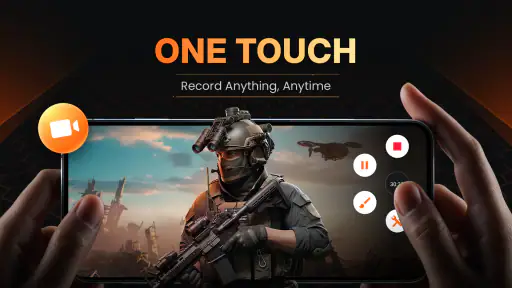
Kun haluan tallentaa puhelimen näytöltä lyhyen ohjevideon tai pelitilanteen, arvostan ennen kaikkea sitä, että tallennuksen käynnistäminen ja lopettaminen ei vaadi pitkää valmistelua. Screen Recorder - XRecorder on InShot Inc:n näytöntallennus- ja videonmuokkaussovellus, jonka vahvuus on juuri tässä suoraviivaisessa työnkulussa. Se sopii erityisesti ihmiselle, joka haluaa kuvata ruudun tapahtumat ja tehdä tallenteeseen pienet viimeistelyt saman sovelluksen sisällä.
Oma suositukseni riippuu kuitenkin siitä, mitä videolta odotat. XRecorder on kätevä arkisiin tallenteisiin, pelivideoihin ja nopeisiin opastuksiin, mutta se ei ole täysimittainen videotuotannon työpöytä. Kun pitää saada sisältö talteen nopeasti ja siistiä se jakokuntoon ilman erillistä editointiohjelmaa, se tuntuu tarkoituksenmukaiselta valinnalta. Jos taas tarvitset tarkkaa jälkituotantoa tai ammattimaista äänityönkulkua, kannattaa katsoa myös muita työkaluja.
Tallennuksesta valmiiksi videoksi
Yksinkertainen perusrytmi toimii parhaiten
Hyvä tapa käyttää sovellusta on päättää ensin, mitä haluat tallenteella näyttää, ja käynnistää vasta sitten ruudunkaappaus. Tämä kuulostaa itsestään selvältä, mutta näytöntallenteessa pienetkin viiveet näkyvät: ilmoitus voi peittää olennaisen kohdan, sovelluksesta toiseen siirtyminen voi katkaista esityksen rytmin ja lopussa unohtunut pysäytys jättää videolle turhaa materiaalia. XRecorderin sujuvuus pääsee parhaiten esiin, kun tallennus on osa valmista toimintatapaa eikä viime hetken kokeilu.
Esimerkiksi jos lähetän ystävälle ohjeen puhelimen asetuksen löytämiseen, suunnittelen reitin etukäteen, käynnistän tallennuksen ja käyn vaiheet läpi rauhallisesti. Sen jälkeen voin leikata alusta odottelun ja lopusta hapuilun. Tällaisessa käytössä sisäänrakennettu videonmuokkaus on aidosti hyödyllinen: tallennetta ei tarvitse heti siirtää toiseen sovellukseen vain lyhyen siistimisen takia.
Pelien tallentamisessa rytmi on erilainen. Kun haluan talteen yhden onnistuneen kierroksen tai hauskan tilanteen, tallennuksen voi aloittaa ennen kiinnostavaa osuutta ja rajata ylimääräisen materiaalin pois myöhemmin. Tämä on usein luotettavampi tapa kuin yrittää osua täydellisesti oikeaan sekuntiin, mutta samalla se kasvattaa tallenteen pituutta ja edellyttää, että muistan tarkistaa lopputiedoston ennen jakamista.
Äänellä on oma osuutensa
XRecorderin käyttötarkoitukseen kuuluu pelien tallentaminen äänen kanssa, mikä tekee siitä tavallista kuvakaappausta sopivamman vaihtoehdon tilanteisiin, joissa pelin äänimaailma auttaa ymmärtämään tapahtumia. Äänellinen tallenne on myös hyödyllinen, kun teen ruudulla opastusta ja haluan selittää valintani puhumalla. En silti olettaisi, että jokainen tallennusympäristö kuulostaa automaattisesti valmiilta: puhelimen ääni, oma puhe ja ympäristön häly voivat vaikuttaa lopputulokseen.
Jos tarkoituksena on tehdä ohje, jota joku seuraa myöhemmin, pidän puheen lyhyenä ja selitän vain sen, mitä ruudulla ei muuten huomaa. Näin video pysyy ymmärrettävänä myös pienellä näytöllä. Jos äänen pitää olla erityisen huoliteltu tai eri äänilähteitä täytyy hallita tarkasti, erillinen tallennus- ja editointiratkaisu voi olla parempi. XRecorderin etu on nopea käytännöllisyys, ei monimutkaisen äänituotannon hallinta.
Muokkaus kannattaa tehdä tarkoituksella
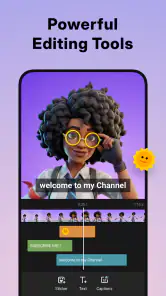
Sisäänrakennettu editointi palvelee parhaiten rajattuja tehtäviä: turhan alun tai lopun poistamista ja tallenteen valmistelua jaettavaksi. Minusta tässä on hyvä tasapaino, sillä näytöntallennus hyötyy usein pienestä siivouksesta, mutta harva haluaa avata raskasta editoria vain poistaakseen muutaman sekunnin tyhjää. Kun teen videon sovelluksessa alusta loppuun, tarkistan vielä koko tallenteen kerran ennen lähetystä. Näin huomaan helpommin, jos jokin ruudun sisältö jäi epäselväksi tai leikkaus tuli liian lähelle tärkeää vaihetta.
Muokkaaminen ei kuitenkaan korjaa kaikkea. Jos kuva on tallennettu huonosti suunnitellusta näkymästä tai ohje etenee liian nopeasti, pelkkä leikkaus ei tee siitä selkeää. Siksi kannattaa kuvata rauhallisesti ja käyttää editointia viimeistelyyn, ei korvikkeena harkitulle tallennukselle. Tämä säästää aikaa etenkin silloin, kun teen useita pieniä opastusvideoita peräkkäin.
Asetukset, jotka tarkistan ennen tärkeää tallennusta
Ennen pidempää tallennusta tarkistan, että puhelimessa on riittävästi vapaata tilaa ja että olen valmis tekemään koko esityksen ilman tarpeettomia keskeytyksiä. Nämä ovat yleisiä käytännön varotoimia, mutta ne korostuvat näytöntallennuksessa: pitkä kuvaus tuottaa enemmän käsiteltävää materiaalia kuin lyhyt klippi, ja ilmoitukset tai sovelluksesta poistuminen voivat viedä huomion kesken tärkeän vaiheen.
Kannattaa myös miettiä etukäteen, tarvitaanko videossa ääntä. Jos haluan näyttää vain nopeasti, missä painike sijaitsee, puhe ja taustaäänet eivät välttämättä lisää arvoa. Jos taas tallennan pelitilanteen tai selitän asetusten muutosta, ääni voi tehdä videosta huomattavasti ymmärrettävämmän. Tällainen pieni päätös vähentää turhaa jälkityötä ja auttaa pitämään tallenteet tarkoituksenmukaisina.
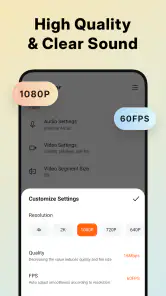
XRecorderin keskeinen lupaus on sujuva HD-näytöntallennus, mutta sopiva lopputulos riippuu myös puhelimesta ja kuvattavasta sisällöstä. En valitsisi asetuksia sokkona vain siksi, että korkeampi laatu kuulostaa aina paremmalta. Jos tallenne on tarkoitettu katsottavaksi puhelimella ja näytöllä on paljon liikettä, terävyyden ja tiedostokoon välinen tasapaino voi olla tärkeämpi kuin mahdollisimman suuri tiedosto. Lyhyttä viestiä varten taas kevyempi, selkeä tallenne on usein käytännöllisempi.
Toistuva työnkulku nopeuttaa käyttöä
Kokeneempi käyttäjä hyötyy eniten toistettavasta tavasta: päätä tallenteen tavoite, järjestä näytöllä näytettävät vaiheet, kuvaa yksi johdonmukainen otto ja tee lopuksi vain tarvittavat leikkaukset. Kun sama kaava toistuu, huomaan helpommin, mitkä kohdat voi jättää pois ja missä kohtaa selitys pitää hidastaa. Se tekee sovelluksen käytöstä tehokkaampaa ilman, että minun tarvitsee kuvitella siihen piilotettuja toimintoja tai rakentaa monimutkaista prosessia.
Erityisen hyödyllinen tapa on tehdä lyhyet videot yhden asian ympärille. Jos yritän mahduttaa samaan tallenteeseen monta asetusta, pelihetkeä ja selitystä, katsojan on vaikeampi löytää olennainen. Yksi ongelma tai yksi onnistunut pelitilanne per video helpottaa sekä kuvaamista että editointia. Samalla voin nimetä ja järjestää tiedostot omalla tavallani, jotta löydän oikean version myöhemmin.
Toinen käytännön niksi on tarkistaa tallenne heti sen tekemisen jälkeen, etenkin jos se on tarkoitettu lähetettäväksi toiselle ihmiselle. Pelkkä esikatselu paljastaa, pysyikö tärkeä painike näkyvissä, kuuluiko puhe riittävästi ja jäikö loppuun turhaa odottelua. Tämä tarkistus vie yleensä vähemmän aikaa kuin selittää vastaanottajalle, miksi videosta puuttuu ratkaiseva vaihe.
Missä rajat tulevat vastaan
XRecorder on näytön tallentamiseen ja kevyeen muokkaukseen tehty työkalu, eikä sitä kannata arvioida kuin laajaa elokuvamontaasiohjelmaa. Jos työ vaatii tarkkaa värien korjausta, monimutkaista ääniraitojen käsittelyä, runsaasti päällekkäisiä elementtejä tai pitkän videon yksityiskohtaista rytmitystä, erikoistunut editori antaa paremman työkalupakin. XRecorderin vahvuus on, että se pitää tallennuksen ja perustason viimeistelyn lähellä toisiaan; sama rajaus voi olla rajoite käyttäjälle, joka haluaa kaiken hallinnan.
Myös näytön tallentaminen itsessään vaatii harkintaa. Viestit, käyttäjätilit ja muut henkilökohtaiset tiedot voivat näkyä ruudulla juuri silloin, kun niitä ei haluaisi jakaa. Ennen tallennusta suljen tarpeettomat näkymät ja käyn videon läpi ennen julkaisemista tai lähettämistä. Tämä on erityisen tärkeää ohjeissa, joissa ruudulla liikutaan useiden sovellusten välillä.
Toinen mahdollinen kitka syntyy tallennuksen suunnittelemattomasta pituudesta. Pitkä video voi olla vastaanottajalle hankala katsoa ja tekijälle työläämpi käsitellä. Siksi aloitan tallennuksen mahdollisimman läheltä varsinaista sisältöä ja pysäytän sen heti, kun asia on näytetty. Jos otto meni pahasti pieleen, uuden lyhyen tallenteen tekeminen voi olla nopeampaa kuin pitkän materiaalin pelastaminen jälkikäteen.
Kenelle se sopii, ja mitä se maksaa?
Sovellus on ilmainen, ja sen ikärajana on PEGI 3. Playn kautta laskutettavat sovelluksen sisäiset ostot ovat 1,09 eurosta 59,99 euroon, joten ennen ostoa on järkevää tarkistaa, mitä kyseinen hankinta sisältää ja sopiiko se omaan käyttöön. Maksulliset vaihtoehdot eivät muuta perusarviotani: jos tarvitset vain satunnaisen tallenteen ja lyhyen leikkauksen, aloittaisin ilmaisesta käytöstä enkä maksaisi ominaisuuksista, joita en vielä kaipaa.
XRecorder on saanut keskimäärin 4,8 tähteä 7,7 miljoonalta arviolta, ja latauksia on yli 100 miljoonaa. Nämä luvut kertovat laajasta käytöstä, mutta eivät yksin ratkaise sitä, sopiiko sovellus sinulle. InShot Inc:n kehittämä sovellus on järkevä valinta, jos haluat tallentaa ruudun tapahtumia ja tehdä niihin kevyet muokkaukset ilman erillistä työkalua. Uusin versio on 2.5.4.4, ja käyttö edellyttää Android 8.0:aa tai uudempaa.
Jos haluan tallentaa vain yksittäisen kuvan, puhelimen oma kuvakaappaustoiminto on nopeampi ja yksinkertaisempi. Jos taas tarvitsen pitkän, viimeistellyn videon useilla editointikerroksilla, erillinen videoeditori on sopivampi. XRecorder asettuu näiden väliin: se on näytöntallennin, jonka muokkausominaisuudet helpottavat tavallista jakamista, mutta eivät korvaa vaativaa tuotantotyötä.
Oma tuomioni käytännön käytön jälkeen
Screen Recorder - XRecorder on parhaimmillaan, kun tiedän jo, mitä haluan näyttää, ja tarvitsen siitä nopeasti katsottavan tallenteen. Sen arvo ei ole vain tallennuspainikkeessa, vaan siinä, että voin kuvata näytön, ottaa äänen mukaan tarpeen mukaan ja siistiä videon ilman erillistä siirtelyä. Tällä tavoin se sopii hyvin pelien hetkien talteenottoon, pieniin sovellusohjeisiin ja tilanteisiin, joissa ystävälle on helpompi näyttää kuin selittää.
En valitsisi sitä ainoaksi työkaluksi vaativaan editointiin, enkä jättäisi yksityisyyttä tai tallenteen pituutta sattuman varaan. Kun pidän videot lyhyinä, suunnittelen kuvausjärjestyksen ja tarkistan lopputuloksen ennen jakamista, sovellus tuntuu luotettavalta arkityökalulta. Jos juuri tämä on tarpeesi, suosittelen kokeilemaan sitä; jos tavoitteena on hallita videon jokaista tuotantovaihetta, valitsisin rinnalle tai tilalle erikoistuneemman editorin.
Milloin puhelimen oma tallennin riittää?
Jos tallennan vain nopeasti yhden sovelluksen näkymän tai haluan näyttää kaverille, missä jokin kohta sijaitsee, puhelimen sisäänrakennettu ruuduntallennus voi olla täysin riittävä. Sen etu on, ettei erillistä sovellusta tarvitse ottaa työnkulkuun mukaan. XRecorderin lisäarvo näkyy silloin, kun haluan tehdä samassa paikassa tallenteen ja perusleikkauksen tai käyttää sitä toistuvasti pelivideoihin ja opastuksiin. Valinta ei siis ole aina ominaisuuksiltaan paremman ja huonomman välillä, vaan sen välillä, säästääkö yhdistetty tallennus- ja editointitapa minulta aikaa.
Myös tavallinen kuvakaappaus on usein oikea vaihtoehto, jos liike ja ääni eivät ole olennaisia. Yksi pysäytyskuva voi selittää valikon sijainnin videota nopeammin, ja sitä on helpompi lähettää tai säilyttää. Käytän videota vasta silloin, kun katsojan täytyy nähdä järjestys, animaatio tai napautusten vaikutus. Näin en tee tallenteita vain siksi, että sovellus pystyy siihen.
Arjen tilanteita, joissa pieni suunnittelu auttaa
Oletetaan, että autan perheenjäsentä löytämään puhelimesta asetuksen, jonka valikko on hänelle vieras. Kuvaan reitin yhtenä lyhyenä ottona, mutta pysähdyn hetkeksi jokaisen uuden näkymän kohdalla. Näin vastaanottaja ehtii hahmottaa, mihin seuraavaksi pitää mennä. Jos kiirehdin napautuksesta toiseen, tallenne voi olla teknisesti moitteeton mutta käytännössä hyödytön. Tässä XRecorderin arvo on siinä, että saan ohjeen talteen heti ja voin siistiä vain alun ja lopun, en rakentaa videota uudelleen.
Pelihetkessä taas kannattaa miettiä, tarvitseeko katsoja koko kierroksen vai vain ratkaisevan kohdan. Jos tunnelma ja tapahtumien kulku ovat tärkeitä, pidempi otto voi olla perusteltu. Jos haluan näyttää yhden onnistuneen tempun, pidän materiaalin rajattuna ja tarkistan, ettei leikkaus vie pois sitä edeltävää hetkeä, joka tekee suorituksesta ymmärrettävän. Tämä pieni ero vaikuttaa paljon siihen, tuntuuko video kiinnostavalta vai irralliselta klipiltä.
Älä luota pelkkään tallennuksen aloitushetkeen
Jos tallennan jotain tärkeää, teen ensin lyhyen kokeilun ja katson sen läpi. Tarkistan, että ruudulla näkyvä teksti on luettavaa, ääni vastaa tarkoitusta ja puhelimen näkymä pysyy sellaisena kuin haluan. Tämä on järkevä varotoimi etenkin silloin, kun vaihdan pelitallenteesta puheella selitettyyn ohjeeseen, sillä eri tilanteet asettavat äänelle ja kuvan selkeydelle erilaiset vaatimukset. Kokeilu paljastaa ongelman ennen kuin olen käyttänyt aikaa pitkään ottoon.
Toinen hyödyllinen tapa on pitää tallennuksen tavoite näkyvillä mielessä: mitä katsojan pitäisi osata tai ymmärtää videon jälkeen? Jos vastaus ei mahdu yhteen lauseeseen, jaan aiheen mieluummin useaksi klipiksi. Tämä ei ole sovelluksen erikoistoiminto vaan kuvaustapa, mutta se tekee XRecorderin kevyestä editoinnista tehokkaampaa ja vähentää tarvetta korjailla sekavaa materiaalia jälkikäteen.
Kenelle valitsisin toisen työkalun?
Jättäisin XRecorderin väliin, jos odotan sovellukselta tarkkaa jälkituotannon hallintaa, laajoja äänenkäsittelyn mahdollisuuksia tai monimutkaisten videoiden rakentamista useasta materiaalista. Silloin ensin kannattaa valita editori, jonka työkalut on tehty juuri sitä varten, ja käyttää näytöntallenninta vain kuvan hankkimiseen. Samoin satunnaiseen yhden kuvan jakamiseen videotyönkulku on tarpeettoman raskas: kuvakaappaus tekee asian suoraviivaisemmin.
Sen sijaan XRecorder on luonteva vaihtoehto ihmiselle, joka kuvaa ruudulta säännöllisesti mutta ei halua opetella laajaa editointiohjelmaa. Opiskelija voi tallentaa lyhyen vaiheselityksen, pelaaja kiinnostavan tilanteen ja läheinen puhelinohjeen, jossa liikkeen näkeminen auttaa. Näissä käyttötavoissa tärkeintä ei ole näyttävä jälki vaan se, että sisältö on selkeä ja valmis jaettavaksi kohtuullisella vaivalla.
Rutiini tekee käytöstä varmemman
Minulle paras tapa käyttää sovellusta on pitää ennen tallennusta pieni tarkistuslista: tiedän, mitä näytän, ilmoitukset eivät keskeytä suunnitelmaa, ääni on tarkoituksenmukainen ja tallenteelle on puhelimessa tilaa. Kuvauksen jälkeen katson videon ainakin kerran ja teen vain tarpeelliset leikkaukset. Kun sama järjestys toistuu, en joudu arvailemaan asetuksia joka kerta enkä huomaa vasta jakamisen jälkeen, että olen tallentanut mukaan turhaa tai yksityistä sisältöä.
Jos teen useita samantyyppisiä ohjeita, pidän myös esitystavan yhtenäisenä: aloitan suoraan tehtävästä, näytän vaiheet samassa rauhallisessa tahdissa ja päätän videon, kun asia on valmis. Katsojan on silloin helpompi seurata klippejä rinnakkain, ja oma editointini pysyy kevyenä. Tämä on käytännöllisempi tapa saada toistettavaa laatua kuin yrittää korjata jokainen otto jälkikäteen.
Käytännöllinen valinta oikeaan tarpeeseen
XRecorder ei pyri korvaamaan kaikkia puhelimen kuvaus- ja editointityökaluja, eikä sen tarvitsekaan. Sen paikka on niiden välissä: nopea tapa tallentaa ruudun tapahtumia ja tehdä niihin riittävä perussiistiminen. Kun tiedän, että tarvitsen liikkuvaa kuvaa, ääntä tai vaiheiden näyttämistä, se vähentää erillisten sovellusten välillä hyppimistä. Kun tarvitsen vain pysäytyskuvan tai pitkälle hiotun videon, valitsen mieluummin tehtävään sopivan vaihtoehdon.
Lopulta suosittelen sitä käyttäjälle, joka arvostaa käytännöllistä tallennusrytmiä enemmän kuin laajaa tuotantostudiota puhelimessa. Aloita yhdestä lyhyestä kokeilusta, katso se läpi ja päätä sen perusteella, sopiiko yhdistetty tallennus ja kevyt muokkaus omaan arkeesi. Näin saat selville sovelluksen todellisen hyödyn ilman, että odotat siltä työkaluja, joita se ei ole tarkoitettu korvaamaan.
Screen Recorder - XRecorder Usein kysytyt kysymykset
Mikä Screen Recorder – XRecorder on, ja mihin sitä voi käyttää?
Screen Recorder – XRecorder on Android-sovellus, jolla voi tallentaa puhelimen näytön tapahtumia videoksi. Se sopii esimerkiksi pelivideoiden, sovellusten käyttöohjeiden, videopuheluiden tai muun näytöllä näkyvän sisällön tallentamiseen. Sovellus tarjoaa myös työkaluja tallennuksen hallintaan ja videoiden muokkaamiseen. Ominaisuudet ja käytettävissä olevat asetukset voivat vaihdella Android-version ja laitteen mukaan.
Voiko XRecorderilla tallentaa sisäistä ääntä ja mikrofonin ääntä?
XRecorder voi tarjota vaihtoehtoja sisäisen äänen, mikrofonin tai molempien tallentamiseen, mutta niiden saatavuus riippuu Android-versiosta, laitteesta ja tallennettavasta sovelluksesta. Uudemmat Android-versiot tukevat sisäisen äänen tallennusta paremmin, mutta jotkin sovellukset voivat estää sen esimerkiksi tekijänoikeus- tai tietosuojasyistä. Tarkista ääniasetukset ja tee lyhyt testitallennus ennen tärkeän sisällön kuvaamista.
Onko Screen Recorder – XRecorder ilmainen, ja sisältääkö se mainoksia tai maksullisia ominaisuuksia?
Sovelluksen voi yleensä ladata ja ottaa käyttöön maksutta, mutta ilmaisversio voi sisältää mainoksia tai tarjota sovelluksen sisäisiä ostoja ja maksullisia lisäominaisuuksia. Tarjonta voi muuttua päivitysten myötä, joten ajantasaiset ehdot kannattaa tarkistaa Google Playn sovellussivulta ennen lataamista. Jos haluat käyttää tallenninta ilman mainoksia tai avata lisätoimintoja, varmista ensin, mitä tilaus tai kertamaksu sisältää.
Miten XRecorderilla aloitetaan tallennus, ja voiko tallennuksia muokata?
Kun sovellus on asennettu, sille annetaan tarvittavat käyttöoikeudet ja tallennus käynnistetään yleensä näytölle ilmestyvästä ohjaimesta tai sovelluksen tallennuspainikkeesta. Tallennuksen voi pysäyttää tai keskeyttää ohjaimesta, minkä jälkeen video löytyy sovelluksen tallennekirjastosta. XRecorder voi sisältää myös perusmuokkaustyökaluja, kuten leikkaamisen ja rajaamisen, mutta tarjolla olevat toiminnot kannattaa tarkistaa omasta versiosta.
Onko XRecorder turvallinen käyttää, ja mitä käyttöoikeuksia se tarvitsee?
Näytön tallennus edellyttää käyttöoikeuksia, joiden avulla sovellus voi tallentaa näyttökuvaa ja tallenteen ääniraitaa. Android näyttää tallennuspyynnön, ja käyttäjä voi yleensä valita, hyväksyykö sen. Sovellukselle kannattaa antaa vain toiminnan kannalta tarpeelliset oikeudet ja ladata se virallisesta Google Play -kaupasta. Muista myös, että ilmoitukset, viestit ja muu henkilökohtainen sisältö voivat näkyä tallenteessa, joten tarkista näyttö ennen tallennusta.
Plussat
- Tallenteet voi tallentaa paikallisesti ilman pakollista tilin luomista.
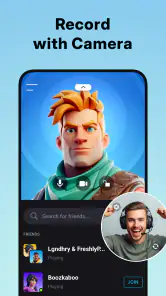
- Etukameran voi lisätä tallenteeseen reaktiovideoita varten.
- Näytön tallennus onnistuu ilman vesileimaa.
- Tallenteiden leikkaustyökalut sopivat nopeaan viimeistelyyn.
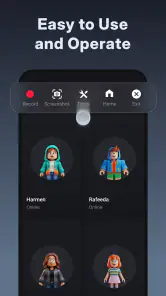
- Kelluva ohjauspainike helpottaa tallennuksen hallintaa pelissä tai sovelluksessa.
Miinukset
- Tallennus voi kuluttaa runsaasti akkua ja tallennustilaa.
- Ilmaisversiossa mainokset voivat häiritä käyttöä.
- Ilmoitukset saattavat päätyä mukaan näytön tallenteeseen.
- Äänen tallennusmahdollisuudet vaihtelevat Android-version mukaan.
- Kaikki sovellukset eivät salli sisällön tallentamista.

- Kategoria
- Videon toisto ja muokkaus
- Versio
- 2.5.4.4