Video to MP3 - Video to Audio
- 309.48K
- 4,8
- Asennukset
- 50.00M
- Hinta
- Free
Kuvakaappaukset
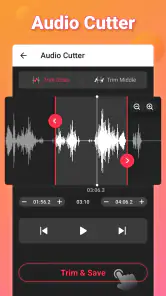
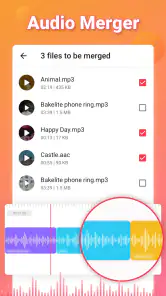
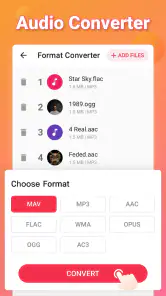
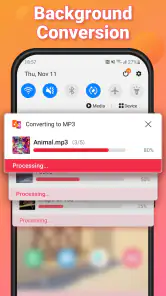
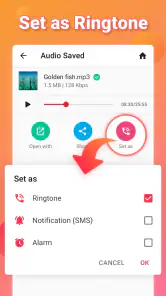
Analysoinut Reviewed
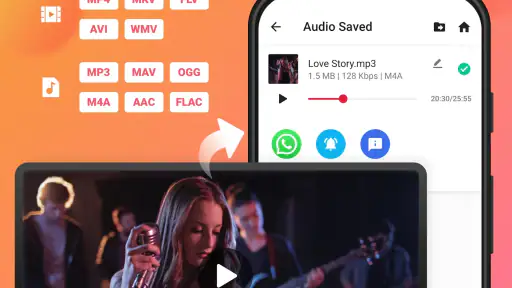
Kun haluan saada puhelimessa olevasta videosta talteen pelkän äänen, en yleensä kaipaa täysimittaista äänitysstudiota tai monimutkaista editointiohjelmaa. Video to MP3 - Video to Audio on suunnattu juuri tähän pieneen, selkeään tehtävään: se toimii videoiden äänen irrottamiseen ja muuntamiseen äänitiedostoksi. Käytännössä sen arvo riippuu siitä, kuinka usein tällaista tarvitsee ja kuinka paljon haluaa muokata lopputulosta.
Kyseessä on InShot Inc:n maksuton Android-sovellus videon toistamisen ja muokkaamisen kategoriassa. Se on saanut keskimäärin 4,8 tähteä noin 735 000 arviosta, ja asennuksia on kertynyt yli 50 miljoonaa. Nämä luvut kertovat laajasta käytöstä, mutta eivät yksin ratkaise, sopiiko työkalu omaan tapaan käsitellä mediaa. Minusta olennaisempaa on, että työnkulku on helppo ymmärtää ja käyttötarkoitus rajattu.
Valitse työkalu sen mukaan, mitä äänelle tapahtuu seuraavaksi
Kun tarvitset vain videon äänen
Ensimmäinen valintakysymys on yksinkertainen: haluatko poimia videosta ääniraidan vai tehdä äänestä valmiin tuotoksen, jossa on leikkauksia, miksauksia ja viimeistelty äänenvoimakkuus? Jos tavoitteena on esimerkiksi säilyttää puhe, musiikki tai ympäristön ääni erillisenä tiedostona, tämä sovellus osuu tehtävään suoraan. Jos taas haluat rakentaa podcast-jakson tai viimeistellä musiikkia useista lähteistä, erillinen äänieditori on luontevampi lähtökohta.
Video toimii tässä lähdemateriaalina, joten käyttötapa on hyödyllinen myös silloin, kun alkuperäinen tallenne on kuvattu puhelimella eikä ääntä ole tallennettu erikseen. Sovelluksen ydintoimintoa kannattaa ajatella tiedoston muunnoksena, ei lupauksena parantaa huonoa äänitettä. Jos videon ääni on hiljainen, säröinen tai taustameluinen, irrotettu ääni säilyttää nämä ominaisuudet; muunnos ei itsessään tee tallenteesta laadukkaampaa.
Ratkaise ensin lähdetiedoston arvo ja jatkokäyttö
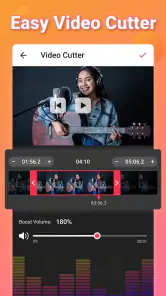
Ennen muuntamista mietin, mikä videossa on tärkeää. Jos haluan talteen vain puheen, koko ääniraidan poimiminen voi olla nopea tapa saada aineisto myöhempää kuuntelua varten. Jos tiedostossa on pitkiä hiljaisia kohtia tai tarpeetonta taustaääntä, pelkkä muunnos ei säästä niiden läpikäynniltä. Tällöin kannattaa arvioida, onko järkevämpää rajata materiaali videotyökalussa ensin tai käyttää editoria, jolla ääntä voi käsitellä tarkemmin.
Myös tallennustila ja tiedostojen järjestys kannattaa huomioida. Muunnettu ääni on uusi tiedosto alkuperäisen videon rinnalle, joten toistuva kokeilu voi jättää puhelimeen helposti useita samannimisiä versioita. Minulle selkein tapa on päättää ensin, minkä kohdan tarvitsen, tehdä muunnos kerran ja nimetä tai siirtää tulos heti paikkaan, josta löydän sen myöhemmin. Näin yksinkertainen työkalu pysyy yksinkertaisena myös arjessa.
Ensin pieni kokeilu, sitten oma rutiini
Jos en ole aiemmin käyttänyt tällaista muunninta, aloitan videolla, jonka alkuperäisen voin pitää tallessa ja jonka sisällöllä ei ole kiire. Tarkistan ensin, löytyykö lähde helposti, syntyykö siitä kuunneltava tiedosto ja löydänkö tuloksen myöhemmin. Tämä yksinkertainen koe vastaa käytännössä tärkeämpään kysymykseen kuin ominaisuuslista: sopiiko sovelluksen tapa käsitellä tiedostoja omaan puhelimen käyttöön?
Kun muunnos on onnistunut, kuuntelen alusta ja yhdestä keskikohdasta pienen näytteen ennen kuin jaan tai arkistoin tiedoston. Näin huomaan ajoissa, jos lähdemateriaalissa on häiriö tai haluamani kohta ei olekaan mukana. Jos tarvitsen vain lyhyen otteen, en tee turhaan useita täysiä kopioita ennen kuin olen päättänyt, missä rajaus kannattaa tehdä.
Missä sovellus on vahvimmillaan
Suora reitti videosta kuunneltavaksi tiedostoksi
Video to MP3 - Video to Audio on parhaimmillaan, kun haluan välttää monivaiheisen kiertotien. Sen käyttötarkoitus on selvä: valitsen videon lähteeksi ja poimin siitä äänen. Tämä voi olla kätevää esimerkiksi silloin, kun olen kuvannut luennolla oman muistiinpanon, tallentanut haastattelun tai saanut videona puheviestin, jonka haluan kuunnella ilman videokuvaa. Äänitiedostoa on helpompi käyttää tilanteessa, jossa ruudun katsominen ei ole tarpeen.
Arjen esimerkki: kuvaan kotona ohjeen, jossa joku näyttää samalla työvaiheita ja selittää niitä. Myöhemmin haluan kuunnella selityksen kävellessäni, mutta videon katsominen ei sovi siihen hetkeen. Äänen irrottaminen antaa erillisen kuunneltavan version, vaikka videon alkuperäinen kuva jää talteen. Tällaisessa tapauksessa sovelluksen rajattu tehtävä on etu eikä puute.
Toinen hyödyllinen tilanne on omien tallenteiden arkistointi. Jos videolla on esimerkiksi puhetta, jota tarvitsen tekstin tekemisen pohjaksi, ääniversio voi olla helpompi avata kuuntelua varten. Tärkeä käytännön huomio on silti, että muunnos ei tee puheesta tekstimuotoista eikä korvaa litterointia. Se vain erottaa äänen videosta, joten tekstin tuottamiseen tarvitaan edelleen siihen sopiva menetelmä.
Rajattu tarkoitus vähentää turhaa säätämistä
Monipuolisessa videoeditorissa äänen poiminta voi olla vain yksi toiminto monien joukossa. Jos en tarvitse leikkausta, tekstityksiä, kuvatehosteita tai useita ääniraitoja, sellaisen editorin avaaminen voi tuntua tarpeettomalta. Tämä sovellus on kiinnostava juuri siksi, että sen lupaus on kapea ja helposti ymmärrettävä. Kun tehtävä on tiedossa, käyttäjä voi keskittyä tiedoston valintaan ja lopputuloksen tarkistamiseen sen sijaan, että etsisi oikeaa toimintoa laajasta työkalupakista.
Minusta tässä on myös pieni mutta tärkeä työnkulkuetu: erillinen äänitiedosto on helpompi jakaa tai avata toisessa sovelluksessa kuin videoprojekti, jota täytyy jatkaa samassa editorissa. Se sopii käyttäjälle, joka haluaa tehdä yhden muunnoksen ja siirtyä eteenpäin. Jos taas lopputulos vaatii heti tasojen, leikkausten tai äänitehosteiden säätämistä, yksinkertainen muunnin on vasta ensimmäinen vaihe eikä koko ratkaisu.
Kenelle tämä sopii parhaiten
Suosittelisin sovellusta ihmiselle, joka poimii ääntä videoista satunnaisesti tai toistuvasti mutta ei halua opetella laajaa editointiohjelmaa. Se voi olla hyödyllinen opiskelijalle, joka kuuntelee itse tallentamiaan selityksiä, sisällöntekijälle, joka tarvitsee videosta ääniraidan jatkokäsittelyyn, tai tavalliselle käyttäjälle, joka haluaa säilyttää puhetta sisältävän tallenteen kevyemmässä muodossa. Käyttö on erityisen luontevaa silloin, kun videokuvaa ei enää tarvita kuuntelun aikana.
Sovellus ei ole yhtä hyvä valinta, jos odotan automaattista kohinanpoistoa, puheen tunnistamista, tarkkaa moniraitaista editointia tai musiikin viimeistelyä. En valitsisi sitä myöskään ainoaksi työkaluksi tilanteessa, jossa äänen laatu on kriittinen ja jokainen leikkaus tai tasomuutos täytyy hallita huolellisesti. Tällöin erillinen äänieditori antaa paremman työskentely-ympäristön, vaikka aloittaminen veisi hieman enemmän aikaa.
Kun videosta syntyy kuuntelurutiini
Hyvä käyttötapa ei rajoitu yksittäiseen pitkään tallenteeseen. Jos teen usein lyhyitä puhemuistioita videona, voin kerätä tärkeät ääniversiot samaan kansioon ja pitää alkuperäiset videot erillään. Nimeän tiedostot aiheen ja päivän mukaan heti muunnoksen jälkeen; silloin myöhemmin löytyminen ei riipu siitä, muistanko tarkasti, millä nimellä puhelin tallensi lähteen. Tämä on pieni järjestelytyö, mutta se ratkaisee usein sen, jääkö äänitiedosto oikeasti käyttöön vai unohtuuko se muiden kopioiden joukkoon.
Toinen harkinnan arvoinen käyttötapa on valmistella omaa kuuntelua ilman verkkoyhteyteen tai videosoittimeen liittyvää säätöä: muunnan vain sellaisen materiaalin, jonka omistamiseen ja käsittelyyn minulla on oikeus, ja testaan tiedoston ennen kuin luotan siihen tärkeässä tilanteessa. Jos lähdevideossa on useita puheenvuoroja tai visuaalisia vihjeitä, pelkkä ääni voi samalla poistaa olennaista kontekstia. Silloin pidän videon rinnalla enkä yritä tehdä ääniversiosta ainoaa arkistokappaletta.
Milloin muu vaihtoehto on järkevämpi
Videoeditori, äänieditori vai muunnin?
Vaihtoehtoja vertaillessa kannattaa erottaa kolme tarvetta. Videoeditori sopii paremmin, jos äänen poiminta liittyy videon leikkaamiseen tai julkaistavan videon rakentamiseen. Äänieditori on vahvempi valinta, kun ääntä pitää siistiä, leikata tarkasti tai yhdistää muihin raitoihin. Erillinen muunnin taas on kätevä, kun lähde on jo valmis video ja haluan vain sen äänisisällön. Näissä kategorioissa ei ole yhtä kaikille parasta ratkaisua; olennaista on, haluanko muuntaa, editoida vai tuottaa.
Jos käytän jo säännöllisesti tuttua videoeditoria ja osaan poimia äänen siellä, uuden sovelluksen asentaminen ei välttämättä tuo paljon lisäarvoa. Toisaalta harvoin tarvittavaan tehtävään täysi editori voi olla ylimitoitettu. Itse tekisin valinnan sen mukaan, kuinka monta vaihetta lopputulos vaatii: yksi poiminta puoltaa yksinkertaista sovellusta, useita korjausvaiheita vaativa projekti puoltaa monipuolisempaa työkalua.
On myös hyvä muistaa, ettei äänitiedoston muoto ratkaise kaikkea. MP3-tyyppinen lopputulos on tuttu ja käytännöllinen monissa tavallisissa kuuntelutilanteissa, mutta jos työ vaatii tietyn tiedostomuodon tai tarkat asetukset, tarkistan vaihtoehtoisen editorin tai muuntimen toiminnan ennen kuin teen siitä osan tärkeää työnkulkua. Ammattimaisessa tuotannossa yhteensopivuus ja äänen käsittelymahdollisuudet voivat painaa enemmän kuin nopea perusmuunnos.
Laatu riippuu myös alkuperäisestä videosta
Yksi helposti väärinymmärrettävä asia on, että äänen irrottaminen ei tarkoita sen parantamista. Jos videossa on tuulen huminaa, puhe kuuluu kaukaa tai musiikki peittää puhujan, nämä ongelmat eivät katoa vain siksi, että tallennan äänen erikseen. Käytännössä kuuntelen lyhyen kohdan ensin ja päätän sen perusteella, riittääkö materiaali omaan käyttööni. Tämä on hyödyllinen tarkistus etenkin silloin, kun aion jakaa tiedoston muille tai käyttää sitä työn pohjana.
Jos videolla on sekä tärkeää kuvaa että ääntä, en korvaisi alkuperäistä tallennetta ääniversiolla. Pidän videon lähteenä ja käsittelen äänitiedostoa erillisenä käyttökopiona. Näin voin palata alkuperäiseen, jos myöhemmin huomaan tarvitsevani toisen kohdan tai kuvan yhteyden puheeseen. Tämä pieni tapa ehkäisee sitä, että nopea muunnos muuttuu vahingossa ainoaksi säilytetyksi versioksi.
Kun työnkulun pitää olla tarkka
Jos teen materiaalia julkaistavaksi tai asiakkaalle, arvioin jo ennen muunnosta, missä kohtaa haluan rajata äänen ja miten varmistan lopputiedoston sopivuuden. Yksinkertainen muunnin voi olla nopea välivaihe, mutta viimeistelyyn tarvitsen usein työkalun, jossa voin kuunnella ja käsitellä raitaa tarkoituksella. Siksi en valitsisi tätä sovellusta kriittisen projektin ainoaksi välineeksi vain siksi, että ensimmäinen muunnos onnistuu.
Myös videon sisältö voi vaikuttaa valintaan. Jos puheeseen liittyvät eleet, ruudulla näkyvät tekstit tai eri puhujien vuorot ovat tärkeitä, pelkkä ääni ei välitä kaikkea. Tällöin pidän videon ensisijaisena aineistona ja käytän äänitiedostoa vain kuuntelun helpottamiseen. Tämä on hyvä poikkeus tilanteeseen, jossa videon muuttaminen ääneksi muuten tuntuisi itsestään selvältä.
Hinta, ostokset ja vaihtamisen vaiva
Maksuton aloitus ja sovelluksen rajat
Sovelluksen voi ladata maksutta, joten sen kokeileminen yksittäiseen muunnokseen ei vaadi etukäteistä maksupäätöstä. Google Playn kautta laskutettavat sovelluksen sisäiset ostot ovat 4,59–22,99 euroa. Minusta maksullisen vaihtoehdon harkinta kannattaa sitoa omaan käyttöön: jos poimin ääntä vain silloin tällöin, maksuton käyttö voi olla riittävä. Jos taas käytän sovellusta usein, arvioin rauhassa, tuovatko tarjolla olevat ostot sellaista hyötyä, jota todella tarvitsen, enkä maksa vain siksi, että toiminto on näkyvillä.
Ennen kuin teen useita muunnoksia, tarkistan myös, miten sovellus nimeää ja tallentaa tulokset omalla laitteellani. Tämä ei ole sovelluksen erikoisuus vaan järkevä tapa välttää tiedostojen sekoittuminen. Jos testimuunnos onnistuu ja löydän tuloksen helposti, voin jatkaa varsinaiseen tehtävään. Jos työnkulku ei tunnu luontevalta tai lopputiedoston hallinta vaatii jatkuvaa etsimistä, puhelimen oma tiedostonhallinta ja jokin jo käytössä oleva editori voivat olla sujuvampi yhdistelmä.
Vaihtaminen on helppoa, mutta työnkulku ratkaisee
Äänimuunnin ei yleensä sido koko projektia itseensä: sen tuottama tiedosto voidaan ottaa mukaan toiseen sovellukseen jatkokäsittelyä varten. Siksi vaihtamisen kustannus on lähinnä uuden työkalun opettelu ja tiedostojen järjestäminen, ei kokonaisen editointiprojektin siirtäminen. Jos huomaan tarvitsevani enemmän säätöjä, voin käyttää erillistä äänieditoria seuraavassa vaiheessa. Tämä yhdistelmä on usein järkevämpi kuin odottaa yhden pienen sovelluksen hoitavan kaikki mahdolliset tehtävät.
Toiseen työkaluun kannattaa kuitenkin siirtyä heti, jos ensimmäinen muunnos paljastaa, että tarvitsen jatkuvasti tarkkaa rajaamista, äänenvoimakkuuden hallintaa tai useiden lähteiden yhdistämistä. Muuten päädyn tekemään samat vaiheet kahteen kertaan. Paras valinta on se, joka vähentää juuri oman tehtäväsi ylimääräisiä vaiheita, ei välttämättä se, jossa on eniten toimintoja.
Mitä maksuttomuutta arvioidessa kannattaa tarkistaa
Maksuton lataus tekee kokeilusta matalan kynnyksen, mutta minä erotan sen siitä, mitä sovelluksen sisäiset ostot mahdollisesti muuttavat omassa käytössäni. En tee ostopäätöstä pelkän näkyvän painikkeen tai kiireen perusteella, vaan kokeilen ensin tavallisen muunnoksen ja katson, riittääkö se. Jos sovelluksen käyttö jää satunnaiseksi, erilliseen maksulliseen ratkaisuun siirtyminen voi olla turhaa; jos taas tarvitsen usein lisää hallintaa, vertaan rauhassa myös muita työkaluja.
Puhelimessa on lisäksi hyvä pitää alkuperäiset videot tallessa siihen asti, että olen kuunnellut muunnetun tiedoston ja varmistanut sen olevan oikea. Näin mahdollinen virhe ei pakota aloittamaan kokonaan alusta tai etsimään lähdettä uudelleen. Tämä on erityisen hyödyllistä silloin, kun muunnan useita tallenteita peräkkäin ja niiden nimet tai sisällöt muistuttavat toisiaan.
Kenelle lataamista suosittelen
Video to MP3 - Video to Audio on selkeä valinta, jos haluat muuttaa puhetta tai muuta ääntä sisältävän videon erilliseksi kuunneltavaksi tiedostoksi ilman laajaa editointiprojektia. InShot Inc:n sovellus on ollut saatavilla 11. helmikuuta 2018 lähtien, ja sen ikäluokitus on PEGI 3. Se on maksuton kokeiltavaksi, vaikka sovelluksen sisäisiä ostoja on tarjolla. Nämä tiedot täydentävät kokonaiskuvaa, mutta oma suositukseni perustuu ennen kaikkea siihen, vastaako rajattu käyttötarkoitus omaa tarvetta.
En suosittelisi sitä ihmiselle, joka etsii yhtä työkalua videoiden editointiin, puheen litterointiin ja äänen ammattimaiseen viimeistelyyn. Sellaisessa käytössä monipuolinen video- tai äänieditori säästää todennäköisesti aikaa. Jos taas tavoitteesi on vain saada videon äänisisältö talteen, tässä sovelluksessa on järkevä ja helposti ymmärrettävä lähtökohta. Kokeilisin sitä yhdellä vähemmän tärkeällä videolla, kuuntelisin tuloksen ja päättäisin vasta sitten, sopiiko se omaan päivittäiseen työnkulkuuni.
Oma lopputuomioni on myönteinen mutta rajattu: tämä ei ole yleinen mediastudio, vaan käytännöllinen apuväline tiettyyn muunnostarpeeseen. Kun tiedät, että haluat videosta äänen etkä odota tiedoston laadun paranevan tai sisällön muokkautuvan automaattisesti, sen tarkoitus on helppo ymmärtää. Juuri tällaisessa pienessä, konkreettisessa tehtävässä Video to MP3 - Video to Audio tuntuu perustellulta asentaa.
Video to MP3 - Video to Audio Usein kysytyt kysymykset
Mihin Video to MP3 - Video to Audio -sovellusta voi käyttää?
Sovellus on tarkoitettu videotiedostojen äänen poimimiseen ja tallentamiseen äänitiedostoksi, esimerkiksi MP3-muodossa. Se voi olla kätevä, jos haluat kuunnella itse kuvaamasi videon puhetta tai musiikkia erillään kuvasta. Käytettävissä olevat tiedostomuodot ja muunnosvaihtoehdot voivat vaihdella sovellusversion ja laitteen mukaan, joten tarkista ne sovelluksesta ennen työn aloittamista.
Miten video muunnetaan äänitiedostoksi?
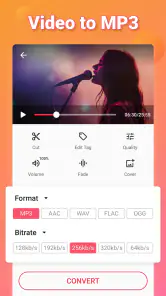
Yleensä muunnos alkaa valitsemalla laitteelta video, jonka äänen haluat tallentaa. Tämän jälkeen valitaan tarjolla oleva äänimuoto ja mahdolliset asetukset, kuten äänenlaatu tai muunnettava aikaväli, ja käynnistetään muunnos. Valmis tiedosto tallennetaan tavallisesti laitteen tallennustilaan tai sovelluksen omaan kansioon. Valikkonimet ja vaiheet voivat muuttua päivitysten myötä.
Onko Video to MP3 - Video to Audio ilmainen, ja sisältääkö se mainoksia tai sovelluksen sisäisiä ostoksia?
Maksuttomuus, mainokset ja mahdolliset sovelluksen sisäiset ostokset riippuvat sovelluksen nykyisestä versiosta sekä siitä, lataatko sen Androidille vai iOS:lle. Sovelluskaupan tuotesivulta kannattaa tarkistaa hinta, mainintojen sisältö ja ostovaihtoehdot ennen lataamista. Jos sovellus tarjoaa maksullisia lisäominaisuuksia, tarkista myös tilauksen kesto ja ehdot, jotta tiedät, aiheutuuko käytöstä myöhemmin kustannuksia.
Mitä käyttöoikeuksia sovellus voi pyytää, ja tarvitaanko internetyhteyttä?
Videon valitsemiseen ja muunnetun äänitiedoston tallentamiseen sovellus voi pyytää pääsyä laitteen kuviin, videoihin tai tiedostoihin. Pyydetyt oikeudet kannattaa arvioida käyttötarkoituksen perusteella ja myöntää vain tarpeelliset käyttöoikeudet. Muunnos voi toimia paikallisesti ilman jatkuvaa verkkoyhteyttä, mutta mainokset tai jotkin lisätoiminnot saattavat vaatia internetiä. Tarkka toiminta riippuu versiosta ja laitteen asetuksista.
Saako muunnettua ääntä jakaa tai käyttää vapaasti?
Äänen poimiminen omasta videosta ei automaattisesti anna oikeutta jakaa tai julkaista siihen sisältyvää musiikkia, puhetta tai muuta tekijänoikeudella suojattua aineistoa. Jos aiot lähettää tiedoston eteenpäin, julkaista sen tai käyttää sitä kaupallisesti, varmista ensin, että sinulla on tarvittavat oikeudet ja luvat. Noudata myös alkuperäisen palvelun käyttöehtoja sekä oman maasi tekijänoikeussääntöjä.
Plussat
- Muuntaa videotiedostot MP3-muotoon helposti.
- Voi poimia äänen videosta ilman erillistä tietokoneohjelmaa.
- Sopii esimerkiksi musiikin ja puheosuuksien tallentamiseen.
- MP3-tiedostot ovat yleensä pienempiä kuin videotiedostot.
- Selkeä käyttötarkoitus helpottaa sovelluksen käytön aloittamista.
Miinukset
- Muunnetun äänen laatu riippuu alkuperäisen videon äänestä.
- Ilmaisversiossa voi olla mainoksia tai muita rajoituksia.
- Tuettujen videoformaattien valikoima voi olla rajallinen.
- Sovellus voi pyytää pääsyä laitteen mediatiedostoihin.
- Tekijänoikeudella suojatun sisällön muuntamiseen voi liittyä rajoituksia.
- Kategoria
- Videon toisto ja muokkaus
- Versio
- Vaihtelee laitteen mukaan