Video Downloader
- 992.63K
- 4,7
- Asennukset
- 100.00M
- Hinta
- Free

Kuvakaappaukset
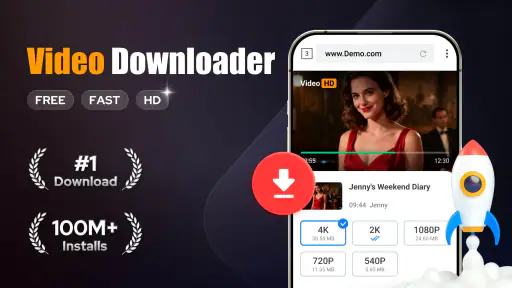
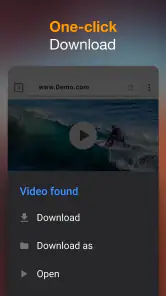
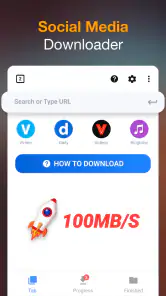
Analysoinut Reviewed
Kun haluan tallentaa verkossa vastaan tulevan videon tai musiikkikappaleen omaan käyttöön, etsin työkalua, jonka perusidea on helppo ymmärtää ilman pitkää opettelua. Video Downloader on juuri tällainen videon toistoon ja muokkaukseen liittyvä sovellus: sen painopiste on verkosta löytyvän sisällön lataamisessa, ei monipuolisessa editoinnissa tai sosiaalisen median julkaisujen tekemisessä. Ensimmäisellä käyttökerralla kannattaa silti edetä rauhassa, sillä onnistuminen riippuu myös siitä, mistä sisältö on peräisin ja millä tavalla sitä saa käyttää.
Minusta sovellus sopii parhaiten ihmiselle, joka haluaa kokeilla lataamista nopeasti ja pitää prosessin yksinkertaisena. Se ei korvaa puhelimen omaa mediasoitinta eikä suoratoistopalvelun omaa offline-toimintoa. Sen sijaan se tarjoaa erillisen tavan käsitellä verkosta löytyvää mediaa silloin, kun lataaminen on sallittua ja sovelluksen toimintatapa sopii kyseiselle lähteelle.
Ennen ensimmäistä latausta
Mitä Video Downloaderilta kannattaa odottaa
InShot Inc:n tekemä Video Downloader on ilmainen sovellus, jonka nimi kertoo käyttötarkoituksesta enemmän kuin sen laaja luokitus: käytännössä kyse on verkkovideoiden ja musiikin lataamiseen tarkoitetusta työkalusta. Se ei ole sama asia kuin InShotin tunnettu videonmuokkausohjelma, joten en asentaisi sitä odottaen leikkaustyökaluja, aikajanaa tai valmiita somemalleja. Jos tavoite on saada verkossa oleva media talteen, sovelluksen rajattu tarkoitus on sen vahvuus.
Ennen kuin aloitat, mieti, mihin aiot tallennetta käyttää. Oma kuvaamasi video tai sisältö, jonka tekijä sallii ladattavan, on selkeä lähtökohta. Toisen tekemän materiaalin tallentaminen tai uudelleen jakaminen voi olla rajoitettua, joten sovelluksen tekninen mahdollisuus ei itsessään tarkoita, että käyttö olisi aina sallittua. Tämä on käytännön ero lataustyökalun ja palvelun oman offline-katselun välillä: palvelun sisäinen tallennus on usein sidottu kyseiseen sovellukseen, kun taas erillisellä lataajalla tavoitellaan tiedostoa, jota voi käsitellä puhelimessa tavallisemmin.
Sovelluksen suosio näkyy sen 4,7 tähden keskiarvossa ja noin 2,7 miljoonassa arviossa, ja asennuksia on kertynyt yli 100 miljoonaa. Ne kertovat laajasta käytöstä, mutta eivät takaa, että jokainen sivusto tai jokainen linkki toimii samalla tavalla. Suosittua sovellusta kannattaa silti arvioida oman käyttötapauksen perusteella: jos lataat satunnaisesti luvallisia tiedostoja, tarpeesi on erilainen kuin henkilöllä, joka haluaa kerätä sisältöä monista palveluista tai muokata videoita ammattimaisesti.
Asennuksen jälkeen: pidä ensimmäinen kokeilu yksinkertaisena
Google Playn kautta sovellus on maksuton, ja Androidin vähimmäisversio on 7.0. Käytössä oleva versio on 2.7.3. Sovellukseen liittyy myös 2,99–7,49 euron sovelluksen sisäisiä ostoksia, jos maksu käsitellään Playn kautta, joten ennen ostovahvistusta kannattaa lukea näytölle tuleva kuvaus ja varmistaa, mitä olet hyväksymässä. Maksullista valintaa ei tarvitse tehdä vain siksi, että haluat kokeilla perusajatusta.
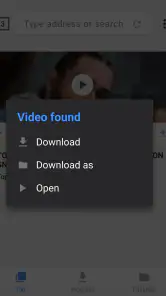
Ensimmäisellä käynnistyksellä etenisin näin: valitsisin yhden lyhyen, luvallisesti ladattavan esimerkkisisällön, kokeilisin sen osoitetta tai sovelluksen tarjoamaa avaamistapaa ja tarkistaisin lopuksi, minne tiedosto tallentui. Näin erotat nopeasti kolme mahdollista pulmaa toisistaan: lähde ei tue latausta, sisältö ei ole käytettävissä tai tiedosto tallentui mutta sitä ei heti löydy. Yhden muuttujan kerrallaan testaaminen on paljon rauhallisempaa kuin useiden satunnaisten linkkien kokeilu.
Ikämerkintä on vanhempien valvonnassa. Jos puhelinta käyttää lapsi, asentamista ja verkosta ladattavaa sisältöä kannattaa tarkastella yhdessä aikuisen kanssa. Lataussovelluksen yhteydessä tämä on erityisen järkevää: lapsen kannalta olennaista ei ole vain itse sovellus, vaan myös se, millaisille sivuille se vie ja mitä sisältöä niissä tarjotaan.
Ensimmäinen onnistuminen ja tiedoston tarkistus
Kun löydät lähteen, josta lataaminen on sallittua, onnistumisen tunnistaa siitä, että tiedosto päätyy puhelimeen ja sen voi avata. Älä päättele pelkästä painikkeen painalluksesta, että kaikki on kunnossa. Tarkista ensin sovelluksen ilmoittama lopputulos, jos sellainen näkyy, ja etsi sitten tiedosto puhelimen tiedostoista tai mediakirjastosta. Toistamalla latauksen samalla sisällöllä saat selville, oliko ensimmäinen yritys poikkeus vai toimiiko oma tavallinen työnkulkusi.
Yksi hyödyllinen niksi on käyttää aluksi sisältöä, jonka tiedät olevan lyhyt ja jonka voit tarvittaessa hakea uudelleen. Jos tallennustila on vähissä, älä kerää monta suurta tiedostoa ennen kuin olet tarkistanut, miten puhelimesi näyttää ladatut videot ja musiikin. Järjestä tiedostot heti löydettäviin kansioihin tai nimeä ne ymmärrettävästi, jos tallennuspaikan valinta ja nimeäminen ovat käytettävissä. Tämä pieni tapa säästää myöhemmin aikaa, etenkin jos lataat eri tarkoituksiin materiaalia.
Kannattaa myös erottaa toisistaan lataaminen ja katselu. Jos tiedosto avautuu mutta ei näy siinä sovelluksessa, jota yleensä käytät videoille, ongelma voi olla kirjaston päivittymisessä tai tiedoston sijainnissa eikä itse latauksessa. Tällöin etsi tiedosto puhelimen omalla tiedostonhallinnalla ja kokeile avata se sieltä. Tämä on konkreettisempi vianrajaus kuin saman linkin naputtaminen uudelleen.
Missä aloittelija voi hämmentyä
Yleisin väärinkäsitys on olettaa, että jokainen verkossa näkyvä video voidaan tallentaa samalla tavalla. Lähteet voivat toimia eri tavoin, ja osa palveluista rajoittaa lataamista. Jos yksi linkki ei toimi, se ei vielä kerro, että sovellus olisi rikki; toisaalta samaa epäonnistunutta linkkiä ei kannata yrittää loputtomiin. Kokeile ensin luvallista, yksinkertaista lähdettä ja arvioi tulos sen perusteella.
Toinen sekaannuksen aihe on sovelluksen nimi. Se ei tarkoita, että sovellus olisi täysimittainen videosoitin tai editori, vaikka sen luokitus liittyy videon toistoon ja muokkaukseen. Jos haluat leikata klippejä, lisätä tekstiä, yhdistää kohtauksia tai valmistella julkaisun, erillinen editointisovellus on luontevampi valinta. Jos taas haluat vain tallentaa sopivan tiedoston, laaja editori voi olla tarpeettoman raskas välietappi.
Myös tallennustila kannattaa huomioida ennen pidempää käyttöä. Videot voivat viedä puhelimessa tilaa, joten tarkista vapaa tila ja poista turhat kopiot, kun et enää tarvitse niitä. Jos aiot säilyttää materiaalia pitkään, mieti jo etukäteen, haluatko sen puhelimeen vai muualle varmuuskopioitavaksi. Tällainen suunnittelu ei ole näyttävä ominaisuus, mutta se estää tilanteen, jossa lataus onnistuu ja seuraava tiedosto ei mahdukaan laitteeseen.
Jos sovellus pyytää lupaa, pysähdy miettimään, liittyykö se juuri siihen tehtävään, jonka olet aloittamassa. Älä hyväksy pyyntöjä automaattisesti vain päästäksesi eteenpäin, vaan lue järjestelmän selitys. Tämä on hyvä yleinen toimintatapa kaikissa lataustyökaluissa, varsinkin jos käsittelet henkilökohtaisia tiedostoja tai käytät sovellusta jaetulla laitteella.
Arjen tilanteet, joissa lataamisesta on hyötyä
Ajattelen hyötyä helpoimmin tavallisen päivän kautta. Kuvittele, että tekijä on julkaissut ohjevideon, jonka lataamisen hän sallii, ja haluat katsoa sen myöhemmin paikassa, jossa yhteys ei ole varma. Erillinen tiedosto voi olla kätevä, jos saat sen talteen etukäteen ja löydät sen myöhemmin helposti. Tässä tilanteessa tärkeintä ei ole kerätä suurta mediakirjastoa, vaan varmistaa yksi lataus, tarkistaa tiedoston avautuminen ja pitää se tallessa siihen asti, kun sitä tarvitset.
Sovellus voi olla mielekäs myös silloin, kun keräät omaa materiaalia eri lähteistä ja haluat pitää alkuperäiset videot puhelimessa ennen niiden järjestämistä. Käytän tässä tarkoituksella sanaa “voi”, sillä sopivuus riippuu aina lähteen ehdoista ja siitä, mitä lataaja pystyy kyseisen sisällön kanssa tekemään. Jos tarkoitus on vain jakaa linkki ystävälle, tiedoston lataaminen tuo ylimääräisen vaiheen; jos taas tarvitset paikallisen kopion luvallisesta aineistosta, se voi olla perusteltu valinta.
Hyvä rutiini on tarkistaa lähde, tiedoston löytyminen ja käyttötarkoitus erikseen. Esimerkiksi työ- tai opiskelumateriaalin kohdalla nimeän tiedoston heti sisällön mukaan, jos puhelimen tallennustyökalut sallivat sen. Näin vältyn myöhemmin selaamasta epämääräisiä tiedostonimiä, eikä samaa materiaalia tarvitse ladata turhaan uudelleen. Tämä järjestelytapa ei vaadi sovellukselta mitään erityistä ominaisuutta, mutta tekee lataamisesta käytännössä huolettomampaa.
Milloin valitsisin toisen tavan
Palvelun oma offline-tila on yleensä parempi vaihtoehto, jos katsot sisältöä vain samassa palvelussa ja haluat pitää sen siellä käytettävissä. Se on usein suoraviivainen ratkaisu tavalliseen matkalle tai työmatkalle valmistautumiseen, eikä erillistä tiedostojen järjestelyä välttämättä tarvita. Video Downloader on kiinnostavampi silloin, kun haluat käsitellä sallittua sisältöä erillisenä tiedostona tai kokeilla lataamista lähteestä, jonka käyttöehdot sen sallivat.
Jos taas pääasiallinen tarpeesi on tehdä videoista valmiita julkaisuja, valitse editointiin tarkoitettu työkalu. Lataussovellus ei yksin ratkaise tekstityksiä, kuvakokoa, äänen säätöä tai kohtausten leikkaamista. Käytännössä työnkulku voi olla kaksiosainen: ensin luvallisen materiaalin tallennus, sitten erillinen muokkaus. Tämä lisää yhden vaiheen, joten satunnaiselle katsojalle palvelun oma katselutoiminto voi olla vaivattomampi.
En suosittelisi tätä ensisijaiseksi valinnaksi myöskään käyttäjälle, joka odottaa varmaa toimintaa jokaisella sivustolla tai haluaa kaiken medianhallinnan yhteen paikkaan. Lähdekohtaiset rajoitukset ja puhelimen oma tiedostonhallinta jäävät osaksi kokemusta. Jos haluat vain toistaa jo valmiiksi puhelimeen tallennettuja videoita, erillinen videosoitin on luontevampi. Jos taas etsit luovaa työkalua kuvaamiesi klippien editointiin, InShot Inc:n lataussovellus ei ole sama asia kuin siihen tarkoitettu editori.
Kun lataus ei etene odotetusti
Jos ensimmäinen kokeilu epäonnistuu, en vaihtaisi heti asetuksia summassa. Pysähdy ensin siihen, missä vaiheessa ongelma syntyi: avautuiko lähde, löytyikö lataamiseen sopiva vaihtoehto ja näkyykö valmis tiedosto puhelimessa? Näiden kohtien erottelu auttaa välttämään turhaa toistoa. Jos sisältö ei ole käytettävissä tai sen lataaminen on estetty, uuden yrityksen tekeminen samalla tavalla tuskin ratkaisee asiaa.
Jos lataus näyttää onnistuneen mutta tiedosto ei avaudu, tarkista ensin, löytyykö se tiedostonhallinnasta. Joskus ongelma on siinä, että odotat videon ilmestyvän tiettyyn mediakirjastoon, vaikka se sijaitsee muualla. Jos taas tiedosto löytyy mutta ei toistu, kokeile puhelimen toista yhteensopivaa mediasoitinta ennen kuin lataat sen uudelleen. Näin erotat tallennusongelman toisto-ongelmasta.
Myös verkon vakaus ja vapaa tila ovat järkeviä tarkistuskohteita, kun lataus jää kesken tai seuraava tallennus ei onnistu. En lähtisi päättelemään yhdestä keskeytyneestä yrityksestä, että kaikki sisältö olisi sovellukselle mahdotonta. Samalla kannattaa olla realistinen: lataustyökalu ei voi ohittaa lähteen rajoituksia, eikä epäonnistuminen aina ratkea käyttäjän tekemällä uudella yrityksellä.
Kenelle kokeilu sopii parhaiten
Pidän tätä järkevimpänä kokeiluna käyttäjälle, jolla on selkeä, rajattu tarve: hän haluaa tallentaa muutaman luvallisen videon tai musiikkitiedoston ja on valmis tarkistamaan tallennuspaikan itse. Tällaiselle käyttäjälle yksinkertainen lataussovellus voi tuntua kevyemmältä kuin laaja editori tai monimutkainen tiedostonhallintaratkaisu. Sovelluksen 4,7 tähden keskiarvo ja yli 100 miljoonaa asennusta kertovat, että moni on ainakin kokeillut sitä, mutta oma hyöty riippuu edelleen siitä, toimivatko juuri tarvitsemasi lähteet.
Jättäisin sen väliin, jos haluat yhden napin ratkaisun kaikkien sivustojen sisältöön, et halua järjestellä tiedostoja tai olet tyytyväinen katsomaan materiaalia vain alkuperäisessä palvelussa. Se ei myöskään ole paras reitti, jos tavoitteesi on kuvata ja editoida omia videoita saman sovelluksen sisällä. Näissä tapauksissa palvelun oma offline-katselu, tavallinen soitin tai erillinen editori vastaa tarvetta suoremmin.
Ensikertalaiselle tärkein kysymys ei siis ole, kuinka monta toimintoa sovelluksessa on, vaan onnistuuko oma tavallinen käyttötapa ilman hankalaa kiertelyä. Jos haluat vain yhden tiedoston talteen, kokeile yhdellä luvallisella lähteellä ja arvioi, löytyykö lopputulos helposti. Jos huomaat joutuvasi toistuvasti etsimään tiedostoa tai vaihtamaan palveluiden välillä, erillisen latauksen vaiva voi olla suurempi kuin siitä saatava hyöty.
Seuraava askel: tee latauksesta hallittu tapa
Kun ensimmäinen tiedosto on löytynyt ja avautunut, päätä, miten aiot käyttää sovellusta jatkossa. Satunnaiseen yksittäiseen tallennukseen riittää kevyt toimintatapa: tarkista lähteen lupa, lataa vain tarpeellinen ja varmista tiedoston sijainti. Jos lataat useammin, pidä eri käyttötarkoitusten tiedostot järjestyksessä ja tarkista silloin tällöin puhelimen vapaa tila. Näin sovelluksen hyöty ei huku sekavaan latauskansioon.
Minun arvioni on, että Video Downloader kannattaa ottaa kokeiluun, jos haluat yksinkertaisen reitin luvallisen verkkomedian tallentamiseen etkä odota siltä editointistudiota tai rajatonta yhteensopivuutta. Se on ilmainen aloittaa, mutta ostovalinnat kannattaa tarkistaa huolellisesti, ja lähteen sallittavuus kuuluu käyttäjän vastuulle. Parhaimmillaan se auttaa tekemään yhden selkeän asian ilman turhia työvaiheita; väärässä käyttötarkoituksessa se vain lisää yhden sovelluksen ja yhden tiedostokansion hallittavaksi.
Jos päätät kokeilla, aloita yhdestä helposti tarkistettavasta esimerkistä ja varmista sekä latauksen onnistuminen että tiedoston löytyminen. Tuo pieni testi kertoo enemmän kuin pitkä lista ominaisuuksia: näet heti, sopiiko sovellus omiin lähteisiisi ja omaan puhelimen käyttöön. Minusta tämä on turvallisin ja käytännöllisin tapa päättää, jääkö se arjen työkaluksi vai onko palvelun oma offline-katselu tai erillinen videosoitin sinulle parempi ratkaisu.
Video Downloader Usein kysytyt kysymykset
Mikä Video Downloader on ja mitä sillä voi tehdä?
Video Downloader on yleisnimitys sovelluksille, joilla voi etsiä, tallentaa tai hallita videotiedostoja mobiililaitteella. Ominaisuudet vaihtelevat sovellusversion ja palvelun mukaan: jotkin sovellukset tukevat vain suoria latauslinkkejä, kun taas toisissa on sisäinen selain tai latausten hallinta. Tarkista sovelluksen kuvaus ennen asennusta, jotta tiedät, mitä sivustoja ja tiedostomuotoja se tukee.
Voiko Video Downloaderilla ladata videoita kaikilta verkkosivustoilta?
Ei välttämättä. Videoiden lataaminen riippuu sivuston teknisestä toteutuksesta, sovelluksen tuesta ja palvelun käyttöehdoista. Suojatut tai suoratoistona esitettävät videot eivät yleensä ole ladattavissa tavallisella lataussovelluksella, ja osa sivustoista estää lataamisen kokonaan. Tarkista sovelluksen ominaisuudet sekä kyseisen sivuston ehdot ennen lataamista, äläkä kierrä maksuja tai teknisiä suojauksia.
Onko Video Downloaderin käyttäminen laillista ja turvallista?
Sovelluksen asentaminen voi olla sallittua, mutta ladattavan sisällön käyttöä koskevat tekijänoikeudet ja palvelun käyttöehdot. Lataa vain sisältöä, johon sinulla on lupa tai jonka jakaminen ja tallentaminen on sallittu. Turvallisuuden vuoksi hanki sovellus luotettavasta sovelluskaupasta, tarkista kehittäjä ja käyttöoikeudet sekä vältä epäilyttäviä mainoksia, ponnahdusikkunoita ja tuntemattomia latauslinkkejä.
Mihin videot tallentuvat, ja voiko latauksia katsoa ilman internetyhteyttä?
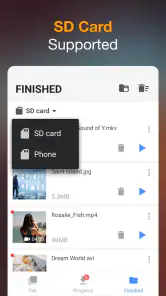
Tallennuspaikka riippuu sovelluksesta ja laitteen asetuksista. Videot voivat löytyä sovelluksen omasta latauskansiosta, laitteen tiedostonhallinnasta tai valokuvakirjastosta, jos sovellus tarjoaa siihen tallennusmahdollisuuden. Kun tiedosto on ladattu kokonaan laitteelle, sitä voi yleensä katsoa offline-tilassa yhteensopivalla videosoittimella. Varmista latauksen valmistuminen ja tarkista laitteen vapaa tallennustila.
Onko Video Downloader maksuton, ja mitä käyttöoikeuksia se voi pyytää?
Maksutapa riippuu sovelluksesta: se voi olla ilmainen mainoksilla, tarjota sovelluksen sisäisiä ostoja tai edellyttää tilausta lisäominaisuuksiin. Tarkista hinnat ja tilauksen ehdot sovelluskaupasta ennen käyttöönottoa. Latausten tallentamiseen sovellus voi pyytää pääsyä tiedostoihin tai tallennustilaan; myönnä vain toiminnan kannalta tarpeelliset oikeudet ja tarkista ne myöhemmin laitteen asetuksista.
Plussat
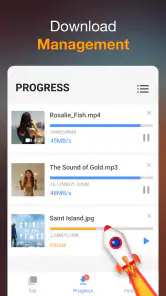
- Lataukset ovat helposti löydettävissä sovelluksen omasta tiedostoluettelosta.
- Taustalla tapahtuvat lataukset vapauttavat laitteen näytön muuhun käyttöön.
- Useiden latausten jonottaminen säästää aikaa.
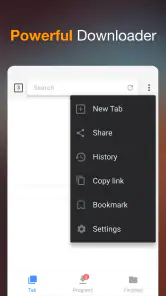
- Sisäänrakennettu selain helpottaa videoiden löytämistä ja lataamista.
- Ladatut videot voi katsoa myöhemmin ilman verkkoyhteyttä.
Miinukset
- Kaikkien sivustojen videot eivät välttämättä ole ladattavissa.
- Tekijänoikeuksin suojatun sisällön lataaminen voi olla kiellettyä.
- Mainokset voivat häiritä sovelluksen käyttöä.
- Lataukset kuluttavat nopeasti tallennustilaa.
- Suuret videotiedostot voivat kuluttaa paljon mobiilidataa.

- Kategoria
- Videon toisto ja muokkaus
- Versio
- 2.7.3