AI Video Editor: ShotCut AI
- 133.85K
- 4,4
- Asennukset
- 50.00M
- Hinta
- Free

Kuvakaappaukset
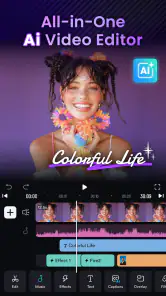
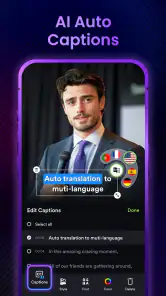
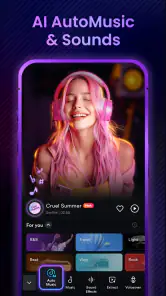
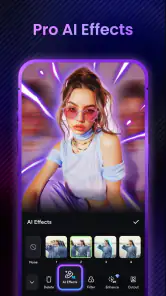
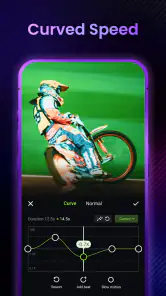
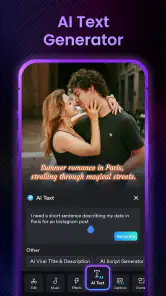
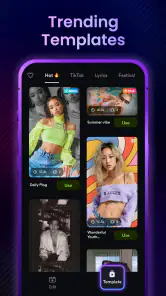
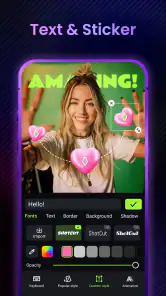
Analysoinut Reviewed
Jos haluat leikata puhelimella lyhyen videon ilman, että ensimmäinen askel on tuntikausien opettelu, AI Video Editor: ShotCut AI vaikuttaa kokeilemisen arvoiselta. Nimi lupaa tekoälyä, mutta itse lähestyisin sitä ennen kaikkea mobiilivideoiden muokkaustyökaluna: onnistunut lopputulos riippuu edelleen siitä, mitä aineistoa valitset ja miten jäsennät sen. Ensimmäisellä käyttökerralla kannattaa tähdätä pieneen, valmiiksi rajattuun projektiin eikä yrittää tehdä puhelimessa kokonaista elokuvatuotantoa.
Sovellus kuuluu videoiden toisto- ja muokkaussovelluksiin, ja sen kehittäjä on Shotcut Video Workshop. Se on ilmainen ladata, ikäraja on PEGI 3, ja käyttäjäarvioiden keskiarvo on 4,4. Suosio kertoo, että kyseessä on monelle tuttu vaihtoehto, mutta se ei takaa, että jokainen löytää heti oikean työnkulun. Oma suositukseni on antaa sille mahdollisuus, jos haluat koota leikkeitä, diaesityksiä tai lyhyitä videoita puhelimella ja olet valmis kokeilemaan työkaluja käytännössä.
Millainen ensimmäinen käyttökerta on
ShotCut AI on helpompi lähestyä konkreettisen tavoitteen kuin kaikkien valikkojen kautta. Päätä ensin, mitä haluat saada aikaan: esimerkiksi lyhyen koosteen viikonlopun kuvista tai videon, jossa yksi selkeä tapahtuma etenee alusta loppuun. Kun tavoite on pieni, huomaat nopeammin, sopiiko sovelluksen tapa työskennellä sinulle.
Jos asennat sovelluksen ensimmäistä kertaa, aloita valitsemalla vain muutama jo valmiiksi sopiva kuva tai videoleike. Näin vältät yleisen aloitusongelman: suuren kamerarullan selaamisen samalla, kun yrität vielä ymmärtää muokkausnäkymää. Pidä alkuperäiset tiedostot tallessa, äläkä poista tai korvaa niitä ennen kuin olet tarkistanut valmiin videon.
Sovelluksen esittely painottaa tekoälyn käyttöä videoiden, diaesitysten ja elokuvien muokkauksessa. Se ei kuitenkaan tarkoita, että sinun pitäisi aloittaa monimutkaisesta projektista tai antaa työkalun päättää kaikki puolestasi. Ensimmäisessä kokeilussa käytännöllisempi tapa on käyttää tarjolla olevia muokkausmahdollisuuksia askel kerrallaan ja tarkistaa, millaisen tuloksen kukin valinta tuottaa.
Android-laitteessa vähimmäisvaatimuksena on käyttöjärjestelmän versio 8.0. Sovellus julkaistiin 28.4.2021, ja sen nykyinen versio on 3.8.0. Minulle oleellisin käytännön neuvo ei silti ole versionumero vaan se, että muokkausta kannattaa tehdä riittävän rauhallisessa hetkessä: tiedostojen valinta, järjestyksen miettiminen ja lopputuloksen tarkistus ovat helpompia, kun kiire ei ohjaa jokaista napautusta.
Aloita pienellä projektilla
Valitse esimerkiksi kolme lyhyttä leikettä yhdestä tapahtumasta. Mieti ennen muokkaamista, mikä on ensimmäinen kuva, joka kertoo katsojalle missä ollaan, ja mikä on viimeinen hetki, johon haluat videon päättyvän. Tämä pieni ennakkosuunnitelma tekee koostamisesta selkeämpää kuin se, että lisäät kaiken materiaalin ja alat vasta sitten etsiä tarinaa.
Ensimmäinen onnistuminen ei vaadi erikoistehosteita. Riittää, että leikkeet ovat järkevässä järjestyksessä ja video kertoo yhden asian. Katso valmis kokonaisuus alusta loppuun ennen jakamista. Tarkista erityisesti, ettei mukaan jää vahingossa pitkä epäkiinnostava alku tai loppu. Tämä on yksinkertainen tapa saada puhelinvideosta viimeistellymmän oloinen ilman, että muokkaat jokaista yksityiskohtaa.
Ensimmäinen valmis video syntyy valinnoista
Kuvitellaan tavallinen tilanne: haluat lähettää perheelle lyhyen koosteen retkestä. Kamerarullassa on maisemakuva, muutama videoleike ja lopuksi kuva eväistä. Sen sijaan, että yrittäisit mahduttaa mukaan kaiken, poimi yksi aloituskuva, pari liikkuvaa hetkeä ja päätös, joka tuntuu luontevalta. Kun katsot koosteen, kysy itseltäsi, ymmärtäisikö joku muu tapahtumien järjestyksen ilman selitystä.
Tällainen rajaus auttaa myös silloin, kun työkalujen nimet tai tekoälyyn liittyvät valinnat tuntuvat aluksi epäselviltä. Pidä projekti yksinkertaisena ja kokeile yhtä muutosta kerrallaan. Jos tulos ei parane, voit palata aiempaan ratkaisuun sen sijaan, että yrittäisit selvittää usean muutoksen vaikutusta yhtä aikaa. Tämä on erityisen hyödyllistä puhelimella, jossa pieni näyttö tekee yksityiskohtien vertailusta hankalampaa kuin tietokoneella.
Jos tarkoituksena on diaesitys, valitse kuvat samaa kertomusta varten eikä vain siksi, että ne ovat viimeisimpiä tiedostoja. Esimerkiksi syntymäpäiväkoosteessa kuvat voivat edetä valmisteluista juhlaan ja yhteiseen loppuhetkeen. Sovellus sopii kokeiltavaksi tällaisiin henkilökohtaisiin kokonaisuuksiin, mutta lopputuloksen rytmi syntyy yhä ennen kaikkea kuvien valinnasta ja järjestyksestä.
Mihin ensikertalainen usein kompastuu
Yksi tavallinen sekaannus on odottaa, että tekoäly tekee epämääräisestä aineistosta automaattisesti juuri halutunlaisen videon. Ajattele tekoälyä muokkaamisen apuna, älä korvikkeena omalle harkinnalle. Jos leikkeet ovat keskenään irrallisia tai tavoite on epäselvä, lopputulos voi tuntua sellaiselta, ettei se vastaa omaa ajatusta. Rajattu aineisto ja selkeä päämäärä ovat hyvä vastalääke.
Toinen kompastuskivi on sovelluksen nimen ja sen tarkan toimintatavan sekoittaminen. AI Video Editor: ShotCut AI on videoeditori, mutta pelkkä tekoälyyn viittaava nimi ei kerro, miten jokainen muokkausvaihe käytännössä toimii. Siksi kannattaa kokeilla ensin yhdellä lyhyellä projektilla ja tutustua toimintoihin ilman oletusta siitä, että kaikki tapahtuu automaattisesti.
Älä myöskään arvioi projektia vain esikatselun perusteella, jos olet tehnyt useita muutoksia nopeasti. Pysähdy katsomaan koko video ennen lopullista käyttöä. Jos huomaat, että yksi leike tuntuu väärässä kohdassa, korjaa ensin järjestys ja katso kokonaisuus uudelleen. Pienten, hallittujen muutosten tekeminen helpottaa virheiden paikantamista ja vähentää tarvetta aloittaa alusta.
Myös ilmaisuus kannattaa ymmärtää oikein. Sovelluksen voi ladata maksutta, mutta siinä on sovelluksen sisäisiä ostoksia. Playn kautta laskutettavien ostosten hintahaarukka on 1,09–129,99 euroa. Ensikertalaisen kannattaa tarkistaa mahdolliset maksulliset vaihtoehdot ennen niiden valitsemista ja tehdä ensin maksuton kokeilu, jos se vastaa omaa tarvetta. Älä oleta, että kaikki sovelluksessa näkyvä kuuluu automaattisesti ilmaiseen käyttöön.
Milloin tämä on järkevä valinta
Valitsisin tämän sovelluksen, jos haluan työstää videota puhelimella ja projekti on henkilökohtainen, lyhyt tai muuten rajattu. Se voi sopia esimerkiksi matkamuistoon, perheen kuvakoosteeseen tai yksinkertaiseen diaesitykseen. Sen vahvuus tällaisessa tilanteessa on se, että työskentely pysyy mobiilissa eikä ensimmäiseksi tarvitse siirtää aineistoa tietokoneelle.
Jos taas tavoitteena on tarkasti ohjattu, monivaiheinen leikkaus tai työ, jossa pienet aikajanamuutokset ovat jatkuvasti tärkeitä, tavallinen puhelineditori voi tuntua ahtaalta ja tietokoneella käytettävä ohjelma olla parempi. Vertailussa perinteiseen mobiilivideoeditoriin tämä sovellus erottuu tekoälyyn nojaavalla lähestymistavallaan, mutta en pitäisi sitä automaattisena korvaajana kaikille muille editoreille. Jos haluat hallita jokaista leikkausta käsin, valitse työkalu, jonka käyttöliittymä ja muokkauslogiikka tuntuvat siihen tarkoitukseen luontevilta.
Jos taas etsit lähinnä paikkaa, jossa voit vain toistaa videoita, etkä halua muokata tai koota aineistoa, tämä ei ole tarpeisiisi osuvin vaihtoehto. Samoin käyttäjä, joka haluaa tehdä työnsä suurella näytöllä ja rakentaa pitkää, yksityiskohtaista projektia, saattaa saada enemmän hyötyä tietokoneesta. Käytännössä oikea valinta riippuu siitä, arvostatko puhelimella tehtävää nopeaa kokeilua vai laajempaa ja tarkempaa työskentelytilaa.
Seuraava askel ensimmäisen onnistumisen jälkeen
Kun olet saanut yhden lyhyen koosteen valmiiksi, kokeile seuraavalla kerralla hieman erilaista aineistoa. Voit esimerkiksi tehdä pelkistä kuvista diaesityksen tai järjestää videoleikkeet niin, että niissä näkyy yhden tapahtuman alku, keskikohta ja loppu. Näin opit, millainen materiaali toimii sovelluksessa parhaiten ilman, että ensimmäisestä projektista tulee liian kunnianhimoinen.
Asennuksia on kertynyt yli 50 miljoonaa, ja sovelluksella on noin 393 000 käyttäjäarviota sekä noin 134 000 kirjallista arviota. Luvut kertovat laajasta käytöstä, mutta omaa päätöstä varten tärkeämpää on kokeilla, tuntuuko muokkaus puhelimella selkeältä ja vastaako lopputulos sitä, mitä tavoittelit. PEGI 3 -ikäraja kertoo sovelluksen ikäluokituksesta; se ei yksin kerro, sopiiko sen käyttö juuri sinun tekemiseesi.
Oma käytännön suositukseni on aloittaa yhdestä pienestä projektista, tarkistaa valmis video huolellisesti ja vasta sitten päättää, haluatko jatkaa sovelluksen käyttöä. ShotCut AI sopii parhaiten käyttäjälle, joka haluaa kokeilla mobiilimuokkausta ilman suurta alkukynnystä ja on valmis ohjaamaan lopputulosta itse. Jos kaipaat täydellistä automatiikkaa tai erittäin tarkkaa työpöytätason hallintaa, etsisin toisenlaista editoria. Kun tavoite on rajattu ja materiaalit valittu huolella, tämä on kuitenkin varteenotettava tapa saada ensimmäinen puhelimella tehty video valmiiksi.
Valitse materiaali ennen kuin avaat editorin
Ensimmäiseen kokeiluun kannattaa käyttää hetki myös kamerarullan siistimiseen. En tarkoita tiedostojen poistamista, vaan muutaman käyttökelpoisen ehdokkaan merkitsemistä mielessä tai erilliseen albumiin. Kun vaihtoehtoja on rajallisesti, sinun ei tarvitse tehdä samalla kertaa kahta päätöstä: mitä aineistoa käyttäisit ja miten sitä muokkaisit. Tämä pieni valmistelu tekee aloituksesta huomattavasti rauhallisemman.
Kannattaa lisäksi miettiä, ovatko valitut kuvat ja leikkeet suunnilleen samaa aihetta ja tunnelmaa. Jos koosteeseen päätyy vahingossa eri päivien materiaalia, katsoja voi tulkita sen yhdeksi tapahtumaksi. Tällainen jatkuvuusongelma ei ratkea tehosteilla, vaan valitsemalla sisältö tarkoituksella. Minusta tämä on yksi hyödyllisimmistä tavoista parantaa tulosta ilman lisätyötä editorissa.
Jos sinulla on sekä pysty- että vaakasuuntaisia tallenteita, arvioi ne jo ennen projektia. Eri suuntien yhdistäminen voi tehdä kuvasta katkonaisen tai jättää sommittelun oudoksi riippuen siitä, missä videota katsotaan. Valitse mahdollisuuksien mukaan saman suuntaista materiaalia. Jos sekamateriaali on tärkeää, tarkista esikatselusta, ettei keskeinen ihminen tai tapahtuma jää kuvan reunaan. Tämä on käytännöllinen tarkistus etenkin perhevideoissa, joissa kaikkien pitäisi näkyä.
Pidä muokkaus hallittavana
Kun teet muutoksia, säilytä mielessä yksi kysymys: auttaako tämä katsojaa ymmärtämään tarinaa tai nauttimaan siitä? Jos vastaus on epäselvä, jätä muutos pois ainakin ensimmäisestä versiosta. Tekoälyyn nojaavissa työkaluissa voi olla houkuttelevaa kokeilla jokaista näkyvää vaihtoehtoa, mutta ominaisuuksien testaaminen ei ole sama asia kuin hyvän videon tekeminen. Selkeä, lyhyt kooste toimii usein paremmin kuin täyteen ahdettu kokeilu.
Äänen kohdalla kannattaa olla yhtä huolellinen kuin kuvien kanssa. Jos leikkeissä kuuluu puhetta, tarkista, että tärkeät sanat erottuvat eivätkä jää epäselväksi taustaksi. Jos tavoitteena on tunnelmallinen kuvakooste ilman puhetta, katso se silti kerran äänen kanssa ja kerran keskittyen vain siihen, välittyykö sisältö kuvista. En oleta, että sovellus ratkaisee ääneen liittyvät valinnat puolestasi; oma tarkistus kertoo, sopiiko kokonaisuus siihen käyttöön, johon aiot sen jakaa.
Ennen vientiä tai muuta lopullista tallennusta varmista, että projektissa on juuri oikeat lähdetiedostot ja että valittu lopputulos vastaa aiottua käyttötapaa. Jos video on tarkoitettu lähetettäväksi läheisille, lyhyt ja helposti katsottava versio voi olla parempi kuin pitkä tallenne, jossa jokainen hetki on mukana. Jos haluat säilyttää tapahtuman dokumenttina, taas voi olla tärkeää pitää mukana myös luonnollista ääntä ja pidempiä otoksia. Käyttötarkoitus ratkaisee, mitä kannattaa karsia.
Kenelle mobiilieditori tuo eniten hyötyä
Pidän tätä luontevana vaihtoehtona ihmiselle, joka kuvaa paljon puhelimella ja haluaa saada aineistosta jaettavan kokonaisuuden ilman erillistä tietokonevaihetta. Esimerkiksi pieni yhdistys voi koota tapahtumasta lyhyen muiston, vanhempi voi tehdä sukulaisille koosteen lapsen juhlapäivästä, tai matkailija voi koota päivän parhaat hetket ennen kotiin lähtöä. Kaikissa näissä tapauksissa tärkeintä on nopea, rajattu lopputulos eikä monimutkainen jälkituotanto.
Se voi olla myös hyvä tapa opetella videon rakennetta. Kun käytät tuttuja omia kuvia, huomaat nopeasti, miten aloitus, keskikohta ja lopetus vaikuttavat katsomiskokemukseen. Tämä oppi siirtyy muihinkin editoreihin: ensin päätetään, mitä kerrotaan, ja vasta sitten miten se leikataan. Sovelluksesta saa siis hyötyä myös silloin, kun myöhemmin siirtyy tarkempaan työkaluun.
Sen sijaan somejulkaisujen tekijä, jonka työ riippuu toistuvasta ja täsmällisestä ilmeestä, saattaa kaivata tarkempaa hallintaa ja helposti toistettavaa prosessia. Samoin pitkää haastattelua tai useita rinnakkaisia ääniraitoja editoiva käyttäjä hyötyy yleensä suuremmasta näytöstä ja työpöytäohjelmistosta. En valitsisi puhelineditoria vain siksi, että se on käden ulottuvilla, jos jokainen leikkaus täytyy sovittaa täsmällisesti puheeseen tai muuhun sisältöön.
Jos käyttösi jää yksittäiseen syntymäpäiväkoosteeseen vuodessa, sinun ei tarvitse opetella jokaista toimintoa. Rajaa projekti, tee perusmuokkaukset ja lopeta, kun video toimii. Toisaalta jos huomaat kokoavasi usein retkiä, reseptejä tai harrastushetkiä, kannattaa tehdä itselle toistettava rutiini: valitse materiaali, järjestä se, tarkista ääni ja katso lopullinen versio kokonaan. Näin et aloita joka kerta nollasta, vaikka projektit olisivat erilaisia.
Vertailu muihin tapoihin editoida
Perinteiseen puhelineditoriin verrattuna ShotCut AI:n tekoälypainotteinen lähtökohta voi tuntua houkuttelevalta, jos haluat löytää muokkaukseen apua etkä rakentaa kaikkea tyhjästä. Silti valinta ei ole yksinkertaisesti tekoäly vastaan käsin leikkaaminen. Mobiilieditoreissa työnkulut vaihtelevat, ja itselle paras vaihtoehto on se, jossa pystyt korjaamaan juuri ne kohdat, jotka häiritsevät. Jos automaattinen ehdotus ei vastaa suunnitelmaasi, sinun on voitava arvioida, kannattaako muokata lisää vai vaihtaa toiseen työkaluun.
Perusgallerian diaesitykseen verrattuna erillinen editori on mielekkäämpi, kun haluat valita tarkemmin aineiston ja rakentaa siitä videomaisemman kokonaisuuden. Jos taas haluat vain näyttää kuvia peräkkäin ilman muokkausta, gallerian oma esitystoiminto voi olla nopeampi ja yksinkertaisempi. Tätä eroa kannattaa miettiä ennen lataamista: tarvitaanko oikeasti muokkausvaihe vai riittääkö tiedostojen katselu ja näyttäminen?
Tietokoneella tehtävä editointi on parempi silloin, kun aikajana, useat kerrokset tai yksityiskohtainen korjaustyö ovat projektin ydin. Puhelimessa taas on etuna se, että lähdeaineisto ja työskentely ovat samassa paikassa, ja lyhyt henkilökohtainen video syntyy ilman tiedostojen siirtelyä. Minulle näiden vaihtoehtojen välinen päätös perustuu projektin kokoon: pienessä koosteessa puhelin säästää vaivaa, mutta tarkassa tuotannossa suurempi työtila maksaa vaivan takaisin.
En myöskään suosittele vaihtamaan editoria kesken kiireisen projektin vain siksi, että toinen sovellus lupaa enemmän. Jos nykyinen työnkulku riittää ja osaat korjata ongelmakohdat, jatkaminen voi olla käytännöllisempää. Jos taas et löydä tapaa tehdä haluamaasi muutosta tai lopputulos ei vastaa tavoitetta, kokeile toista vaihtoehtoa pienellä testivideolla ennen tärkeän materiaalin käsittelyä. Näin voit verrata työskentelyä ilman, että koko projekti riippuu uudesta sovelluksesta.
Tarkista lopputulos ennen jakamista
Kun video on valmis, katso se kokonaan alusta loppuun ilman keskeytyksiä. Yksittäisiä leikkeitä tarkastellessa voi jäädä huomaamatta, että kokonaisuus tuntuu kiireiseltä, että sama hetki toistuu tai että lopetus tulee yllättäen. Kokonaisen katselun tarkoitus ei ole etsiä täydellisyyttä, vaan havaita selkeät virheet, jotka huomaisi myös vastaanottaja.
Tarkista vielä, ettei mukaan tullut vahingossa yksityistä kuvaa tai keskeneräistä otosta. Tämä on erityisen tärkeää silloin, kun valitsit lähteet suuresta kamerarullasta ja teit muokkauksia nopeasti. Jos videossa näkyy muita ihmisiä tai kyseessä on lasten juhla, harkitse myös, kenelle jaat sen. Sovelluksen muokkausmahdollisuudet eivät muuta sitä, että jakamisen laajuus on oma päätöksesi.
Pidä projektista erillään alkuperäinen aineisto, jos haluat myöhemmin tehdä uuden version. Yksi lyhyempi koosteen leikkaus voi sopia viestillä jaettavaksi, kun taas myöhemmin haluat ehkä säilyttää pidempiä hetkiä perhearkistoon. Kun lähteet ovat tallella, voit muuttaa rakennetta ilman, että joudut etsimään tai kuvaamaan kaikkea uudelleen. Se on yksinkertainen varotoimi, joka antaa enemmän vapautta kokeilla.
Jos ensimmäinen versio ei tunnu hyvältä, älä tulkitse sitä merkiksi siitä, ettei sovellus sovi sinulle. Usein syy on materiaalissa tai siinä, että projektissa yritetään kertoa liian monta asiaa kerralla. Kokeile tehdä rinnalle lyhyempi versio, jossa on vain yksi selkeä tapahtuma. Tämä vertailu kertoo paremmin, onko kyse työkalun rajoista vai siitä, että alkuperäinen idea kaipasi tiukempaa rajausta.
Kaiken kaikkiaan lähestyisin tätä sovellusta käytännön kokeiluna, en lupauksena automaattisesta valmiista tuotannosta. Se on maksuton ladata, mutta sovelluksen sisäiset ostot kannattaa tunnistaa ennen kuin valitset mitään maksullista. Jos ensimmäisen pienen projektin tekeminen tuntuu luontevalta ja lopputulos vastaa käyttötarkoitusta, jatkaminen on helppo päätös. Jos taas muokkaus tuntuu ahtaalta tai kaipaat yksityiskohtaista käsinhallintaa, siirry suosiolla editoriin, joka on rakennettu juuri sitä tarvetta varten.
AI Video Editor: ShotCut AI Usein kysytyt kysymykset
Mikä AI Video Editor: ShotCut AI on, ja kenelle se sopii?
AI Video Editor: ShotCut AI on mobiilivideoiden muokkaamiseen tarkoitettu sovellus, jonka tekoälyominaisuudet voivat helpottaa esimerkiksi leikkeiden koostamista, visuaalisten tehosteiden lisäämistä ja valmiin videon viimeistelyä. Se voi sopia käyttäjille, jotka haluavat tehdä sisältöä sosiaaliseen mediaan ilman monimutkaista työpöytäohjelmaa. Ominaisuudet ja käyttötapa voivat kuitenkin vaihdella sovellusversion ja laitteen mukaan, joten tarkista sovelluskaupasta ajantasainen kuvaus ennen lataamista.
Onko ShotCut AI:n käyttö ilmaista?
Sovelluksen lataaminen tai joidenkin perustoimintojen kokeileminen voi olla maksutonta, mutta kaikki muokkaustyökalut eivät välttämättä sisälly ilmaiseen käyttöön. Tekoälytoiminnoista, lisäsisällöistä tai viennistä ilman rajoituksia voidaan periä maksu sovelluksen sisäisellä ostolla tai tilauksella. Tarkista hinnat, maksujakso, mahdollinen kokeilujakso ja peruutusehdot sovelluskaupasta ennen tilaamista, sillä ne voivat muuttua.
Millaisia videoita sovelluksella voi tehdä, ja voiko tekoäly muokata ne automaattisesti?
ShotCut AI:n tarkoituksena on auttaa videoiden muokkaamisessa mobiililaitteella, ja tarjolla voi olla esimerkiksi leikkeiden yhdistämistä, visuaalisia tehosteita tai muita tekoälyä hyödyntäviä työkaluja. Automaattinen käsittely voi nopeuttaa tekemistä, mutta lopputulos ei välttämättä vastaa kaikkia toiveita ilman omaa hienosäätöä. Käytettävissä olevat työkalut, tuetut videoformaatit ja tekoälyominaisuuksien rajat kannattaa tarkistaa sovelluksen nykyisestä esittelystä.
Tarvitseeko ShotCut AI käyttöön internet-yhteyttä, ja mitä käyttöoikeuksia se voi pyytää?
Osa videoeditoinnista saattaa onnistua suoraan laitteella, mutta tekoälypohjaiset toiminnot tai sisällön lataaminen voivat edellyttää internet-yhteyttä. Videoiden tuominen ja tallentaminen voivat puolestaan vaatia pääsyn laitteen kuviin, videoihin tai tallennustilaan. Myönnä vain toiminnan kannalta tarpeelliset käyttöoikeudet ja tutustu sovelluksen tietosuojakäytäntöön, etenkin jos käsittelet henkilökohtaisia tallenteita tai lataat sisältöä palvelimelle.
Miten valmis video tallennetaan, ja voiko siinä olla vesileima?
Valmiin videon voi yleensä viedä sovelluksesta laitteen tallennustilaan tai jakaa eteenpäin tarjolla olevien jakotoimintojen avulla, mutta vientivaihtoehdot voivat riippua sovellusversiosta ja käyttötilistä. Ilmaisversioon saattaa liittyä vesileima, vientirajoituksia tai muita ehtoja, eikä niiden saatavuutta voi olettaa samaksi kaikille käyttäjille. Tarkista viennin resoluutio, tiedostomuoto ja vesileimaa koskevat ehdot ennen projektin tekemistä.
Plussat
- Tekoälypohjaiset työkalut voivat nopeuttaa videon editointia.
- Sopii lyhyiden videoiden tekemiseen mobiililaitteella.
- Valmiit tehosteet ja mallipohjat helpottavat aloittamista.
- Videon voi editoida ilman erillistä tietokonetta.
- Perustoimintojen kokeilu voi olla helppo tapa tutustua editointiin.
Miinukset
- Tekoälyn tuottama lopputulos ei aina vastaa omaa visiota.
- Osa ominaisuuksista voi vaatia maksullisen tilauksen.
- Monipuolinen editointi voi olla pienellä näytöllä hankalaa.
- Videon käsittely voi kuluttaa akkua ja aikaa.
- Toimintojen saatavuus voi riippua sovellusversiosta tai alueesta.

- Kategoria
- Videon toisto ja muokkaus
- Versio
- 3.8.0