GoPro Quik: Video Editor
- 173.76K
- 4,6
- Asennukset
- 50.00M
- Hinta
- Free

Kuvakaappaukset
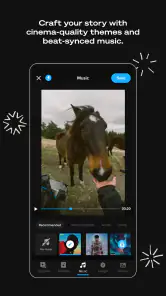
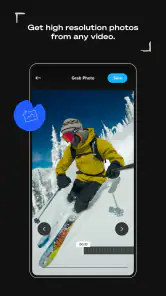
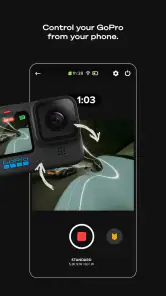
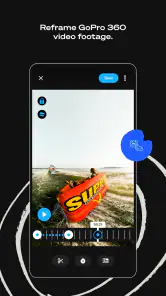
Analysoinut Reviewed
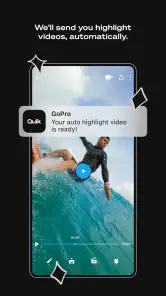
Jos puhelimen videokansio on täynnä hyviä hetkiä mutta niiden kokoaminen tuntuu omalta projektiltaan, GoPro Quik on kokeilemisen arvoinen. Se on GoPron ilmainen videon toisto- ja muokkaussovellus, jonka vahvuus on nopea reitti sekalaisista klippeistä valmiin oloiseksi videoksi. Minusta sen idea on parhaimmillaan silloin, kun haluan jakaa tunnelman enkä käyttää iltaa jokaisen leikkauksen hiomiseen.
Ennen valintaa mietin kahta asiaa: haluanko ensisijaisesti nopean koosteen vai yksityiskohtaisen editointityökalun, ja kuinka paljon haluan itse päättää videon rytmistä. GoPro Quik sopii parhaiten silloin, kun ensimmäinen tavoite painaa enemmän. Jos omaan työnkulkuuni kuuluu tarkkoja korjauksia tai videoiden tekeminen toistuvasti samalla käsin rakennetulla tavalla, vertailen sitä suoraan perinteisempään mobiilieditoriin.
GoPro Quik sopii myös muulla kuin GoPro-kameralla kuvattuun materiaaliin: sen käyttöä ei kannata ajatella vain toimintakameran omistajan etuna. GoPro on kehittänyt sovellusta pitkään; se julkaistiin vuonna 2012. Suosio näkyy yli 50 miljoonassa latauksessa ja 4,6 tähden keskiarvossa, joka perustuu noin 1,1 miljoonaan arvioon. Nämä luvut kertovat laajasta käyttäjäkunnasta, mutta eivät tietenkään ratkaise sitä, sopiiko sovelluksen automaattinen työskentely juuri omaan tapaani editoida.
Valitse sen mukaan, kuinka paljon haluat itse päättää
Nopea kooste vai tarkka leikkaus?
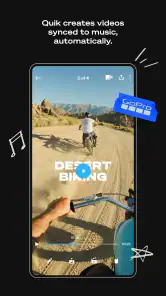
Ensimmäinen kysymys on yksinkertainen: haluatko videon valmiiksi nopeasti vai hallita jokaista yksityiskohtaa? Quikin automaattinen koostaminen ja musiikkiin sovitettu esitystapa ovat käteviä, kun puhelimessa on useita lyhyitä otoksia ja niistä pitäisi saada yksi katsottava kokonaisuus. Voin ajatella esimerkiksi päivän kävelyä, retkeä tai lasten syntymäpäivää: valitsen tilanteeseen liittyvät klipit, annan sovelluksen tehdä niistä ehdotuksen ja tarkistan, tuntuuko lopputulos omalta.
Tämä lähestymistapa säästää vaivaa, mutta automaattisuus ei tarkoita, että sovellus tietäisi, mikä hetki on minulle tärkein. Jos olen kuvannut pitkän tapahtuman, pieni ilme tai taustalla näkyvä yksityiskohta voi olla videon merkityksellisin osa, vaikka automaattinen valinta painottaisi jotakin visuaalisesti näyttävämpää. Siksi tarkistan koosteesta ainakin alun, lopun ja ne kohdat, joiden haluan varmasti näkyvän. Automaattinen editointi kannattaa nähdä ensimmäisenä luonnoksena, ei omien valintojen korvaajana.
Ennen sovelluksen avaamista on hyödyllistä päättää, kenelle video tehdään. Ystäville jaettavassa muistossa rento rytmi ja musiikki voivat toimia paremmin kuin tarkka kronologia. Jos taas teen ohjevideota tai haluan dokumentoida tapahtumat järjestyksessä, tarvitsen enemmän hallintaa ja selkeän rakenteen. Quik on luontevimmillaan ensimmäisessä tehtävässä; toisessa yksityiskohtaisempi mobiilieditori voi olla parempi lähtökohta.
Kenelle Quikin tyyli sopii?
Sovelluksen painopiste on videon muokkaamisessa ja toistossa, ei siinä, että puhelimesta rakennettaisiin täysimittainen editointipöytä. Jos minulla ei ole kokemusta leikkaamisesta, valmis musiikillinen rytmi ja erottuvat suodattimet tarjoavat matalan kynnyksen tavan saada kuvamateriaali tuntumaan yhtenäiseltä. Tämä on hyödyllistä myös satunnaiselle käyttäjälle, joka ei halua opetella monimutkaista aikajanaa ennen yhden lomakoosteen tekemistä.
Jos puolestaan tiedän jo tarkasti, kuinka pitkä jokaisen otoksen pitää olla, mihin äänen pitää vaihtua tai miten värien tulee pysyä yhtenäisinä, arvioin sovellusta eri mittapuulla. Automaattisesti muodostettu ehdotus voi olla nopea, mutta se voi myös lisätä yhden tarkistuskierroksen: ensin katson, mitä se teki, ja sitten korjaan valinnat. Silloin käytön nopeus riippuu siitä, kuinka lähelle omaa tavoitetta ensimmäinen versio osuu.
Hyvä käytännön testi on tehdä kaksi erilaista videota ennen kuin päätän, sopiiko sovellus minulle. Ensimmäiseen valitsen vain parhaat lyhyet otokset ja annan rytmin muodostua melko vapaasti. Toiseen otan mukaan puhetta tai tilanteita, joiden järjestyksellä on merkitystä. Jos ensimmäinen onnistuu vaivatta mutta toinen vaatii paljon korjauksia, tiedän, mihin tehtäviin Quik kannattaa jättää. Näin minun ei tarvitse odottaa, että yksi editori ratkaisee kaikki videotarpeet.
Missä sovellus helpottaa oikeaa arkea
Kun monta pientä otosta pitää saada yhteen
Quikin hyödyllisin käyttötilanne ei ole välttämättä yhden täydellisen otoksen viimeistely, vaan useiden lyhyiden hetkien kokoaminen. Kuvitellaan tavallinen viikonloppureissu: puhelimessa on lähtö, maisema, kahvitauko ja pieni videopätkä ystävistä. Jos lähetän kaikki klipit sellaisenaan, vastaanottaja joutuu katsomaan ne erikseen. Yhteen koottu video kertoo päivästä sujuvammin ja tuntuu harkitummalta ilman, että minun tarvitsee rakentaa kaikkea alusta asti.
Toimiva tapa on valita ensin materiaali aiheen, ei kuvausjärjestyksen perusteella. Poistan mielessäni klipit, joissa ei tapahdu mitään olennaista, ja pidän mukana myös rauhallisia välikuvia, jos ne auttavat vaihtamaan tilanteesta toiseen. Sen jälkeen tarkistan, ettei automaattinen koostaminen hypi epäselvästi paikasta tai tunnelmasta toiseen. Tämä pieni ennakkovalinta parantaa lopputulosta usein enemmän kuin suodattimen vaihtaminen.
Musiikki voi sitoa erilliset otokset yhteen, mutta se muuttaa myös videon tunnelmaa. Iloiseen retkeen sopiva rytmi voi tehdä perhevideosta liian mainosmaisen, jos haluan säilyttää aidon ja rauhallisen vaikutelman. Kuuntelen siksi videon kerran äänen kanssa ja mietin, tukeeko musiikki tapahtumaa vai viekö se huomion siitä. Jos tärkeintä on puhe tai ympäristön ääni, musiikin ympärille rakennettu esitystapa ei välttämättä ole paras ratkaisu.
Arjessa tällainen kooste on kätevä myös silloin, kun haluan lähettää läheisille yhden selkeän muiston pitkän klippijonon sijaan. Esimerkiksi päivän ulkoilusta voi valita aloituksen, pari kuvaa maisemista ja yhden aidon yhteisen hetken. En yritä dokumentoida jokaista minuuttia, vaan rakennan pienen tarinan, jonka katsomiseen vastaanottajan ei tarvitse valmistautua. Juuri tässä automaattinen lähtökohta tuntuu minusta luontevalta: se auttaa ylittämään tyhjän aikajanan kynnyksen, mutta materiaalin valinta ratkaisee edelleen, mitä videosta jää mieleen.
Suodattimet ovat hyödyllisiä, kun niitä käyttää maltilla
Quikin suodattimet tarjoavat nopean keinon antaa videolle yhtenäisempi ilme. Niistä on hyötyä esimerkiksi silloin, kun ulkona kuvattujen klippien valo vaihtelee tai haluan koko koosteeseen selkeän tunnelman. Käytän niitä kuitenkin kokonaisuuden viimeistelyyn, en keinona pelastaa jokaista huonosti onnistunutta otosta. Jos eri klipit ovat hyvin erilaisia, voimakas käsittely voi korostaa eroja sen sijaan, että se peittäisi ne.
Yksi käytännöllinen tarkistus on katsoa video pienellä puhelimen näytöllä ensin normaalisti ja sitten kirkkaammassa ympäristössä. Näin huomaan, jos sävy tai kontrasti tuntuu liian voimakkaalta tosielämän valo-olosuhteissa. Tämä on erityisen tärkeää, jos koosteessa on sekä sisä- että ulkokuvia. Tavoitteeni ei ole saada kaikkia klippejä näyttämään identtisiltä, vaan varmistaa, etteivät tyylivalinnat vie huomiota itse tapahtumilta.
Kun useita eri valaistuksessa kuvattuja otoksia yhdistetään, tarkistan siirtymät ennen kuin viimeistelen tyylin. Jos yksi kuva on hämärä ja toinen aurinkoinen, sama suodatin ei välttämättä tasaa niiden eroa. Silloin kannattaa harkita, onko parempi jättää käsittely vähäiseksi vai poistaa koosteesta otos, joka rikkoo kokonaisuuden. Käytännössä valikoiva karsiminen säästää aikaa ja näyttää usein luonnollisemmalta kuin yritys saada jokainen klippi sopimaan samaan ilmeeseen.
Milloin tämä säästää aikaa – ja milloin ei?
Jos teen usein lyhyitä, tunnelmapohjaisia videoita, valmiin koosteen lähtökohta voi poistaa monta työlästä vaihetta. Jos taas haluan lisätä paljon omia korjauksia tai järjestää materiaalin tarkasti, automaattinen alku ei välttämättä nopeuta työtä. Arvioin hyötyä näin: jos ensimmäinen ehdotus tarvitsee vain muutaman muutoksen, Quik on tehnyt minulle olennaisen palveluksen. Jos muutan lähes kaiken, olisi järkevämpää aloittaa sovelluksella, joka tarjoaa suoremman kontrollin.
Ennen pitkän tapahtuman editointia teen mieluummin lyhyen kokeilun muutamalla klipillä. Silloin näen, pidänkö sovelluksen valitsemasta rytmistä ja yleisilmeestä ennen kuin käytän siihen lisää aikaa. Tämä on myös hyvä tapa selvittää, tuntuuko oma puhelinmateriaali sellaiselta, jonka sovellus kokoaa luontevasti. Pienestä testistä saa realistisemman kuvan kuin pelkkää valmista esimerkkivideota katsomalla.
Jos videon on määrä olla valmis tiettyyn hetkeen mennessä, jätän tarkistukselle aikaa enkä oleta ensimmäisen koosteen olevan jakovalmis. Katson erityisesti sen, ettei olennaista puhetta tai tapahtuman alkua jää pois ja että lopetus tuntuu tarkoitukselliselta. Tämän tarkistuksen voi tehdä nopeasti, mutta sen ohittaminen on tavallinen syy siihen, että muuten näppärä automaattinen kooste tuntuu katsojasta kiireiseltä. Quik säästää työtä parhaiten, kun annan sen hoitaa rungon ja pidän itselläni viimeisen päätöksen.
Vaihtoehdot, maksut ja siirtymisen vaiva
Milloin toinen editori on parempi?
Quik kilpailee käyttäjän ajasta muiden puhelimella toimivien videotyökalujen kanssa, mutta vertailua kannattaa tehdä työskentelytavan, ei pitkän ominaisuuslistan perusteella. Yleiskäyttöinen mobiilieditori on parempi valinta, jos haluan rakentaa leikkauksen käsin, hallita useita kerroksia tai säätää äänen ja kuvan suhdetta tarkasti. Quik puolestaan houkuttelee, kun lähtökohtana on joukko leikattavia hetkiä ja toive saada niistä vaivattomasti yhtenäinen kooste.
Myös valokuvista tai valmiista sosiaalisen median pohjista lähtevä työkalu voi olla sopivampi, jos videon rinnalla tärkeintä on julkaisun muu ulkoasu. Jos taas kuvaan GoProlla ja haluan käyttää samaan kuvausympäristöön sopivaa tuttua sovellusta, GoPron oma ratkaisu on luonteva kokeilu. En silti valitsisi editoria pelkän kameramerkin perusteella: ratkaisevaa on se, tuntuuko sen tapa rakentaa video hyvältä omassa arjessani.
Vaihtoehtoja kannattaa ajatella kolmena ryhmänä. Yksinkertainen leikkaustyökalu sopii, kun tarvitsen vain lyhentämistä ja klippien järjestämistä. Laajempi aikajanalla toimiva editori palvelee, kun haluan rakentaa kohtauksia käsin ja hallita ääntä tarkasti. Quik on kiinnostavin silloin, kun tärkeintä on saada sekalaisesta materiaalista yhtenäisen oloinen tunnelmavideo. Näin vertailu pysyy omassa tarpeessa eikä muutu ominaisuuksien luetteloinniksi, jossa kaikki työkalut näyttävät paperilla samanlaisilta.
Quikin PEGI 3 -ikäraja kertoo, että sovellus on luokiteltu pienillekin käyttäjille sopivaksi, mutta aikuisen kannattaa silti tehdä lopullinen päätös siitä, mitä lapsi kuvaa ja jakaa. Ikäluokitus ei kerro, sopiiko sovelluksen automaattinen editointityyli esimerkiksi kouluprojektiin tai tarkkaan ohjevideoon. Sellaisissa tehtävissä arvioin ennen kaikkea, saanko materiaalin järjestettyä ja esitettyä haluamallani tavalla.
Ilmainen aloitus ja ostot sovelluksessa
Sovelluksen voi ladata maksutta. Sovelluksen sisäisiä ostoja on tarjolla 1,99 eurosta 99,99 euroon, jos maksut laskutetaan Playn kautta. En käsittelisi ilmaista latausta lupauksena siitä, että jokainen mahdollinen sisältö tai toiminto kuuluu mukaan, vaan tarkistaisin oston ehdot sovelluksessa ennen maksamista. Näin vältän sen, että aloitan editoinnin olettaen jonkin työkalun olevan mukana ja huomaan vasta myöhemmin sen kuuluvan maksulliseen valintaan.
Jos teen vain satunnaisen koostevideon, aloitan ilmaisesta käytöstä ja katson, riittääkö se omaan tarpeeseeni. Jos sovellus alkaa olla osa toistuvaa työnkulkua, punnitsen mahdollisen ostoksen hyötyä suhteessa siihen, kuinka usein todella editoin ja mitä lisäarvoa saan. Kalliimman ostovaihtoehdon olemassaolo ei itsessään tarkoita, että sitä tarvitsisin. Oma käyttötapa ratkaisee enemmän kuin ajatus siitä, että kaikki tarjolla oleva pitäisi avata.
Ennen maksamista selvitän, mikä tarkka sisältö tai toiminto on itselleni tarpeellinen ja millä ehdoilla ostos tehdään. Näin vältän ostamisen pelkästä uteliaisuudesta silloin, kun teen vain yhden videon. Jos taas käytän sovellusta usein, pieni arvio todellisesta säästetystä vaivasta kertoo enemmän kuin ostovaihtoehdon hinta yksinään. Tärkeintä on, että maksullinen lisä vastaa ongelmaan, jonka kohtaan omassa editoinnissani.
Siirtyminen toiseen editoriin ei ole aina ilmaista vaivassa
Jos olen jo tottunut toiseen editointisovellukseen, vaihtoa ei kannata tehdä vain uteliaisuudesta kesken tärkeän videoprojektin. Uudessa työkalussa aikaa kuluu siihen, että opin, mistä löydän sopivan tyylin ja kuinka paljon automaattiseen ehdotukseen voi luottaa. Testaan Quikia ensin materiaalilla, jonka lopputulos ei ole kriittinen. Näin voin vertailla työn sujuvuutta ilman, että vaarannan tärkeän muistovideon tai aikataulussa olevan julkaisun.
Jos puolestaan aloitan täysin puhtaalta pöydältä, opettelun kustannus on pienempi. Silloin kannattaa kokeilla kahta erilaista tehtävää: lyhyttä tunnelmakoostetta ja videota, jossa järjestyksen on pysyttävä täsmällisenä. Niiden perusteella selviää, onko Quik minulle yleinen editointityökalu vai vain kätevä apu tietynlaisiin videoihin. Jälkimmäinenkin voi olla hyvä syy pitää se puhelimessa, vaikka käyttäisin muuta sovellusta vaativampaan työhön.
Siirtymisen vaivaa vähentää se, että en aloita vaihtoa kesken työn enkä yritä siirtää kaikkia editointitapojani sellaisinaan uuteen sovellukseen. Teen ensin pienen rinnakkaisen kokeilun samoilla muutamalla klipillä: toisessa lähestymistavassa annan koosteen rakentua nopeasti, toisessa teen valinnat itse. Vertailen, kummassa pääsen helpommin haluamaani tunnelmaan ja missä joudun tekemään vähemmän korjauskierroksia. Tuloksena voi olla myös työnjako: Quik nopeisiin muistoihin ja toinen editori tehtäviin, joissa tarkkuus on tärkeämpää kuin nopeus.
Kenelle suosittelen GoPro Quikia?
Suosittelen Quikia ihmiselle, joka haluaa tehdä puhelimen klippeistä nopeasti jaetun, musiikin ja visuaalisen tyylin yhdistävän videon ilman, että jokainen leikkaus pitää suunnitella käsin. Se sopii erityisesti reissujen, harrastusten ja arjen pienten kohokohtien kokoamiseen. GoPron kehittäjänä tuoma yhteys toimintakuvaamiseen on luonteva etu GoPro-käyttäjälle, mutta sovelluksen idea voi kiinnostaa myös tavallisella puhelimella kuvaavaa.
En valitsisi sitä ensisijaiseksi työkaluksi, jos haluan hioa jokaisen sekunnin tarkasti, tehdä monimutkaisen äänikerronnan tai rakentaa videon täysin omien leikkaussääntöjeni mukaan. Myös silloin, kun haluan kuvamateriaalin säilyvän mahdollisimman luonnollisena ilman musiikin tai suodattimien tuomaa tulkintaa, arvioisin vaihtoehtoja ennen kuin sitoudun sen tyyliin. Automaation arvo on suurimmillaan silloin, kun se osuu lähelle tavoitetta.
Valitsisin toisenlaisen työkalun myös silloin, kun videon tarkoitus on opettaa jokin asia, esitellä työvaiheita tai säilyttää keskustelu selkeässä järjestyksessä. Niissä tehtävissä katsojan on tärkeää ymmärtää sisältö, eikä näyttävä rytmitys välttämättä auta. Samoin pitkän materiaalin huolellinen käsittely voi tuntua luontevammalta editorissa, jossa käsin tehtävä järjestely on työn lähtökohta. Quik ei ole huono näihin tarkoituksiin, mutta se ei ole mielestäni ensimmäinen sovellus, johon tartun.
Minun käytännön suositukseni on aloittaa pienellä koosteella ja valita siihen vain parhaat otokset. Tarkista automaattisen leikkauksen rytmi, katso suodattimet maltillisesti ja varmista, että musiikki sopii siihen, mitä videolla todella tapahtuu. Jos muutoksia jää vähän ja lopputulos tuntuu omalta, olet löytänyt kätevän tavan muuttaa puhelimen sekalaiset klipit videoksi. Jos huomaat taistelevasi sovelluksen valintoja vastaan, tarkempi käsieditori palvelee todennäköisesti paremmin.
Minulle päätös kiteytyy siihen, haluanko tällä kertaa säästää editointiaikaa vai toteuttaa tarkan oman suunnitelman. Quik on vahva ensimmäisessä: se madaltaa kynnystä tehdä arkisista otoksista katsottava kokonaisuus, kunhan tarkistan itse, että tärkeät hetket ovat mukana. Se ei korvaa huolellista käsieditointia tilanteissa, joissa jokainen leikkaus ja äänen yksityiskohta merkitsee. Jos tavoitteesi on jakaa hyvä muisto ilman pitkää työrupeamaa, kokeilisin sitä ensin pienellä materiaalimäärällä ja pitäisin viimeisen sanan itselläni.
GoPro Quik: Video Editor Usein kysytyt kysymykset
Mikä GoPro Quik: Video Editor on, ja kenelle se sopii?
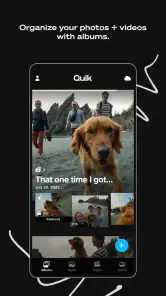
GoPro Quik on videoiden ja kuvien muokkaussovellus, jolla voi koota materiaalia lyhyiksi videoiksi, tehdä perusmuokkauksia ja lisätä valmiita tyylejä, musiikkia tai tekstiä. Se sopii erityisesti GoPro-kameralla kuvattujen hetkien järjestämiseen ja jakamiseen, mutta sovellukseen voi tuoda myös puhelimella kuvattua sisältöä. Se on hyvä vaihtoehto, jos haluat nopeasti viimeistellyn videon ilman monimutkaista editointiohjelmaa.
Voiko GoPro Quikia käyttää ilman GoPro-kameraa?
Kyllä. GoPro-kamera ei ole sovelluksen käytön edellytys: voit muokata puhelimella kuvattuja videoita ja valokuvia sekä tuoda soveltuvaa mediaa laitteeltasi. GoPro-kameran omistajille tarjolla voi kuitenkin olla kätevämpiä tapoja siirtää ja hallita kameralla kuvattua materiaalia. Ominaisuudet, yhteensopivuus ja yhteydet voivat vaihdella puhelimen, kameramallin, käyttöjärjestelmän ja sovellusversion mukaan, joten tarkista vaatimukset ennen lataamista.
Onko GoPro Quik ilmainen, ja tarvitaanko maksullinen tilaus?
Sovelluksen voi yleensä ladata maksutta, mutta kaikki ominaisuudet tai sisällöt eivät välttämättä ole käytettävissä ilman maksullista tilausta tai sovelluksen sisäistä ostoa. Maksulliseen käyttöön voi kuulua esimerkiksi lisätyökaluja tai GoPron palveluihin liittyviä etuja, mutta tarjonta ja hinnoittelu voivat muuttua. Tarkista ajantasaiset tilaustiedot App Storesta tai Google Playsta ja lue, uusiutuuko tilaus automaattisesti sekä miten sen voi peruuttaa.
Mitä videoita GoPro Quikilla voi tehdä ja kuinka helppoa muokkaaminen on?
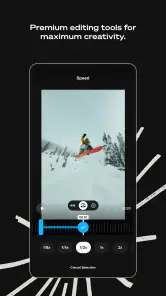
Quik on suunniteltu nopeaan editointiin: voit valita kuvia ja videoita, järjestellä klippejä, rajata sisältöä ja käyttää valmiita teemoja tai musiikkia. Sovellus voi auttaa kokoamaan materiaalista tyylitellyn videon, joten kaikkia leikkauksia ei tarvitse tehdä käsin. Se ei silti välttämättä tarjoa yhtä laajaa aikajanan hallintaa kuin ammattimaiset editorit. Käytettävissä olevat työkalut ja vientiasetukset riippuvat sovellusversiosta ja tilaustasosta.
Mitä tietoja ja käyttöoikeuksia GoPro Quik voi tarvita?
Videoiden ja kuvien tuominen edellyttää tavallisesti pääsyä puhelimen mediaan, ja GoPro-kameraan tai muihin palveluihin yhdistäminen voi pyytää lisäoikeuksia, kuten Bluetooth- tai verkkoyhteyttä. Sovellus voi myös tarjota tilin luomista ja pilvipalvelujen käyttöä. Myönnä vain tarvitsemasi oikeudet ja tarkista sovelluksen tietosuojakäytäntö sekä App Storen tai Google Playn tietoturvatiedot. Pilveen tallentamiseen voi liittyä omia ehtoja, tilarajoituksia tai tilausmaksuja.
Plussat
- Luo videoita automaattisesti valitsemistasi klipeistä ja kuvista.
- Tarjoaa musiikkia ja teemoja
- joilla videoihin saa nopeasti yhtenäisen ilmeen.
- Mahdollistaa leikkeiden rajaamisen ja järjestyksen muokkaamisen sovelluksessa.
- GoPro-kameroiden kuvamateriaali siirtyy helposti osaksi editointia.
- Valmiit videot on helppo tallentaa ja jakaa eri kanavissa.
Miinukset
- Osa ominaisuuksista ja sisällöistä vaatii maksullisen tilauksen.
- Automaattinen editointi ei aina valitse videon parhaita hetkiä.
- Suurten videotiedostojen käsittely voi viedä aikaa ja tallennustilaa.
- Laadukkaiden videoiden editointi kuluttaa puhelimen akkua.
- GoPro-laitteiden käyttöön painottuvat ominaisuudet eivät sovi kaikille käyttäjille.

- Kategoria
- Videon toisto ja muokkaus
- Versio
- Vaihtelee laitteen mukaan