Näytön tallennus - AZ Recorder
- 900.39K
- 4,8
- Asennukset
- 100.00M
- Hinta
- Free

Kuvakaappaukset


Analysoinut Reviewed
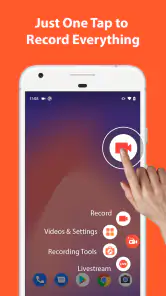
Kun haluan tallentaa puhelimella sen, mitä näytöllä tapahtuu, tärkein kysymys ei ole pelkkä tallennuspainike. Haluan myös tietää, saanko mukaan äänen, voinko siistiä videon jälkeenpäin ja sopiiko sama työkalu sekä nopeaan ohjeeseen että pidempään esittelyyn. Näytön tallennus - AZ Recorder on suunnattu juuri tällaiseen käyttöön: se yhdistää näytön tallentamisen muokkaustyökaluihin ja suoriin lähetyksiin.
Oma vaikutelmani on, että sovelluksen arvo näkyy parhaiten silloin, kun ruudulta tallennettu sisältö on tarkoitus jakaa muille. Se voi olla vaikkapa sovelluksen käyttöohje, pelitilanteen taltiointi tai lyhyt video ongelmasta, jonka haluan näyttää tukihenkilölle. Jos taas tarvitsen vain yhden nopean tallennuksen enkä aio käsitellä tai jakaa sitä, puhelimen oma tallennustoiminto voi olla yksinkertaisempi lähtökohta.
Mitä kannattaa ratkaista ennen lataamista
Riittääkö pelkkä tallenne vai tarvitsetko jatkotyökaluja?
AZ Recorderin perusajatus on selkeä: näyttö tallennetaan, ääni voidaan ottaa mukaan ja lopputulosta voi käsitellä sovelluksen videoeditorilla. Lisäksi tarjolla on suora lähetys. Tämä kokonaisuus on hyödyllinen, jos teen toistuvasti ruudulta sisältöä enkä halua hypätä tallentamisen jälkeen heti toiseen sovellukseen vain tehdäkseni tavallisia viimeistelyjä.
Kannattaa silti miettiä, millaisia videoita oikeasti teen. Jos tavoitteena on näyttää ystävälle nopeasti, mistä jokin asetus löytyy, pitkälle viety muokkaus ei ole tarpeen. Jos taas teen selkeän vaiheittaisen opastuksen, voin hyötyä siitä, että tallennus ja editointi ovat samassa työkalussa. Ratkaiseva ero on työnkulussa, ei siinä, kuinka monta ominaisuutta valikossa näkyy.
Äänen tallentaminen vaatii pienen suunnitelman
Ääni tekee ruututallenteesta usein huomattavasti hyödyllisemmän, mutta samalla se tuo lisää mietittävää. Ennen tärkeää tallennusta testaisin lyhyellä pätkällä, kuuluuko haluamani ääni ja onko taustalla häiriöitä. Esimerkiksi sovelluksen käyttöä opastaessa oma selostus voi olla selkeämpi kuin pitkät tekstitykset, mutta pelkkää ruudun tapahtumaa esitellessä puhetta ei välttämättä tarvita.
Työnkulku, jota itse suosittelen, on yksinkertainen: päätä ensin, tarvitsetko äänen, tee lyhyt testitallenne ja tarkista se ennen varsinaista pidempää ottoa. Näin huomaat ajoissa, jos puhe kuuluu liian hiljaa tai jos tallenteessa on ylimääräistä taustaääntä. Tämä on erityisen tärkeää silloin, kun videota ei ole helppo tehdä uudelleen.
Sopiiko AZ Recorder omalle laitteellesi?
Sovelluksen nykyinen versio on 6.9.11, ja se edellyttää Androidilta vähintään versiota 7.0. Kehittäjä on AZ Screen Recorder. Sovellus on ilmainen, mutta siihen liittyy sovelluksen sisäisiä ostoksia; Playn kautta laskutettavien ostosten hintahaarukka on 2,89–27,99 euroa. Ikäluokituksena on PEGI 3, joten kyse ei ole aikuisille rajatusta sisällöstä.
AZ Recorder on ollut saatavilla 11.11.2014 lähtien, ja sen käyttö on levinnyt laajalle: asennuksia on yli 100 miljoonaa. Arvosana on 4,8 kahden miljoonan arvion perusteella, ja kirjallisia arvosteluja on 900 000. Nämä luvut kertovat suosiosta, mutta eivät yksin ratkaise sitä, sopiiko sovellus juuri omaan puhelimeeni tai tallennustapaani. Käytännössä tarkistan ensin Android-version ja vasta sitten sen, tarvitsenko muokkausta tai suoraa lähetystä.
Missä sovellus on vahvimmillaan
Kun tallenne on osa tekemistä, ei vain kertaluonteinen tiedosto
Vahvuus on siinä, ettei käyttö jää pelkkään ruudun kaappaamiseen. Tallenteen muokkausmahdollisuus auttaa, kun haluan jakaa siistimmän videon kuin sellaisen, joka alkaa väärästä näkymästä ja päättyy kesken asian. Ennen jakamista kannattaa miettiä videon tarkoitusta: jos vastaanottaja tarvitsee vain yhden vaiheen, lyhyt ja rajattu tallenne on yleensä hyödyllisempi kuin pitkä koko puhelimen käyttöä seuraava video.
Hyvä arkinen esimerkki on tilanne, jossa yritän neuvoa perheenjäsentä löytämään tietyn asetuksen. Voin tallentaa oikean valikkopolun, lisätä tarvittaessa oman selostuksen ja käydä videon läpi ennen lähettämistä. Vastaanottaja voi katsoa ohjeen omaan tahtiinsa, eikä minun tarvitse kirjoittaa pitkiä viestejä tai selittää samoja vaiheita uudelleen. Tällaisessa käytössä ruututallennus on aidosti kätevä viestintätapa.
Pitkien tallenteiden ja toistuvan käytön etu
Ajatus siitä, ettei tallennusta rajoita ennalta määrätty aikaraja, on hyödyllinen esimerkiksi silloin, kun tallennan pidemmän ohjelmistoesittelyn tai seuraan kokonaisen pelitilanteen. Se ei kuitenkaan tarkoita, että jokainen pitkä otto olisi hyvä idea. Pitkä video vie enemmän aikaa tarkistaa, ja katsojan on vaikeampi löytää siitä olennainen kohta. Suosittelen jakamaan tallennuksen tarkoituksen mukaan mieluummin muutamaan selkeään osaan kuin tekemään yhden jättimäisen tiedoston.
Suora lähetys tekee sovelluksesta kiinnostavan myös käyttäjälle, joka haluaa näyttää toimintaa sen tapahtuessa eikä vasta tallentaa sitä myöhempää katselua varten. Se sopii ajatuksena esimerkiksi reaaliaikaiseen esittelyyn tai pelaamisen jakamiseen. Valitsisin tämän toimintatavan kuitenkin vain, kun yleisö todella hyötyy samanaikaisesta seurannasta. Jos videon sisältö vaatii leikkaamista, rauhallista selostusta tai virheiden korjaamista, tallentaminen ja jälkikäsittely on usein hallitumpi ratkaisu.
Pieni valmistelu parantaa lopputulosta
Yksi käytännöllinen niksi on sulkea tai siirtää pois sellaiset näkymät ja ilmoitukset, joita en halua videolle, ennen tallennuksen käynnistämistä. Ruututallenne näyttää helposti enemmän kuin käyttäjä tarkoitti: myös keskeneräisen haun, viestin esikatselun tai muun ruudulle ilmestyvän yksityiskohdan. Siksi tarkistan aloitusnäkymän ja videon ennen jakamista. Tämä on erityisen tärkeää, jos tallenne lähtee muille kuin tutulle vastaanottajalle.
Toinen hyödyllinen tapa on suunnitella tallenne ääneen tai mielessä ennen käynnistämistä. Päätän, mitä haluan näyttää ja missä järjestyksessä, jotta videosta ei tule haparoivaa valikkokiertelyä. Jos selostan samalla, pidän lauseet lyhyinä ja jätän näytölle aikaa seurata toimintaa. Näin editointiin jää vähemmän turhaa materiaalia ja katsojan on helpompi pysyä mukana.
Muokkaus auttaa, mutta ei korvaa erillistä työasemaa
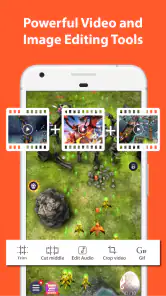
Sovelluksen sisäinen videoeditori on vahva lisä, kun tarve on tehdä ruudulta tallennetusta materiaalista jakokelpoinen ilman monimutkaista tuotantoketjua. Se sopii paremmin tavalliseen siistimiseen kuin oletukseen siitä, että puhelimesta tulee täysi videoeditointistudio. Jos teen tarkasti rytmitettyä, monikerroksista tai muuten vaativaa videota, erillinen editori voi olla luontevampi valinta.
En myöskään lähtisi muokkaamaan kaikkea vasta tallennuksen jälkeen. Paras lopputulos syntyy usein siitä, että kuvaan jo alun perin mahdollisimman selkeän otoksen: avaan oikean näkymän, vältän tarpeettomia pysähdyksiä ja lopetan tallennuksen heti asian tultua näytetyksi. Editointi on silloin viimeistelyä eikä yritys pelastaa sekavaa materiaalia.
Arjen esimerkki: ohje, jonka voi katsoa uudelleen
Kuvitellaan, että ystäväni kysyy, miten hän löytää tietyn toiminnon sovelluksesta. Sen sijaan, että lähettäisin sarjan kuvakaappauksia ja kirjoittaisin jokaisen välin auki, voin tehdä ruudulta lyhyen tallenteen. Avaan ensin sovelluksen valmiiksi oikeaan lähtötilanteeseen, näytän tarvittavat painallukset rauhallisesti ja selostan vain kohdat, joissa pelkkä kuva ei riitä. Tällä tavoin katsoja näkee myös siirtymät näkymästä toiseen.
Oleellista on pitää tallenne rajattuna. Jos alan samalla tarkistaa muita asetuksia tai poiketa sivupoluille, vastaanottajan on vaikeampi seurata ohjetta. Tallennuksen jälkeen katson videon kerran läpi ikään kuin en tietäisi valmiiksi, mitä siinä tapahtuu. Jos jokin vaihe vilahtaa liian nopeasti tai ruudulle ilmestyy yksityistä sisältöä, teen uuden lyhyen otoksen sen sijaan, että yrittäisin selittää epäselvyyden viestissä. Tässä sovelluksen yhdistetty tallennus ja viimeistely tuntuvat käytännöllisiltä.
Pelaaminen ja sovellusten esittely vaativat eri rytmiä
Pelitilanteen tallentaminen eroaa käyttöohjeesta: tapahtumat voivat vaihtua nopeasti, eikä kaikkea voi ennakoida. Silloin valmista käsikirjoitusta tärkeämpää on päättää etukäteen, haluanko tallentaa oman kommentoinnin vai vain ruudun tapahtumat. Jos tarkoitus on jakaa yksi onnistunut tai huvittava hetki, pitkä tallenne voi olla suhteeton; jos taas näytän kokonaisen pelijakson, katsoja saattaa arvostaa tapahtumien jatkuvuutta. Sovelluksen rajaton tallennusaika auttaa pidemmässä otossa, mutta käytännössä tallennuksen pituus kannattaa silti mitoittaa sen mukaan, mitä aion julkaista.
Sovelluksen esittelyssä taas rauhallinen eteneminen ratkaisee. Ennen tallennusta avaan tarvittavat näkymät ja mietin, mitä katsojan pitäisi oppia. Näin ruudulle ei tule turhaa odottelua tai henkilökohtaisia viestejä kesken esittelyn. Jos samaa sisältöä on tarkoitus käyttää useammalle ihmiselle, tallennettu ohje on usein parempi kuin toistuva suora näyttö: voin tarkistaa sen, ja katsoja voi palata haluamaansa kohtaan omaan tahtiinsa.
Äänivalinta vaikuttaa siihen, miten video kannattaa jakaa
Äänellä tehty ohje toimii parhaiten silloin, kun puhe tukee ruudulla näkyvää toimintaa eikä vain kuvaile jokaista painallusta. Käytän selostusta esimerkiksi siihen, miksi jokin valinta tehdään tai mitä käyttäjän pitäisi huomata. Jos jokainen pieni liike selitetään ääneen, videosta tulee helposti raskas. Toisaalta ilman puhetta tallenne voi olla helpompi ymmärtää eri tilanteissa, kun ruudun tapahtumat ovat itsessään riittävän selkeitä.
Ennen lopullista jakamista testaan tallenteen äänen aina puhelimen kaiuttimesta tai kuulokkeilla, koska äänenvoimakkuus voi tuntua tallentaessa erilaiselta kuin katsellessa. Jos selostus on epäselvä, videon vastaanottaja ei välttämättä jaksa yrittää arvata tarkoitusta. Lyhyen testin avulla päätän myös, kannattaako puhua koko otoksen ajan vai tehdä tallenne hiljaisena ja lisätä selitys viestissä. Tämä pieni valinta voi tehdä samasta ruututallenteesta joko toimivan opastuksen tai vain vaikeasti tulkittavan videon.
Milloin vaihtoehto voi olla parempi
Puhelimen oma tallennin nopeaan ja kevyeen käyttöön
Android-puhelimessa voi olla jo valmiiksi näytön tallennukseen tarkoitettu toiminto. Jos tarvitsen vain lyhyen tallenteen itselleni tai yksittäisen virheilmoituksen näyttämiseen, järjestelmän oma ratkaisu voi olla nopeampi, koska erillistä sovellusta ei tarvitse avata. Se on järkevä vaihtoehto myös silloin, kun en tarvitse editointia tai suoraa lähetystä.
AZ Recorderin valitsisin mieluummin, jos haluan käyttää samaa sovellusta säännöllisesti ja hyötyä tallennuksen jälkeisestä muokkauksesta tai lähetyksistä. Kyse ei ole siitä, että erillinen sovellus olisi joka tilanteessa parempi. Jos oma tallennustarve jää satunnaiseksi ja puhelimen toiminto hoitaa sen hyvin, lisätyökalun asentamiselle ei välttämättä ole käytännön syytä.
Erillinen editointisovellus tarkkaan lopputulokseen
Jos ruututallenteesta on tulossa osa huolellisesti tuotettua videota, erikoistunut editointisovellus voi tarjota sopivamman ympäristön jatkotyölle. AZ Recorderin etu on sujuvampi yhteys tallentamisen ja perustason viimeistelyn välillä; erillisen editorin etu voi olla se, että se sopii paremmin monivaiheiseen käsittelyyn. Valinta riippuu siis siitä, haluanko tehdä nopeasti käyttökelpoisen ruutuvideon vai rakentaa valmiin videon useasta aineistosta.
Jos käytän jo omaa editointityökalua, AZ Recorderin editori ei yksinään välttämättä muuta tapaani toimia. Silloin katsoisin sovellusta ennen kaikkea tallentimen ja suoran lähetyksen kannalta. Jos taas haluan minimoida sovellusten välillä siirtymisen, sisäänrakennettu editointi voi tehdä koko prosessista mutkattomamman.
Suora lähetys ei ole paras ratkaisu joka yleisölle
Reaaliaikainen lähetys sopii tilanteeseen, jossa katsojat haluavat seurata tapahtumaa sen aikana. Se ei ole yhtä anteeksiantava kuin tallennettu video: jos avaan väärän näkymän tai selitän asian epäselvästi, en voi korjata hetkeä jälkikäteen samalla tavalla. Kun sisältö on tarkoitettu pysyväksi ohjeeksi tai suurelle yleisölle, kuvaan mieluummin ensin, tarkistan materiaalin ja jaan vasta sitten.
Jos taas tärkeintä on spontaanius ja välitön osallistuminen, suora lähetys voi olla juuri oikea valinta. Tässä AZ Recorderin ominaisuudet palvelevat eri tarpeita, mutta käyttäjän kannattaa valita niistä yksi tarkoituksen mukaan. Tallennus, jälkikäsittely ja lähetys eivät ole automaattisesti sama työvaihe, vaikka ne löytyvät samasta sovelluksesta.
Vaihtamisen vaiva kannattaa arvioida työnkulun kautta
Jos olen jo tottunut puhelimen omaan tallentimeen tai erilliseen editoriin, uuteen sovellukseen siirtyminen vaatii hetken opettelua. Kannattaa testata ensin yhdellä vähämerkityksisellä videolla: käynnistän tallennuksen, teen lyhyen otoksen, tarkistan äänen ja kokeilen, löytyykö tarvittava muokkaus helposti. Näin näen, nopeuttaako AZ Recorder omaa työtäni vai lisääkö se vain yhden välivaiheen.
Ilmainen lataus madaltaa kokeilemisen kynnystä, mutta sovelluksen sisäiset ostokset ovat hyvä pitää mielessä, jos aikoo käyttää maksullisia toimintoja. En tekisi ostopäätöstä ennen kuin olen selvittänyt, mitä itse tarvitsen ja kuinka usein käytän sitä. Jos perustallennus ja oma nykyinen editointitapa riittävät, maksullisille lisille ei ole syytä keksiä tarvetta.
Mitä kannattaa tarkistaa ennen ensimmäistä tärkeää tallennusta?
Vaikka perusidea on helppo ymmärtää, ensimmäinen tärkeä tallenne ei ole paras hetki opetella kaikkea lennossa. Testaan ensin lyhyesti, miten tallennus käynnistyy ja päättyy, mistä valmis video löytyy ja miten ääni toistuu. Sen jälkeen kokeilen editoria rauhassa yhdellä otoksella. Näin tiedän etukäteen, missä vaiheessa teen viimeistelyn ja miten saan videon jaettua omalla tavallani.
Jos tallenteessa näkyy viestejä, tilitietoja tai muita henkilökohtaisia yksityiskohtia, käsittelen sitä samalla huolellisuudella kuin kuvakaappausta. Käyn videon läpi ennen jakamista, enkä luota pelkkään siihen, että tarkoitettu toiminto näkyy ruudulla. Tämä tarkistus on hyödyllinen myös silloin, kun tallenne on tarkoitettu vain yhdelle ihmiselle: yksityinen ilmoitus voi ilmestyä näkyviin kesken muuten harmittoman ohjeen.
Kenelle eri vaihtoehdot sopivat käytännössä?
Puhelimen oma tallennin on luonteva valinta satunnaiseen, lyhyeen kaappaukseen, kun tarkoituksena on vain tallentaa ja lähettää. AZ Recorder sopii paremmin silloin, kun ruutuvideoita syntyy usein ja haluan tehdä tallentamisen jälkeen ainakin jonkin verran viimeistelyä tai käyttää suoraa lähetystä. Erillinen editori puolestaan on järkevämpi, jos ruututallenne on vain yksi osa monimutkaisempaa videota ja käsittely on työn tärkein vaihe.
Näitä vaihtoehtoja ei tarvitse ajatella pysyvinä leireinä. Voin hyvin käyttää järjestelmän omaa tallenninta nopeaan virheilmoitukseen ja AZ Recorderia silloin, kun teen ohjeen tai pidemmän esittelyn. Hyvä valinta on se, joka vähentää juuri kyseisen tehtävän kitkaa. Jos sovellus lisää työvaiheita enemmän kuin säästää niitä, sen laajemmat mahdollisuudet eivät yksin riitä perusteeksi vaihtaa.
Kenelle suosittelen AZ Recorderia
Hyvä valinta ohjeiden tekijälle ja aktiiviselle ruututallentajalle
Suosittelen sovellusta erityisesti ihmiselle, joka tallentaa puhelimen käyttöä toistuvasti ja jakaa tallenteita muille. Se sopii esimerkiksi sovellusohjeiden tekijälle, pelaajalle, joka haluaa taltioida ruudun tapahtumia, tai käyttäjälle, joka pitää mahdollisuutta suoraan lähetykseen hyödyllisenä. Tallennuksen, editoinnin ja lähettämisen yhdistelmä voi vähentää tarvetta siirtää materiaalia työkalusta toiseen.
Se on myös varteenotettava vaihtoehto, jos haluan kuvata pidemmän tapahtuman ilman ennalta määrättyä aikarajaa. Silti suosittelen suunnittelemaan tallenteen etukäteen ja pitämään yksityisyyden mielessä. Ruutuvideo kannattaa katsoa läpi ennen jakamista, jotta mukaan ei jää tietoja tai näkymiä, joita en tarkoittanut näyttää.
Kenen kannattaa etsiä muuta
Valitsisin toisen ratkaisun, jos tarvitsen vain nopean, satunnaisen tallenteen ja puhelimen oma toiminto vastaa tarpeeseen. Etsisin myös erillistä editointityökalua, jos haluan tehdä vaativaa videotuotantoa enkä pelkkää ruudulta tallennetun materiaalin viimeistelyä. Samoin suora lähetys ei ole luonteva valinta, jos haluan tarkistaa ja korjata jokaisen kohdan ennen kuin kukaan muu näkee sen.
Kokonaisuutena AZ Recorder tuntuu käytännölliseltä työkalulta käyttäjälle, jolle näytön tallentaminen on osa viestintää tai sisällön tekemistä eikä vain harvinainen puhelimen toiminto. Minun selkeä neuvoni on kokeilla sitä yhdellä lyhyellä, tavallisella käyttötapauksella ja arvioida erityisesti äänen, muokkauksen ja tallennuksen sujuvuutta. Jos nämä helpottavat omaa arkea, sovellus ansaitsee paikkansa puhelimessa; jos tarvitset vain yhden yksinkertaisen kaappauksen silloin tällöin, kevyempi vaihtoehto voi olla parempi.
Näytön tallennus - AZ Recorder Usein kysytyt kysymykset
Mikä Näytön tallennus - AZ Recorder on, ja mihin sitä voi käyttää?
Näytön tallennus - AZ Recorder on sovellus, jolla voit tallentaa Android-laitteen näytöllä näkyvää toimintaa videoksi. Se sopii esimerkiksi pelivideoiden, sovellusten käyttöohjeiden, videopuheluiden tai muun näytöllä tapahtuvan toiminnan tallentamiseen. Ominaisuudet voivat vaihdella sovellusversion ja laitteen mukaan, joten tarkista sovelluksen ajantasainen kuvaus sekä tarvittavat käyttöoikeudet ennen lataamista.
Voiko AZ Recorder tallentaa ääntä samalla, kun se tallentaa näyttöä?
Sovelluksessa voi olla mahdollisuus tallentaa ääntä näytön tallennuksen yhteydessä, mutta tarjolla olevat vaihtoehdot riippuvat sovellusversiosta ja Android-laitteen asetuksista. Ääni voi tulla esimerkiksi mikrofonista tai järjestelmän äänistä, jos laite ja käyttöjärjestelmä sallivat sen. Tarkista ääniasetukset ennen tärkeää tallennusta ja tee lyhyt testitallenne varmistaaksesi, että ääni kuuluu oikein.
Onko AZ Recorder ilmainen, ja sisältyykö siihen mainoksia tai maksullisia ominaisuuksia?
Sovelluksen lataaminen voi olla maksutonta, mutta maksuttomaan käyttöön saattaa sisältyä mainoksia tai sovelluksen sisäisiä ostoksia. Maksulliset vaihtoehdot ja niiden tarjoamat lisäominaisuudet voivat muuttua päivitysten yhteydessä. Ennen käyttöä kannattaa tarkistaa Google Playn sovellussivulta nykyinen hinnoittelu, tilaus- tai ostotiedot sekä se, voiko sovellusta käyttää ilman maksua omiin tarpeisiisi.
Miten tallenteet tallennetaan ja voiko niitä muokata sovelluksessa?
Tallennettu video tallentuu yleensä laitteen paikalliseen tallennustilaan, josta sen voi avata, jakaa tai siirtää muualle. Sovelluksen versioon voi sisältyä myös tallenteiden hallintaan tai muokkaamiseen liittyviä toimintoja, mutta niiden saatavuus kannattaa varmistaa sovelluksesta. Varmista ennen pitkää tallennusta, että laitteessa on riittävästi vapaata tilaa, sillä videotiedostot voivat kasvaa suuriksi.
Mitä käyttöoikeuksia AZ Recorder tarvitsee, ja ovatko tallenteet yksityisiä?
Näytön tallentaminen edellyttää yleensä näytönkaappauksen hyväksymistä, ja äänen tai tallenteiden hallinta voi vaatia muita käyttöoikeuksia. Tarkista käyttöoikeuspyynnöt ja sovelluksen tietosuojakäytäntö, jotta tiedät, miten tallenteita ja mahdollisia käyttötietoja käsitellään. Huomaa myös, että tallennuksen aikana näkyvät viestit tai henkilötiedot voivat päätyä videoon. Hanki tarvittaessa muiden osapuolten lupa ennen tallentamista tai jakamista.
Plussat
- Tallennuksen voi käynnistää ja pysäyttää kätevästi kelluvasta ohjauspainikkeesta.
- Sovelluksen sisäinen videoeditori helpottaa tallenteiden rajaamista ja viimeistelyä.
- Näytön tallennus onnistuu ilman roottausta yhteensopivilla Android-laitteilla.
- Tallennuksen voi ajastaa
- mikä sopii esimerkiksi suoratoiston tai pelin kuvaamiseen.
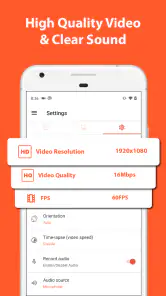
- Tallennusasetuksissa voi säätää videon tarkkuutta ja kuvataajuutta.
Miinukset
- Osa ominaisuuksista voi olla maksullisia tai edellyttää tilausta.
- Tallennus saattaa vaikuttaa pelien suorituskykyyn vanhemmilla puhelimilla.
- Järjestelmän äänien tallennus riippuu Android-versiosta ja laitteen tuesta.
- Kelluva ohjauspainike voi peittää osan sovelluksen sisällöstä.
- Pitkät videot vievät paljon tallennustilaa etenkin korkealla laadulla.

- Kategoria
- Videon toisto ja muokkaus
- Versio
- 6.9.11