VivaCut - AI Video Editor
- 665.18K
- 4,3
- Asennukset
- 100.00M
- Hinta
- Free

Kuvakaappaukset
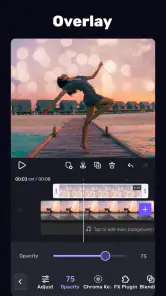
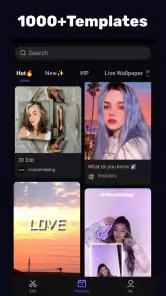
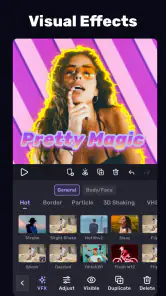
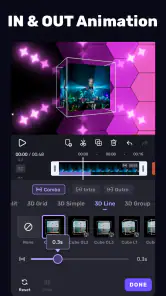
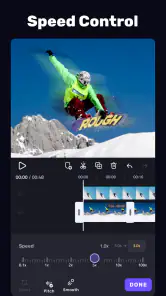
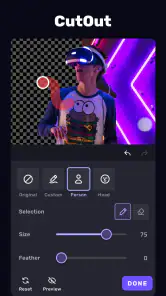
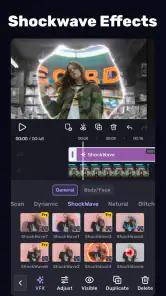
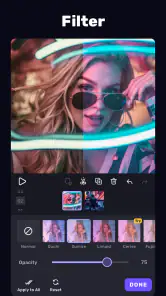
Analysoinut Reviewed
Kun haluan tehdä puhelimella lyhyestä videosta valmiin julkaisun, tarvitsen enemmän kuin leikkaustyökalun: haluan sovittaa kuvat rytmiin, lisätä äänen ja viimeistellä tunnelman ilman, että koko työnkulku tuntuu hankalalta. VivaCut on tähän tarkoitukseen tehty videoiden toisto- ja muokkaussovellus, ja oma vaikutelmani on, että se sopii parhaiten tekijälle, joka haluaa kokeilla näyttävämpiä editointiratkaisuja suoraan puhelimessa. Se ei silti ole automaattinen oikotie hyvään videoon. Lopputulos riippuu edelleen siitä, miten materiaalin valitsee ja kuinka huolellisesti leikkaukset tekee.
Sovellusta kehittää Ai Propulse2026. VivaCut on saanut 4,3 tähden keskiarvon noin 1,5 miljoonasta arviosta, ja sitä on asennettu yli 100 miljoonaa kertaa. Nämä luvut kertovat laajasta käytöstä, mutta eivät vielä ratkaise, sopiiko se juuri omaan tekemiseeni. Minulle olennaisempaa on, että sovellus kokoaa videon, musiikin, valokuvat ja tehosteet samaan mobiilissa tapahtuvaan editointiin. Se tekee siitä kiinnostavan etenkin silloin, kun idean pitää muuttua nopeasti luonnoksesta jaettavaksi klipiksi.
Ideasta toimivaksi videoksi
Aloita tavoitteesta, älä tehosteista
VivaCutia on helpompi käyttää harkitusti, kun mietin ensin, mitä videon pitäisi saada katsojassa aikaan. Onko tarkoitus näyttää tuotteen yksityiskohta, koota retken parhaat hetket vai tehdä lyhyt tunnelmapala musiikin ympärille? Kun tavoite on selvillä, osaan valita vain sitä palvelevat otokset. Muuten runsas mahdollisuus koristella videota houkuttelee lisäämään kaikkea, vaikka yksinkertainen leikkaus olisi parempi.
Tyypillinen arjen käyttötilanne on esimerkiksi viikonlopun tapahtuma, josta on kertynyt puhelimeen sekalaisia pätkiä ja valokuvia. VivaCutissa niistä voi rakentaa yhtenäisen koosteen, lisätä musiikin ja käyttää tehosteita korostamaan muutamaa tärkeää hetkeä. Tällainen työ toimii paremmin, kun poimin ensin lyhyen joukon tarkoitukseen sopivia kuvia sen sijaan, että yrittäisin mahduttaa koko kamerarullan samaan videoon.
Jos teen videon sosiaaliseen mediaan, mietin myös katsomistilannetta: moni näkee sen pieneltä näytöltä ja saattaa ohittaa sen nopeasti. Siksi selkeä alku ja helposti seurattava eteneminen ovat tärkeämpiä kuin näyttävä siirtymä jokaisen kuvan välissä. VivaCutin tehosteet kannattaa nähdä työkalupakkina, eivät valmiina tyylinä. Hyvä editointi syntyy valinnoista, ei tehosteiden määrästä.
Rakenna ensimmäinen versio materiaalista
Kun aloitan uuden työn, kokoan ensin rungon: mikä on aloituskuva, missä kohtaa videon tärkein asia näkyy ja millä hetkellä kokonaisuus päättyy. Vasta sen jälkeen mietin musiikkia ja visuaalisia korostuksia. Tämä järjestys säästää aikaa, koska muuten saatan viimeistellä yksittäisen kohdan, joka ei lopulta kuulu lopulliseen leikkaukseen.
VivaCutin vahvuus on siinä, että videoleikkeet, valokuvat, musiikki ja tehosteet kuuluvat samaan mobiilimuokkaamisen kokonaisuuteen. Se on käytännöllistä, jos työ syntyy alusta loppuun puhelimessa eikä tarkoituksena ole siirtää projektia heti tietokoneelle. Myös valokuvista voi tehdä osan videon kerronnasta: esimerkiksi tuotteen lähikuvat voivat antaa rytmiin tauon liikkuvien otosten väliin, kun taas matkamuistossa yksittäinen still-kuva voi toimia selkeänä muistona tietystä hetkestä.
Yksi hyödyllinen tapa pitää projekti hallinnassa on tehdä ensin karkea versio ilman tehosteita. Katson sen läpi ja poistan kohdat, joissa kuva toistaa jo nähtyä tai joissa tarina pysähtyy ilman syytä. Sen jälkeen lisään äänen ja kokeilen, missä leikkaukset tuntuvat luonnollisilta musiikin kanssa. Näin tehosteet eivät peitä alleen ongelmaa, joka olisi ollut helpompi korjata jo rungossa.
Ääni ja rytmi ratkaisevat enemmän kuin näyttävyys
Musiikin lisääminen voi yhdistää eri päivinä kuvatut otokset yhtenäiseksi tunnelmaksi, mutta se muuttaa samalla sitä, kuinka pitkiltä leikkeiden pitäisi tuntua. Jos valitsen nopean kappaleen ja jätän otokset pitkiksi, video voi tuntua laahaavalta. Jos taas vaihdan kuvaa jatkuvasti, tärkeä yksityiskohta ei ehdi näkyä. Siksi kuuntelen videon ainakin kerran keskittyen pelkkään rytmiin ja katson sen toisen kerran ilman, että arvioin tehosteita.
Käytännön vinkki on sijoittaa voimakkain visuaalinen muutos vain kohtaan, jossa sisältökin muuttuu: esimerkiksi siirryttäessä yleiskuvasta lähikuvaan tai ennen videon pääviestiä. Kun kaikki leikkaukset saavat samanlaisen korostuksen, katsojan huomio voi kiinnittyä editointiin itse asiaa enemmän. VivaCut sopii kokeiluun, mutta hillitty käyttö tekee lopputuloksesta usein vakuuttavamman ja helpommin katsottavan.
Muokkaa, vertaa ja karsi
Ensimmäinen versio on harvoin paras. Kun olen saanut rungon valmiiksi, teen mielelläni pienen tarkistuskierroksen: aloitan videon alusta ja kysyn jokaiselta otokselta, tuoko se jotakin uutta. Jos vastaus on ei, lyhennän kohtaa tai poistan sen. Tämä on erityisen hyödyllistä lyhyissä julkaisuissa, joissa jokainen tarpeeton sekunti tuntuu pitkältä.
Toinen kierros kannattaa käyttää visuaalisen yhtenäisyyden tarkastamiseen. Eri valaistuksessa kuvatut puhelinotokset voivat näyttää peräkkäin levottomilta, vaikka niiden sisältö olisi hyvä. Tehoste voi auttaa luomaan yhteisen tunnelman, mutta se ei korjaa kaikkea: jos kuvien valoisuus tai rajaus poikkeaa paljon, paras ratkaisu voi olla valita vähemmän otoksia. Tässä kohtaa materiaalin karsiminen on usein tehokkaampaa kuin uuden kerroksen lisääminen.
Kolmannella kierroksella tarkistan tekstin, musiikin ja leikkausten yhteispelin sekä katson videon kokonaan. Jos teen esimerkiksi reseptivideota, tärkeän vaiheen pitää näkyä tarpeeksi pitkään, jotta katsoja ehtii ymmärtää sen. Nopea siirtymä saattaa näyttää hauskalta, mutta se ei saa tehdä ohjeesta vaikeasti seurattavaa. VivaCut on tällöin hyödyllinen nimenomaan editointivälineenä, ei korvikkeena sille, että tekijä arvioi sisällön ymmärrettävyyttä.
Viimeistely ja julkaisuvalmis tiedosto
Ennen kuin jaan videon, tarkistan sen vielä puhelimen näytöltä alusta loppuun. Katson, ettei alussa ole vahingossa pitkää odotusta, ettei loppu katkea kesken ja että musiikki tuntuu sopivalta suhteessa kuviin. Tämä viimeinen katselu on tärkeä, koska editointinäkymässä huomio keskittyy helposti yksityiskohtiin eikä kokonaisvaikutelmaan.
VivaCutin sovelluskuvaus painottaa videon tekemistä tehosteilla, musiikilla ja valokuvilla, joten se palvelee luontevasti mobiilissa julkaistavan materiaalin valmistelua. Jos työni vaatii monimutkaista värinhallintaa, pitkän projektin tarkkaa järjestelyä tai ammattimaista jälkikäsittelyä, käyttäisin mieluummin tietokoneen videotyökalua. Puhelinsovellus on vahvimmillaan silloin, kun nopea käytännöllisyys painaa enemmän kuin työpöytäohjelman laaja kontrolli.
VivaCut on ilmainen ladata, mutta sovelluksessa on sovelluksen sisäisiä ostoksia. Playn kautta laskutettavat ostot sijoittuvat 0,99 eurosta 99,99 euroon, joten ennen maksulliseen sisältöön ryhtymistä tarkistan aina, mitä olen valitsemassa ja sopiiko se omaan käyttööni. Perusajatus on silti helppo testata ilman, että editointia tarvitsee aloittaa ostoksella. Sovelluksen ikäluokitus on PEGI 3, ja julkaisuajankohdaksi on merkitty 27.6.2019.
Kenelle VivaCut sopii – ja kenelle ei
Suosittelisin VivaCutia ihmiselle, joka tekee puhelimellaan lyhyitä koosteita, someklippejä, tapahtumamuistoja tai kevyitä tuote-esittelyjä ja haluaa yhdistää kuvamateriaalin, musiikin ja visuaaliset tehosteet samaan editointiin. Se on myös luonteva vaihtoehto aloittelijalle, joka haluaa kokeilla luovaa muokkausta ilman, että ensimmäinen työ vaatii erillistä tietokoneohjelmaa. Nykyinen versio on 4.5.2, ja sovellus edellyttää vähintään Android 7.0 -käyttöjärjestelmää.
Vähemmän sopiva se on silloin, kun haluan vain leikata videon alusta ja lopusta mahdollisimman nopeasti. Yksinkertainen perusleikkuri voi olla tähän kevyempi valinta, sillä luovaan editointiin suunnattu sovellus voi tuntua tarpeettoman monipuoliselta, jos en tarvitse musiikkia, valokuvia tai tehosteita. Samoin pitkää, tarkasti hallittua projektia tekevä editoija hyötyy todennäköisesti enemmän tietokoneen työtilasta ja sen tarjoamasta yksityiskohtaisesta hallinnasta.
Vertailussa tavallisiin mobiilivideoeditorien vaihtoehtoihin VivaCutin kiinnostava puoli on kokonaisuuden luova painotus: sen avulla ideaa voi kehittää kuvista ja leikkeistä kohti viimeisteltyä, tunnelmaltaan yhtenäistä videota. Vastapainona näyttävien käsittelytapojen kokeilu voi viedä aikaa, eikä sovellus tee valintoja tekijän puolesta. Jos haluan vain tallentaa ja jakaa lähes muokkaamattoman klipin, puhelimen omat työkalut voivat riittää. Jos taas haluan rakentaa materiaalista oman näköiseni pienen kokonaisuuden, VivaCut antaa siihen enemmän tilaa.
Oma arvioni tekijän työkaluna
Ai Propulse2026:n VivaCut vaikuttaa ennen kaikkea mobiilieditorilta ihmiselle, joka haluaa tehdä enemmän kuin järjestää klipit peräkkäin, mutta ei välttämättä tarvitse raskasta tuotantoympäristöä. Pidän sen ideaa parhaimmillaan silloin, kun minulla on selkeä viesti, rajattu määrä materiaalia ja halu hioa rytmiä sekä tunnelmaa. Työskentely sujuu paremmin, jos teen ensin rungon, lisään musiikin vasta sen jälkeen ja käytän tehosteita valikoiden.
En valitsisi sitä jokaisen videon tekemiseen: kiireiseen rajaukseen on yksinkertaisempia tapoja, ja vaativa pitkän muodon työ kuuluu paremmin tietokoneelle. Mutta kun puhelimessa kuvattu materiaali pitää muuttaa persoonalliseksi, jaettavaksi klipiksi, VivaCut on harkitsemisen arvoinen. Minulle sen paras puoli on mahdollisuus viedä idea luonnoksesta viimeistellyn tuntuiseen videoon ilman, että luova työ täytyy siirtää heti toiseen laitteeseen.
VivaCut - AI Video Editor Usein kysytyt kysymykset
Mikä VivaCut – AI Video Editor on, ja kenelle se sopii?
VivaCut on mobiililaitteille tarkoitettu videonmuokkaussovellus, jolla voi leikata ja yhdistellä videoleikkeitä, lisätä musiikkia, tekstiä, suodattimia ja tehosteita sekä tehdä kerroksellisia muokkauksia. Se sopii esimerkiksi lyhyiden somevideoiden ja henkilökohtaisten klippien tekijöille. Osa edistyneistä ominaisuuksista voi vaatia harjoittelua, joten aivan ensikertalaisen kannattaa varautua opettelemaan työkalujen toimintaa.
Onko VivaCut ilmainen, vai vaaditaanko maksullinen tilaus?
VivaCutin voi yleensä ladata maksutta, mutta kaikki ominaisuudet tai sisältö eivät välttämättä ole käytettävissä ilmaiseksi. Sovelluksessa voi olla maksullisia tilausvaihtoehtoja tai sovelluksen sisäisiä ostoja, joilla avataan esimerkiksi lisätehosteita ja muita premium-työkaluja. Tarkista hinta, laskutusjakso, kokeilujakson ehdot ja tilauksen peruuttamistapa App Storesta tai Google Playsta ennen ostamista.
Millaisia videoita VivaCutilla voi tehdä ja mitä muokkaustyökaluja se tarjoaa?
Sovelluksella voi koostaa videoleikkeitä ja muokata niitä esimerkiksi leikkaamalla, lisäämällä siirtymiä, tekstiä, musiikkia, suodattimia ja visuaalisia tehosteita. Kerrokselliset muokkaustyökalut antavat mahdollisuuden rakentaa tavallista monipuolisempia sommitelmia, ja tekoälyyn liittyvät ominaisuudet voivat helpottaa tiettyjä työvaiheita. Käytettävissä olevat työkalut voivat muuttua sovelluspäivitysten ja tilaustason mukaan.
Voiko VivaCutilla muokatun videon jakaa sosiaaliseen mediaan?
Valmiin videon voi yleensä tallentaa laitteelle ja jakaa sen jälkeen yhteensopivissa sovelluksissa, kuten sosiaalisen median palveluissa. Ennen tallennusta kannattaa tarkistaa vientiasetukset, kuten videon tarkkuus ja tiedostokoko, sillä ne vaikuttavat sekä kuvanlaatuun että jakamisen sujuvuuteen. Osa vientivaihtoehdoista saattaa olla rajattu maksullisille käyttäjille. Tarkista myös, jääkö ilmaiseen vientiin vesileima.
Mitä kannattaa huomioida ennen VivaCutin lataamista?
Tarkista, että laitteessasi on riittävästi tallennustilaa, sillä videotiedostot ja niiden muokkausprojektit voivat viedä paljon tilaa. Raskaiden tehosteiden käsittely voi myös kuormittaa vanhempaa laitetta ja kuluttaa akkua. Tutustu lisäksi sovelluksen pyytämiin käyttöoikeuksiin, tietosuojakäytäntöön sekä mahdollisiin tilausmaksuihin. Lataa sovellus virallisesta App Storesta tai Google Playsta ja varmista, että käyttöjärjestelmäsi täyttää sen ajantasaiset vaatimukset.
Plussat
- Tarkka aikajana helpottaa leikkeiden
- äänen ja tehosteiden ajoittamista.
- Avainkehysten avulla animaatioihin saa yksityiskohtaista hallintaa.
- Useita tasoja voi yhdistää näyttäviksi päällekkäisiksi sommitelmiksi.
- Sovelluksesta löytyy valmiita siirtymiä ja visuaalisia tehosteita.
- Perustoiminnot ovat kokeiltavissa ilman ammattimaista editointiosaamista.
Miinukset
- Osa tehosteista ja työkaluista edellyttää maksullista tilausta.
- Ilmaisversioon voi sisältyä vesileima valmiissa videoissa.
- Monitasoinen editointi voi tuntua aloittelijasta aluksi sekavalta.
- Raskaiden projektien käsittely voi kuormittaa vanhempaa puhelinta.
- Runsaat tehosteet saattavat pidentää videon vientiin kuluvaa aikaa.

- Kategoria
- Videon toisto ja muokkaus
- Versio
- 4.5.2