Yhteystiedot
- 364.75K
- 4,4
- Asennukset
- 5.00B
- Hinta
- Free

Kuvakaappaukset
Analysoinut Reviewed
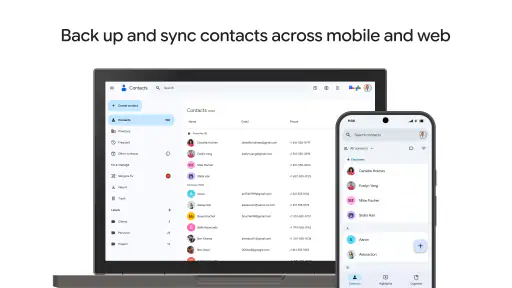
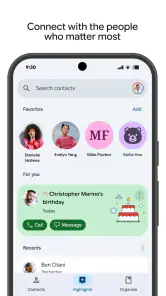
Yhteystiedot-sovelluksen varsinainen arvo paljastuu usein vasta silloin, kun pitää muistaa, mihin tietty numero tallentui tai ottaa käyttöön uusi puhelin. Minulle osoitekirja ei ole vain nimilista: sen pitää auttaa löytämään oikea ihminen kiireessä ja pitää tiedot järjestyksessä laitteiden vaihtuessa. Yhteystietojen hallinta tuntuu pieneltä asialta, kunnes tiedot katoavat tai ovat väärässä paikassa. Google LLC:n sovellus keskittyy juuri tähän käytännön pulmaan. Sen käyttöä kannattaa kuitenkin ajatella myös verkkoyhteyden ja tilivalintojen kautta, sillä ne vaikuttavat siihen, miten osoitekirja seuraa mukana.
Kun yhteystieto pitää saada perille
Yhteystietojen selaaminen ja niiden käyttäminen usealla laitteella ovat eri tilanteita. Voin etsiä numeron puhelimesta tavalliseen tapaan, mutta jos odotan uuden merkinnän ilmestyvän myös toiselle laitteelle, Google-tili, verkkoyhteys ja synkronoinnin asetukset astuvat kuvaan. Siksi arvioin sovellusta sen perusteella, miten se sopii omaan laitearkeen, en vain sen perusteella, miltä osoitekirja näyttää yhdellä näytöllä.
Kuvitellaan tavallinen työpäivä: tapaan uuden asiakkaan, tallennan numeron puhelimeeni ja lähden myöhemmin toimistolle, jossa käytän toista laitetta. Jos haluan löytää saman henkilön myös siellä, tallennuspaikan pitää olla oikea ja muutoksen pitää ehtiä päivittyä. Jos yhteys on heikko, en tulkitse viivettä heti merkinnän katoamiseksi. Tarkistan ensin tilin ja palaan asiaan yhteyden toimittua. Tämä pieni toimintatapa on käytännöllisempi kuin saman numeron lisääminen kiireessä uudelleen.
Kenelle tilien välinen käyttö sopii
Sovelluksen vahvin käyttötapa on ihmiselle, joka käyttää Google-tiliin yhdistettyjä laitteita ja haluaa osoitekirjan olevan mukana puhelimen vaihtuessa. Se sopii myös niille, joilla on paljon nimiä tai jotka haluavat erottaa varsinaiset yhteystiedot viestisovellusten keskustelulistoista. Jos taas käytössä on vain yksi puhelin ja muutama numero, laitteen oma osoitekirja voi hoitaa saman tehtävän yksinkertaisemmin.
Yhteystiedot ei ole viestipalvelu, eikä se kokoaa keskusteluja yhteen. Se auttaa löytämään henkilön ja käyttämään puhelimen tai muiden sovellusten tarjoamia yhteydenpitotapoja. Tämä ero kannattaa huomioida ennen valintaa: jos etsit yhtä paikkaa puheluille, ryhmäkeskusteluille ja viesteille, erillinen osoitekirja ei ratkaise sitä tarvetta. Jos tärkeintä on ihmisten tietojen ylläpito, sen rajattu tarkoitus on minusta etu.
Kun yhteystiedot kulkevat mukana
Yhteystiedot on ilmainen Android-sovellus, jonka ikäraja on PEGI 3. Se on ollut saatavilla 7.12.2015 lähtien, ja sen keskimääräinen arvosana on 4,4 noin kahden miljoonan arvion perusteella. Yli viisi miljardia asennusta kertoo, että kyse ei ole pienestä erikoistyökalusta vaan monelle puhelimen perusosasta. Nämä luvut ovat taustaa, eivät tae siitä, että sovellus sopii jokaisen omiin yhteystietoihin tai tallennustapoihin.
Omassa käytössäni sen paras ajatus on keskittää ihmisten tiedot paikkaan, jota voi käyttää eri laitteilla. Kun yhteystiedot tallentaa Google-tilille eikä vain yhteen puhelimeen, uuden laitteen käyttöönotto ei välttämättä tarkoita jokaisen numeron etsimistä ja lisäämistä uudelleen. Tämä on erityisen hyödyllistä, jos puhelin vaihtuu, käytössä on useampi laite tai yhteystietojen säilyminen on muuten tärkeää. Käytännön tulos riippuu kuitenkin siitä, mille tilille tiedot tallentuvat ja miten kyseisen laitteen yhteystietojen synkronointi on järjestetty.
Sovellus sopii parhaiten ihmiselle, joka haluaa löytää yhteystiedot nopeasti ja pitää ne mukana Google-tiliin yhdistetyissä laitteissa. Se ei ole ensisijaisesti viestisovellus eikä korvaa puhelimen kaikkia yhteydenpitokanavia. Sen sijaan se tarjoaa yhteisen osoitekirjan, josta voi aloittaa soittamisen tai muun yhteydenpidon laitteen ja käytössä olevien sovellusten kautta. Jos haluat vain tallentaa muutaman numeron yhteen puhelimeen etkä hyödy tilien välisestä jatkuvuudesta, esiasennettu osoitekirja voi olla aivan riittävä.
Verkkoyhteys näkyy eniten laitetta vaihdettaessa
Yhteystietojen löytäminen omasta puhelimesta ja niiden pitäminen ajan tasalla eri laitteilla ovat kaksi hieman erilaista asiaa. Kun käytössä on Google-tili, verkkoon liittyvä synkronointi on tärkeä osa sitä, että muutokset voivat näkyä muuallakin kuin siinä laitteessa, jolla ne tehtiin. Jos lisään uuden numeron puhelimella ja odotan sen ilmestyvän toiselle laitteelle, verkkoyhteys ja tilin asetukset vaikuttavat kokemukseen. Siksi en arvioisi sovellusta pelkän osoitekirjanäkymän perusteella.
Arjen selkeä esimerkki on työpuhelimen vaihtuminen. Ennen vanhan laitteen luovuttamista tarkistan, ovatko tärkeät nimet ja numerot tallessa tilillä enkä vain laitteen paikallisessa muistissa. Uuden puhelimen käyttöönoton jälkeen kirjaudun samaan tiliin ja tarkistan, että yhteystiedot ovat mukana. Näin sovellus voi vähentää käsin siirtämistä, mutta prosessi ei ole taikuutta: väärän tilin valinta tai synkronoinnin odottaminen voi saada tiedot näyttämään puuttuvilta.
Tässä on myös käytännön rajoitus. Jos yhteys katkeaa juuri silloin, kun odotan uuden tiedon ilmestyvän toiselle laitteelle, en voi päätellä heti, että tallennus epäonnistui. Tarkistan ensin, mihin tiliin yhteystieto tallennettiin, ja annan yhteyden palautumisen jälkeen hetken aikaa tietojen päivittyä. Sovelluksen kanssa kannattaa opetella erottamaan paikallinen tallennus ja tilille tallentaminen jo alussa. Tämä pieni rutiini ehkäisee myöhempää hämmennystä paremmin kuin kiireessä tehty numeron uudelleen lisääminen.
Puhelin kädessä liikkeellä
Yhteystietosovelluksen käyttötilanteet ovat usein lyhyitä: etsin sukulaisen numeron kaupan kassajonossa, tarkistan ennen puhelua oikean henkilön tai tallennan uuden tuttavan tiedot heti tapaamisen jälkeen. Tällaisissa hetkissä arvostan sitä, että yhteystiedot ovat erillisessä, niille tarkoitetussa paikassa eivätkä hukassa vanhojen viestien joukossa. Käyttö on erityisen luontevaa, kun puhelimessa on paljon nimiä tai kun samaa osoitekirjaa halutaan käyttää useammalla laitteella.
Yhteystietojen arvo riippuu silti siitä, mitä itse tallennan. Pelkkä nimi ja numero on helppo pitää ajan tasalla; useat saman henkilön numerot, vanhentuneet tiedot ja päällekkäiset merkinnät tekevät hausta sotkuisemman. Suosittelen lisäämään uuden tiedon heti oikean henkilön merkintään sen sijaan, että loisin uuden nimen kiireessä. Jos yhteystieto näyttää oudolta, tarkistan ensin löytyykö henkilö jo toisella kirjoitusasulla. Näin osoitekirja pysyy käyttökelpoisena eikä hakutuloslista täyty turhista vaihtoehdoista.
Puhelimessa käytettäessä sovellus ei myöskään toimi irrallaan muusta järjestelmästä. Se on yhteystietojen hallintaan, kun taas soittaminen tai viestien lähettäminen tapahtuu laitteella ja niihin käytettävillä sovelluksilla. Tämä työnjako on tavallisesti kätevä, mutta voi tuntua tarpeettomalta, jos kaipaat yhtä sovellusta, jossa yhteystiedot, keskustelut ja puhelut muodostavat saman kokonaisuuden. Silloin puhelimen oma yhteystietonäkymä tai ensisijainen viestisovellus voi vastata omaan käyttötapaasi paremmin.
Jos tieto ei näy, aloita tilistä
Yleinen turhautumisen hetki syntyy, kun uusi nimi ei löydy toisesta laitteesta. Ennen kuin lisään tiedon uudelleen, tarkistan, että molemmissa laitteissa käytössä on sama Google-tili ja että merkintä tallennettiin kyseiselle tilille. Sen jälkeen tarkistan verkkoyhteyden ja annan tietojen päivittymiselle aikaa. Jos yhteystieto näkyy yhdessä paikassa mutta ei toisessa, tilin tai synkronoinnin tarkistaminen on järkevämpi ensimmäinen askel kuin olettaa, että itse tieto on kadonnut.
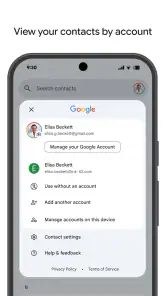
Myös palautuminen lähtee siitä, että tiedot tallentuvat tarkoitettuun paikkaan. Jos yhteystietoja on useilla tileillä tai osa on vain laitteen muistissa, kokonaisuus voi näyttää epäjohdonmukaiselta. Uutta puhelinta asentaessa kannattaa siis tarkistaa, millä tilillä aiemmin käyttämä osoitekirja oli, eikä kirjautua summittaisesti mihin tahansa käytettävissä olevaan tiliin. Tämä on pieni mutta tärkeä ero verrattuna osoitekirjaan, joka on sidottu vain yhteen laitteeseen: tilin tuoma joustavuus edellyttää, että käyttäjä tietää, missä tiedot ovat.
Jos merkintä on väärä, korjaan olemassa olevaa yhteystietoa sen sijaan, että loisin uuden kopion. Päällekkäiset nimet voivat johtaa siihen, että valitsen soittaessa vanhan numeron tai päivitän vain yhden version. Kun taas vanha puhelin on vielä käytössä, tarkistan tärkeät yhteystiedot ennen laitteen vaihtamista. En pidä pilvipohjaista tallennusta syynä jättää tarkistuksia tekemättä; hyvä varmistus syntyy siitä, että tiedän käytössä olevan tilin ja huomaan, jos jokin tieto puuttuu.
Tilien valinta ja tietojen hallinta
Yhteystiedot voivat olla henkilökohtaisia, joten sovellus kannattaa ottaa käyttöön tietoisesti eikä vain napauttaa kaikkia asetuksia läpi. Kun lisään yhteystiedon, mietin tallentuuko se henkilökohtaiselle tilille vai johonkin muuhun puhelimessa käytössä olevaan sijaintiin. Tämä on hyödyllinen tapa etenkin silloin, kun samalla laitteella käsitellään sekä omia että työasioihin liittyviä nimiä. Jos tilien erottaminen on tärkeää, tarkistan tallennusvalinnan jokaisen uuden merkinnän kohdalla, kunnes siitä tulee rutiini.
Verkkoyhteyden kannalta käytännöllinen kompromissi on tehdä muutokset silloin, kun yhteys toimii, ja tarkistaa myöhemmin toisella laitteella, että tärkeä tieto on ilmestynyt sinne. Matkalla, heikon yhteyden alueella tai lentokentällä en tekisi kiireistä laitevaihtoa sen varaan, että kaikki päivittyy saman tien. Yhteystietojen hallinta on yleensä arkista, mutta juuri harvinainen kiiretilanne paljastaa, onko tilirakenne ymmärretty. Siksi kannattaa varmistaa etukäteen, mihin tärkeät merkinnät tallentuvat.
Jos haluan minimoida tilien ja synkronoinnin kanssa askartelun, puhelimen oma osoitekirja voi olla suoraviivaisempi vaihtoehto. Jos taas usean laitteen käyttö on tavallista, Google-tiliin liittyvä toimintatapa voi olla vaivan arvoinen. Yhteystiedot ei poista tarvetta tehdä omia valintoja tietojen sijainnista, mutta se tekee tilin kautta käytettävästä osoitekirjasta luontevan vaihtoehdon. Olennaista on valita yksi selkeä toimintatapa ja pysyä siinä.
Miten se eroaa muista osoitekirjoista
Vertaan Yhteystietoja ennen kaikkea puhelimen valmiiseen yhteystietosovellukseen ja viestisovellusten omiin keskustelulistoihin. Puhelimen osoitekirja voi olla nopein valinta, jos kaikki tiedot pysyvät yhdessä laitteessa. Keskustelulista taas sopii henkilön löytämiseen, kun tavoitteena on jatkaa jo alkanutta viestittelyä, mutta se ei ole yhtä selkeä paikka numeroiden ja muiden perustietojen ylläpitoon. Yhteystietojen vahvuus on keskittyminen nimenomaan ihmisten tietoihin ja niiden käyttöön Google-tilin yhteydessä.
Valinta ei ole kaikille itsestään selvä. Jos käytät eri palveluiden tilejä etkä halua yhdistää osoitekirjaa Googleen, puhelimen oma vaihtoehto tai muu sinulle sopiva yhteystietoratkaisu voi olla parempi. Jos taas olet jo kirjautuneena Google-tilille ja haluat löytää samat ihmiset eri laitteilla, tämän sovelluksen lähestymistapa tuntuu järkevältä. Se ei tuo lisäarvoa vain siksi, että siinä on tuttu nimi: hyödyn ratkaisevat oma laiteympäristösi, tallennusvalintasi ja se, kuinka usein vaihdat puhelinta.
Googlen kehittämä sovellus on kerännyt noin 365 000 kirjallista arviota, mikä täydentää kuvaa laajasti käytetystä perustyökalusta. Minusta suosio kertoo ennen kaikkea siitä, että yhteystietojen hallinnalle on jatkuva tarve. Se ei kuitenkaan ratkaise henkilökohtaisia kysymyksiä, kuten haluanko työ- ja yksityistiedot samaan näkymään tai onko Google-tili minulle sopiva paikka osoitekirjalle. Nämä valinnat kannattaa tehdä ennen kuin tallennan suuren määrän uusia tietoja.
Kenelle suosittelen sitä
Suosittelen Yhteystietoja ihmiselle, joka haluaa pitää osoitekirjansa mukana Google-tiliin yhdistetyissä laitteissa ja arvostaa mahdollisuutta löytää samat henkilöt puhelimen vaihtuessa. Se on hyödyllinen myös silloin, kun osoitekirja on jo kasvanut niin suureksi, että nimien tarkka ylläpito on helpompaa yhdessä paikassa. Aloittaisin tarkistamalla tilin ja tekemällä muutaman testimerkinnän, jotta näen itse, mihin uusi tieto tallentuu ja miten se ilmestyy muille laitteille.
Valitsisin toisen vaihtoehdon, jos haluaisin pitää yhteystiedot vain yhdessä puhelimessa, välttää Google-tiliin kytkeytyvää käyttötapaa tai hoitaa yhteydenpidon kokonaan viestipalvelun sisällä. Sovelluksen käytännöllisyys riippuu enemmän omasta tallennusmallista kuin näyttävistä lisistä. Jos etsit osoitekirjaa, joka toimii samalla keskustelujen ja ryhmien pääasiallisena kotina, Yhteystiedot ei ole siihen oikea työkalu.
Käyttöönotossa kannattaa tehdä pieni tarkistus
Jos asennan sovelluksen ensimmäistä kertaa, en siirtäisi heti koko osoitekirjan ylläpitoa uuden oletuksen varaan. Lisäisin ensin yhden helposti tunnistettavan yhteystiedon ja tarkistaisin, mille tilille se tallentuu. Sen jälkeen voisin katsoa, löytyykö se myös toiselta käytössä olevalta laitteelta. Tällainen pieni kokeilu näyttää nopeasti, vastaako tilien rakenne omaa tarkoitusta, ja vähentää riskiä, että uudet työ- ja yksityistiedot päätyvät vahingossa eri paikkoihin.
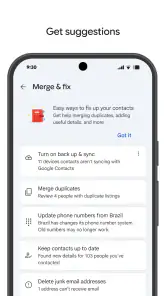
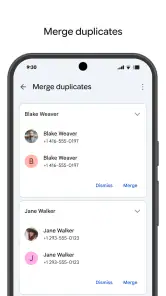
Toinen hyödyllinen rutiini on siistiä osoitekirjaa vähän kerrallaan. Kun soitan henkilölle ja huomaan numeron olevan vanha, korjaan sen samalla kertaa. Jos vastaan tulee kaksi samannimistä merkintää, tarkistan kumpi on ajantasainen ennen poistamista tai muokkaamista. Tämä ei ole näyttävä ominaisuus vaan käyttäjän tekemä ylläpitotapa, mutta juuri se vaikuttaa siihen, löytyykö oikea henkilö silloin, kun aikaa ei ole etsiä pitkään.
Yhteystiedot on maksuton sovellus, ja sen ikäraja on PEGI 3, joten se sopii myös peruskäyttöön ilman monimutkaista viestintäkokonaisuutta. En silti valitsisi sitä pelkän ilmaisuuden tai laajan käytön vuoksi. Ratkaiseva kysymys on, haluanko pitää osoitekirjan Google-tiliin liittyvänä ja käytänkö laitteita tavalla, jossa tietojen jatkuvuudesta on hyötyä. Jos vastaus on kyllä, sovelluksen toimintamalli on helppo perustella.
Yhteyden varassa oleva joustavuus
Kun yhteystieto ei päivity, käyttäjän ensimmäinen kysymys on usein, katosiko se vai odottaako se vielä synkronointia. Käytännössä kannattaa edetä rauhallisesti: tarkista tallennettu tili, varmista yhteys ja katso, näkyykö merkintä alkuperäisessä laitteessa. Vasta sitten on järkevää tehdä uusi korjaus. Näin välttää tilanteen, jossa viivästyneen päivityksen takia syntyy kaksi lähes samanlaista nimeä ja myöhemmin epävarmuus siitä, kumpi niistä on oikea.
Tämä painottaa yhtä sovelluksen selkeää vaihtokauppaa. Google-tiliin liittyvä osoitekirja voi helpottaa laitteiden välistä jatkuvuutta, mutta käyttäjän on myös ymmärrettävä tilit ja verkkoyhteyden rooli. Jos haluan kaiken toimivan täysin riippumatta tilivalinnoista tai en halua tarkistaa synkronointia laitetta vaihtaessa, paikallinen osoitekirja voi tuntua vaivattomammalta. Jos taas tiedän, missä merkinnät ovat, tilipohjainen tapa voi säästää käsin tehtävältä siirtämiseltä.
Arjen käytön lopullinen arvio
Yhteystiedot on Google LLC:n viestintäsovellus, joka on kerännyt noin 365 000 kirjallista arviota ja saanut keskimäärin 4,4 tähteä. Luvut kertovat laajasta käytöstä, mutta käytännön hyöty syntyy minulle paljon arkisemmasta asiasta: löydän oikean henkilön ja tiedän, mihin hänen tietonsa tallentuvat. Sovellus ei muuta yhteydenpitoa kokonaan, eikä sen pidäkään. Se hoitaa osoitekirjan tehtävän ja jättää puhelut sekä keskustelut niiden omiin työkaluihin.
Minun tuomioni on, että Yhteystiedot on järkevä valinta, kun haluan osoitekirjan kulkevan mukana Google-tilin kautta, mutta sen luotettavuus alkaa selkeästä tilivalinnasta. Hyvä verkkoyhteys tekee eri laitteiden välisestä käytöstä sujuvampaa, ja yhteyskatkon jälkeen kannattaa tarkistaa synkronointi ennen kuin tekee hätiköityjä johtopäätöksiä. Jos pidät tiedot yhdessä paikassa, tiedät mihin ne tallentuvat ja korjaat päällekkäisyydet ajoissa, sovellus hoitaa arkisen tehtävänsä ilman turhaa huomiota. Jos nämä ehdot eivät sovi omaan tapaan käyttää puhelinta, tuttu paikallinen osoitekirja voi olla parempi ratkaisu.
Yhteystiedot Usein kysytyt kysymykset
Mikä Yhteystiedot-sovellus on ja mihin sitä käytetään?
Yhteystiedot on sovellus, jolla voit tallentaa ja järjestää ihmisten yhteystietoja, kuten nimiä, puhelinnumeroita, sähköpostiosoitteita ja muita muistiinpanoja. Sovelluksen tarkat ominaisuudet ja ulkoasu voivat vaihdella laitteen ja käyttöjärjestelmän mukaan. Ennen lataamista kannattaa tarkistaa, onko kyseessä puhelimen valmistajan oma yhteystietosovellus vai erikseen asennettava sovellus.
Miten yhteystiedot siirretään uuteen puhelimeen tai varmuuskopioidaan?
Yhteystiedot voidaan usein synkronoida käyttäjätilin, kuten Google- tai iCloud-tilin, avulla, jolloin ne ovat käytettävissä myös toisella laitteella tilille kirjautumisen jälkeen. Joissakin sovelluksissa voi lisäksi tuoda tai viedä yhteystietoja tiedostona. Tarkista synkronointi- ja vientiasetukset ennen laitteen vaihtamista, sillä tallennustapa riippuu sovelluksesta ja käyttöjärjestelmästä.
Mitä käyttöoikeuksia Yhteystiedot-sovellus tarvitsee, ja ovatko tietoni turvassa?
Yhteystiedot-sovellus tarvitsee yleensä pääsyn yhteystietoihin, jotta se voi näyttää, lisätä ja muokata tallennettuja tietoja. Osa versioista voi pyytää myös muita oikeuksia esimerkiksi synkronointia tai jakamista varten. Myönnä vain tarpeelliset käyttöoikeudet ja tutustu sovelluksen tietosuojakäytäntöön sekä siihen, synkronoidaanko tietoja verkkopalveluun vai säilyvätkö ne laitteessa.
Voiko Yhteystiedot-sovelluksessa yhdistää tai poistaa päällekkäisiä yhteystietoja?
Joissakin Yhteystiedot-sovelluksissa on toiminto, joka ehdottaa samalle henkilölle kuuluvien tietueiden yhdistämistä tai auttaa löytämään kaksoiskappaleita. Ominaisuuden saatavuus riippuu sovelluksen versiosta ja siitä, mistä lähteistä yhteystietoja synkronoidaan. Tarkista yhdistämisehdotukset huolellisesti ennen vahvistamista, jotta eri henkilöiden tietoja ei yhdistetä vahingossa.
Onko Yhteystiedot ilmainen, ja toimiiko se ilman internetyhteyttä?
Monien puhelimien Yhteystiedot-sovellus sisältyy käyttöjärjestelmään eikä siitä veloiteta erikseen, mutta ominaisuudet ja mahdolliset maksulliset palvelut vaihtelevat sovelluksen mukaan. Laitteeseen tallennettuja yhteystietoja voi tavallisesti selata ja muokata ilman internetyhteyttä. Synkronointi, pilvivarmuuskopiointi ja tietojen käyttö muilla laitteilla edellyttävät yleensä verkkoyhteyttä.
Plussat
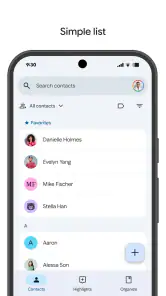
- Yhteystietojen etsiminen ja selaaminen on nopeaa.
- Suosikit helpottavat tärkeiden henkilöiden löytämistä.
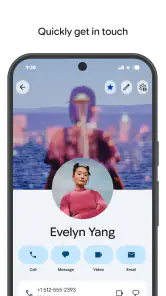
- Yhteystiedoista näkee helposti tallennetut puhelinnumerot ja sähköpostit.
- Yhteystietoja voi muokata suoraan sovelluksessa.
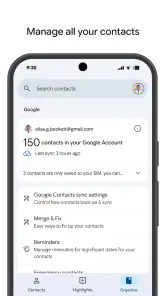
- Tuki yhteystietojen synkronoinnille auttaa pitämään tiedot ajan tasalla.
Miinukset
- Ominaisuudet ja ulkoasu voivat vaihdella puhelimen valmistajan mukaan.
- Yhteystietojen synkronointi edellyttää sopivan tilin määrittämistä.
- Kaksoiskappaleiden yhdistäminen ei aina onnistu automaattisesti.
- Laajat yhteystietoluettelot voivat olla hankalia selata ilman hakua.
- Sovellus tarvitsee pääsyn yhteystietoihin toimiakseen.

- Kategoria
- Viestintä
- Versio
- Vaihtelee laitteen mukaan