Samsung Browser
- 1.70M
- 4,2
- Asennukset
- 1.00B
- Hinta
- Free

Kuvakaappaukset

Analysoinut Reviewed
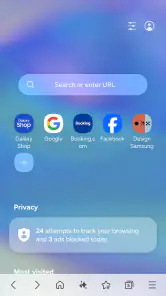
Kun avaan puhelimella saman sivun monta kertaa päivässä, haluan selaimen, joka tuntuu tutulta eikä tee tavallisesta selailusta ylimääräistä projektia. Samsung Browser on Samsung Electronics Co., Ltd:n viestintään ja verkkoselailuun tarkoitettu sovellus, ja sen vahvuus näkyy parhaiten arkisessa käytössä: se tuo verkkosivut helposti ulottuville ja on suunniteltu toimimaan Samsungin mobiililaitteilla. Minusta se on ennen kaikkea harkinnan arvoinen vaihtoehto, jos käytät jo Samsungin puhelinta ja kaipaat selkeää oletusselainta.
Mitä mobiililaitteille suunnittelu merkitsee
Selain on puhelimessa usein väline lyhyisiin, toistuviin tehtäviin: etsin osoitteen, tarkistan toimitusajan tai luen yhden ohjeen. Siksi arvioin Samsung Browseria ennen kaikkea sen perusteella, kuinka luontevasti se solahtaa tällaiseen rytmiin. Sen keskeinen vahvuus on mobiiliselaamiseen keskittyvä käyttötarkoitus, ei lupaus siitä, että kaikki verkkosivut tai käyttäjät toimisivat samalla tavalla.
Jos mietit, pitääkö sinun sitoutua siihen heti, ei tarvitse. Minusta järkevin tapa on kokeilla ensin muutamaa tuttua sivua ja katsoa, tuntuuko lukeminen sekä asiointi omalla puhelimella hyvältä. Näin selviää myös, onko Samsungin oma selain sinulle aidosti sopiva vai onko nykyisen vaihtoehdon pitäminen helpompaa.
Mobiiliselaaminen ilman turhaa mutkikkuutta
Selaimen tärkein tehtävä on auttaa löytämään sivu ja lukemaan sitä puhelimen näytöltä. Tässä Samsung Browser onnistuu parhaiten silloin, kun käyttö pysyy suoraviivaisena: avaan selaimen, kirjoitan osoitteen tai haun ja jatkan siitä, mihin olen menossa. Se ei yritä muuttaa verkkoselailua erilliseksi harrastukseksi, mikä sopii minulle etenkin silloin, kun tarkistan nopeasti aukioloajan, luen uutisen tai etsin käyttöohjetta.
Selain on ilmainen, ja se on saanut keskimäärin 4,2 tähteä noin 5,9 miljoonasta arviosta. Yli miljardi asennusta kertoo, että kyse ei ole vain pienen käyttäjäjoukon erikoistyökalusta. Nämä luvut eivät silti ratkaise sitä, sopiiko se juuri sinulle: tärkeämpää on, haluatko käyttää samaa selainta Samsung-puhelimella päivittäin ja tuntuuko sen toimintatapa luontevalta.
Samsung Browserin keskeinen ajatus on mobiilikäyttöön optimoitu selaaminen. Se vaikuttaa siihen, miten arvioin sovellusta: en odota siltä työpöytäselaimen kaltaista monimutkaisuutta, vaan sitä, että sivuille pääsee vaivatta pieneltä näytöltä. Hyvä mobiiliselaimen tuntuma ei kuitenkaan tarkoita, että jokainen verkkosivu toimisi samalla tavalla. Sivustojen rakenne ja oma laite vaikuttavat kokemukseen, joten tärkeimmät sivut kannattaa kokeilla itse ennen kuin siirtää kaiken selailun uuteen sovellukseen.
Kun selain on osa puhelimen tavallista rytmiä
Samsung-laitteen omistajalle sovellus on luonteva ehdokas päivittäiseksi selaimeksi, koska se on Samsungin oma tuote eikä yleinen selain, joka vain sattuu toimimaan myös Androidissa. Tämä voi tehdä käyttöönotosta mukavan, jos haluat pysyä yhden valmistajan tutussa ympäristössä. En kuitenkaan pitäisi valmistajan nimeä itsessään laatutakuuna: ratkaisevaa on, kuinka hyvin selain sopii omiin sivuihisi, tapoihisi ja muihin käyttämiisi laitteisiin.
Sovellus on PEGI 3 -luokiteltu, joten se sopii ikäluokituksen perusteella kaikenikäisille. Tämä ei tietenkään tarkoita, että jokainen verkosta löytyvä sivu olisi lapsille sopiva. Jos puhelin on yhteiskäytössä, arvioisin myös erikseen, millaisia sivuja käyttäjä avaa ja miten laitteen käyttöä halutaan ohjata. Selaimen ikäluokitus kertoo sovelluksen luokituksesta, ei koko internetin sisällöstä.
Jos siirryt toisesta selaimesta, älä tee vaihtopäätöstä vain siksi, että uusi sovellus näyttää ensi silmäyksellä siistiltä. Mieti ensin, missä säilytät tärkeät verkkopalvelusi ja tarvitsetko samoja välilehtiä tai kirjautumisia usealla laitteella. Selain tuntuu nopeasti joko helpolta tai työläältä sen perusteella, kuinka saumattomasti oma rutiini siirtyy siihen. Siksi aloittaisin tavallisista sivuista, en koko digitaalisen arjen kertasiirrosta.
Konkreettinen käyttötilanne: asiointi liikkeellä
Kuvitellaan, että olen bussissa matkalla tapaamiseen ja minun täytyy tarkistaa osoite, lukea viestiin liitetty ohje ja etsiä vielä aukioloaika. Tällaisessa tilanteessa selaimen arvo ei ole näyttävissä lisätoiminnoissa vaan siinä, että voin vaihtaa tehtävästä toiseen ilman pitkää valmistelua. Samsung Browser sopii tämänkaltaiseen lyhyeen tiedonhakuun: se palvelee arkista tarvetta, jossa puhelimen selain avataan monta kertaa mutta harvoin pitkäksi aikaa.
Minulle hyödyllinen tapa käyttää selainta on erottaa tilapäinen haku pidemmästä lukemisesta. Jos avaan sivun vain saadakseni yhden tiedon, suljen sen tehtävän jälkeen enkä anna irrallisten välilehtien kasautua. Jos taas tiedän palaavani samaan ohjesivuun myöhemmin, jätän sen tarkoituksella näkyviin ja palaan siihen ennen uuden haun aloittamista. Tämä pieni rutiini auttaa pitämään puhelimen selailun hallittavana riippumatta selaimesta, mutta korostuu erityisesti silloin, kun suuri osa verkkokäytöstä tapahtuu pienellä näytöllä.
Toinen käytännön vinkki on kokeilla omia usein käyttämiäsi palveluja heti alussa: esimerkiksi verkkopankkia, työpaikan kirjautumista tai matkavarauksen sivua. Älä oleta, että tuttu sivu toimii täsmälleen samalla tavalla kuin aiemmassa selaimessasi. Kun testaat kirjautumisen ja sivun käytettävyyden rauhassa, huomaat ajoissa, onko Samsung Browser sinulle luonteva ensisijainen valinta vai kannattaako jokin muu selain jättää rinnalle.
Yksityisyyttä arvioi omien asetusten kautta
Samsung Browseria kuvataan turvalliseksi ja yksityiseksi mobiiliselaimeksi. Minusta tällaisia sanoja kannattaa ajatella suunnittelun tavoitteena, ei lupauksena siitä, että selaaminen olisi automaattisesti riskitöntä. Selain voi olla yksi osa turvallisempaa käyttöä, mutta omat kirjautumistavat, avatut sivut ja puhelimen suojaus vaikuttavat myös. Vältän kirjautumista epäilyttävien viestien kautta ja tarkistan verkkosivun osoitteen erityisesti silloin, kun käsittelen henkilökohtaisia tietoja.
Jos yksityisyys on tärkein syysi vaihtaa selainta, selvitä sovelluksen asetukset itse asennuksen jälkeen ja tarkista, vastaavatko ne omaa tarvetta. Tämä on hyödyllisempää kuin luottaa pelkkään yleiseen kuvaukseen. Samalla kannattaa huomioida, mitä palveluita käytät: jos selaat enimmäkseen samoja sivuja ja kirjaudut niihin toistuvasti, käytännön helppous ja turvalliset kirjautumistavat ovat yhtä tärkeitä kuin selaimen yleinen maine.
Yksityisyyden ja mukavuuden välillä voi olla myös omaan käyttöön liittyvä vaihtokauppa. Jos käytät useita laitteita, haluat ehkä jatkaa selaamista puhelimesta tietokoneelle samalla tavalla. Silloin selaimen sopivuus riippuu siitä, miten hyvin se asettuu juuri sinun laitekokonaisuuteesi. Jos taas selaat lähes kaiken yhdellä Samsung-puhelimella, usean laitteen yhtenäisyys ei välttämättä paina yhtä paljon, ja voit arvioida sovellusta ensisijaisesti sen mobiilikäytön perusteella.
Vaihto toisesta selaimesta: mitä kannattaa verrata
Samsung Browserin tavallisimmat vaihtoehdot ovat muut tunnetut mobiiliselaimet. Niihin verrattuna ratkaiseva ero ei ole vain kuvakkeessa tai ulkoasussa, vaan siinä, mihin olet jo tottunut. Jos käytät nykyisessä selaimessasi työpöytäversiota ja jatkat samoja tehtäviä puhelimella, tuttu selain voi olla parempi valinta. Jos taas haluat arvioida Samsungin omaa vaihtoehtoa nimenomaan puhelimella, kokeile sitä ensin rinnakkain nykyisen selaimesi kanssa.
Vertailussa kannattaa käyttää samoja tehtäviä eikä vain selata satunnaisesti. Avaa muutama usein käyttämäsi sivu, etsi tietoa yhdellä haulla ja tee kirjautumista vaativa asiointi. Kiinnitä huomiota siihen, löydätkö tarvitsemasi nopeasti ja muistatko, miten palaat aiemmin avattuun sivuun. Jos jokin toistuva tehtävä tuntuu Samsung Browserissa hitaammalta tai epäselvemmältä kuin nykyisessä vaihtoehdossa, sillä on enemmän merkitystä kuin yleisellä vaikutelmalla siitä, kumpi selain näyttää paremmalta.
Toinen vertailukohta on se, haluatko pitää yhden selaimen kaikkialla vai valita eri työkalut eri tarkoituksiin. Joku voi hoitaa nopean puhelinhaun Samsung Browserilla ja käyttää toisella laitteella selainta, johon hänen työnsä tai tilinsä jo liittyvät. Tämä ei ole ristiriita eikä epäonnistunut käyttöönotto. Jos selaimen vaihtaminen kokonaan aiheuttaa enemmän kitkaa kuin hyötyä, rinnakkainen käyttö voi olla järkevin ratkaisu.
Kenelle se sopii — ja kenelle ei
Suosittelisin Samsung Browseria erityisesti Samsung-puhelimen käyttäjälle, joka haluaa kokeilla valmistajan omaa mobiiliselainta ja hoitaa sillä tavalliset haut, sivujen lukemisen ja verkkoasioinnin. Se sopii myös ihmiselle, joka ei kaipaa selainvalintaan pitkää säätöä vaan haluaa aloittaa helposti. Sovelluksen pitkä historia näkyy siinä, että se on ollut saatavilla 24.8.2015 lähtien; kehittäjänä toimii Samsung Electronics Co., Ltd.
Se ei välttämättä ole paras valinta, jos olet jo tyytyväinen selaimeen, joka yhdistää puhelimesi ja muut laitteesi tiiviisti, etkä halua muuttaa tallennettuja tapoja. Samoin jos jokin käyttämäsi työ- tai asiointipalvelu toimii omassa selaimessasi selvästi paremmin, pysy siinä ainakin kyseistä tehtävää varten. Vaihdossa ei ole hyötyä vain vaihdon vuoksi, ja tuttu työkalu voi olla parempi, kun työnkulku riippuu useasta laitteesta.
Valinnan voi tehdä pienellä kokeella: käytä Samsung Browseria muutaman päivän ajan niihin tehtäviin, joita teet muutenkin, mutta pidä vanha selaimesi saatavilla. Arvioi sitten, avaako uusi vaihtoehto sivut ja kirjautumiset riittävän sujuvasti ja tuntuuko sen käyttö helpolta myös kiireessä. Näin huomaat eron omassa arjessasi sen sijaan, että yrittäisit päätellä sopivuutta pelkän maineen perusteella.
Minun loppuarvioni on myönteinen mutta käytännöllinen. Samsung Browser kannattaa ottaa kokeiluun, jos Samsung-puhelin on selailusi päälaite ja haluat sille luontevan vaihtoehdon ilman maksua. Sen vahvuus on arkisessa mobiilikäytössä, mutta sopivuus riippuu omista sivuista, laitteista ja rutiineista. Paras syy valita se on se, että se tuntuu omassa puhelinarkessa helpolta käyttää — ei se, että jokaisen pitäisi vaihtaa siihen.
Pieni siirtymätesti ennen oletusselaimeksi vaihtamista
Jos pohdit, voiko sovelluksesta tehdä heti puhelimen oletusselaimen, testaisin ensin käytännön tilanteita: avaa linkki viestisovelluksesta, palaa takaisin viestiin ja kokeile samaa myös sähköpostista. Tällainen testi paljastaa, sopiiko selaimen ja muiden sovellusten välinen työnkulku omaan arkeen. Jos linkkien avaaminen tuntuu luontevalta ja löydät sivun jälkeen takaisin lähtökohtaan, vaihto on helpompi perustella kuin pelkän aloitusnäkymän perusteella.
Toinen hyvä kokeilu on lukea sama pitkähkö artikkeli sekä nykyisessä selaimessasi että tässä sovelluksessa. Vertaa, missä tekstin seuraaminen tuntuu mukavammalta ja kuinka helposti löydät takaisin kohtaan, johon jäit. Se on pieni mutta hyödyllinen tapa arvioida mobiiliselainta, jos käytät sitä myös opiskeluun tai työohjeiden lukemiseen etkä vain nopeisiin hakuihin.
Tilien ja selaushistorian jatkuvuus
Moni kysyy vaihdon yhteydessä, siirtyvätkö kirjanmerkit, kirjautumiset ja avoimet sivut sellaisenaan. En rakentaisi päätöstä oletuksen varaan, vaan tarkistaisin käytettävissä olevat tuonti- ja kirjautumisvaihtoehdot omassa tilanteessa. Jos selainhistoria tai tallennetut sivut ovat sinulle tärkeitä, kokeile siirtoa ennen kuin poistat vanhan selaimen tai tyhjennät sen tietoja.
Erityisen tärkeää tämä on, jos käytät selainta työhön. Pidä työpalveluiden kirjautumistiedot ja tarvittavat varasivut saatavilla tavalla, jonka tunnet, ja varmista tärkeä pääsy ennen kiireistä työpäivää. Uusi selain voi olla hyvä mobiilivaihtoehto, mutta käyttöönotto on huono hetki huomata, että jokin tuttu tunnistautumisrutiini ei ole siirtynyt mukana.
Milloin rinnakkainen käyttö on fiksumpaa
Kaikkien tehtävien siirtäminen samaan selaimeen ei ole välttämätöntä. Voin hyvin käyttää puhelimella Samsung Browseria nopeaan paikalliseen tiedonhakuun ja säilyttää nykyisen selaimen tehtävissä, joissa laitteiden välinen jatkuvuus on tärkeä. Tämä jako vähentää vaihtoon liittyvää riskiä: kokeilen uutta selainta oikeassa käytössä, mutta en katkaise tuttua työnkulkua ennen kuin tiedän, että korvaava tapa toimii.
Jos selaat pääosin yhdellä puhelimella, rinnakkaisuus voi silti olla kätevä esimerkiksi silloin, kun haluat erottaa työasioinnin ja vapaa-ajan haut toisistaan. En tekisi siitä monimutkaista järjestelmää, mutta eri selainten käyttö eri tarkoituksiin voi auttaa pitämään rutiinit selkeinä. Jos huomaat avaavasi jatkuvasti väärän sovelluksen tai etsiväsi sivuja kahdesta paikasta, yksinkertaisempi yhden selaimen ratkaisu on todennäköisesti parempi.
Lopullinen valinta omien tehtävien perusteella
Samsung Browserin vahvuus ei ole minulle syy hylätä muita selaimia, vaan mahdollisuus valita puhelimeen vaihtoehto, joka sopii juuri omaan käyttöön. Samsungin puhelimella selaava, joka arvostaa suoraviivaista mobiilikäyttöä, saa siitä luontevan kokeiltavan. Sen sijaan monen laitteen työskentelyyn vahvasti sitoutunut käyttäjä hyötyy ehkä enemmän selaimesta, joka jo yhdistää hänen nykyiset rutiininsa.
Kun päätät, kysy itseltäsi kolme asiaa: toimivatko tärkeimmät sivuni, löydänkö tarvitsemani ilman ylimääräistä etsimistä ja sopiiko selaimen käyttö yhteen muiden laitteideni kanssa? Jos vastaukset ovat omassa kokeilussa myönteisiä, vaihto on järkevä. Jos yksi olennainen kohta tökkii, voit pitää aiemman selaimen rinnalla tai jättää sen edelleen ensisijaiseksi.
Samsung Browser Usein kysytyt kysymykset
Mikä Samsung Browser on, ja millä laitteilla sitä voi käyttää?
Samsung Browser, suomeksi usein Samsung Internet, on verkkoselain, jolla voi avata verkkosivuja, tehdä hakuja ja hallita välilehtiä Android-laitteella. Se on esiasennettu moniin Samsung Galaxy -puhelimiin ja tabletteihin, mutta sen voi yleensä ladata myös muihin yhteensopiviin Android-laitteisiin Google Playsta tai Galaxy Storesta. Saatavuus ja ominaisuudet voivat vaihdella laitteen, Android-version ja alueen mukaan. Sovellusta ei ole yleisesti tarjolla iPhonelle.
Onko Samsung Browser turvallinen, ja voiko sillä estää seurannan tai mainoksia?
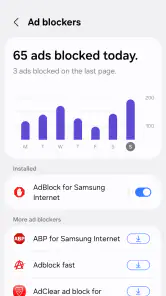
Samsung Browser sisältää tietosuojaan liittyviä toimintoja, kuten salaisen tilan ja asetuksia, joilla voi rajoittaa sivustojen seurantaa. Selain voi myös tukea sisällönesto-ohjelmia, mutta käytettävissä olevat estimet riippuvat versiosta ja asennetuista lisäosista. Ominaisuudet eivät takaa täydellistä yksityisyyttä: verkkosivustot, evästeet ja muut sovellukset voivat silti kerätä tietoja. Tarkista suojaus- ja tietosuoja-asetukset ennen käyttöä ja pidä selain päivitettynä.
Voiko Samsung Browserilla synkronoida kirjanmerkit ja välilehdet muiden laitteiden välillä?
Kyllä, Samsung Browser voi synkronoida esimerkiksi kirjanmerkkejä, tallennettuja tietoja ja avoimia välilehtiä Samsung-tilin avulla yhteensopivien laitteiden välillä. Synkronointi edellyttää, että olet kirjautunut samaan tiliin ja ottanut toiminnon käyttöön selaimen asetuksissa. Kaikki tiedot tai ominaisuudet eivät välttämättä siirry jokaisessa laiteyhdistelmässä, ja valikot voivat muuttua päivityksissä. Jos käytät myös muita selaimia, niiden tiedot eivät yleensä synkronoidu automaattisesti Samsung Browseriin.
Voiko Samsung Browseria käyttää ilman Samsung-tiliä, ja onko sovellus maksullinen?
Samsung Browserin peruskäyttöön ei yleensä tarvita Samsung-tiliä: voit selata verkkosivuja ja käyttää selaimen tavallisia toimintoja ilman kirjautumista. Tiliä tarvitaan lähinnä Samsungin laitteiden väliseen synkronointiin ja joihinkin lisäpalveluihin. Selain on tavallisesti maksuton, mutta sivustot voivat sisältää mainoksia tai tarjota maksullista sisältöä. Lataus kannattaa tehdä virallisesta sovelluskaupasta, ja sovelluksen saatavuus sekä ehdot kannattaa tarkistaa oman alueesi kaupasta.
Miten Samsung Browser eroaa muista Android-selaimista, ja voiko se korvata oletusselaimen?
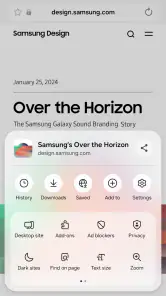
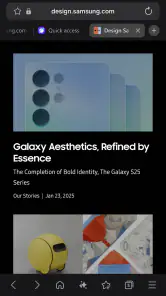
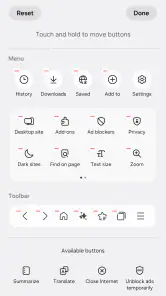
Samsung Browser tarjoaa tutut verkkoselaustoiminnot, kuten välilehdet, kirjanmerkit, yksityisen selaamisen ja latausten hallinnan. Samsung Galaxy -käyttäjälle sen käyttöliittymä ja yhteensopivuus laitteen kanssa voivat tuntua luontevilta, mutta esimerkiksi laajennusten, synkronoinnin ja asetusten tarjonta eroaa kilpailijoista. Voit yleensä määrittää sen Androidin oletusselaimeksi laitteen oletussovellusasetuksista. Kokeile ensin, sopivatko sen ominaisuudet omiin tarpeisiisi, sillä paras valinta riippuu käyttötavasta.
Plussat
- Synkronoi kirjanmerkit ja avoimet välilehdet Samsung-tilin avulla.
- Sisältää salaisen tilan
- jonka voi suojata biometrisellä tunnistuksella.
- Videotyökalut helpottavat toiston hallintaa yhteensopivilla sivustoilla.
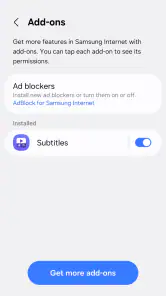
- Laajennukset mahdollistavat esimerkiksi mainosten estämisen.
- Lukulista auttaa tallentamaan sivuja myöhempää käyttöä varten.
Miinukset
- Osa ominaisuuksista toimii parhaiten Samsungin laitteilla ja palveluilla.
- Laajennusvalikoima on suppeampi kuin joissakin kilpailevissa selaimissa.
- Samsung-tilin synkronointi edellyttää kirjautumista ja tilin luomista.
- Sivustojen toiminta voi vaihdella
- etenkin videotoimintojen kohdalla.
- Esiasennettuna joissakin laitteissa se voi tuntua turhalta lisäsovellukselta.

- Kategoria
- Viestintä
- Versio
- Vaihtelee laitteen mukaan