Collage Maker | Photo Editor
- 1.17M
- 4,9
- Asennukset
- 100.00M
- Hinta
- Free

Kuvakaappaukset
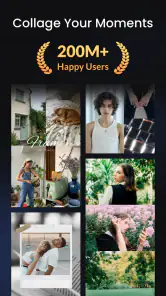
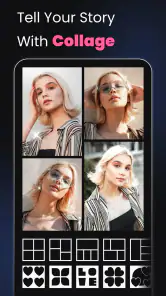
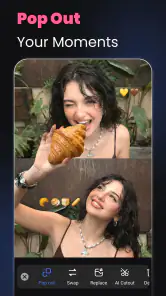
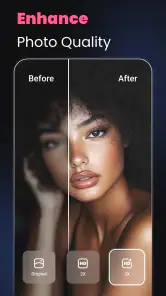
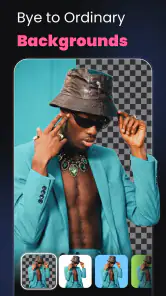
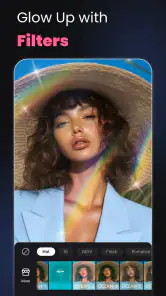
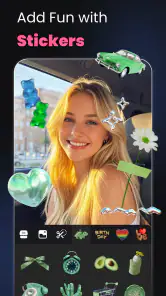
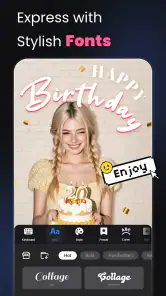
Analysoinut Reviewed
Kun minulla on useita kuvia yhdestä tilanteesta mutta en halua tehdä niistä erillisiä julkaisuja, etsin työkalua, joka auttaa kokoamaan ne nopeasti yhdeksi ymmärrettäväksi kokonaisuudeksi. Collage Maker | Photo Editor on juuri tällainen valokuvien yhdistämiseen ja kevyeen viimeistelyyn tarkoitettu Android-sovellus. Minulle sen idea ei ole korvata jokaista kuvankäsittelyohjelmaa, vaan tehdä kollaasin aloittamisesta helppoa: saan luonnoksen näkyviin ilman, että joudun rakentamaan sommittelua tyhjältä pohjalta.
Sovelluksen on tehnyt Photo Editor & Collage Maker. Se on maksuton ladata, ikärajaltaan PEGI 3 ja toimii Android 9:stä alkaen. Sen 4,9 tähden keskiarvo perustuu noin 3,7 miljoonaan arvioon, ja asennuksia on kertynyt yli 100 miljoonaa. Suuri käyttäjäjoukko kertoo, että kyseessä on vakiintunut vaihtoehto nopeisiin kuvakoosteisiin, mutta omassa käytössäni tärkeintä on silti se, löytyykö sopiva tapa esittää juuri nämä kuvat.
Ideasta nopeasti näkyväksi kollaasiksi
Hyvä lähtökohta arjen kuvasarjoille
Kollaasi toimii parhaiten, kun haluan näyttää yhdestä hetkestä useamman puolen. Esimerkiksi viikonloppureissun kuvat voi koota yhteen niin, että mukana ovat maisema, ruoka ja pieni yksityiskohta, joka muuten jäisi kamerarullaan muiden kuvien sekaan. Yksittäinen valokuva kertoo yhden hetken; harkittu ruudukko voi näyttää pienen tarinan.
Collage Maker sopii erityisesti tällaiseen kevyeen julkaisuun: ystävien yhteiskuvaan, juhlapäivän koosteeseen, lemmikin eri ilmeisiin tai vaikkapa ennen ja jälkeen -vertailuun. Sovelluksen valikoimassa on yli tuhat asettelua, suodatinta, tarraa ja tekstivaihtoehtoa. Runsaus auttaa, jos kaipaan nopeasti lähtökohtaa, mutta kaikkea ei kannata lisätä vain siksi, että se on tarjolla.
Oma käytännön vinkkini on valita ensin kuvien määrä ja keskinäinen suhde, vasta sitten koristelut. Jos kuvissa on jo paljon värejä tai yksityiskohtia, pelkistetty asettelu pitää kokonaisuuden luettavana. Toisaalta saman tapahtuman kuvat voivat hyötyä pienestä visuaalisesta yhtenäisyydestä: yhteinen suodatin tai maltillinen tausta sitoo erinäköiset otokset yhteen paremmin kuin monta erilaista tarraa.
Valmiit asettelut säästävät aikaa, mutta ohjaavat tyyliä
Valmiin ruudukon etu on ilmeinen: minun ei tarvitse itse sovittaa kuvien reunoja tai miettiä tyhjää kanvasta. Asettelujen suuri määrä antaa valinnanvaraa sekä tiiviisiin koosteisiin että ilmavampiin sommitelmiin. Tämä on hyödyllistä etenkin silloin, kun teen kuvan nopeasti ja haluan keskittyä siihen, mitä kuvia valitsen, en tekniseen rakentamiseen.
Valmis pohja ei kuitenkaan aina ole oikea ratkaisu. Jos tarkoituksena on tehdä tarkasti brändin mukainen kampanjakuva, painotuote tai monimutkainen kuvakerronta, ruudukkomalli voi tuntua rajoittavalta. Tällöin käyttäisin mieluummin yleiskäyttöistä kuvankäsittelyohjelmaa, jossa sommittelua voi hallita vapaammin. Collage Maker on parhaimmillaan, kun nopeus ja helposti tunnistettava kollaasimuoto ovat tärkeämpiä kuin jokaisen elementin tarkka sijoittelu.
Ennen muokkausta kannattaa tehdä pieni valinta
Yksi helposti ohitettava työvaihe on kuvien karsiminen jo ennen sovellukseen siirtymistä. Jos valitsen mukaan monta lähes samanlaista otosta, lopputulos näyttää helposti sekavalta eikä kuvien määrä itsessään lisää tarinan arvoa. Valitsen mieluummin yhden yleiskuvan, yhden ihmisiä tai toimintaa näyttävän kuvan ja yhden yksityiskohdan. Tämä pieni rajaus tekee myös asettelun valinnasta nopeampaa.
Jos teen kollaasia viestipalveluun tai sosiaaliseen julkaisuun, mietin jo alussa, missä sitä katsotaan. Puhelimen näytöllä pienet tekstirivit ja lukuisat pikkukuvat voivat kadota. Siksi suosin harvempia ruutuja, selkeää kontrastia ja lyhyttä tekstiä. Sovelluksen elementtivalikoima houkuttelee kokeilemaan, mutta julkaistava kuva toimii usein paremmin, kun jätän tilaa itse valokuville.
Milloin kollaasi on oikea julkaisumuoto?
En tee jokaisesta kuvaryhmästä kollaasia automaattisesti. Jos haluan, että katsoja pysähtyy yhteen vahvaan valokuvaan, erillinen kuva toimii yleensä paremmin kuin ruudukko, joka jakaa huomion. Kollaasi on hyödyllisempi silloin, kun vierekkäisyys lisää merkitystä: esimerkiksi saman esineen eri yksityiskohdat, päivän eri vaiheet tai usean osallistujan näkökulmat muodostavat yhdessä selkeämmän kertomuksen.
Tämä ero auttaa myös valitsemaan asettelun. Jos julkaisu on lähinnä muisto ystäville, voin painottaa tunnelmaa ja sallia kuvien olevan keskenään erilaisia. Jos taas teen pientä tuote- tai harrastusesittelyä, samanlainen rajaus ja rauhallinen tausta tekevät kuvista helpompia vertailla. Sovellus tarjoaa lähtökohdan, mutta käyttötarkoitus ratkaisee, kannattaako valita näyttävä vai huomaamaton pohja.
Työstö, viimeistely ja julkaisuvalmis lopputulos
Kuvien järjestäminen on osa tarinankerrontaa
Kun kuvat ovat mukana, niiden järjestys ratkaisee enemmän kuin ensi silmäyksellä luulisi. Aloitan usein kuvasta, joka kertoo tilanteen yhdellä vilkaisulla, ja sijoitan pienemmät yksityiskohdat sen ympärille. Jos kaikki ruudut ovat yhtä voimakkaita, katse ei tiedä, mistä aloittaa. Selkeä pääkuva ja sitä tukevat otokset tekevät kollaasista tarkoituksellisen näköisen.
Erityisen hyödyllinen käyttötilanne on pieni tapahtumakooste: esimerkiksi lapsen syntymäpäivän kakku, koristeet ja yhteinen hetki voi yhdistää yhdeksi kuvaksi, jonka lähetän perheelle. Sen sijaan en yrittäisi pakata mukaan jokaista onnistunutta kuvaa. Kun valikoima pysyy tiukkana, tekstille ja visuaaliselle rytmille jää enemmän tilaa.
Jos eri kuvien valo tai värimaailma poikkeaa paljon toisistaan, kokeilen ensin maltillista suodatusta. Yhtenäinen käsittely voi saada kuvat näyttämään samalta kokonaisuudelta, mutta voimakas efekti saattaa viedä ihonsävyistä tai tärkeistä yksityiskohdista luonnollisuuden. Tässä sovellus on luova apuväline, ei automaattinen ratkaisu: lopputulos kannattaa tarkistaa kokonaisuutena ennen kuin pidän sitä valmiina.
Koristeiden käyttö vaatii harkintaa
Tarrat ja tekstit ovat hyödyllisiä, kun niillä on tehtävä. Lyhyt paikkamerkintä tai päivää kuvaava sana voi auttaa vastaanottajaa ymmärtämään kollaasin asiayhteyden. Useat päällekkäiset tekstit taas tekevät kuvasta helposti ilmoitustaulun. Minun sääntöni on lisätä elementti vain, jos se selventää tunnelmaa tai sisältöä; jos se vain täyttää tyhjää tilaa, jätän sen pois.
Tekstin luettavuus kannattaa arvioida pienessä koossa, ei vain muokkausnäkymässä. Vaalea teksti vaalean taustan päällä voi näyttää hyvältä läheltä mutta kadota puhelimen näytöllä. Samoin reunaan sijoitettu tärkeä sana voi jäädä ahtaaksi, jos asettelu on jo tiivis. Tällaiset tarkistukset ovat pieniä, mutta ne erottavat huolitellun julkaisun kiireessä kootusta kuvasta.
Arjen työnkulku: kuvat ensin, koristelu viimeiseksi
Kun teen nopean koosteenn esimerkiksi retkestä, minulle toimii yksinkertainen järjestys: poimin ensin vain kuvat, jotka kertovat eri asioita, valitsen niille sopivan ruudukon ja vasta sitten päätän, tarvitseeko kokonaisuus tekstiä. Näin en ehdi kiintyä koristeisiin ennen kuin tiedän, toimiiko itse kuvatarina. Jos asettelu näyttää jo ilman lisäyksiä valmiilta, pysähdyn siihen.
Tämä on myös hyvä tapa välttää tarpeetonta edestakaista kokeilua. Jos huomaan, että jokin kuva ei sovi mihinkään valittuun ruutuun, vaihdan mieluummin kuvan kuin yritän pelastaa sommittelua lisäämällä elementtejä. Kollaasi on rajallinen pinta: jokaisen kuvan pitää ansaita paikkansa, ja selkeä valinta säästää aikaa myöhemmässä viimeistelyssä.
Muokkauksen jälkeen arvioi kokonaisuus uudelleen
Kun asettelu, suodatin ja koristeet ovat kohdallaan, katson kuvaa vielä hetken ikään kuin en olisi tehnyt sitä itse. Onko pääasia heti ymmärrettävä? Onko jossakin ruudussa häiritsevä rajaus? Vieko teksti huomion kasvoilta tai muulta tärkeältä? Tällainen viimeinen kierros on tärkeä, koska yksittäiset valinnat voivat näyttää erikseen onnistuneilta mutta yhdessä liian levottomilta.
En pitäisi runsasta vaihtoehtovalikoimaa automaattisesti etuna jokaisessa työssä. Yli tuhannen elementin joukosta voi löytyä sopiva ratkaisu, mutta valitseminen vie myös aikaa, jos minulla ei ole selvää suuntaa. Siksi sovellus toimii minulle parhaiten, kun päätän ensin sävyn: esimerkiksi rauhallinen perhekooste, leikkisä syntymäpäiväkuva tai selkeä tuote-esittely. Rajattu tavoite tekee työskentelystä huomattavasti sujuvampaa.
Julkaisua varten kannattaa tarkistaa myös rajaus
Ennen kuin jaan valmiin kuvan, tarkistan vielä, että tärkeät kasvot, esineet ja sanat pysyvät näkyvissä siinä koossa, jossa vastaanottaja niitä katsoo. Tiivis sommittelu voi näyttää muokkausnäkymässä tasapainoiselta mutta muuttua pienessä esikatselussa vaikealukuiseksi. Jos kuva on tarkoitettu viestiin, tärkein sisältö kannattaa pitää keskellä ja jättää reunat vähemmän olennaisille yksityiskohdille.
Samalla mietin, tarvitseeko julkaisu selitystä kollaasin ulkopuolella. Jos kuvien yhteys ei avaudu ilman pitkää kuvatekstiä, valitsen ehkä toisen pääkuvan tai poistan yhden ruudun. Näin lopputulos palvelee myös ihmistä, joka näkee sen nopeasti muun sisällön lomassa eikä tunne tapahtuman taustaa.
Ilmainen aloitus ja ostojen vaikutus
Sovelluksen voi ottaa käyttöön maksutta, mutta mukana on sovelluksen sisäisiä ostoja. Playn kautta laskutettavat ostot maksavat 0,49–23,99 euroa. Käytännössä suosittelen aloittamaan ilman ostoksia ja katsomaan, riittävätkö valmiit vaihtoehdot omaan käyttöön. Jos teen vain satunnaisia kuvakoosteita, en välttämättä tarvitse maksullisia lisäyksiä; aktiivinen tekijä voi puolestaan arvioida itse, tuoko jokin lisävalinta tarpeeksi hyötyä omaan työnkulkuun.
Versio 2.441.220 on nykyinen versio. Sovellus toimii Android 9:stä alkaen, joten ennen asennusta kannattaa tarkistaa oman laitteen käyttöjärjestelmä. Nämä perustiedot ovat käytännöllisiä etenkin vanhempaa puhelinta käyttävälle, mutta itse kuvankäsittelyssä ratkaisee lopulta se, miten nopeasti saan haluamani sommittelun aikaan.
Valmiin kollaasin jakaminen ja jatkokäsittely
Kun kuva on valmis, ajattelen sen seuraavaa käyttökohdetta jo ennen kuin pidän työtä lopullisena. Jos jaan kollaasin suoraan ystäville, tunnelma voi olla tärkeämpi kuin täydellinen yhdenmukaisuus. Jos taas käytän sitä osana muuta julkaisua, tarkistan, että teksti ja kuvien rajaukset toimivat myös muun sisällön rinnalla. Tämä pieni ennakointi vähentää tarvetta tehdä sama sommittelu uudelleen eri tarkoitukseen.
Jos tarvitsen myöhemmin tarkempaa korjausta, käsittelen sen erillisessä kuvankäsittelyohjelmassa sen sijaan, että yrittäisin saada kollaasityökalun tekemään kaiken. Tällainen työnjako on käytännöllinen: Collage Maker auttaa minua yhdistämään otokset, kun taas tarkempi editori sopii yksittäisen kuvan viimeiseen säätöön. Kaiken ei tarvitse tapahtua samassa sovelluksessa, kunhan tiedän, missä vaiheessa siirryn seuraavaan työkaluun.
Miten se vertautuu muihin kuvakollaasisovelluksiin?
Tavalliseen kuvankäsittelysovellukseen verrattuna Collage Makerin painopiste on valmiissa yhdistelmissä eikä yksittäisen kuvan perusteellisessa korjaamisessa. Jos haluan säätää yhden valokuvan sävyjä tarkasti, poistaa häiritsevän kohteen tai tehdä monikerroksisen sommittelun, erillinen editori on todennäköisesti parempi työkalu. Jos taas tavoitteena on saada useita kuvia yhteen nopeasti, valmis kollaasityönkulku on suoraviivaisempi.
Myös puhelimen omat kuvatoiminnot voivat riittää yksinkertaiseen kahden kuvan yhdistämiseen tai nopeaan jakamiseen. Tämän sovelluksen etu näkyy selvemmin silloin, kun haluan valita useista asetteluista, lisätä yhtenäisen visuaalisen tyylin ja viimeistellä kuvan tekstillä tai tarroilla. Vastapainona valmiit pohjat voivat tehdä eri käyttäjien tuotoksista samankaltaisia, joten persoonallisuus syntyy ennen kaikkea kuvavalinnoista ja maltillisesta viimeistelystä.
Kenelle suosittelen ja kenelle en
Suosittelen tätä sovellusta ihmiselle, joka julkaisee tai jakaa kuvia säännöllisesti mutta ei halua opetella raskaan kuvankäsittelyohjelman työskentelytapaa. Se sopii hyvin perhekuvien kokoamiseen, matkamuistojen jakamiseen, harrastusryhmän pieneen koosteeseen ja yksinkertaiseen somegrafiikkaan. Aloittelijalle valmis asettelu tarjoaa turvallisen alun, ja kokeneempi käyttäjä voi käyttää sitä nopeana luonnostelutyökaluna ennen tarkempaa viimeistelyä toisessa sovelluksessa.
Jättäisin sen väliin, jos tarvitsen ammattimaisen taittotyön hallintaa, erittäin tarkkoja kuvakorjauksia tai täysin vapaasti rakennettavan julkaisupohjan. Se ei myöskään ole paras valinta, jos haluan vain muokata yhtä kuvaa enkä yhdistää useita kuvia. Sovelluksen vahvuus on rajattu ja selkeä, eikä sen tarvitse korvata kaikkia muita kuvaohjelmia ollakseen hyödyllinen.
Oma loppuarvioni tekijän työkaluna
Minulle Collage Maker | Photo Editor on käytännöllinen väline silloin, kun ideasta pitää päästä nopeasti valmiiseen kuvakoosteeseen. Sen arvo syntyy helposta aloituksesta, laajasta valikoimasta ja siitä, että voin sovittaa eri kuvien tunnelmaa yhteen ilman pitkää opettelua. Paras lopputulos ei silti synny valitsemalla mahdollisimman monta koristetta, vaan tekemällä muutama selkeä päätös: mikä kuva johtaa, mitä muut kuvat lisäävät ja mitä voi jättää pois.
Jos etsit vaivatonta tapaa koota arjen otoksia ja tehdä niistä jaettava kokonaisuus, kokeilisin sitä ensin ilmaiseksi. Jos työsi taas vaatii tarkkaa graafista hallintaa, valitsisin rinnalle monipuolisemman editorin. Hyvä kollaasi kertoo yhden pienen tarinan ilman, että työkalut varastavat huomion—ja juuri tällaisessa nopeassa, arkisessa luovassa työssä tämä sovellus tuntuu omimmalta.
Collage Maker | Photo Editor Usein kysytyt kysymykset
Mikä Collage Maker | Photo Editor on ja mitä sillä voi tehdä?
Collage Maker | Photo Editor on kuvankäsittelysovellus, jonka avulla voit yhdistää useita kuvia samaan kollaasiin ja viimeistellä kokonaisuuden muokkaustyökaluilla. Voit yleensä valita asettelun, rajata ja järjestää kuvia sekä lisätä esimerkiksi taustoja, tekstiä tai koristeita. Sovelluksen tarkat ominaisuudet ja työkalujen saatavuus voivat vaihdella version ja laitteen mukaan.
Onko Collage Maker | Photo Editor ilmainen käyttää?
Sovelluksen voi yleensä ladata maksutta, mutta tämä ei välttämättä tarkoita, että kaikki ominaisuudet olisivat ilmaisia. Käyttöön voi sisältyä mainoksia, sovelluksen sisäisiä ostoksia tai maksullisia lisätoimintoja, kuten tiettyjä asetteluja ja koristeita. Tarkista sovelluskaupan lataussivulta ajantasaiset hinnoittelutiedot ennen lataamista ja varmista ostosten ehdot ennen maksullisen sisällön tilaamista.
Miten kuvakollaasi tallennetaan ja jaetaan sovelluksessa?
Kun olet muokannut kollaasin valmiiksi, sovelluksessa on tavallisesti toiminto työn tallentamiseen tai viemiseen kuvana. Tallennusta varten sovellus voi pyytää lupaa käyttää laitteen kuvia tai tallennustilaa. Valmis kuva voidaan yleensä jakaa puhelimen muiden sovellusten kautta, mutta vientikoko, kuvanlaatu ja käytettävissä olevat tiedostomuodot riippuvat sovelluksen versiosta ja laitteen asetuksista.
Tarvitseeko sovellus internetyhteyttä toimiakseen?
Perusmuokkaus voi onnistua ilman jatkuvaa internetyhteyttä, jos kuvat ja tarvittavat työkalut ovat jo laitteella. Yhteyttä voidaan kuitenkin tarvita mainosten näyttämiseen, uusien materiaalien lataamiseen, sovelluksen sisäisiin ostoksiin tai valmiin kollaasin jakamiseen verkossa. Jos aiot muokata kuvia matkalla, kokeile etukäteen, mitkä ominaisuudet toimivat offline-tilassa, sillä tämä voi vaihdella sovellusversion mukaan.
Mitä yksityisyys- ja käyttöoikeusasioita on hyvä huomioida ennen lataamista?
Kuvankäsittelysovellus tarvitsee yleensä pääsyn niihin kuviin, joita haluat muokata, ja tallennusluvan, jos viet valmiita töitä laitteelle. Myönnä vain toiminnan kannalta tarpeelliset käyttöoikeudet ja tarkista sovelluskaupan tietosuojatiedot sekä kehittäjän ilmoitukset tietojen käsittelystä. Jos muokkaat yksityisiä tai arkaluonteisia kuvia, selvitä myös, käsitelläänkö kuvia paikallisesti vai siirretäänkö niitä verkkopalveluun.
Plussat
- Voit tehdä kollaaseja useista kuvista yhdellä kertaa.
- Asetteluja voi vaihtaa ilman
- että kuvia tarvitsee lisätä uudelleen.
- Kuvien rajaaminen ja sommittelu onnistuvat suoraan sovelluksessa.
- Sopii nopeaan kuvien yhdistelyyn ilman erillistä tietokonetta.
- Valmis kollaasi on helppo jakaa muissa sovelluksissa.
Miinukset
- Ilmaisversion mainokset voivat häiritä työskentelyä.
- Osa asetteluista tai muokkaustyökaluista voi olla maksullisia.
- Pienten kuvien tarkka rajaaminen voi olla hankalaa puhelimen näytöllä.
- Runsas kuvien määrä voi hidastaa käsittelyä vanhemmilla laitteilla.
- Tallennettujen kollaasejen laatu riippuu sovelluksen vientiasetuksista.

- Kategoria
- Valokuvaus
- Versio
- 2.441.220