Photo Editor - Collage Maker
- 377.89K
- 4,9
- Asennukset
- 100.00M
- Hinta
- Free

Kuvakaappaukset
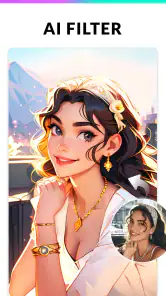
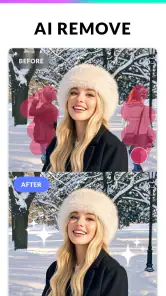
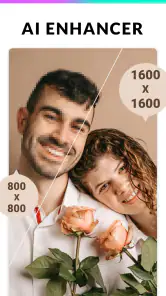
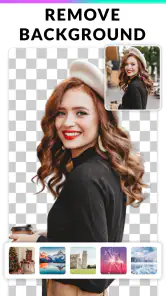
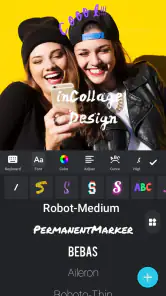
Analysoinut Reviewed
Kun haluan tehdä puhelimella nopeasti siistin kuvakollaasin tai lisätä valokuvaan kehyksen ja tekstiä, käytän mieluummin selkeää kuvankäsittelysovellusta kuin avaan raskaan työpöytäohjelman. Photo Editor - Collage Maker sopii tähän arkiseen tarpeeseen: se yhdistää kuvien muokkauksen ja kollaasien sommittelun samaan paikkaan. Käytössäni sen vahvuus on valinnanvara, mutta juuri laaja työkalujen ja asettelujen kirjo voi myös hidastaa, jos etsii vain yhtä yksinkertaista toimintoa.
Kun muokkaus tökkää, aloita tehtävästä
Sovelluksen nimi lupaa kaksi asiaa, jotka käyttäjän kannattaa erottaa toisistaan: yksittäisen kuvan muokkaamisen ja usean kuvan kokoamisen yhteen. Jos tarkoituksena on vain rajata kuva tai lisätä siihen tekstiä, kollaasinäkymän valikoiden selaaminen ei auta. Vastaavasti usean kuvan yhdistäminen kannattaa aloittaa kollaasin tekemisestä eikä yrittää rakentaa samaa lopputulosta yksittäisen kuvan muokkaustyökaluilla.
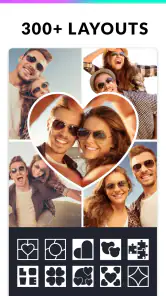
Minusta yleisin kitka tällaisessa sovelluksessa ei ole itse muokkaaminen vaan sopivan lähtökohdan valinta. Kun ruudukkovaihtoehtoja on runsaasti, ensimmäinen houkutteleva malli ei välttämättä sovi kuville: kasvot voivat päätyä ahtaaseen ruutuun tai maisemakuva rajautua liian voimakkaasti. Valitsen ensin kuvien määrään ja sisältöön sopivan rakenteen ja vasta sitten säädän yksityiskohtia. Näin vältyn siltä, että viimeistelen asettelua, joka ei alun perinkään palvele kuvaa.
Photo Editor - Collage Maker on valokuvaukseen keskittyvä sovellus, jonka kehittäjänä näkyy Photo Editor & Collage Maker. Se on ilmainen ladata, mutta sovelluksessa on 0,99–22,99 euron ostoksia, jos maksut käsitellään Playn kautta. Tämä on hyvä pitää mielessä, jos tavoitteenasi on käyttää vain maksuttomia vaihtoehtoja: tarkista ostokehotteet rauhassa äläkä oleta, että jokainen näkyvä sisältö tai toiminto kuuluu samaan kokonaisuuteen.
Valitse kuvat ennen kuin hienosäädät
Arjessa toimiva tapa on päättää ensin, mitä haluan kertoa kuvilla. Esimerkiksi viikonlopun retkestä voi tehdä kollaasin, jossa yksi laaja maisemakuva saa pääroolin ja pienemmät ruudut näyttävät yksityiskohtia. Jos kaikki kuvat ovat yhtä tärkeitä, tasaisempi ruudukko toimii luontevammin. Tämä ei ole vain esteettinen valinta: hyvä kuvajärjestys säästää aikaa, koska se vähentää jatkuvaa mallin vaihtamista.
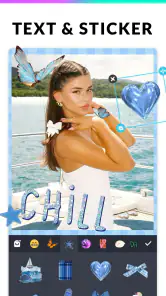
Kun sommittelu tuntuu väärältä, kokeilen ensin kuvien järjestyksen ja rajauksen muuttamista sen sijaan, että lisäisin koristeita. Tarrat ja teksti voivat tehdä kollaasista persoonallisemman, mutta ne eivät korjaa epäselvää kuvien hierarkiaa. Pidän tekstin lyhyenä ja sijoitan sen vasta, kun olen tyytyväinen kuviin. Näin otsikko ei peitä tärkeää yksityiskohtaa eikä vie huomiota itse kuvilta.
Ennen asennusta ja ensimmäistä tallennusta
Jos sovellus ei asennu tai avaudu odotetusti, tarkistan ensin laitteen käyttöjärjestelmän yhteensopivuuden ja sen, että asennus on päättynyt normaalisti. Androidilla vähimmäisvaatimuksena on versio 9. Sovelluksen nykyinen versio on 1.591.276, joten jos jokin valikko poikkeaa vanhasta ohjeesta, sovelluksen päivittäminen voi olla järkevä yleinen tarkistus ennen kuin alan etsiä ongelmaa puhelimesta.
Kuvatyössä kannattaa myös varmistaa, että alkuperäiset kuvat ovat helposti löydettävissä ja että puhelimessa on tilaa tallentaa uusi tiedosto. Jos valittu kuva ei näy omassa työskentelyssä, tarkistan ensin, olenko avannut oikean kuvan tai oikean kuvakansion. Tällaiset perusasiat kuulostavat itsestään selviltä, mutta ne ovat nopeampi tarkistaa kuin aloittaa koko kollaasin rakentaminen uudelleen.
Ensimmäisellä käyttökerralla en yritä opetella jokaista työkalua. Valitsen yhden kuvan, teen pienen rajauksen tai lisään tekstin ja katson, miltä lopputulos näyttää tallennettuna. Sen jälkeen siirryn useamman kuvan asetteluun. Tämä järjestys auttaa erottamaan, mikä osa työnkulusta on jo tuttu ja missä kohtaa tarvitsen lisää kokeilua.
Korjaa työnkulku ennen kuin aloitat alusta
Jos kollaasi ei näytä tasapainoiselta, vaihdan ensin asettelua ja säädän sitten yksittäisten kuvien rajausta. Usein ongelma on siinä, että kuvat ovat eri muotoisia tai niiden tärkeät kohteet ovat eri kohdissa. Muutaman mallin kokeileminen voi olla nopeampaa kuin kaikkien kuvien muokkaaminen samaan mittasuhteeseen etukäteen. Jos taas yksi kuva näyttää jatkuvasti huonolta, vaihdan sen toiseen ennen kuin lisään koristeita.
Tekstin kanssa työskentelyssä pidän hyödyllisenä sitä, että teen ensin luettavan version ja vasta sitten kokeilen näyttävämpää tyyliä. Jos teksti katoaa kuvan taustaan, siirrän sen rauhallisempaan kohtaan tai yksinkertaistan taustaa sommittelun avulla. Pienellä puhelimen näytöllä yksityiskohdat näyttävät helposti selvemmiltä kuin myöhemmin jaetussa kuvassa, joten tarkistan lopputuloksen kokonaisuutena ennen tallennusta.
Jos muokkaus keskeytyy, en heti poista sovellusta tai aloita kaikkea alusta. Palaan ensin siihen kuvaan tai projektiin, jota olin tekemässä, ja selvitän, onko työ edelleen näkyvissä. Jos ei, tarkistan alkuperäisten kuvien saatavuuden ja aloitan uudelleen yksinkertaisimmasta osasta: valitsen kuvat, teen asettelun ja lisään vasta lopuksi tekstin tai tarrat. Tämä järjestys vähentää turhaa työtä, vaikka se ei takaa keskeneräisen muokkauksen palautumista.
Pidän myös hyvänä tapana arvioida tallennettua kuvaa ennen kuin jaan sen eteenpäin. Tarkistan, että reunat ja teksti ovat mukana, eikä mikään tärkeä kohta jää rajauksen alle. Jos lopputulos ei vastaa esikatselua, palaan muokkaukseen ja muutan yhtä asiaa kerrallaan. Kun vaihdan samalla kertaa sekä asettelua, rajausta että koristeita, on vaikea huomata, mikä muutos oikeasti paransi kuvaa.
Kaikki ongelmat eivät johdu sovelluksesta
Jos kuva näyttää sumealta tai rajautuu oudosti, syy voi olla jo alkuperäisessä kuvassa tai sen muodossa. Kollaasisovellus voi järjestää kuvat uudelleen, mutta se ei tee pehmeästä lähtökuvasta tarkkaa. Siksi valitsen tärkeimpään ruutuun laadultaan parhaan kuvan ja käytän pienempiä tai vähemmän teräviä kuvia täydentävissä kohdissa. Tämä on käytännöllinen tapa saada kokonaisuus näyttämään tasaisemmalta ilman ylimääräistä säätöä.
Myös näytön koko vaikuttaa siihen, miltä yksityiskohdat tuntuvat. Puhelimella mukavalta näyttävä tiheä kollaasi voi olla hankala katsella, kun kuva avataan suurempana tai lähetetään ystävälle. Jos kuvan tarkoitus on näyttää yksi tietty hetki, valitsen mieluummin väljempää sommittelua. Jos taas haluan koota monta muistoa samaan kuvaan, tiheämpi ruudukko voi olla perusteltu kompromissi.
Jos jakaminen epäonnistuu, tarkistan ensin, onko kuva varmasti tallessa ja toimiiko jakaminen muista sovelluksista. Jos ongelma esiintyy vain yhdessä palvelussa, se ei välttämättä tarkoita, että kuvankäsittely olisi mennyt pieleen. Tallennettu lopputulos kannattaa avata erikseen ja kokeilla jakamista vasta sen jälkeen. Näin erotan muokkauksen ongelman siitä, että vastaanottava sovellus tai verkkoyhteys temppuilee.
Paljon vaihtoehtoja, mutta ei kaikille
Sovelluksen mittakaava näkyy siinä, että sillä on yli sata miljoonaa asennusta sekä 4,9 keskiarvo noin 1,3 miljoonasta arviosta; kirjoitettuja arvosteluja on noin 378 000. Nämä luvut kertovat laajasta käytöstä, mutta eivät ratkaise sitä, sopiiko työskentelytapa juuri minulle. Sovellus on PEGI 3 -ikäluokiteltu, joten sen sisältöluokitus on matala.
Vertaan sitä tavalliseen puhelimen omaan kuvankäsittelyyn näin: puhelimen valmiit työkalut ovat usein nopeampia, kun haluan tehdä yhden pienen korjauksen. Tämä sovellus on kiinnostavampi silloin, kun haluan yhdistellä kuvia, rakentaa sommittelun ruudukosta tai viimeistellä kokonaisuutta kehyksillä, tarroilla ja tekstillä. Erillinen, pelkistetty editori voi silti olla parempi valinta, jos tarvitsen tarkkaa ammattimaista säätöä tai haluan pitää työnkulun täysin ilman koristeellisia lisävalintoja.
Minulle sovellus sopii parhaiten käyttäjälle, joka jakaa kuvia ystäville, kokoaa tapahtumasta pienen kuvamuiston tai tekee nopeasti visuaalisen päivityksen someen. Esimerkiksi syntymäpäivän jälkeen voin valita pari tilannekuvaa, nostaa yhden pääkuvaksi ja lisätä lyhyen tekstin ilman, että avaan useita eri sovelluksia. Jos taas muokkaan yksittäistä kuvaa hyvin tarkasti tai tarvitsen työssäni ennustettavan, toistettavan kuvankäsittelyn, valitsisin toisenlaisen työkalun.
Valinnanvaran kääntöpuolena on se, että sopivan lopputuloksen löytäminen vaatii hieman kokeilua. Ruudukkojen, kehysten ja muiden koristelujen runsaus voi houkutella tekemään kuvasta täyteen ahdetun. Oma neuvoni on aloittaa yhdestä tavoitteesta ja jättää vähintään yksi koriste pois, jos kuva tuntuu jo valmiilta. Näin sovelluksen monipuolisuus palvelee sisältöä eikä vie siltä huomiota.
Kenelle suosittelen sitä
Photo Editor - Collage Maker on minusta hyvä ilmainen aloituspaikka, jos haluat tehdä puhelimella kollaaseja ja lisätä kuviin helposti tekstiä tai koristeita. Se tarjoaa enemmän sommitteluvaihtoehtoja kuin puhelimen tavallinen kuvankäsittely, mutta vaatii kärsivällisyyttä, jos et vielä tiedä, millaisen lopputuloksen haluat. Sovellus toimii parhaiten silloin, kun ensin valitset kuvat ja käyttötarkoituksen, ja vasta sitten selaat tyylejä.
En suosittelisi sitä ensisijaiseksi ratkaisuksi käyttäjälle, joka etsii vain nopeaa yhden napautuksen parannusta tai tarkkaa, ammattimaista kuvankäsittelyä. Myöskään kaikkien tarjolla olevien asetelmien kokeileminen ei ole tarpeen: yksinkertainen ruudukko ja harkittu rajaus näyttävät usein paremmilta kuin useiden koristeiden kasaaminen. Jos taas haluat koota useita kuvia yhdeksi ja lisätä siihen oman pienen viestin, tämä sovellus tekee siitä luontevan puhelintehtävän.
Kokonaisuutena pidän sitä käyttökelpoisena ja monipuolisena vaihtoehtona arkisiin kuvakollaaseihin, kun hyväksyy sen, että parhaaseen lopputulokseen pääsee tekemällä muutaman tietoisesti valitun kokeilun. Nykyinen versio 1.591.276 ja vähintään Android 9:n vaatimus kannattaa tarkistaa ennen asentamista, ja mahdolliset sovelluksen sisäiset ostot on hyvä huomioida, jos haluaa pysyä maksuttomissa vaihtoehdoissa. Jos kuvien kokoaminen, rajaus ja kevyt koristelu ovat sinulle tavallisia tarpeita, kokeilisin sitä; jos taas tärkeintä on nopeus tai edistynyt hienosäätö, puhelimen oma editori tai erikoistuneempi työkalu voi tuntua paremmalta.
Photo Editor - Collage Maker Usein kysytyt kysymykset
Mitä Photo Editor - Collage Makerilla voi tehdä?
Photo Editor - Collage Maker on kuvien muokkaamiseen ja kollaaseihin tarkoitettu sovellus. Sen avulla voit yleensä rajata ja säätää kuvia, lisätä suodattimia, tekstiä tai koristeita sekä yhdistää useita kuvia samaan asetteluun. Käytettävissä olevat työkalut ja tehosteet voivat vaihdella sovelluksen version ja laitteen mukaan, joten tarkista sovelluskaupasta ajantasainen ominaisuusluettelo ennen lataamista.
Onko Photo Editor - Collage Maker ilmainen, vai sisältääkö se maksullisia ominaisuuksia?
Sovelluksen lataaminen voi olla maksutonta, mutta tämä ei välttämättä tarkoita, että kaikki ominaisuudet olisivat käytettävissä ilman maksua. Osa työkaluista, sisällöistä tai lisätoiminnoista saattaa edellyttää sovelluksen sisäistä ostoa tai tilausta, ja maksuton versio voi näyttää mainoksia. Tarkista sovelluskaupan hintatiedot sekä ostojen ja tilausten ehdot ennen kuin aloitat käytön.
Mitä käyttöoikeuksia sovellus saattaa pyytää, ja mitä kannattaa huomioida tietosuojasta?
Kuvien muokkaaminen edellyttää yleensä pääsyä laitteen kuviin tai kameraan, jos haluat tuoda kuvia galleriasta tai ottaa uusia kuvia. Pyydä vain sellaiset käyttöoikeudet, joita tarvitset, ja tutustu sovelluskaupan tietosuojatietoihin sekä sovelluksen omaan tietosuojakäytäntöön. Niistä voit tarkistaa, miten kuvia, käyttötietoja ja muita henkilötietoja käsitellään ja jaetaanko niitä kolmansille osapuolille.
Voiko sovelluksella tehdyt kuvat tallentaa ja jakaa muissa palveluissa?
Yleensä kuvankäsittelysovelluksesta voi tallentaa valmiin muokkauksen laitteen kuvakirjastoon ja jakaa sen esimerkiksi viestisovelluksessa tai sosiaalisessa mediassa. Tallennusmuoto, kuvanlaatu, mainosmerkinnät ja mahdolliset rajoitukset voivat kuitenkin riippua käytössä olevasta versiosta tai maksullisista ominaisuuksista. Tarkista lopputulos ennen julkaisua ja varmista, että sinulla on oikeus käyttää kaikkia kollaasissa olevia kuvia.
Toimiiko Photo Editor - Collage Maker kaikissa Android- ja iOS-laitteissa?
Yhteensopivuus riippuu sovelluksen nykyisestä versiosta, käyttöjärjestelmästä ja laitteen ominaisuuksista. Ennen lataamista tarkista Google Playsta tai App Storesta tuetut käyttöjärjestelmäversiot, sovelluksen vaatima tallennustila ja mahdolliset laiterajoitukset. Varmista myös, että lataat oikean sovelluksen luotettavasta sovelluskaupasta, sillä samankaltaisilla nimillä voi olla useita eri sovelluksia.
Plussat
- Helppo tapa rajata ja kiertää kuvia nopeasti.
- Suodattimilla kuvan tunnelmaa voi muuttaa vaivattomasti.
- Kollaasit auttavat yhdistämään useita kuvia yhdeksi kokonaisuudeksi.
- Tekstillä ja tarroilla kuviin saa persoonallisen ilmeen.
- Sopii arkiseen kuvankäsittelyyn ilman edistyneitä taitoja.
Miinukset
- Runsaat mainokset voivat häiritä käyttöä.
- Osa tehosteista ja sisällöistä voi olla maksullisia.
- Monet vaihtoehdot voivat tehdä käyttöliittymästä aloittelijalle sekavan.
- Tallennuslaatu ja vientiasetukset voivat olla rajalliset.
- Sovellus saattaa pyytää pääsyä kuviin ja muihin mediatiedostoihin.

- Kategoria
- Valokuvaus
- Versio
- 1.591.276