InShot - Videoeditori
- 7.69M
- 4,8
- Asennukset
- 500.00M
- Hinta
- Free

Kuvakaappaukset
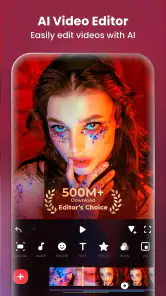
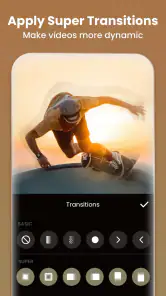
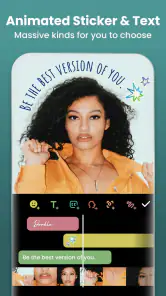
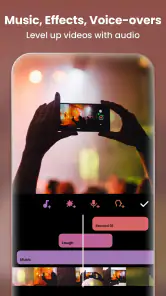
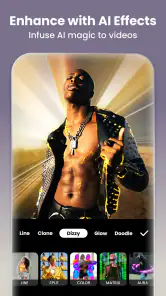
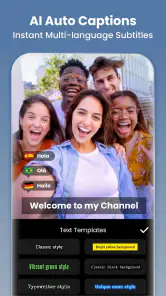

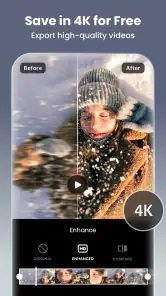
Analysoinut Reviewed
Puhelimella kuvatun hetken muuttaminen valmiiksi videoksi kuulostaa yksinkertaiselta, kunnes vastaan tulevat eri kuvasuhteet, musiikki, tekstitykset ja klippien leikkaaminen. InShot – Videoeditori kokoaa tällaiset perusvaiheet samaan mobiilisovellukseen. Olen pitänyt sitä näppäränä vaihtoehtona silloin, kun haluan tehdä lyhyen videon suoraan puhelimella enkä kaipaa tietokoneohjelman monimutkaisuutta. Sen käytössä yhteys verkkoon voi kuitenkin vaikuttaa siihen, kuinka sujuvasti saan käyttöön lisäsisältöä ja viimeisteltyä työn.
Muokkaus onnistuu nopeasti, mutta kaikki ei tapahdu samalla tavalla
InShot on valokuvaussovellusten joukkoon sijoittuva videoeditori, jonka on tehnyt InShot Video Editor. Se sopii etenkin sosiaaliseen mediaan tarkoitetun sisällön rakentamiseen: voin yhdistää videoita ja valokuvia, rajata kuvaa, lisätä musiikkia ja kokeilla suodattimia tai tehosteita. Vahvuus ei ole siinä, että jokainen työkalu olisi alan syvin, vaan siinä, että monta tavallista työvaihetta löytyy yhdestä puhelimessa toimivasta kokonaisuudesta.
Ensimmäinen hyödyllinen käyttötapa on hyvin arkinen: kuvaan päivän aikana muutaman lyhyen klipin, valitsen niistä olennaiset ja kokoan niistä pienen koosteen. Tällaisessa työssä InShotin arvo on nopeassa siirtymisessä kuvaamisesta editointiin. Erillisiä sovelluksia ei välttämättä tarvitse avata vain leikkausta, kuvien lisäämistä ja visuaalista viimeistelyä varten.
Kannattaa silti erottaa toisistaan itse muokkaustyö ja sisältö, joka saattaa vaatia verkkoyhteyttä. Kun haluan käyttää sovelluksen tarjoamia musiikkeja, suodattimia tai tehosteita, yhteys voi olla käytännössä tärkeämpi kuin tavalliseen leikkaamiseen. En suunnittelisi kiireistä julkaisua sen varaan, että löydän juuri sillä hetkellä sopivan lisämateriaalin hitaassa tai katkeilevassa verkossa. Turvallisempi tapa on kokeilla halutut vaihtoehdot jo ennen varsinaista viimeistelyä.
Verkko vaikuttaa eniten lisäsisällön valintaan
InShotin käyttö tuntuu luontevimmalta, kun perusrajaus ja klippien järjestäminen ovat etusijalla. Jos taas olen rakentamassa videota tietyn musiikkikappaleen tai näyttävän efektin ympärille, yhteyden toimivuus nousee tärkeämmäksi. Tämä on hyvä huomioida ennen aloittamista: teen ensin karkean leikkauksen omasta materiaalistani ja vasta sen jälkeen päätän, tarvitseeko video verkon kautta haettavia tai tarkistettavia vaihtoehtoja.
Yksi käytännöllinen niksi on pitää projektin tarkoitus selkeänä. Jos teen lyhyen muistovideon perheelle, yksinkertainen leikkaus ja hillitty suodatin riittävät usein. Jos taas haluan julkaista huomiota herättävän pystyvideon, voin käyttää enemmän aikaa musiikin, kuvakäsittelyn ja rytmin sovittamiseen. Kun valitsen tyylin etukäteen, minun ei tarvitse selata loputtomasti vaihtoehtoja yhteyden varassa.
Toinen vähemmän ilmeinen etu on se, että videon voi suunnitella verkon ehdoilla ilman, että koko työ riippuu siitä. Voin kerätä kuvaamani klipit yhteen ja hahmotella järjestyksen ensin. Lisätehosteiden tutkiminen kannattaa jättää hetkeen, jolloin yhteys on vakaa. Näin mahdollinen verkkoviive ei keskeytä ajatusta kesken leikkauksen, eikä luova työ muutu pelkäksi odotteluksi.
Puhelimella työskentely sopii lyhyisiin hetkiin
Puhelineditoinnin suurin etu on joustavuus. InShot on kätevä, jos haluan tehdä julkaisukelpoisen videon matkalla, tauolla tai heti kuvaamisen jälkeen. Pystyn tarkastelemaan lopputulosta samalla näytöllä, jolla se todennäköisesti myös katsotaan, ja pienet muutokset on helppo tehdä ennen jakamista. Tämä tekee siitä luontevan työkalun lyhyisiin klippeihin, matkamuistoihin ja kevyisiin somejulkaisuihin.
Arjessa tämä voi tarkoittaa esimerkiksi sitä, että kuvaan viikonloppureissulla muutaman maiseman ja pienen videon kahvilasta. Illalla voin koota niistä lyhyen yhteenvedon, poistaa turhat alut ja loput sekä valita sopivan visuaalisen ilmeen. Jos hotellin verkko on hidas, keskityn ensin omien otosten järjestämiseen enkä rakenna koko editointia verkosta haettavan musiikin varaan. Kun yhteys paranee, voin viimeistellä valinnan ja tarkistaa, miltä kokonaisuus tuntuu.
Puhelimen pieni näyttö asettaa kuitenkin selvän rajan. Tarkka värien arviointi, hienovarainen äänen tasapainotus tai pitkän videon yksityiskohtainen leikkaaminen on yleensä helpompaa suuremmalla näytöllä ja erillisessä työpöytäeditorissa. InShotin nopeus on parhaimmillaan, kun projekti pysyy kohtuullisen yksinkertaisena. Monimutkaista, pitkää tai useita tarkkoja editointikerroksia vaativaa tuotantoa varten valitsisin mieluummin järeämmän työkalun.
Kolmas hyödyllinen tapa on tehdä ensin lyhyt luonnos ja katsoa se kokonaan läpi ennen lisäkoristelua. Puhelimella leikatessa yksittäiset siirtymät voivat tuntua toimivilta, vaikka koko video olisi liian pitkä tai musiikki ei sopisi rytmiin. Kokonaisen luonnoksen katsominen paljastaa tämän nopeasti. Vasta sen jälkeen kannattaa käyttää aikaa tehosteisiin tai hienompaan viimeistelyyn.
Katkos ei ole sama asia kuin valmis työ
Jos yhteys katkeaa kesken editoinnin, olennaista on tietää, mitä olin tekemässä juuri silloin. Omat kuvat ja videot ovat projektin perusta, kun taas verkkoon liittyvä lisäsisältö voi vaatia yhteyttä. En siis lähtisi kokeilemaan uutta musiikkia tai tehostetta viimeisillä minuuteilla ennen julkaisua, jos tiedän verkon olevan epävarma. Teen mieluummin ensin version, joka toimii myös ilman viime hetken koristelua.
Hyvä palautumistapa on pitää työvaiheet pieninä: valitsen materiaalin, teen leikkauksen, tarkistan järjestyksen ja vasta sitten siirryn ulkoasun viimeistelyyn. Jos jokin vaihe häiriintyy, minun on helpompi palata viimeiseen selkeään kohtaan kuin yrittää muistaa, mitä kaikkea ehdin muuttaa. Tallenna tai säilytä keskeneräinen projekti sovelluksen tarjoamalla tavalla ennen kuin suljen sen; tämä on yleisesti järkevä varotoimi mobiilieditoinnissa, etenkin jos puhelimen akku tai verkkoyhteys on epävarma.
En myöskään tekisi johtopäätöstä sovelluksen toiminnasta yhden jumittavan lisäsisällön perusteella. Jos musiikin tai efektin valinta ei lataudu, kokeilen ensin jatkaa leikkausta ilman sitä ja palaan valintaan myöhemmin vakaammassa verkossa. Näin erotan toisistaan varsinaisen videotyön ja yhteydestä riippuvan selailun. Tämä vähentää turhautumista ja auttaa saamaan ainakin käyttökelpoisen version valmiiksi.
Datankäyttö kannattaa sovittaa omaan tapaan editoida
Videotiedostot voivat olla suuria, joten mobiiliyhteyttä käyttäessäni kiinnitän huomiota siihen, milloin siirrän tai jaan valmiin työn. Jos teen editoinnin kodin Wi-Fi-yhteydessä ja vien videon vasta sen jälkeen, vältyn käyttämästä mobiilidataa tarpeettomasti suurten tiedostojen lähettämiseen. Tämä ei ole InShotille ominainen erikoisasetus vaan käytännön työtapa, joka auttaa pitämään videoprojektin hallittavana missä tahansa editorissa.
Myös lisäsisältöjen selaaminen voi houkutella kokeilemaan monta vaihtoehtoa, vaikka lopputulokseen päätyisi vain yksi. Siksi päätän etukäteen, tarvitsenko videolle musiikkia, suodattimen vai jonkin tehosteen. Tämä säästää aikaa ja tekee verkon käytöstä tarkoituksellisempaa. Jos teen monta versiota samasta klipistä, pidän niissä selkeän eron, kuten eri rajauksen tai tunnelman, jotta en käytä aikaa lähes samanlaisten vaihtoehtojen pyörittelyyn.
Sovellus on ilmainen ladata, mutta siinä on sovelluksen sisäisiä ostoksia. Hinnat voivat vaihdella 0,99 eurosta 244,99 euroon, jos maksu laskutetaan Playn kautta. Ennen kuin ostan mitään, tarkistan sovelluksessa näkyvän vaihtoehdon ja mietin, tarvitsenko sitä oikeasti toistuvasti. Satunnaiseen lyhyiden videoiden editointiin kannattaa ensin kokeilla maksutonta käyttöä ja arvioida vasta sen jälkeen, onko lisäsisällöstä tai muusta maksullisesta vaihtoehdosta itselle hyötyä.
Kenelle suosittelisin sitä – ja kenelle en
InShot sopii erityisen hyvin ihmiselle, joka kuvaa puhelimella ja haluaa yhdistää klippejä, kuvia, musiikkia ja visuaalisia tehosteita ilman suurta opettelukynnystä. Se on myös järkevä valinta, jos editointi on satunnaista eikä omalle laitteelle halua rakentaa monimutkaista tuotantoketjua. Aloittelijalle valmiiden työkalujen kokoaminen yhteen paikkaan voi olla helpompaa kuin usean erillisen sovelluksen sovittaminen yhteen.
Vaihtoehto on parempi, jos työsi vaatii laajaa äänenkäsittelyä, tarkkaa värimäärittelyä, pitkien projektien hallintaa tai ammattilaistason aikajanaa. Silloin tietokoneen videoeditori tarjoaa yleensä enemmän tilaa ja tarkkuutta. Myös käyttäjä, joka ei halua selata lisäsisältöjä tai tehdä ostoksia sovelluksen sisällä, voi suosia yksinkertaisempaa editoria, jossa hänen tarvitsemansa työkalut ovat heti selvät.
InShot on saanut keskimäärin 4,8 tähteä 25 miljoonan arvostelun perusteella, ja sitä on asennettu yli 500 miljoonaa kertaa. Nämä luvut kertovat laajasta käytöstä, mutta eivät yksin ratkaise sitä, sopiiko sovellus omaan työnkulkuuni. Käyttöikäkin on pitkä: sovellus julkaistiin 5. maaliskuuta 2014, ja nykyinen versio on 2.231.1551. Se toimii Android 8.0:sta alkaen, ja sen ikäluokitus on PEGI 3.
Minun arvioni on, että InShot toimii parhaiten nopeana mobiilieditorina, kun projektin ydin on omassa kuva- ja videomateriaalissa. Sen monipuolisuus helpottaa lyhyiden sisältöjen tekemistä, mutta yhteydestä riippuvien lisävalintojen kanssa kannattaa olla suunnitelmallinen. Tee ensin toimiva perusversio, viimeistele se vakaassa verkkoyhteydessä ja siirrä suuret videot mieluiten Wi-Fiin. Jos tämä vastaa omaa tapaasi luoda sisältöä, sovellus on kokeilemisen arvoinen; jos taas tarvitset syvää hallintaa tai työskentelet pitkien projektien parissa, valitsisin toisenlaisen editorin.
InShot - Videoeditori Usein kysytyt kysymykset
Mikä InShot on, ja mitä sillä voi tehdä?
InShot on puhelimille tarkoitettu videon- ja kuvankäsittelysovellus, jolla voi leikata ja yhdistellä videoleikkeitä, rajata kuvaa, lisätä tekstiä, tarroja, siirtymiä ja musiikkia sekä säätää esimerkiksi nopeutta ja värejä. Se sopii etenkin sosiaaliseen mediaan tehtävien lyhyiden videoiden muokkaamiseen. Ominaisuudet ja käyttöliittymä voivat vaihdella hieman Android- ja iOS-versioiden sekä sovelluspäivitysten mukaan.
Onko InShot ilmainen, vai pitääkö sen käytöstä maksaa?
InShotin voi yleensä ladata ja ottaa käyttöön maksutta, mutta ilmaisversio voi sisältää mainoksia ja rajoituksia, kuten vesileiman viedyissä videoissa tai osan tehosteista maksullisina. Sovelluksessa voi olla tilaus- tai kertamaksuvaihtoehtoja, joilla saa käyttöön lisäominaisuuksia tai poistaa mainoksia ja vesileiman. Tarkista ennen ostamista sovelluskaupan ajantasainen hinta, tilauksen kesto ja ehdot.
Lisääkö InShot videoihin vesileiman, ja voiko sen poistaa?
Ilmaisversiossa InShot voi lisätä vietyyn videoon sovelluksen vesileiman. Joissakin versioissa sen voi poistaa yksittäisestä videosta esimerkiksi katsomalla mainoksen, mutta saatavuus voi riippua käyttöjärjestelmästä ja alueesta. Maksullinen versio voi tarjota vesileimattoman viennin. Tarkista valitun vientiasetuksen esikatselusta lopputulos ennen tallentamista, sillä vaihtoehdot ja käytännöt voivat muuttua päivityksissä.
Voiko InShotilla muokata videoita ilman internetyhteyttä?
Monet perustoiminnot, kuten laitteelle tallennettujen videoiden leikkaaminen, rajaaminen ja tekstin lisääminen, voivat toimia ilman jatkuvaa internetyhteyttä. Yhteyttä saatetaan kuitenkin tarvita mainosten näyttämiseen, maksullisten materiaalien lataamiseen, tilausten tarkistamiseen tai joidenkin verkosta saatavien sisältöjen käyttöön. Jos aiot editoida matkalla, avaa sovellus ja varmista etukäteen, että tarvitsemasi mediatiedostot ja työkalut ovat käytettävissä offline-tilassa.
Mitä kannattaa tietää yksityisyydestä ja videoiden tallentamisesta InShotissa?
Muokatut videot tallennetaan tavallisesti vientivaiheessa laitteen kuviin tai videoihin, ja sovellus tarvitsee pääsyn niihin käsittelyä varten. Käyttöoikeudet kannattaa tarkistaa puhelimen asetuksista ja myöntää vain tarpeelliset luvat. InShotin tietosuojakäytännöt voivat kuvata tietojen käsittelyä esimerkiksi analytiikkaa ja mainontaa varten, joten tutustu niihin ja sovelluskaupan tietoihin ennen lataamista. Älä tuo sovellukseen arkaluonteista aineistoa, ellet ole varma sen käsittelystä.
Plussat
- Helppo rajata klippejä ja jakaa videoita useisiin osiin.
- Musiikki
- äänitehosteet ja oma ääniraita tuovat videoihin lisää ilmettä.
- Tekstityksiä ja tarroja voi lisätä nopeasti myös puhelimella.
- Videon kuvasuhteen voi vaihtaa eri somealustoille sopivaksi.
- Aloittelijalle sopiva käyttöliittymä tekee perusmuokkauksesta vaivatonta.
Miinukset
- Ilmaisversion mainokset voivat häiritä muokkaustyötä.
- Osa tehosteista ja sisällöistä vaatii maksullisen tilauksen.
- Vientiin lisättävä vesileima on poistettava erikseen ilmaisversiossa.
- Suurten tai pitkien videoiden käsittely voi olla hidasta vanhemmilla laitteilla.
- Moniraitamuokkaukseen ja tarkkaan värisäätöön työkalut ovat rajalliset.

- Kategoria
- Valokuvaus
- Versio
- 2.231.1551