Galleria
- 111.91K
- 4,3
- Asennukset
- 1.00B
- Hinta
- Free

Kuvakaappaukset
Analysoinut Reviewed
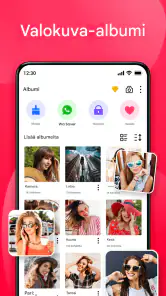
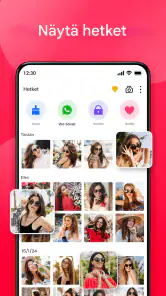
Kun etsin puhelimesta nopeasti yhtä tiettyä kuvaa, en kaipaa näyttävää kuvankäsittelypöytää vaan gallerian, joka aukeaa ripeästi ja pitää kamerarullan helposti selattavana. Googlen Galleria osuu tähän arkiseen tarpeeseen: se on valokuvaussovellus, jonka painopiste on kuvien ja videoiden katselussa, ei niiden muuttamisessa kokonaiseksi luovaksi projektiksi. Pidin sen parhaana puolena keveyttä ja suoraviivaisuutta. Se sopii etenkin silloin, kun haluan selata puhelimeen tallennettuja kuvia ilman, että jokainen käyttökerta alkaa ylimääräisten toimintojen etsimisellä.
Valinta riippuu silti siitä, mitä gallerialta odotat. Jos tärkeintä on nopea katselu ja yksinkertainen järjestys, Galleria on järkevä vaihtoehto. Jos taas haluat laajat muokkaustyökalut, automaattisia albumeita tai monipuolisen varmuuskopiointipalvelun, erikoistuneempi sovellus voi sopia paremmin. Tässä arviossa käyn läpi, millaisessa käytössä Galleria tuntuu luontevalta ja missä sen pelkistetty lähestymistapa alkaa rajoittaa.
Kun tavoite on löytää kuva ilman ylimääräisiä vaiheita
Selkeä katselu on sovelluksen vahvin peruste
Gallerian käyttöidea on helppo ymmärtää: avaan sovelluksen, selaan kuvia ja videoita ja valitsen haluamani tiedoston. Tämä kuulostaa pieneltä asialta, mutta on juuri se ero, jonka huomaan usein arjessa. Kun haluan näyttää ystävälle kuvan, etsiä ruutukaappauksen tai tarkistaa, onnistuiko viimeisin kuva, yksinkertainen näkymä on hyödyllisempi kuin monimutkainen etusivu täynnä vaihtoehtoja.
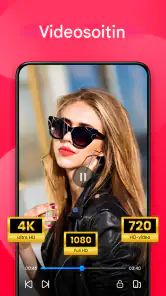
Oma käytännön vinkkini on käyttää galleriaa heti kuvan ottamisen jälkeen myös nopeaan laadun tarkistukseen. Näen helposti, jäikö kuva epätarkaksi, tuliko mukaan väärä otos tai tallentuiko video odotetusti. Jos huomaan ongelman saman tien, voin ottaa kuvan uudelleen ennen kuin tilanne on ohi. Tällainen pieni työnkulku tekee sovelluksesta muutakin kuin vanhojen muistojen katselupaikan.
Kun puhelimessa on paljon sekalaista sisältöä, selailun sujuvuudella on enemmän merkitystä kuin yksittäisellä hienolla toiminnolla. Esimerkiksi kauppareissulla otettu kuva tuotteen pakkauksesta, työpaikalla tallennettu ilmoitus ja viikonlopun valokuvat voivat olla kamerarullassa peräkkäin. Kevyt galleria auttaa palaamaan sisältöön ilman, että minun täytyy joka kerta muistaa, mihin erikoisalbumeihin olen sen järjestänyt.
Kenelle tämä vaihtoehto on erityisen luonteva?
Suosittelisin Galleriaa käyttäjälle, joka haluaa puhelimeen ennen kaikkea helpon paikan katsella paikallisia kuvia ja videoita. Se on myös hyvä lähtökohta, jos olet kyllästynyt siihen, että tavallinen selailu tuntuu kuvankäsittely- tai pilvipalvelusovelluksessa sivutoiminnolta. Sovelluksen on kehittänyt Google LLC, ja sen asema laajasti käytettynä vaihtoehtona näkyy siinä, että sillä on yli miljardi asennusta. Se ei yksin todista, että sovellus sopii kaikille, mutta kertoo, ettei kyse ole aivan marginaalisesta kokeilusta.
Google Galleria on ilmainen, joten sitä voi kokeilla ilman ostohintaa. Sovelluksen ikäluokitus on PEGI 3, mikä tekee siitä sisällön ikärajan puolesta sopivan myös perhekäyttöön. Tämä ei kuitenkaan tarkoita, että kaikki puhelimeen tallennetut kuvat olisivat automaattisesti jaettuja tai että sovellus hoitaisi perheen kuvien järjestämisen puolestasi. Se on ensisijaisesti henkilökohtainen katselu- ja selaustyökalu.
Google Playn arvosana on 4,3, ja arvioita on kertynyt noin 644 000. Käyttäjämäärä ja palaute antavat hyödyllistä taustaa, mutta oma valintani perustuisi silti siihen, kuinka usein haluan muokata kuvia ja kuinka tärkeä paikallinen, kevyt selailu minulle on. Suosio ei korvaa sopivuutta: jos tarvitset monimutkaisia albumeita, pelkkä helppokäyttöisyys ei ehkä ratkaise asiaa.
Hyödyllinen myös silloin, kun kuvat eivät ole muistokuvia
Gallerian arkinen arvo näkyy usein kuvissa, joita ei ajatella valokuvina lainkaan. Tallennan puhelimeen vaikkapa kuitin, pysäköintipaikan tai taululle kirjoitetut ohjeet. Myöhemmin haluan löytää juuri yhden otoksen nopeasti, en selailla editointisuodattimia tai rakentaa esitystä. Tässä käyttötavassa selkeä kuvakokoelma palvelee paremmin kuin sovellus, jonka päätehtävä on tehdä kuvasta uusi versio.
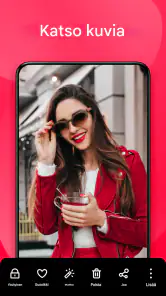
Toinen konkreettinen tapa käyttää galleriaa on tarkistaa ennen tiedoston jakamista, että valittuna on oikea kuva. Kun keskustelussa on useita lähes samanlaisia otoksia, pysähdyn katsomaan kuvaa suurempana ja varmistan, ettei mukana ole väärää versiota tai epätoivottua taustaa. Se on pieni tarkistus, mutta säästää kiusalliselta virheeltä. Galleria toimii tässä väliasemana: katselen ensin, jaan vasta sitten puhelimen muulla toiminnolla.
Missä pelkistetty lähestymistapa alkaa tuntua rajalliselta?
Galleriaa ei kannata valita sillä oletuksella, että se korvaisi kuvankäsittelyohjelman. Kun haluan muuttaa valotusta tarkasti, rajata kuvan usealla tavalla tai rakentaa yhtenäisen ilmeen suurelle kuvajoukolle, tarvitsen tarkoitukseen suunnitellun editorin. Yksinkertainen katselusovellus on hyvä lähtöpiste ennen muokkausta, mutta se ei ole sama asia kuin kattava jälkikäsittelytyökalu.
Samoin henkilö, joka haluaa automaattisen varmuuskopioinnin, laitteiden välisen synkronoinnin ja jaettujen albumien hallinnan, voi hyötyä enemmän pilvipalveluun keskittyvästä kuvapalvelusta. Näiden sovellusten tärkein etu ei ole välttämättä nopeampi paikallinen selailu vaan se, että kuviin pääsee käsiksi eri laitteilla tai niitä voi jakaa ryhmän kesken. Jos tämä on päätarpeesi, tarkista vaihtoehdon jakamis- ja varmuuskopiointitavat erikseen sen sijaan, että olettaisit tavallisen gallerian hoitavan ne samalla tavalla.
Myös järjestelmään valmiiksi kuuluva kuvasovellus voi olla parempi, jos arvostat tiivistä yhteyttä oman puhelinmerkkisi toimintoihin. Valmistajan galleria voi istua luontevasti laitteen muuhun käyttöön tai tarjota juuri kyseiselle laitteelle sopivia järjestelyjä. Vastapainona Google Galleria on kiinnostava valinta, jos haluat yleiskäyttöisen, selkeän sovelluksen etkä kaipaa laitekohtaisia lisävalikoita.
Vaihto ei ole pelkkä asennus, vaan myös tapa järjestää kuvat
Gallerian vaihtamista kannattaa ajatella työnkulun muutoksena. Jos olet jo rakentanut albumeita, tottunut tiettyyn selausjärjestykseen tai käytät säännöllisesti erillistä palvelua kuvien jakamiseen, uuden sovelluksen asentaminen ei automaattisesti siirrä tapojasi mukana. Ennen vaihtoa tarkistaisin, missä tärkeät kuvat oikeasti sijaitsevat ja miten niitä tällä hetkellä varmuuskopioidaan. Näin en sekoita paikallista katselua siihen, missä alkuperäiset tiedostot säilyvät.
Hyvä kokeilutapa on pitää nykyinen galleria käytössä rinnalla muutaman päivän ajan. Avaa uudessa sovelluksessa muutama tavallinen tilanne: etsi vanha kuva, tarkista juuri otettu video ja palaa ruutukaappaukseen. Jos nämä onnistuvat luontevasti, vaihto voi olla helppo. Jos huomaat jatkuvasti palaavasi vanhaan sovellukseen muokkausta, jakamista tai albumien hallintaa varten, kyse ei välttämättä ole tottumuksesta vaan siitä, että vanha työkalu vastaa paremmin tarpeitasi.
Galleriaa voi käyttää hyvin myös ilman suurta siivousprojektia. Minusta on järkevää aloittaa sillä sisällöllä, jota selaan eniten, eikä yrittää nimetä ja järjestää kaikkia vanhoja kuvia uudelleen ensimmäisenä päivänä. Esimerkiksi viimeisimmät kamerakuvat ja käytännön ruutukaappaukset kertovat nopeasti, tuntuuko sovellus omalta. Tämä rajattu kokeilu vähentää vaihtamisen vaivaa ja auttaa arvioimaan oikeaa arjen hyötyä.
Versio, laite ja odotusten asettaminen
Sovelluksen nykyinen versio on 1.9.4.930218541 release, ja Androidin vähimmäisvaatimus on 8.0. Se tekee sovelluksesta mahdollisen valinnan myös monelle vanhemmalle Android-laitteelle, mutta laitteen oma nopeus ja tallennustilanne vaikuttavat silti siihen, kuinka mukavalta kuvien selaaminen käytännössä tuntuu. Jos puhelin on lähes täynnä tai kuvia on kertynyt hyvin paljon, kannattaa ensin tarkistaa tallennustila eikä olettaa galleriasovelluksen yksin ratkaisevan suorituskykyongelmia.
Arvioita on noin 112 000. Niitä lukiessa erotan toisistaan sovelluksen varsinaisen käytön ja käyttäjän odotukset: osa pettymyksistä voi johtua siitä, että kevyt katselusovellus valitaan ominaisuuksiltaan laajemman kuvanhallintapalvelun tilalle. Oma suositukseni on sama: määrittele ensin, tarvitsetko ennen kaikkea selausta, muokkausta vai kuvien säilyttämistä ja jakamista. Galleria on vahvimmillaan ensimmäisessä tehtävässä.
Kenelle suosittelen sitä lopulta?
Valitsisin Googlen Gallerian, jos haluan ilmaisen ja selkeän tavan selata puhelimeen tallennettuja kuvia ja videoita, tarkistaa otoksia nopeasti ja pitää tavallisen kamerarullan käytön vaivattomana. Se sopii myös ihmiselle, joka ei halua opetella suurta työkalupakettia vain löytääkseen yhden kuvan. En kuitenkaan valitsisi sitä ainoaksi ratkaisuksi, jos kuvien muokkaus, laitteiden välinen synkronointi tai laaja albumien hallinta ovat arkeni keskiössä.
Minulle Gallerian paras ominaisuus on sen selkeä rooli: se ei yritä tehdä jokaisesta kuvasta projektia. Kun tarvitsen kevyen katselupaikan, tämä on järkevä vaihtoehto, ja sen maksuttomuus madaltaa kokeilun kynnystä. Jos taas huomaat käyttäväsi enemmän aikaa kuvien järjestämiseen ja muokkaamiseen kuin niiden katseluun, valitse rinnalle erikoistuneempi sovellus. Suosittelen Galleriaa ennen kaikkea nopeaan, arkiseen kuvien selailuun — kunhan odotat siltä galleriaa etkä koko kuvahallinnan järjestelmää.
Galleria Usein kysytyt kysymykset
Mikä Galleria-sovellus on, ja mihin sitä voi käyttää?
Galleria on sovellus, jolla voit selata ja järjestää puhelimeesi tallennettuja valokuvia ja videoita. Sen avulla löydät kuvat yleensä aikajärjestyksessä ja voit tarkastella niitä suurempina, poistaa tarpeettomia tiedostoja tai jakaa niitä muiden sovellusten kautta. Galleria-nimisiä sovelluksia on kuitenkin useita, joten ominaisuudet ja ulkoasu riippuvat siitä, minkä kehittäjän version lataat.
Tarvitseeko Galleria internetyhteyttä kuvien katseluun?
Tavallisesti puhelimeen tallennettujen kuvien selaaminen onnistuu ilman internetyhteyttä, joten voit katsella paikallisia tiedostoja myös lentotilassa. Verkkoyhteyttä saatetaan tarvita esimerkiksi kuvien jakamiseen, pilvipalveluun synkronointiin, mainosten näyttämiseen tai sovelluksen lisätoimintoihin. Tarkista sovelluksen kuvaus ja asetukset, jos haluat tietää, tallennetaanko kuvat vain laitteelle vai myös verkkoon.
Mitä käyttöoikeuksia Galleria voi pyytää, ja ovatko kuvani turvassa?
Galleria tarvitsee tavallisesti luvan käyttää valokuvia, videoita ja muuta laitteen mediaa, jotta se voi näyttää tiedostot. Jotkin versiot voivat pyytää lisäksi ilmoitus-, kamera- tai verkkoyhteysoikeuksia. Lue käyttöoikeuspyynnöt huolellisesti ja tarkista sovelluksen tietosuojakäytäntö ennen hyväksymistä. Älä oleta, että kuvat varmuuskopioidaan tai salataan: nämä ominaisuudet vaihtelevat sovelluksen ja laitteesi asetusten mukaan.
Voiko Galleria-sovelluksessa muokata kuvia ja piilottaa yksityisiä tiedostoja?
Joissakin Galleria-sovelluksissa on perustyökaluja, kuten rajaus, kierto ja suodattimet, mutta kaikki versiot eivät sisällä muokkaustoimintoja. Myös albumien piilottaminen, lukitut kansiot ja salasanasuojaus riippuvat sovelluksesta tai puhelimen omista ominaisuuksista. Jos yksityisyys on tärkeää, varmista ennen lataamista, että juuri valitsemasi versio tarjoaa tarvitsemasi suojauksen, äläkä luota pelkkään albumin piilottamiseen.
Miten valitsen oikean Galleria-sovelluksen ja mitä tarkistan ennen lataamista?
Koska Galleria on yleinen nimi, varmista sovelluskaupasta kehittäjän nimi, yhteensopivuus laitteesi kanssa, viimeisin päivitys ja käyttäjäarviot. Tarkista myös, mitä tietoja sovellus kerää, sisältääkö se mainoksia tai maksullisia ominaisuuksia ja pyytääkö se tarpeettomia käyttöoikeuksia. Lataa sovellus virallisesta Google Play- tai App Store -kaupasta. Näin vähennät väärän tai epäluotettavan sovelluksen asentamisen riskiä.
Plussat
- Kuvat ja videot löytyvät helposti selkeän aikajananäkymän ansiosta.
- Albumien luominen helpottaa kuvien järjestämistä eri tilanteisiin.
- Kuvien rajaaminen ja kiertäminen onnistuvat suoraan sovelluksessa.
- Suosikkikuvat voi merkitä
- jotta ne löytyvät nopeasti myöhemmin.
- Toimii paikallisten kuvien selaamiseen ilman verkkoyhteyttä.
Miinukset
- Muokkaustyökalut ovat rajalliset verrattuna erillisiin kuvankäsittelysovelluksiin.
- Albumien järjestelymahdollisuudet voivat olla melko yksinkertaiset.
- Sovelluksen ominaisuudet ja ulkoasu riippuvat Android-laitteesta.
- Pilvivarmuuskopiointi ei välttämättä kuulu sovellukseen.
- Suuri kuvamäärä voi hidastaa selaamista vanhemmilla laitteilla.

- Kategoria
- Valokuvaus
- Versio
- 1.9.4.930218541 release