Open Camera
- 100.66K
- 4,1
- Asennukset
- 100.00M
- Hinta
- Free

Kuvakaappaukset
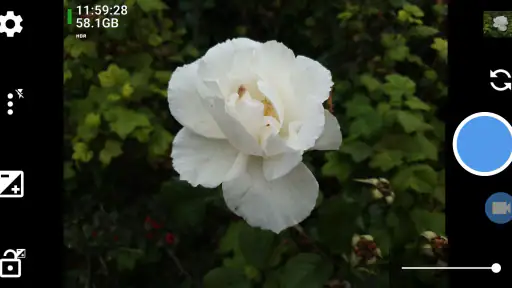
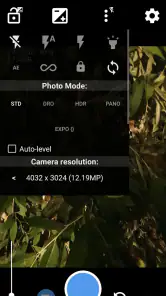
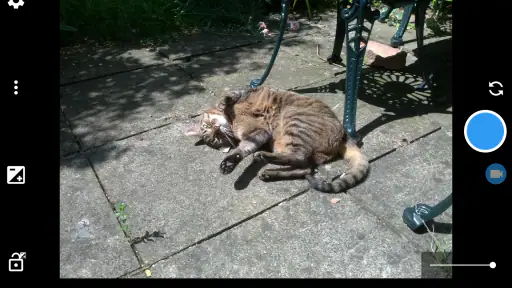
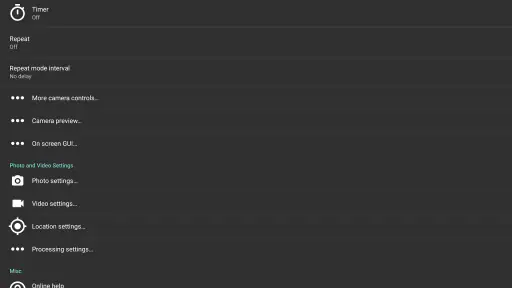
Analysoinut Reviewed
Kun haluan Android-puhelimella enemmän hallintaa kameran kuvaustapaan ilman, että tarvitsen raskasta kuvankäsittelypakettia, avaan Open Cameran. Mark Harmanin kehittämä ilmainen valokuvaussovellus tuntuu parhaimmillaan selkeältä työkalulta: valitsen tilanteeseen sopivat asetukset, sommittelen kuvan ja otan sen. Se ei yritä tehdä jokaisesta otoksesta näyttävää automaattisesti, vaan antaa minulle tilaa päättää, miten kuva syntyy.
Open Camera sopii erityisesti käyttäjälle, joka haluaa puhelimen kamerasta enemmän irti kuin oletussovelluksen pikakuvaus tarjoaa. Aloittelijakin pääsee kuvaamaan nopeasti, mutta asetusten määrä palkitsee, kun niitä opettelee vähitellen. Vastapainoksi käyttöliittymä ei aina tunnu yhtä viimeistellyltä tai välittömältä kuin puhelimen valmistajan kamera. Sovelluksen paras puoli ei siis ole vaivattomuus vaan se, että omat kuvausrutiinit voi rakentaa tarkemmin.
Kuvaus sujuu parhaiten, kun perusrutiini on kunnossa
Arjessa käytän sovellusta mieluiten niin, että en muuta asetuksia kesken jokaisen otoksen. Valitsen ensin, kuvaanko tavallisia valokuvia vai videota, tarkistan sommittelun ja valotuksen ja pidän muuten työnkulun yksinkertaisena. Tämä on hyödyllinen tapa esimerkiksi kaupunkikävelyllä: kun kiinnostava yksityiskohta osuu kohdalle, kamera ei vaadi pitkää säätämistä ennen kuvan ottamista.
Jos kuva näyttää liian kirkkaalta tai tummalta, valotuksen korjaus on hyvä ensimmäinen asia tarkistaa. Kirkkaassa ulkovalossa näytön perusteella arviointi voi johtaa harhaan, joten otan tarvittaessa testikuvan ja vertaan sen tulosta näkymään. Tällainen pieni tarkistus auttaa erityisesti vaaleissa pilvissä tai ikkunan lähellä, joissa puhelin saattaa muuten painottaa väärää osaa kuva-alasta.
Toinen käytännöllinen rutiini on ottaa hetki tarkennuksen varmistamiseen ennen laukaisua. Kun kuvaan läheltä esimerkiksi ruoka-annosta tai pientä esinettä, napautan haluamaani kohtaa näytöltä ja annan tarkennuksen asettua. Jos kohde liikkuu, en jää muuttamaan useita asetuksia vaan otan mieluummin muutaman uuden kuvan hieman eri hetkellä. Sovellus tarjoaa hallintaa, mutta se ei poista puhelimen kameran fyysisiä rajoja eikä pysäytä liikettä.
Open Camera on kuvaussovellus, ei kuvankäsittelyohjelma. Siksi suunnittelen kuvan jo ennen laukaisua enkä odota, että sovellus korjaisi sommittelun tai valaistuksen jälkikäteen. Tämä tapa tekee kuvista johdonmukaisempia ja auttaa huomaamaan, johtuuko epäonnistuminen asetuksesta, valaistuksesta vai itse kuvaustilanteesta.
Asetukset, jotka kannattaa käydä läpi rauhassa
Asetusvalikkoon ei kannata sukeltaa juuri silloin, kun kuvattava tilanne on jo ohi. Käyn vaihtoehtoja läpi kotona ja muutan kerrallaan vain yhtä asiaa. Näin näen, vaikuttaako muutos todella lopputulokseen. Jos muutan useita valintoja yhtä aikaa, mahdollisen parannuksen tai ongelman syytä on vaikeampi tunnistaa.
Ensimmäiseksi tarkistan kuvan koon ja kuvasuhteen. Suurempi kuva voi olla hyödyllinen, jos rajaan otosta myöhemmin, mutta arkikäytössä se ei automaattisesti tee kuvasta parempaa. Kuvasuhteen valitsen sen mukaan, mihin kuva on menossa: laajempi sommittelu toimii maisemissa, kun taas tiukempi rajaus voi sopia paremmin dokumentointiin. Olennaista on pitää valinta samana kuvajaksossa, jos haluan kuvista keskenään vertailukelpoisia.
Myös tallennusmuotoon liittyvät valinnat ansaitsevat harkinnan. Jos tavoitteena on vain jakaa nopeasti kuva viestissä, helppo ja yhteensopiva tiedosto on yleensä järkevin. Jos taas käsittelen kuvia myöhemmin, kannattaa kokeilla, mitä vaihtoehtoja oma puhelin ja sovelluksen asetukset tarjoavat. En kuitenkaan valitse teknisempää vaihtoehtoa pelkän nimen perusteella: tärkeää on, että tiedosto avautuu käyttämässäni työnkulussa ja että sen mahdollinen lisätila on minulle hyödyksi.
Videota kuvatessa tarkistan ennen tallennusta käytettävissä olevan tarkkuuden ja kuvataajuuden. Korkeampi asetus ei ole joka tilanteessa paras, jos puhelin alkaa kuumentua tai tallennustila täyttyy nopeasti. Lyhyessä tärkeässä otoksessa priorisoin luotettavan tallennuksen; pidempää videota varten teen pienen kokeilun ja tarkistan lopputiedoston ennen varsinaista kuvaamista. Tämä on erityisen hyödyllistä, jos kuvaan puhetta tai tapahtumaa, jota ei voi helposti uusia.
Äänen tallentuminen on videolla yhtä tärkeää kuin kuvan terävyys. Testaan äänen ympäristössä, jossa aion kuvata, sillä tuuli, etäisyys ja taustamelu vaikuttavat enemmän kuin kameravalikon säätö. Jos tarvitsen selkeää puhetta, menen lähemmäs puhujaa ja pidän puhelimen vakaana sen sijaan, että luottaisin pelkkään asetusten vaihtamiseen.
Nopeampi kuvaus syntyy toistettavista tavoista
Kun kuvaan samanlaisia tilanteita usein, teen asetuksista itselleni toistettavan lähtökohdan. Esimerkiksi kirpputorilla tuotteita dokumentoidessa käytän samaa valaistusta, samanlaista etäisyyttä ja yhtenäistä kuvasuhdetta. Näin kuvista tulee keskenään helpommin vertailtavia, eikä jokaisen otoksen kohdalla tarvitse aloittaa päätöksentekoa alusta. Sovelluksen käyttö tuntuu tällöin nopeammalta, vaikka kyse ei ole mistään automaattisesta taikaratkaisusta.
Jos puhelimen käyttöliittymä ja sovelluksen asetukset sen sallivat, määritän laukaisuun itselleni luontevimman tavan ja testaan sen ennen tärkeää kuvausta. Näytön napautus sopii tilanteisiin, joissa puhelin on käsissä, kun taas muu käytettävissä oleva laukaisutapa voi vähentää tärähdystä tai helpottaa ryhmäkuvaa. En oleta, että jokainen puhelin tukee samoja vaihtoehtoja: kokeilen omalla laitteella, mikä toimii luotettavasti.
Yksi aliarvostettu käytäntö on tarkistaa tallennettu kuva heti silloin, kun tilanteen voi vielä uusia. En tarkista jokaista kuvaa jatkuvasti, koska se hidastaa kuvaamista, mutta tärkeän dokumenttikuvan kohdalla vilkaisen, näkyykö olennainen teksti tai yksityiskohta terävänä. Näin huomaan ajoissa, jos tarkennus osui taustaan tai käsi liikahti laukaisuhetkellä.
Open Cameraa voi käyttää myös silloin, kun tarvitsen enemmän johdonmukaisuutta kuin automaattikameran hetkellinen valinta tarjoaa. Kuvaan esimerkiksi saman huoneen eri järjestelyt samalla suunnalla ja mahdollisimman samanlaisessa valossa. Tällöin vertailu on reilumpaa: ero kuvissa johtuu todennäköisemmin muutoksesta huoneessa kuin jatkuvasti vaihtuvasta rajauksesta tai kuvausasetuksesta.
Vapaus ei tarkoita rajatonta hallintaa
Open Cameran avoimen lähdekoodin luonne on monelle käyttäjälle tärkeä osa sen viehätystä. Sovelluksen taustalla ei ole suuri valmistajan kamerakokonaisuus, joten käyttö tuntuu suoremmin kuvaustyökalulta. Samalla puhelimen kamera, sen valmistajan ohjelmisto ja Android-versio vaikuttavat siihen, mitä vaihtoehtoja käytännössä on tarjolla. Siksi sama asetusvalikko tai lopputulos ei välttämättä ole identtinen kaikissa laitteissa.
Tämä rajoitus näkyy erityisesti silloin, kun vertaan sovellusta puhelimen omaan kamerasovellukseen. Valmistajan sovellus voi hyödyntää laitekohtaisia kuvankäsittelytapoja ja tarjota valmiita yö-, muotokuva- tai muotisuodatinratkaisuja. Jos tavoittelen mahdollisimman näyttävää automaattikuvaa ilman säätämistä, oletuskamera voi olla parempi valinta. Open Cameraa suosittelen enemmän silloin, kun haluan tehdä valintoja itse ja ymmärrän, että osa niistä vaatii kokeilua.
Myöskään runsas valikoima ei aina auta kiireessä. Jos asetuksia alkaa vaihtaa samalla kun kohde odottaa, kuvaus voi muuttua hitaammaksi kuin tavallisella kamerasovelluksella. Siksi pidän omat muutokset maltillisina ja testaan ne etukäteen. Käyttäjä, joka haluaa vain avata kameran ja saada automaattisesti tasaisen tuloksen, saattaa kokea valikoiden tutkimisen turhaksi työksi.
Toinen käytännön raja liittyy ääritilanteisiin. Heikossa valossa, nopeasti liikkuvan kohteen kanssa tai silloin, kun puhelin ei tarkenna luotettavasti, valikot eivät korvaa parempaa valoa, vakaata otetta tai sopivampaa kameraa. Jos tarvitsen pitkän videon, varmistan tallennuksen toimivuuden ja vapaan tilan ennakkoon. Tämä on yksinkertainen varotoimi, mutta olennaisempi kuin viime hetken tekninen säätö.
Kenelle sovellus sopii ja kenelle ei
Open Camera on vahva valinta uteliaalle Android-käyttäjälle, joka haluaa tutustua kuvaamisen perusasioihin ja säätää niitä itse. Se sopii myös arkiseen dokumentointiin, tuotekuvien ottamiseen, maisemien tallentamiseen ja videoihin, joissa haluan vaikuttaa asetuksiin ennen kuvausta. Sovellusta on ladattu yli 100 miljoonaa kertaa, ja sen keskiarvo on 4,1 noin 288 000 arviosta; suuri käyttäjäkunta ei takaa sopivuutta juuri minulle, mutta kertoo, ettei kyse ole aivan marginaalisesta työkalusta.
Sovellusta voi kokeilla maksutta, ja sen ikäluokitus on PEGI 3. Nykyinen versio on 1.56.2, ja vähimmäisvaatimuksena on Android 6.0. Julkaisuajankohta on 17.10.2013, joten kyseessä on pitkään saatavilla ollut sovellus. Nämä taustatiedot eivät kerro, miltä se tuntuu omassa puhelimessa; käytännössä tarkistan yhteensopivuuden ja kokeilen tavallisen kuvaushetken ennen kuin siirrän koko kuvausrutiinini siihen.
Jos käytät iPhonea, tämä ei ole oikea sovellusvalinta, sillä Open Camera on Androidille. Jos taas arvostat valmistajan kameran valmiita käsittelyjä, saumattomia laitekohtaisia ominaisuuksia tai mahdollisimman yksinkertaista käyttöä, pysyisin ensin oletuskamerassa. Sama pätee käyttäjään, joka kuvaa harvoin eikä halua miettiä valotusta, kuvasuhdetta tai videotallennuksen asetuksia.
Arvio: paras hyöty löytyy omasta kuvausrutiinista
Open Cameran vahvuus on hallinnan ja arkisen käytettävyyden yhdistelmä, kun käyttäjä malttaa opetella omalle laitteelleen sopivat asetukset. Minulle se on parhaimmillaan työkalu, jonka avaan tarkoituksella: tiedän, kuvaanko dokumenttia, maisemaa vai videota, ja valitsen asetukset sen mukaan. Kun kuvaustapa on kerran mietitty, toistuvat tilanteet sujuvat ilman turhaa arvailua.
En suosittelisi sitä kaikille oletuskameran korvaajaksi. Jos haluat kuvaa automaattisesti viimeistelevän kokemuksen, valmistajan oma sovellus voi voittaa. Jos taas haluat ymmärtää, miksi jokin kuva onnistuu, rakentaa toistettavan työnkulun ja päästä käsiksi tavallista laajempaan säätöön, Open Camera on kokeilemisen arvoinen. Se palkitsee kärsivällisen käyttäjän, mutta ei peitä sitä, että hyvä kuva vaatii yhä harkintaa, sopivat olosuhteet ja toisinaan uuden yrityksen.
Open Camera Usein kysytyt kysymykset
Mikä Open Camera on, ja mihin sitä voi käyttää?
Open Camera on Android-puhelimille tarkoitettu kameransovellus, jolla voit ottaa valokuvia ja kuvata videoita. Se tarjoaa tavallisten kuvaustilojen lisäksi muun muassa manuaalisia säätöjä, valotuksen hallintaa, ruudukon sommittelun tueksi sekä ajastimen. Käytettävissä olevat ominaisuudet riippuvat puhelimen kamerasta ja Android-versiosta, joten kaikki säädöt eivät välttämättä toimi jokaisella laitteella.
Onko Open Camera ilmainen, ja sisältääkö se mainoksia tai sovelluksen sisäisiä ostoksia?
Open Camera on maksuton sovellus, jonka voi ladata Google Playsta. Sen käyttö ei edellytä tilausta tai sovelluksen sisäistä ostoa. Sovelluksen kehittäjä voi kuitenkin tarjota vapaaehtoisen mahdollisuuden tukea kehitystyötä, ja jakelukanavien käytännöt voivat muuttua. Tarkista aina lataussivulta ajantasaiset tiedot sekä se, että lataat sovelluksen luotettavasta lähteestä.
Toimiiko Open Camera kaikissa Android-puhelimissa ja saako sillä käyttöön manuaaliset asetukset?
Sovellus on suunniteltu Android-laitteille, mutta sen suorituskyky ja ominaisuudet vaihtelevat puhelimen kameran, valmistajan toteutuksen ja käyttöjärjestelmäversion mukaan. Open Camera voi tarjota esimerkiksi tarkennuksen, valkotasapainon ja valotuksen säätöjä, mutta kaikkia manuaalisia vaihtoehtoja ei tueta jokaisessa laitteessa. Jos jokin asetus puuttuu tai ei toimi, kyse voi olla laitteen rajoituksesta eikä sovelluksen viasta.
Mitä käyttöoikeuksia Open Camera tarvitsee, ja miten kuvien yksityisyys huomioidaan?
Kameran käyttö edellyttää lupaa käyttää laitteen kameraa, ja äänen tallentamiseen videoihin tarvitaan yleensä mikrofonilupa. Sovellus voi pyytää myös pääsyä kuviin tai tallennustilaan, jotta otokset voidaan tallentaa ja näyttää. Tarkista Androidin käyttöoikeusasetuksista, mitä lupia olet myöntänyt. Yksityisyyden ja tiedonkeruun yksityiskohdat kannattaa varmistaa sovelluksen ajantasaisesta tietosuojakuvauksesta.
Voinko kuvata Open Cameralla laadukkaita videoita ja jakaa otokseni helposti?
Open Camera tukee videokuvausta, mutta enimmäistarkkuus, kuvataajuus, kuvanvakautus ja muut tallennusvaihtoehdot riippuvat puhelimen laitteistosta ja ohjelmistosta. Pitkät tai korkealla tarkkuudella kuvatut videot voivat viedä paljon tallennustilaa ja kuluttaa akkua. Valmiit kuvat ja videot tallennetaan tavallisesti laitteen mediaan, josta ne voi jakaa muiden sovellusten kautta, kun tarvittavat käyttöoikeudet ovat käytössä.
Plussat
- Paljon kuvausasetuksia
- kuten valotuksen
- ISO-arvon ja tarkennuksen säätö.
- Tukee HDR-kuvia
- panoraamoja ja ajastettua kuvausta.
- Voi tallentaa kuvat RAW-muodossa yhteensopivilla laitteilla.
- Näytön kosketusalueita voi käyttää valotuksen ja tarkennuksen ohjaukseen.
- Avoimen lähdekoodin sovellus ilman pakollista käyttäjätiliä.
Miinukset
- Osa ominaisuuksista riippuu puhelimen kamerasta ja Android-versiosta.
- Käyttöliittymä voi tuntua ensikertalaisesta monimutkaiselta.
- Kuvanlaatu ei välttämättä yllä valmistajan omalla kamerasovelluksella otettuihin kuviin.
- Videon tallennusasetukset ja vakaus vaihtelevat laitekohtaisesti.
- Sovellus on saatavilla vain Androidille
- ei iOS-laitteille.

- Kategoria
- Valokuvaus
- Versio
- 1.56.2