Snapseed
- 453.81K
- 4,5
- Asennukset
- 100.00M
- Hinta
- Free

Kuvakaappaukset
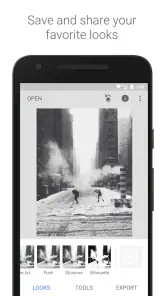
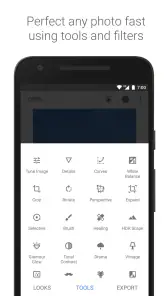
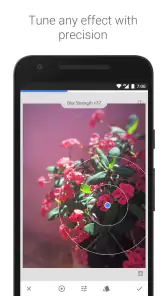
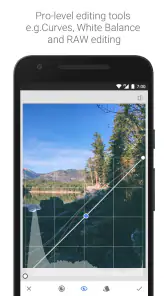
Analysoinut Reviewed
Kun haluan siistiä puhelinkuvasta valon, rajauksen ja sävyt ilman, että avaan raskasta työpöytäohjelmaa, Snapseed on yksi niistä sovelluksista, joihin palaan mielelläni. Se sopii nopeaan korjaukseen mutta tarjoaa myös työkaluja, joilla yksittäistä kuvaa voi työstää harkiten. Käytössäni sen vahvuus ei ole näyttävien tehosteiden määrä vaan mahdollisuus tehdä pieniä, täsmällisiä muutoksia ja arvioida niiden vaikutusta heti.
Snapseed on Googlen tekemä ilmainen valokuvaussovellus, jonka keskimääräinen arvosana on 4,5. Sillä on yli 100 miljoonaa asennusta, joten kyse ei ole tuntemattomasta erikoistyökalusta. PEGI 3 -ikäluokitus kertoo sovelluksen sopivan kaikenikäisille. Minusta se on parhaimmillaan silloin, kun haluat itse päättää, mikä kuvassa muuttuu, etkä vain valita valmista ilmettä.
Kuvasta valmiiksi: toimiva perusrytmi
Aloita kuvasta, älä tehosteesta
Snapseedin kanssa kannattaa ensin katsoa, mikä kuvassa oikeastaan kaipaa korjausta. Onko taivas liian kirkas, kasvot varjossa vai horisontti vinossa? Kun ongelma on selvä, muokkaus pysyy tarkoituksenmukaisena. Sovelluksen laaja työkalupakki houkuttelee kokeilemaan, mutta jokaisen liukusäätimen siirtäminen ei tee kuvasta parempaa.
Oma tavallinen järjestykseni on aloittaa rajauksesta ja suoristuksesta, jatkaa yleisestä valo- ja väritasapainosta ja tehdä vasta lopuksi paikallisia korjauksia tai tyylivalintoja. Rajaus vaikuttaa siihen, mihin katse kiinnittyy, joten sen ratkaiseminen ensin auttaa arvioimaan myös muita säätöjä. Jos kuva kaipaa vain pientä suoristusta ja valotuksen tasausta, pysähdyn siihen.
Tämä rytmi toimii esimerkiksi tavallisessa arkikuvassa: otat kahvilan ikkunapöydästä kuvan, mutta ikkunan valo tekee pöydästä tumman ja puhelin kallisti sommittelua. Ensin suoristan näkymän ja rajaan turhan reunan pois. Sitten säädän kuvan yleisilmettä. Lopuksi voin nostaa huomion kohteena olevan kupin tai leivoksen esiin paikallisella muutoksella sen sijaan, että kirkastaisin koko kuvaa ja polttaisin ikkunan yksityiskohdat puhki.
Valikoiva muokkaus auttaa säilyttämään luonnollisuuden
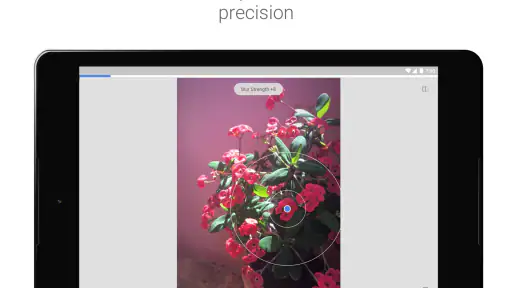
Yksi Snapseedin käytännöllisimmistä puolista on se, ettei jokaista muutosta tarvitse tehdä koko kuvaan. Valikoivilla työkaluilla voi kohdistaa säätöä tiettyyn osaan, mikä on hyödyllistä esimerkiksi silloin, kun kasvot jäävät varjoon mutta kirkas taivas näyttää jo hyvältä. Tällaisessa tilanteessa koko kuvan kirkastaminen olisi kömpelö ratkaisu; paikallinen korjaus antaa enemmän hallintaa.
Kannattaa silti edetä kevyesti. Paikallinen säätö voi näyttää puhelimen näytöllä huomaamattomalta, mutta voimakas ero ympäröivään alueeseen tekee lopputuloksesta helposti epäluonnollisen. Vertaan usein kuvaa ennen muutosta ja sen jälkeen ja kysyn, huomaako katsoja ensin kohteen vai muokkauksen. Jos muokkaus kiinnittää huomion itseensä, palaan pienempään voimakkuuteen.
Toinen hyödyllinen tapa on ajatella muokkausta kerroksina: korjaa ensin se, mikä häiritsee, ja lisää vasta sitten tyyliä. Esimerkiksi tuotteen myyntikuvaan voi riittää suora rajaus, neutraali värisävy ja taustan häiriöiden siistiminen. Muotokuvassa taas tärkeämpää voi olla kasvojen valo kuin voimakas värimaailma. Sama sovellus palvelee molempia, mutta hyvä lopputulos syntyy eri painotuksilla.
Vertailu ennen ja jälkeen kannattaa tehdä usein
Kun säätöjä kertyy, oma silmä tottuu niihin nopeasti. Siksi tarkistan säännöllisesti alkuperäisen ja muokatun kuvan eron. Se on yksinkertainen tapa huomata, jos kontrasti on karannut tai värit ovat muuttuneet liian voimakkaiksi. Muokkausnäkymässä kannattaa myös tarkentaa kuvaa ja tarkistaa reunat: pienellä näytöllä virheet saattavat jäädä huomaamatta, kunnes kuvaa katsotaan suurempana.
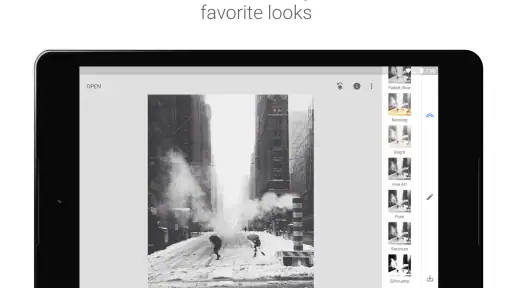
Snapseed ei pakota rakentamaan joka kuvalle monimutkaista reseptiä. Minusta tämä on tärkeää: kevyt käsittely säilyttää usein tilanteen tunnelman paremmin kuin valmis suodatin, joka muuttaa kaikki kuvat saman näköisiksi. Jos kuitenkin haet selvästi yhtenäistä tyyliä suurelle kuvaerälle, yksi kuva kerrallaan tehtävä harkittu editointi voi tuntua hitaalta.
Asetukset ja tavat, jotka säästävät aikaa
Muokkaa ensin kopioitavaa esimerkkiä
Jos kuvaat toistuvasti samanlaisissa oloissa, kuten tuotekuvia ikkunavalossa tai kuvia samasta tapahtumapaikasta, kannattaa tehdä ensin yksi huolellinen esimerkkikuva. Sen avulla näet, mitkä säädöt todella toimivat kyseisessä valaistuksessa. Älä kuitenkaan oleta, että sama käsittely sopii kaikkiin otoksiin: pilvien liike, kuvakulma ja valkotasapaino voivat muuttaa lähtötilannetta paljon.
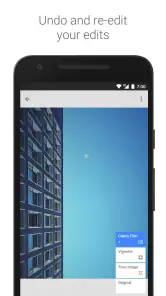
Snapseedin muokkaushistoriaan liittyvät työkalut tekevät jo tehdyn työn tarkastelusta hyödyllistä. Kun haluan korjata liioiteltua säätöä, palaan aiempaan vaiheeseen tai muutan yksittäistä kohtaa sen sijaan, että aloittaisin koko kuvan alusta. Tästä on erityisesti hyötyä, kun kokeilen useampaa ratkaisua: pystyn arvioimaan, tuoko tietty vaihe oikeasti lisäarvoa vai oliko kuva parempi ennen sitä.
Kannattaa myös opetella, missä omat suosikkityökalut sijaitsevat, ja käyttää niitä tarkoituksen mukaan. Kun toistuva työvaihe on tuttu, sovelluksessa ei tarvitse harhailla valikosta toiseen. Tämä ei ole sama asia kuin automaattinen eräkäsittely, eikä yksittäisen kuvan säädöistä tule taianomaisesti joka tilanteeseen sopivaa kaavaa. Rutiini nopeuttaa valintoja, mutta silmä ratkaisee edelleen.
Tarkista kuvan tallentuminen omaan käyttötarkoitukseen
Ennen kuin jaan kuvan, katson sen vielä kokonaisena ja mietin, mihin sitä käytetään. Sosiaaliseen julkaisuun tehty tiukka rajaus ei välttämättä sovi myöhemmin tulostettavaksi tai toiseen kuvapohjaan. Jos alkuperäinen sommittelu on tärkeä, säilytän mielessä myös sen, etten rajaa pois olennaisia yksityiskohtia vain siksi, että kuva näyttää puhelimessa dramaattisemmalta.
Myös tiedoston jatkokäyttö kannattaa huomioida. Jos kuvaa on tarkoitus muokata myöhemmin toisessa sovelluksessa, teen Snapseedissä mieluummin maltilliset peruskorjaukset ja jätän lopullisen tyylin myöhempään vaiheeseen. Kun taas kuva on menossa suoraan viestiksi tai julkaistavaksi, valmis kokonaisuus voi olla käytännöllisempi. Työnkulku riippuu siitä, onko Snapseed viimeinen pysäkki vai yksi osa laajempaa kuvankäsittelyä.
Milloin vaihtoehto on kätevämpi?
Monen puhelimen oma kuvagalleria tarjoaa jo nopeita automaattikorjauksia ja yksinkertaisia suodattimia. Jos haluat vain kirkastaa kuvan yhdellä napautuksella tai rajata sen nopeasti, galleriasovellus voi olla vaivattomampi. Snapseed on minulle parempi silloin, kun automaattinen tulos ei osu kohdalleen ja haluan hallita eri osia kuvasta erikseen.
Toisessa ääripäässä ovat kuvankäsittelypalvelut, joiden vahvuus on kuvakirjasto, laajat luovat asetukset tai yhtenäisen ilmeen soveltaminen suureen kuvaerään. Sellaisiin tarpeisiin erikoistunut vaihtoehto voi olla tehokkaampi kuin Snapseedin käsin tehtävä työskentely. Snapseedin etu on pikemminkin yksittäisen kuvan joustava korjaaminen kuin koko kuva-arkiston hallinta.
Missä sovellus on vahva ja missä se alkaa tuntua rajalliselta
Tarkkuutta ilman työpöytäohjelman tuntua
Snapseed toimii hyvin silloin, kun haluan parantaa kuvaa ilman, että jokainen pieni muutos vaatii erillistä sovellusta. Yhdessä paikassa voi suoristaa, säätää sävyjä, korjata valittuja alueita ja kokeilla erilaisia viimeistelyjä. Se tekee siitä sopivan sekä satunnaiselle kuvaajalle että käyttäjälle, joka ymmärtää valotuksen ja sommittelun perusteet mutta ei halua siirtyä tietokoneelle jokaisen puhelimella otetun kuvan vuoksi.
Erityisesti paikallisten säätöjen käyttö erottaa sen pelkästä suodatinvalikoimasta. Kun kuvan toisessa laidassa on kirkas valonlähde ja toisessa tärkeä yksityiskohta, koko kuvan käsittely ei aina riitä. Mahdollisuus tehdä rajatumpia muutoksia auttaa säilyttämään kuvan tasapainon. Vastapainona tämä vaatii käyttäjältä enemmän harkintaa kuin yhden valmiin tyylin valitseminen.
Vähemmän kokenut käyttäjä voi aluksi ihmetellä, mitä työkalua kannattaisi käyttää ja kuinka paljon säätää. Tässä auttaa yksi kysymys: mikä kuvassa häiritsee eniten? Jos vastaus on vinous, älä aloita värien muuttamisesta. Jos kohde on liian tumma mutta tausta sopiva, kokeile rajattua korjausta koko kuvan kirkastamisen sijaan. Tällainen ongelmanratkaisu tekee sovelluksen laajuudesta helpommin hallittavan.
Luonnollinen jälki vaatii itsehillintää
Laaja säätövalikoima on myös sovelluksen suurin kompastuskivi. Kun jokainen työkalu on käden ulottuvilla, kuvaa on helppo muokata vain siksi, että se on mahdollista. Voimakkaat kontrastit, liioitellut värit ja liian sileäksi käsitellyt pinnat voivat viedä hetkessä kuvan uskottavuuden. Minun neuvoni on tarkastella lopputulosta hetki ilman muokkausvalikkoa ja palata sitten alkuperäiseen. Jos ero tuntuu suuremmalta kuin tarkoitus, vähennä muutoksia.
Puhelimen näytöllä tehty työ ei myöskään poista kaikkia lähdekuvan rajoja. Epätarkkaa otosta ei saa aidosti teräväksi, eikä kirkkaaksi palanutta aluetta voi aina palauttaa luonnollisen näköiseksi. Snapseedillä voi parantaa onnistunutta kuvaa, mutta se ei korvaa huolellista kuvaushetkeä. Jos tarkkuus, värinhallinta tai monimutkainen kuvien yhdistely on työn ydin, tietokoneella käytettävä ohjelma voi olla tarkoituksenmukaisempi.
Laadun arvioinnissa kannattaa muistaa myös katselukoko. Pienessä esikatselussa kohinan tai reunojen virheet eivät aina näy. Jos kuva päätyy suurempaan näyttöön tai tulostukseen, tarkistan tärkeimmät yksityiskohdat suurennettuna ennen viimeistä tallennusta. Tämä on pieni tapa, mutta se estää sen, että viimeistely näyttää hyvältä vain puhelimen ruudulla.
Kenelle se sopii parhaiten?
Suosittelen Snapseediä etenkin käyttäjälle, joka ottaa kuvia puhelimella säännöllisesti ja haluaa oppia tekemään muutakin kuin lisäämään suodattimen. Se sopii matkakuvien, ruoka-annosten, lemmikkien ja arkisten muotokuvien viimeistelyyn, kun tavoitteena on korjata kuvaa ilman raskasta työnkulkua. Myös aloittelija voi saada siitä paljon irti, jos aloittaa muutamalla tarpeellisella säädöllä eikä yritä opetella kaikkea kerralla.
Se ei ole yhtä luonteva valinta ihmiselle, joka haluaa täysin automaattisen yhden napautuksen tuloksen, tai ammattilaiselle, jonka työ vaatii laajaa arkistonhallintaa ja toistettavaa käsittelyä suurille kuvaerille. Silloin yksinkertaisempi galleriatyökalu tai laajempi tietokonepohjainen ratkaisu voi säästää aikaa. Snapseedin käyttöliittymän logiikkaan totuttelu vie alussa hetken, ja täsmällinen käsittely on hitaampaa kuin valmiin suodattimen napauttaminen.
Kannattaako siihen opetella?
Snapseed julkaistiin 6. joulukuuta 2012, ja Google LLC:n kehittämä sovellus on pysynyt valokuvauksen työkaluna monenlaisille käyttäjille. Se on ilmainen, joten sitä on helppo kokeilla ilman ostokynnystä. Minulle tärkein syy suositella sitä ei silti ole suosio, vaan se, että sovellus antaa arkiseen kuvankäsittelyyn sopivan määrän hallintaa: voin tehdä nopean korjauksen tai syventyä yhteen kuvaan pidemmäksi aikaa.
Jos lataat sen, aloita yhdellä kuvalla ja tee vain kolme asiaa: suorista tarvittaessa, korjaa yleistä valoisuutta ja tarkista, tarvitseeko jokin alue erillistä huomiota. Vertaa tulosta alkuperäiseen ennen kuin lisäät mitään muuta. Kun tämä tuntuu luontevalta, voit kokeilla muita työkaluja ilman, että muokkaus muuttuu päämäärättömäksi selailuksi.
Snapseed on mielestäni parhaimmillaan harkitun puhelinmuokkauksen työkaluna: se auttaa saamaan hyvän kuvan näyttämään valmiimmalta, mutta ei tee päätöksiä puolestasi. Jos pidät siitä, että voit korjata yksityiskohtia itse ja säilyttää kuvan luonnollisen tunnelman, se on kokeilemisen arvoinen. Jos taas nopeus tarkoittaa sinulle yhtä automaattista painallusta tai tarvitset laajaa erätyönkulkua, jokin yksinkertaisempi tai järeämpi vaihtoehto voi sopia paremmin.
Snapseed Usein kysytyt kysymykset
Mikä Snapseed on ja kenelle se sopii?
Snapseed on Googlen kuvankäsittelysovellus, jolla voit muokata kuvia puhelimella ilman, että sinun tarvitsee osata käyttää monimutkaista työpöytäohjelmaa. Se sopii sekä nopeaan kirkkauden tai värien korjaukseen että tarkempaan viimeistelyyn. Tarjolla on esimerkiksi rajaus, perspektiivin oikaisu, suodattimet ja paikalliset säädöt. Sovellus on hyödyllinen harrastajakuvaajille ja satunnaisille käyttäjille, jotka haluavat hallita muokkauksiaan itse.
Onko Snapseed ilmainen, ja sisältääkö se mainoksia tai sovelluksen sisäisiä ostoksia?
Snapseed on yleensä ladattavissa ja käytettävissä maksutta, eikä sen tavalliseen kuvankäsittelyyn tarvita tilausta. Sovelluksen ominaisuuksista tai hinnoittelusta voi kuitenkin tulla muutoksia, joten ajantasaiset tiedot kannattaa tarkistaa Google Playsta tai Applen App Storesta ennen lataamista. Myös saatavuus ja mahdolliset ehdot voivat vaihdella laitteen ja alueen mukaan. Tarkista samalla sovelluksen julkaisija ja vaaditut käyttöoikeudet.
Mitä työkaluja Snapseed tarjoaa kuvien muokkaamiseen?
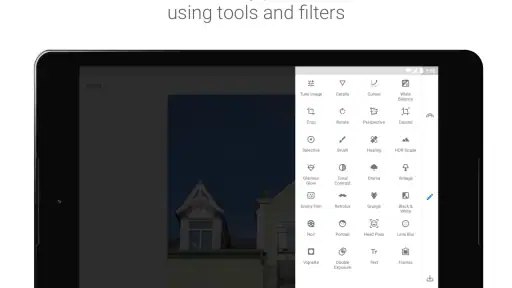
Snapseed sisältää laajan valikoiman muokkaustyökaluja. Voit säätää esimerkiksi kirkkautta, kontrastia, kylläisyyttä ja valkotasapainoa sekä rajata ja suoristaa kuvaa. Tarkempaa käsittelyä varten tarjolla on muun muassa valikoivia säätöjä, sivellin, perspektiivin korjaus ja roskien poisto. Lisäksi sovelluksessa on erilaisia tyylisuodattimia ja tekstityökaluja. Kaikki ominaisuudet eivät välttämättä ole yhtä helppokäyttöisiä aloittelijalle, joten kokeilemiseen kannattaa varata aikaa.
Voiko Snapseedissä muokata RAW-kuvia ja palauttaa alkuperäisen kuvan?
Snapseed tukee RAW-kuvien käsittelyä yhteensopivilla laitteilla ja tiedostomuodoilla, mutta tuki voi riippua puhelimesta ja kuvan lähteestä. Muokkaukset ovat yleensä käytettävissä uudelleen sovelluksen muokkaushistorian kautta, ja alkuperäiseen voi palata ennen lopullista vientiä. Kun tallennat tai viet kuvan, lopputuloksena syntyy tavallisesti erillinen käsitelty tiedosto. Säilytä siksi alkuperäinen kuva, jos haluat varmistaa, että voit muokata sitä myöhemmin alusta lähtien.
Tarvitseeko Snapseed internetyhteyttä, ja mitä kannattaa tietää yksityisyydestä?
Tavallisia muokkauksia voi yleensä tehdä puhelimeen tallennetuille kuville ilman jatkuvaa internetyhteyttä. Yhteyttä saatetaan tarvita esimerkiksi sovelluksen lataamiseen, päivittämiseen tai tiettyjen ulkoisten palvelujen käyttämiseen. Ennen asennusta kannattaa tarkistaa sovelluskaupan tietosuoja- ja käyttöoikeustiedot sekä se, miten sovellus käsittelee kuvia ja laitetietoja. Älä käsittele luottamuksellisia kuvia kevyesti: tarkista myös vientiasetukset ja mieti, mihin tallennat tai jaat valmiit tiedostot.
Plussat
- Tehokkaat säätimet
- kuten käyrät ja valikoiva värien muokkaus.
- RAW-tiedostojen muokkaus sopii myös vaativammille kuvaajille.
- Sivellintyökalulla voi rajata muokkaukset haluttuihin kohtiin.
- Muokkauksia voi perua vaiheittain ja tallentaa omiksi tyyleiksi.
- Ei mainoksia eikä sovelluksen sisäisiä ostoksia.
Miinukset
- Laaja työkalupakki voi tuntua aloittelijasta aluksi monimutkaiselta.
- Kuvien hallinta ja selaaminen eivät ole yhtä kattavia kuin kuvakirjastoissa.
- RAW-kuvien vienti voi viedä paljon tallennustilaa.
- Osa työkaluista vaatii tarkkaa työskentelyä pienellä kosketusnäytöllä.
- Pilvisynkronointia tai kuvien automaattista varmuuskopiointia ei ole.

- Kategoria
- Valokuvaus
- Versio
- Vaihtelee laitteen mukaan