YouTube Create: Videoeditori
- 38.76K
- 4,6
- Asennukset
- 10.00M
- Hinta
- Free

Kuvakaappaukset
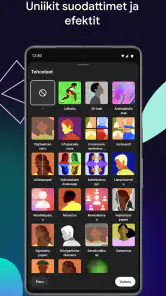
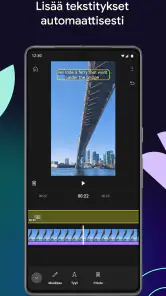
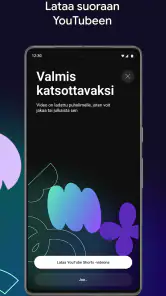
Analysoinut Reviewed
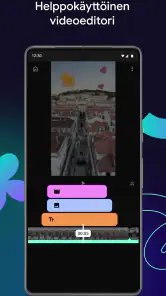
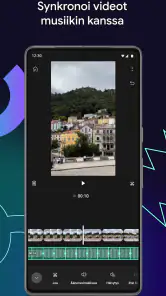
Kun videon haluaa saada nopeasti julkaisukuntoon puhelimella, ylimääräiset siirtymät sovellusten välillä alkavat helposti harmittaa. YouTube Create on Googlen tekemä videonmuokkaussovellus, joka kokoaa tavallisia viimeistelyvaiheita samaan paikkaan: videon rinnalle voi lisätä musiikkia, tekstityksiä ja filttereitä. Minusta sen kiinnostavin lupaus ei ole se, että sillä voisi tehdä kaiken, vaan se, että arkisen videon saisi valmiiksi ilman raskaan editointiohjelman opettelua.
Ensimmäisellä käyttökerralla sovellus tuntuu luontevalta erityisesti silloin, kun mielessä on jo selkeä lopputulos: lyhyt klippi, joka kaipaa taustamusiikkia tai tekstityksiä. Käyttöarvoa kannattaa silti arvioida oman rytmin mukaan. Jos muokkaat videoita vain satunnaisesti, nopea aloitus on tärkeämpi kuin laaja työkalupakki. Jos taas julkaiset säännöllisesti, ratkaisevaa on, tekeekö sovellus toistuvasta viimeistelystä riittävän sujuvaa kuukausi toisensa jälkeen.
Alkuinnostus ja ensimmäiset videot
Sovelluksen idea on helppo ymmärtää ilman pitkää perehtymistä: valitse videolle sisältö ja viimeistele sitä musiikilla, tekstityksillä tai visuaalisilla muutoksilla. Juuri rajattu lähtökohta voi olla aloittelijalle etu. Tavallisen puhelinvideon ei tarvitse muuttua monimutkaiseksi projektiksi, jotta siitä saa siistimmän ja helpommin seurattavan.
Ensimmäisessä kokeilussa suosittelen valitsemaan lyhyen videon, jossa on yksi selkeä asia kerrottavana. Lisää ensin vain yksi elementti, esimerkiksi tekstitys, ja katso klippi sen jälkeen kokonaan. Näin huomaat, parantaako muutos ymmärrettävyyttä vai viekö se huomion itse tapahtumasta. Tämä on hyödyllinen tapa myös musiikin kanssa: taustaäänen pitäisi tukea kuvaa, ei peittää puhetta tai tehdä videosta levotonta.
Tekstitys on erityisen käytännöllinen silloin, kun videota katsotaan ilman ääntä tai puheessa on olennainen ohje. Esimerkiksi kotona kuvattu nopea ruoanlaittovinkki voi toimia paremmin, kun tärkeä vaihe näkyy myös tekstinä. En kuitenkaan lisäisi tekstiä jokaiseen kohtaan vain siksi, että työkalu on tarjolla. Lyhyessä videossa muutama tarkoituksenmukainen tekstitys voi auttaa, kun taas ruudun täyttäminen lauseilla tekee seuraamisesta työlästä.
Musiikkia ja filttereitä kannattaa käsitellä samalla harkinnalla. Ne voivat luoda tunnelmaa, mutta eivät korjaa epäselvää kuvaa tai sekavaa rakennetta. Minulle toimivin työnkulku olisi ensin valita käyttöön tulevat otokset ja miettiä videon järjestys, sitten lisätä ääni ja vasta lopuksi visuaalinen viimeistely. Kun perusteet ovat kunnossa ennen koristeita, lopputulos pysyy helpommin yhtenäisenä.
Kenelle nopea aloitus sopii parhaiten?
YouTube Create sopii hyvin ihmiselle, joka haluaa kokeilla videonmuokkausta ilman, että koko harrastus alkaa asetusten ja työkalujen opiskelusta. Se on kiinnostava myös sisällöntuottajalle, joka tarvitsee yksinkertaisen tavan viimeistellä lyhyitä julkaisuja puhelimella. Sovellus on ilmainen, ja sen kehittäjä on Google LLC. Se kuuluu videoiden toiston ja muokkauksen sovelluksiin, ja sen sisältöluokitus on vanhempien valvonnassa.
Google Playn käyttäjäarvioiden keskiarvo on 4,6, ja arvioita on noin 162 000. Sovelluksella on yli 10 miljoonaa asennusta. Nämä luvut kertovat laajasta kiinnostuksesta, mutta eivät itsessään ratkaise sitä, sopiiko työskentelytapa juuri sinulle. Julkaisupäivä on 26.2.2024, joten kyse on suhteellisen uudesta työkalusta; omaan päätökseeni vaikuttaisi ennen kaikkea se, kuinka usein todella tarvitsen sen tarjoamaa viimeistelyä.
Kuukaudesta toiseen: onko sovelluksella jatkuvaa arvoa?
Ensimmäinen onnistunut video voi syntyä innostuksesta, mutta pysyvä hyöty tulee toistuvasta käyttötarpeesta. Jos kuvaat esimerkiksi viikoittain pienen ohjeen, tapahtumamuiston tai arjen päivityksen, sama perustyönkulku voi muuttua tavaksi: rajaa sisältö, lisää tarvittava ääni tai teksti ja tarkista lopputulos. Kun työvaiheita ei tarvitse joka kerta keksiä alusta, muokkaaminen tuntuu vähemmän projektilta.
Hyvä käytännön koe on tehdä muutama erilainen video ennen kuin päätät, jääkö sovellus käyttöön. Kokeile yhtä puhepainotteista klippiä, yhtä musiikin varaan rakentuvaa hetkeä ja yhtä videota, jossa tekstityksen tehtävänä on välittää tärkeä ohje. Näin selviää, toimiiko sovellus vain yhdenlaiseen sisältöön vai sopiiko se omaan tavalliseen tekemiseesi. Jos palaat siihen luontevasti ilman, että sinun täytyy muistuttaa itseäsi sovelluksen olemassaolosta, se on vahvempi merkki jatkuvasta arvosta kuin yksittäinen näyttävä kokeilu.
Toistuvaan käyttöön liittyy myös pieni toimituksellinen hyöty: kun käytät filttereitä ja tekstiä maltillisesti, omat videot alkavat näyttää keskenään harkituilta ilman, että jokaiseen pitää keksiä uusi tyyli. Tällainen johdonmukaisuus on hyödyksi esimerkiksi harrastuskanavalla tai perheen yhteisessä videopäiväkirjassa. Samalla kannattaa välttää sitä, että jokainen klippi pakotetaan samanlaiseen muottiin. Tyylin jatkuvuus toimii parhaiten, kun sisältö saa silti määrätä videon rytmin.
Jos julkaiset vain harvakseltaan, sovellus voi silti olla kätevä silloin, kun tarve osuu kohdalle. Silloin en odottaisi jatkuvaa hyötyä päivittäisenä työkaluna, vaan pitäisin sitä apuna yksittäisiin viimeistelytehtäviin. Tämä ero on tärkeä: sovelluksen ei tarvitse olla päivittäisessä käytössä ollakseen hyödyllinen, mutta sen avaaminen ei myöskään automaattisesti tee satunnaisesta videoharrastuksesta säännöllistä.
Arjen työnkulku, joka säästää turhaa säätöä
Kuvitellaan, että kuvaat viikonloppuna torilla lyhyen videon ystävälle tai harrastusryhmän julkaisuun. Materiaalissa on muutama kiinnostava hetki, mutta myös kävelyä ja odottelua. Sen sijaan, että yrittäisit koristella kaikkea, poimisin ensin videon kannalta olennaisen osuuden, lisäisin tarvittaessa lyhyen tekstin kertomaan paikan tai tilanteen ja katsoisin lopputuloksen puhelimen näytöltä. Jos taustaääni jo välittää tunnelman, musiikin lisääminen ei välttämättä paranna mitään.
Tällaisessa tilanteessa tärkeä pieni niksi on tarkistaa teksti kuvan päällä eri kohtauksissa: kohta, joka näyttää tyhjältä yhdessä otoksessa, voi olla kiireinen seuraavassa. Tekstin luettavuutta kannattaa arvioida koko klipin ajan, ei vain siinä kohdassa, johon sen lisäsit. Samoin musiikin kanssa on hyödyllistä kuunnella puhetta ja taustaääntä kokonaisuutena ennen julkaisua. Näin huomaat, jos lisätty ääni tekee videosta väsyttävän tai vie huomion tärkeästä kohdasta.
Toinen konkreettinen käyttötapa on tehdä lyhyt ohje, jonka vastaanottaja katsoo myöhemmin ilman, että voit selittää sitä samalla. Kirjoita ruudulle vain ratkaiseva muistutus, kuten työvaiheen nimi tai varoitus, älä koko puhetta sanasta sanaan. Tämä pitää kuvan rauhallisena ja auttaa katsojaa seuraamaan tekemistä. Jos ohje on pitkä tai sisältää monta vaihetta, kannattaa kuitenkin miettiä, onko yksittäinen lyhyt klippi paras muoto vai olisiko sisältö selkeämpi useampana osana.
Huolto, järjestys ja työnkulun keveys
Kevyen editorin ylläpito ei tarkoita vain sovelluksen päivittämistä, vaan myös omien projektien ja valintojen pitämistä hallittavina. Ennen muokkaamista kannattaa päättää, mikä klipissä on tärkeintä ja mitä voi jättää pois. Tämä säästää aikaa etenkin silloin, kun alkuperäisessä videossa on pitkiä odotuksia tai monta lähes samanlaista otosta. Lyhyempi lähdemateriaali tekee myös tekstityksen ja taustamusiikin sovittamisesta helpompaa.
Toinen hyödyllinen tapa on katsoa lopullinen video kerran kokonaan ilman keskeytyksiä. Muokkauksen aikana yksittäinen kohta voi vaikuttaa hyvältä, vaikka kokonaisuus tuntuu liian nopealta, ääni vie liikaa huomiota tai tekstitys ilmestyy juuri väärään aikaan. Yksi tällainen tarkistuskierros auttaa havaitsemaan ongelmia, joita ei huomaa yksittäisiä elementtejä lisätessä.
Jos videoita kertyy paljon, pidä alkuperäiset tallenteet ja valmiit julkaisut selkeästi erillään omassa tavassasi järjestää tiedostoja. Se helpottaa palaamista materiaaliin myöhemmin ja vähentää riskiä, että muokkaat vahingossa väärää versiota. Tämä ei ole sovelluksen erikoistoiminto vaan käytännön rutiini, joka tekee puhelimella työskentelystä rauhallisempaa.
Myös toistettavuus ratkaisee, kuinka kevyeltä sovellus tuntuu pitkällä aikavälillä. Valitse itsellesi yksinkertainen tapa aloittaa: päätä ensin, kenelle video tehdään ja mikä yhden lauseen viesti siitä pitäisi jäädä mieleen. Kun tavoite on kirkas, jokainen lisäys on helpompi arvioida. Tekstitys voi palvella ohjetta, musiikki tunnelmaa ja filtteri kuvan ilmettä, mutta mitään niistä ei tarvitse käyttää rutiinin vuoksi.
Milloin toinen editori on järkevämpi?
YouTube Createn vahvuus on helposti lähestyttävä viimeistely, mutta vaativassa tuotannossa kannattaa valita tarkoitukseen sopiva erillinen videoeditori. Jos tarvitset tarkkaa otosten hallintaa, monimutkaista rakennetta tai yksityiskohtaista äänen käsittelyä, yleiskäyttöinen mobiilieditori voi tarjota enemmän kontrollia. Samoin tietokoneella työskentely on usein järkevämpää, jos projekti sisältää paljon materiaalia tai vaatii pitkää ja tarkkaa aikajanan työstämistä.
Toisaalta aivan yksinkertaiseen leikkaukseen puhelimen oma kuvankäsittely voi riittää, eikä erillisen sovelluksen avaamisesta ole aina hyötyä. YouTube Create on parhaimmillaan siinä välikohdassa, jossa pelkkä leikkaaminen ei riitä mutta täysimittaisen editorin opettelu tuntuu tarpeettomalta. Kannattaa siis kysyä itseltään, mitä videosta puuttuu: jos vastaus on lähinnä musiikki, tekstitys tai kevyt visuaalinen viimeistely, tämä sovellus osuu hyvin tarpeeseen. Jos vastaus on tarkka tuotannollinen hallinta, valitsisin toisenlaisen työkalun.
Myös oma julkaisurutiini ratkaisee. Jos teet videon vain jakaaksesi sen nopeasti tuttaville, muokkaus kannattaa pitää lyhyenä eikä käyttää aikaa sellaiseen viimeistelyyn, jota kukaan ei kaipaa. Jos taas video opettaa, kertoo tai edustaa omaa kanavaa, tekstitysten ja äänen huolellinen tarkistus on perusteltua. Sovelluksen tarjoamat työkalut ovat hyödyllisiä vasta, kun niillä on selkeä tehtävä.
Vaihtoehtoja vertaillessa katsoisin ennen kaikkea sitä, mitä haluat hallita. Puhelimen oma editori on usein suorin valinta, jos tarkoitus on vain lyhentää klippiä. Laajempi mobiilieditori sopii paremmin, kun haluat rakentaa useista otoksista monivaiheisen kokonaisuuden tai hioa ääntä tarkasti. Tietokone puolestaan helpottaa pitkien projektien käsittelyä, kun pieni näyttö alkaa hidastaa valintoja. YouTube Create sijoittuu näiden väliin: sen arvo on siinä, että kevyeseen julkaisuun saa muutakin kuin pelkän leikkauksen ilman, että työnkulusta tulee tarpeettoman raskas.
Kun uutuudenviehätys väistyy
Yksi mahdollinen väsymisen lähde on se, että musiikki, filtterit ja tekstit alkavat tuntua pakollisilta koristeilta. Näin käy helposti, kun uusia vaihtoehtoja haluaa kokeilla jokaisessa videossa. Ratkaisen sen mieluummin asettamalla itselleni yksinkertaisen säännön: lisään vain elementin, joka parantaa ymmärrettävyyttä tai tunnelmaa. Jos muutos ei tee kumpaakaan, jätän sen pois.
Toinen kitkan paikka on oman tekemisen toistuvuus. Jos kuvaat samanlaisia klippejä mutta et löydä niille säännöllistä käyttötarkoitusta, editointi voi muuttua ylimääräiseksi työvaiheeksi. Silloin sovellusta ei kannata pitää velvollisuutena. Ota se esiin silloin, kun video hyötyy selvästi tekstityksestä tai musiikista, ja anna muiden klippien jäädä kevyemmiksi.
Kannattaa myös hyväksyä, että puhelimella viimeistelyssä on oma luonteensa. Pieni näyttö sopii nopeisiin muutoksiin, mutta pitkä tai yksityiskohtainen työ voi tuntua ahtaalta. Jos huomaat palaavasi jatkuvasti samaan kohtaan, koska haluat säätää videota yhä tarkemmin, se on merkki siitä, että projektin vaatimukset ovat kasvaneet sovelluksen tarkoitusta suuremmiksi. Työkalun vaihtaminen ei silloin ole epäonnistuminen, vaan järkevä tapa säästää aikaa.
Väsymystä voi ehkäistä myös jättämällä valmiit videot hetkeksi rauhaan ennen viimeistä tarkistusta. Kun katsot niitä tuorein silmin, huomaat helpommin, onko aloitus liian hidas tai jääkö jokin tärkeä tieto epäselväksi. Tämä ei vaadi uusia ominaisuuksia tai monimutkaista rutiinia; se on tapa erottaa itse editointiin liittyvä innostus siitä, miltä video tuntuu katsojasta. Jos kiire on todellinen, lyhyt kokonaiskatselu on silti parempi kuin julkaiseminen pelkän esikatselun perusteella.
Pitkän aikavälin päätös
Minun silmissäni YouTube Create ansaitsee paikan puhelimessa silloin, kun teet säännöllisesti lyhyitä videoita ja tarvitset niihin helpon tavan lisätä tekstitystä, musiikkia tai filttereitä. Sen vahvin puoli on käytännöllinen rajaus: se voi madaltaa kynnystä viimeistellä klippi ilman, että jokaisesta julkaisusta pitää tehdä suuri editointiprojekti. Paras käyttötapa ei ole kaikkien mahdollisten tehosteiden kokeileminen, vaan toistettava ja maltillinen työnkulku.
En suosittelisi sitä ensisijaiseksi työkaluksi pitkille tai teknisesti vaativille videoille, enkä odottaisi sovelluksen yksin tuovan sisältöön hyvää rakennetta. Kuvaa ensin tarkoituksella, valitse olennaiset otokset ja käytä lisätyökaluja vain tarpeeseen. Näin myös selviää, säilyykö sovelluksen arvo uutuuden jälkeen: jos se säästää toistuvasti vaivaa juuri niissä vaiheissa, joita teet muutenkin, sen ylläpitäminen on helppoa. Jos käytät sitä vain kerran kokeillaksesi filttereitä, se voi jäädä tarpeettomaksi.
Hinta tekee kokeilusta helpon päätöksen: sovellus on maksuton, joten voit arvioida sen sopivuutta omilla videoillasi ilman, että käyttöönotto itsessään vaatii ostosta. Samalla kysyisin ennen lataamista, haluanko muokata videoita puhelimella ja kaipaanko nimenomaan tekstitystä, musiikkia tai kevyttä visuaalista viimeistelyä. Jos vastaus on kyllä, kokeile sitä yhdellä aidolla tehtävällä äläkä pelkällä testiklippillä. Jos taas teen vain harvoin videon ja puhelimen oma leikkaus riittää, erillinen editori voi jäädä käyttämättä.
Lyhyesti sanottuna tämä on järkevä vaihtoehto satunnaiselle tai säännölliselle mobiilivideoiden tekijälle, joka haluaa viimeistellä työnsä ilman raskasta työkalua. Se ei korvaa laajaa editoria silloin, kun vaatimukset kasvavat, mutta voi olla juuri sopivan kevyt arjen videoille. Oma suositukseni on kokeilla sitä muutamassa aidossa tilanteessa ja arvioida sitten, helpottaako se omaa rutiinia vai lisääkö se vain yhden ylimääräisen vaiheen.
YouTube Create: Videoeditori Usein kysytyt kysymykset
Mikä YouTube Create on, ja mihin sitä voi käyttää?
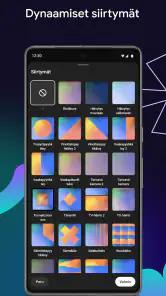
YouTube Create on Googlen mobiilisovellus videoiden editointiin. Sen avulla voit leikata ja yhdistellä videoleikkeitä, lisätä tekstiä, tehosteita, siirtymiä ja musiikkia sekä viimeistellä videon YouTubeen julkaistavaksi. Sovellus sopii erityisesti lyhyiden videoiden ja YouTube-sisällön tekemiseen puhelimella. Ominaisuudet ja saatavuus voivat kuitenkin vaihdella laitteen, käyttöjärjestelmän ja alueen mukaan.
Onko YouTube Create ilmainen, ja tarvitaanko sen käyttöön YouTube-tili?
YouTube Create on tarkoitettu maksuttomaksi videonmuokkaussovellukseksi, mutta sen ominaisuuksien saatavuus voi muuttua, joten ajantasaiset ehdot kannattaa tarkistaa sovelluskaupasta. Videoiden editoimiseen ei välttämättä tarvita tiliä, mutta YouTubeen julkaiseminen edellyttää kirjautumista Google-tilillä. Huomaa myös, että mobiilidata, tallennustila ja mahdolliset ulkopuoliset palvelut voivat aiheuttaa erillisiä kuluja.
Millaisilla puhelimilla YouTube Create toimii?
YouTube Create on saatavilla yhteensopiville Android- ja iOS-laitteille, mutta kaikki puhelimet tai alueet eivät välttämättä ole tuettuja. Editointi, tehosteet ja vienti voivat vaatia riittävästi muistia, tallennustilaa ja suorituskykyä, etenkin suurten tai pitkien videotiedostojen kanssa. Tarkista sovelluksen ajantasaiset laite- ja käyttöjärjestelmävaatimukset Google Playsta tai App Storesta ennen lataamista.
Voiko YouTube Create -sovelluksella editoida videoita ja julkaista niitä ilman internetyhteyttä?
Voit yleensä tehdä monia editointitoimia paikallisesti puhelimella ilman jatkuvaa internetyhteyttä, jos tarvittavat videot ja äänitiedostot ovat jo laitteellasi. Verkkoyhteyttä voidaan kuitenkin tarvita esimerkiksi sisällön hakemiseen, joidenkin ominaisuuksien käyttämiseen, projektien varmuuskopiointiin tai videon julkaisemiseen YouTubessa. Offline-käytön toiminta riippuu ominaisuudesta ja sovellusversiosta, joten tärkeä projekti kannattaa tallentaa ja tarkistaa etukäteen.
Voiko YouTube Create -sovelluksessa käyttää musiikkia vapaasti, ja mitä tietosuoja-asioita tulee huomioida?
Sovelluksen musiikki- ja äänivalikoiman käyttöehdot voivat riippua kappaleesta, alueesta ja siitä, mihin julkaiset videon. Varmista aina, että sinulla on oikeus käyttää videon musiikkia ja muuta materiaalia, sillä tekijänoikeudet voivat rajoittaa julkaisua tai kaupallista käyttöä. Tarkista lisäksi sovelluskaupan tietosuojatiedot ja sovelluksen käyttöoikeudet: videoprojektit ja muut valitsemasi tiedostot käsitellään niiden ilmoitettujen ehtojen mukaisesti.
Plussat
- Aikajanan avulla leikkeiden järjestely ja videon rytmittäminen on selkeää.
- Automaattiset tekstitykset helpottavat puheen saavutettavuutta.
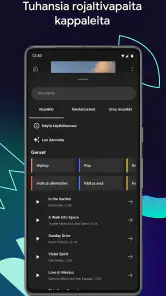
- Musiikki- ja äänitehostevalikoima tuo videoihin tunnelmaa ilman erillistä sovellusta.
- Taustan poistotyökalu sopii esimerkiksi puhujan erottamiseen videolla.
- Suora julkaisu YouTubeen vähentää valmiin videon jakamisen työvaiheita.
Miinukset
- Ominaisuuksien saatavuus voi vaihdella laitteen ja alueen mukaan.
- Suuret projektit saattavat hidastaa muokkausta etenkin vanhemmilla puhelimilla.
- Automaattiset tekstitykset voivat tunnistaa puheen väärin ja vaatia korjailua.
- Sovellus on suunnattu YouTube-julkaisuihin
- joten vientivaihtoehdot voivat tuntua rajallisilta.
- Videon editointi kuluttaa akkua ja voi viedä paljon tallennustilaa.

- Kategoria
- Videon toisto ja muokkaus
- Versio
- Vaihtelee laitteen mukaan