CamScanner - PDF-skanneri
- 1.98M
- 4,7
- Asennukset
- 500.00M
- Hinta
- Free

Kuvakaappaukset
Analysoinut Reviewed
Kun minun pitää saada paperilla oleva tieto talteen nopeasti, avaan usein CamScannerin. Sen tärkein vahvuus ei ole pelkkä kameralla kuvaaminen, vaan tapa muuttaa paperinen sivu siistiksi, jatkokäsiteltäväksi dokumentiksi. Se sopii arjen tilanteisiin, joissa skanneria ei ole lähellä mutta kuitin, lomakkeen tai muistiinpanon pitäisi päätyä puhelimeen ja tarvittaessa PDF-tiedostoksi.
Puhelimen kamera muuttuu käytännölliseksi skanneriksi
CamScanner on INTSIG PTE:n tuottavuussovellus, jonka käyttöajatus on helppo ymmärtää: kuvaan paperin, rajaan sivun ja tallennan siitä dokumentin. Sovellus on ollut saatavilla vuodesta 2010, ja sen nykyinen versio on 7.26.5.2609160000. Se toimii Androidilla, kun käyttöjärjestelmä on vähintään 5.0.
Skannaus on hyödyllinen erityisesti siksi, ettei tavallista valokuvaa tarvitse hyväksyä lopputulokseksi. Paperin reunojen rajaaminen ja kuvan selkeyttäminen auttavat tekemään tiedostosta helpommin luettavan. Kun sivu on tallessa asiakirjana, sen voi järjestää ja jakaa myöhemmin ilman, että alkuperäistä paperia täytyy kantaa mukana.
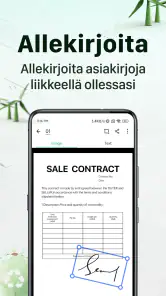
Ratkaiseva ero valokuvaan on dokumenttikäyttö: lopputuloksen tarkoitus on olla luettava sivu, ei vain muistikuva paperista. Tämä on kätevää, kun lähetän allekirjoitetun lomakkeen, talteen otetun kuitin tai työpalaverin käsin kirjoitetut muistiinpanot eteenpäin.
Yksittäisestä sivusta käyttökelpoiseksi tiedostoksi
Työnkulku kannattaa ajatella pieninä vaiheina. Asetan paperin tasaiselle alustalle, pidän puhelimen mahdollisimman suorassa ja tarkistan rajauksen ennen tallennusta. Jos sivu on vino tai valaistus heijastaa, lopputuloksen korjaaminen jälkikäteen voi olla työläämpää kuin uuden kuvan ottaminen. Hyvä lähtökuva säästää aikaa etenkin silloin, kun tekstin tunnistusta tarvitaan.
Useamman sivun dokumentissa järjestys on tärkeämpi kuin yksittäisen kuvan täydellisyys. Skannaan sivut samassa järjestyksessä kuin lukisin ne ja tarkistan lopuksi, ettei välistä puutu liitettä tai takasivua. Näin syntyvä PDF on vastaanottajalle järkevämpi kuin sekalaisista kuvista koottu nippu. Jos kyse on kaksipuolisesta lomakkeesta, tarkistan molemmat puolet heti, en vasta lähetysvaiheessa.
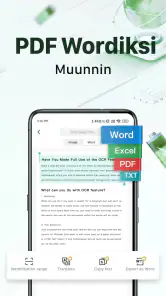
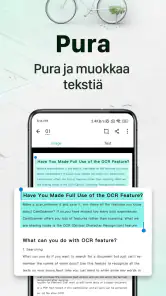
Tekstin tunnistaminen tuo skannaukseen toisen ulottuvuuden: paperin sisältöä ei tarvitse käsitellä vain kuvana. Käytännössä tunnistustulos kannattaa silti tarkistaa, jos aiot kopioida siitä nimiä, osoitteita, summia tai muita tarkkuutta vaativia tietoja. Käsiala, pieni teksti, varjot ja heikkolaatuinen tuloste voivat aiheuttaa virheitä. Käytän tunnistusta oikotienä, en perusteena jättää alkuperäistä skannausta tarkistamatta.
Arjen tilanne, jossa skannaus säästää vaivaa
Kuvittele, että saat lääkärikäynnillä paperisen ohjeen ja haluat lähettää sen toiselle perheenjäsenelle. Tavallinen kuva voi olla vinossa, taustalla voi näkyä pöytä ja pienestä tekstistä on vaikea saada selvää. Skannaan sivun, tarkistan rajauksen ja tallennan sen PDF:nä. Vastaanottaja saa silloin yhden siistin asiakirjan, eikä hänen tarvitse arvailla, kuuluuko kuvan reuna mukaan tai onko sivu jäänyt kesken.
Sama toimintatapa sopii työmatkalla kuitteihin ja sopimuspapereihin. Teen mieluummin skannauksen heti, kun paperi on käsillä, kuin yritän myöhemmin muistaa, mihin laitoin sen. Kuitissa kannattaa kiinnittää erityistä huomiota vaaleaan lämpöpaperiin: jos teksti erottuu jo silmälle heikosti, sovellus ei voi palauttaa puuttuvaa kontrastia. Skannaus on siis paras tapa säilyttää luettava alkuperäinen, ei keino pelastaa jo haalistunutta tekstiä.
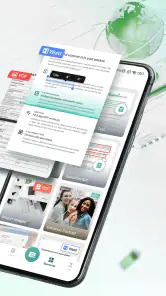
Muokkaus- ja muunnostoiminnot ovat hyödyllisiä silloin, kun skannattua sisältöä täytyy jatkokäsitellä tai jakaa eri muodossa. Niiden arvo näkyy erityisesti asiakirjoissa, joita ei halua lähettää irrallisina kuvina. En kuitenkaan lähtisi muokkaamaan virallisen paperin sisältöä kevyesti: jos tekstiä tai asettelua muutetaan, vastaanottajan on hyvä ymmärtää, mikä on alkuperäinen ja mikä myöhemmin muokattu versio.
Milloin tämä on parempi kuin tavallinen kamera?
Puhelimen oletuskamera on täysin riittävä, jos haluan vain muistaa, mitä ilmoitustaululla luki tai miltä jokin paperi näytti. Se on myös suoraviivaisempi vaihtoehto, kun en tarvitse rajattua dokumenttia, PDF-tiedostoa tai tekstin tunnistusta. CamScannerin etu tulee esiin, kun kuva on tarkoitus arkistoida, lähettää tai käsitellä asiakirjana.
Myös Androidin valmiit skannaustoiminnot voivat riittää satunnaiseen yhden sivun tarpeeseen. CamScanner on perustellumpi valinta, jos skannaan toistuvasti erilaisia papereita ja haluan saman sovelluksen kautta muokata, tunnistaa tekstiä ja muuntaa tiedostoa. Vastapainona erillisen sovelluksen käyttö lisää yhden työkalun ylläpidettäväksi. Jos teen skannauksen vain kerran kuussa enkä koskaan tarvitse muuta kuin kuvan, puhelimen oma ratkaisu voi olla nopeampi.
Fyysinen tasoskanneri on edelleen parempi, kun työ vaatii tasaista laatua suurelle paperimäärälle, tarkkaa arkistointia tai huolellista käsittelyä. Puhelimella skannaaminen on liikkuvaan arkeen suunniteltu kompromissi: se voittaa kuljetettavuudessa, mutta vaatii käyttäjältä huomiota valoon, paperin asentoon ja rajaukseen. CamScanner ei poista näitä ehtoja, vaan tekee niiden jälkeen saatavasta tiedostosta helpommin käyttökelpoisen.
Rajat, joita ei kannata sivuuttaa
Skannauksen laatu riippuu alkuperäisestä paperista ja kuvausolosuhteista. Kiiltävä pinta voi heijastaa valoa, taitos voi peittää merkkejä ja taustaan sulautuva paperi voi tehdä reunojen tunnistamisesta hankalaa. Automaattiseen rajaukseen ei siksi kannata luottaa sokkona: tarkistan sivun kulmat ja sen, ettei tärkeä teksti jää liian lähelle reunaa.
OCR eli tekstintunnistus helpottaa sisällön poimimista, mutta se ei tee skannauksesta virheetöntä. Erityisesti taulukot, pienet merkit, käsin tehdyt korjaukset ja samannäköiset merkit vaativat silmäilyä. Jos asiakirjassa on esimerkiksi tilinumero tai viitenumero, tarkistan sen aina alkuperäisestä paperista ennen kuin käytän tunnistettua tekstiä. Tämä pieni lisävaihe on tärkeämpi kuin nopeus.
Sovelluksen voi ladata ilmaiseksi, mutta sovelluksen sisäisiä ostoksia on tarjolla 0,29–349,99 euroa, jos maksu laskutetaan Playn kautta. Siksi vilkaisen maksun ehdot ennen kuin sitoudun mihinkään lisätoimintoon. Jos tarpeeni rajoittuu satunnaisiin perusskannauksiin, aloitan ilmaisesta käytöstä ja arvioin vasta omien käyttötapojen perusteella, onko maksullisesta lisästä minulle hyötyä.
CamScannerin käyttäjäkunta on suuri: sovelluksella on yli 500 miljoonaa asennusta ja sen keskiarvo on 4,7 noin 5,1 miljoonan arviomäärän perusteella. Luvut kertovat laajasta käytöstä, mutta eivät ratkaise sitä, sopiiko työnkulku juuri minulle. Sovelluksen ikäluokitus on PEGI 3; asiakirjojen sisältöä käsitellessä oma harkinta on silti tärkeää, etenkin jos skannaat henkilötietoja tai muita arkaluonteisia papereita.
Kenelle suosittelen sitä
Suosittelen CamScanneria ihmiselle, joka käsittelee paperisia dokumentteja silloin tällöin mutta haluaa niiden olevan helposti löydettävissä ja jaettavissa. Se on erityisen hyödyllinen opiskelijalle, joka tallentaa luentomonisteita, freelancerille, joka pitää kuitit järjestyksessä, tai perheelle, joka haluaa säilyttää lomakkeet ja ohjeet puhelimessa. Arvo kasvaa, kun skannaus ei ole yksittäinen temppu vaan toistuva pieni työvaihe.
Se ei ole paras valinta, jos tarvitset vain nopean kuvan, teet vaativaa laadunvalvontaa tai et halua käyttää erillistä sovellusta asiakirjoihin. Silloin kamera, käyttöjärjestelmän oma skannaustoiminto tai fyysinen skanneri voi olla tarkoituksenmukaisempi. Minulle sovellus on parhaimmillaan silloin, kun paperista pitää tehdä siisti digitaalinen dokumentti heti, eikä laatua jätetä täysin automatiikan varaan.
Kokonaisuutena pidän CamScanneria käytännöllisenä työkaluna, jonka hyöty syntyy hyvästä perusrutiinista: tasainen paperi, kunnollinen valo, tarkistettu rajaus ja lopuksi tekstin silmäily. Kun nämä tekee, puhelimesta saa nopeasti mukana kulkevan skannerin. Jos taas odottaa, että sovellus korjaa huonon kuvan tai tunnistaa jokaisen merkin oikein ilman tarkistusta, kokemus voi olla pettymys.
CamScanner - PDF-skanneri Usein kysytyt kysymykset
Mikä CamScanner - PDF-skanneri on ja mihin sitä voi käyttää?
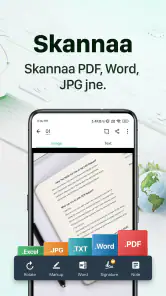
CamScanner on mobiilisovellus, jolla voi kuvata paperisia asiakirjoja ja tallentaa ne digitaalisina tiedostoina. Se sopii esimerkiksi kuittien, muistiinpanojen, lomakkeiden ja sopimusten skannaamiseen. Sovellus rajaa asiakirjan reunoja ja parantaa kuvan luettavuutta, ja skannauksia voi järjestellä sekä jakaa. Käytettävissä olevat ominaisuudet voivat vaihdella käyttöjärjestelmän ja tilausvaihtoehdon mukaan.
Voiko CamScannerilla tallentaa skannaukset PDF- tai JPG-muodossa?
CamScannerin keskeisiin ominaisuuksiin kuuluu skannattujen sivujen tallentaminen ja jakaminen tavallisissa tiedostomuodoissa, kuten PDF- ja kuvatiedostoina. PDF sopii usein monisivuisten asiakirjojen lähettämiseen tai arkistointiin, kun taas JPG voi olla kätevä yksittäisille kuville. Tarkista vienti- ja jakamisvaihtoehdot sovelluksesta, sillä ominaisuudet, tiedostorajoitukset ja mahdolliset vesileimat voivat riippua tilistä tai tilauksesta.
Onko CamScanner ilmainen, vai pitääkö sen käytöstä maksaa?
Sovelluksen voi yleensä ladata maksutta, ja peruskäyttöön voi sisältyä skannaustoimintoja. Osa lisäominaisuuksista, suuremmista käyttörajoista tai mainoksettomasta käyttökokemuksesta voi kuitenkin edellyttää maksullista tilausta tai sovelluksen sisäistä ostoa. Ehdot ja hinnat voivat muuttua, joten tarkista ne omasta sovelluskaupastasi ja lue tilauksen uusimista sekä peruuttamista koskevat tiedot ennen maksullisen vaihtoehdon valitsemista.
Miten CamScanner käsittelee asiakirjoja ja henkilötietoja?
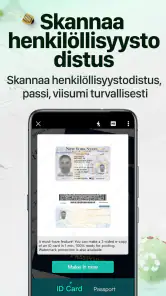
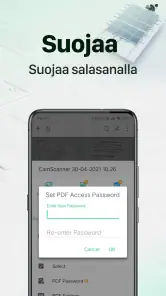
Skannatut tiedostot voivat sisältää arkaluonteisia tietoja, joten ennen käyttöä kannattaa tutustua CamScannerin tietosuojakäytäntöön ja tarkistaa sovelluksen pyytämät käyttöoikeudet. Pilvitallennuksen tai tilille synkronoinnin saatavuus ja asetukset voivat vaihdella. Jos käsittelet esimerkiksi henkilöllisyystodistuksia, terveystietoja tai työsopimuksia, mieti tarkasti, tallennatko ne laitteeseen vai pilveen, ja käytä tarjolla olevia suojausasetuksia.
Toimiiko CamScanner ilman internetyhteyttä, ja mitä tarvitsen skannaamiseen?
Puhelimen kameralla voi yleensä ottaa asiakirjasta kuvan myös ilman verkkoyhteyttä, mutta synkronointi, pilvipalvelut, jakaminen ja jotkin muut toiminnot saattavat vaatia internetiä. Skannaamiseen tarvitaan toimiva kamera ja riittävä valaistus; tasainen alusta auttaa saamaan selkeämmän kuvan. Saatavuus ja ominaisuudet voivat poiketa Android- ja iOS-versioissa, joten tarkista sovelluskaupan laitevaatimukset omalle puhelimellesi.
Plussat
- Rajaa asiakirjan reunat automaattisesti skannauksen jälkeen.
- Tekstihaulla voi etsiä sanoja tallennetuista PDF-tiedostoista.
- Skannaukset voi jakaa useina tiedostomuotoina.
- Kansioiden avulla asiakirjat pysyvät järjestyksessä.
- Skannaus onnistuu myös ilman verkkoyhteyttä.
Miinukset
- Ilmaisversion mainokset voivat häiritä käyttöä.
- Osa ominaisuuksista ja tallennustilasta vaatii maksullisen tilauksen.
- OCR-tunnistus voi tehdä virheitä heikossa valaistuksessa.
- Skannaukset vievät laitteen tallennustilaa
- etenkin suurina PDF-tiedostoina.
- Pilvipalveluiden käyttö edellyttää tilin luomista.

- Kategoria
- Tuottavuus
- Versio
- 7.26.5.2609160000











