Google Keep - muistiinpanot
- 453.01K
- 4,6
- Asennukset
- 1.00B
- Hinta
- Free

Kuvakaappaukset
Analysoinut Reviewed
Kun haluan napata ajatuksen talteen ennen kuin se katoaa, avaan Google Keepin. Se toimii parhaiten kevyenä muistivihkona: kirjoitan ostoslistan, tallennan osoitteen tai teen lyhyen tehtävälistan ilman, että minun täytyy rakentaa monimutkaista järjestelmää. Google Keep – muistiinpanot ei yritä olla kokonainen projektinhallintatyökalu, ja juuri siksi se tuntuu arjessa vaivattomalta. Se sopii erityisesti ihmiselle, joka haluaa löytää omat muistiinpanonsa nopeasti ja muokata niitä puhelimella.
Nopea muistikirja arjen keskelle
Kevyt tapa saada asiat talteen
Keep on Googlen tuottavuussovellus, jonka kehittäjä on Google LLC. Sen keskeinen ajatus on yksinkertainen: luon muistiinpanon, lisään tarvittaessa listan tai muuta sisältöä ja palaan siihen myöhemmin. Sovellus on maksuton, ja sen ikäraja on PEGI 3. Ensivaikutelma on tarkoituksella arkinen, ei työpöytäsovelluksen kaltainen hallintakeskus.
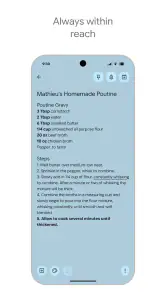
Käytän sitä etenkin asioihin, joiden ei tarvitse muuttua virallisiksi dokumenteiksi. Esimerkiksi ruokaostosten lista on hyödyllinen, koska voin lisätä tuotteita sitä mukaa kun ne tulevat mieleen ja merkitä ne tehdyiksi kaupassa. Samalla tavalla talteen jäävät pakkauslista, lahjaidea tai puhelun aikana kirjattu nimi. Kun tehtävä on hoidettu, voin siivota muistiinpanon pois näkyvistä tai jättää sen myöhempää tarvetta varten.
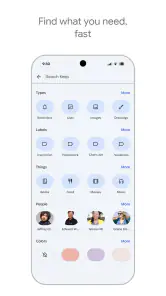
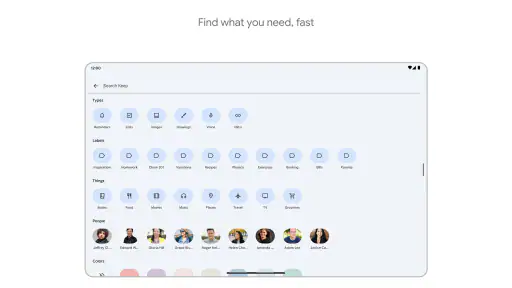
Olennaista on pitää muistiinpanot riittävän lyhyinä. Keepiin voi kertyä helposti sekalainen joukko irrallisia ajatuksia, joten nimeän tärkeät laput selkeästi ja käytän tunnisteita silloin, kun sama aihe toistuu. Näin esimerkiksi kodin hankinnat eivät huku työideoiden joukkoon. Tunnisteista on eniten iloa vasta, kun niitä käyttää johdonmukaisesti; muutama ymmärrettävä luokka toimii paremmin kuin pitkä, päällekkäinen kokoelma.
Muistiinpanot näkyviin omalla tavalla
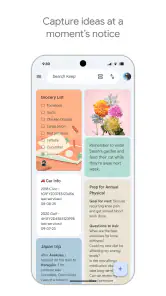
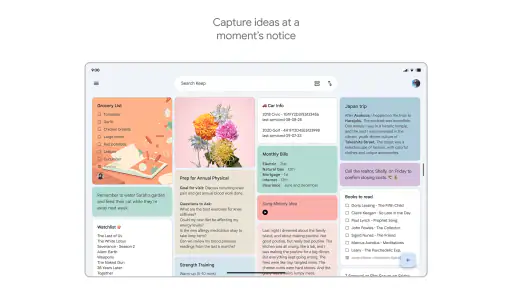
Keepin korttimainen näkymä tekee sisällön selaamisesta nopeaa, mutta se voi tuntua levottomalta, jos muistiinpanoja on paljon. Minusta sovellus toimii parhaiten, kun tärkeimmät laput pidetään helposti löydettävinä ja vanhoja luonnoksia siivotaan välillä. Kiinnittäminen auttaa nostamaan usein tarvittavan listan esiin, mutta en kiinnittäisi kaikkea: jos jokainen lappu on etusijalla, mikään ei oikeastaan erotu.
Värien käyttö voi täydentää tunnisteita, esimerkiksi erottaa kotiasiat työmuistioista yhdellä silmäyksellä. En kuitenkaan luottaisi väriin ainoana luokitteluna. Kun huomaan myöhemmin etsiväni tietoa kiireessä, selkeä otsikko ja tunniste ovat yleensä nopeampi yhdistelmä kuin muistikuvan varaan jäävä värikoodi.
Yksi käytännöllinen tapa käyttää sovellusta on tehdä ensin kiireinen, lyhyt muistiinpano ja järjestää se vasta myöhemmin. Esimerkiksi keskustelun aikana voin kirjata kolme avainsanaa, ja palata täydentämään niitä, kun minulla on aikaa. Keepin vahvuus on matala aloituskynnys; se ei vaadi, että jokainen ajatus muotoillaan siistiksi dokumentiksi heti syntyessään.
Listat, muistutukset ja toimiva arjen työnkulku
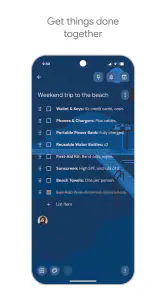
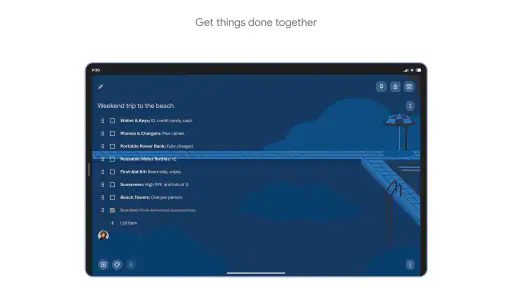
Listamuoto on erityisen hyvä tehtäviin, joissa haluan nähdä etenemisen konkreettisesti. Kun suunnittelen viikonlopun asioita, voin kirjata samaan listaan sekä ostokset että pienet hoidettavat työt ja rastittaa ne valmiiksi. Tämä ei korvaa kalenteria: tapaaminen, joka pitää muistaa tiettynä kellonaikana, kuuluu yleensä kalenteriin, kun taas “osta paristot” sopii paremmin Keepin listalle.
Muistutukset ovat hyödyllisiä silloin, kun pelkkä muistiinpano ei riitä palauttamaan asiaa mieleen. Käytän niitä harkiten, koska jatkuvat ilmoitukset muuttuvat nopeasti taustakohinaksi. Jos tehtävällä on selkeä ajankohta, asetan muistutuksen; jos se on vain hyvä idea myöhempää varten, jätän sen tavalliseksi lapuksi ja luotan hakuun tai tunnisteeseen.
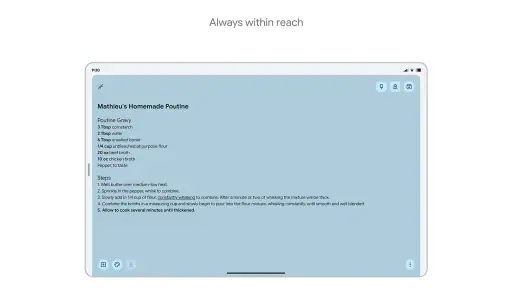
Äänimuistiinpano voi olla kätevä silloin, kun kirjoittaminen on hankalaa, kuten kävellessä tai ruoanlaiton keskellä. Se ei silti ole ihanteellinen tapa tallentaa pitkää, tarkkaa ohjetta: ääneen puhuminen voi olla epäselvää meluisassa ympäristössä, ja pitkän tallenteen läpikäynti on hitaampaa kuin lyhyen tekstin silmäily. Käytän puhetta nopeaan talteenottoon ja muokkaan tärkeän sisällön myöhemmin luettavaksi.
Miten se eroaa muista muistiinpanosovelluksista?
Vertaan Keepiä usein puhelimen omaan muistiosovellukseen, kalenteriin ja laajempiin työtiloihin. Puhelimen perusmuistio voi olla hyvä, jos haluan vain yhden yksinkertaisen tekstin tai käytän ensisijaisesti yhden valmistajan laitteita. Keepin etu on sen joustava korttiajattelu ja mahdollisuus yhdistellä nopeita lappuja, listoja ja tunnisteita. Kalenteri puolestaan voittaa silloin, kun ajankohta on tärkein tieto.
Laajat muistiinpanotyökalut sopivat paremmin pitkiin teksteihin, tutkimusaineistoon ja keskenään linkittyviin projekteihin. Keep ei ole mielestäni hyvä paikka rakentaa monimutkaista tietopankkia: jos tallennan sinne kokonaisia kokousmuistioita, luonnoksia ja taustatietoa kuukausien ajan, lyhyiden muistutusten nopeus alkaa kärsiä. Valitsen siis työkalun sen mukaan, onko tavoitteena muistaa pieni asia vai kehittää laajaa sisältöä.
Jos käytät jo Googlen palveluita, tuttu käyttäjätili voi tehdä Keepistä luontevan osan päivittäistä työskentelyä. Sovellus on kuitenkin hyödyllinen myös silloin, kun sitä käyttää itsenäisesti nopeana muistikirjana. En rakentaisi valintaa oletuksen varaan, että kaikki haluavat samanlaisen työnkulun: jos tarvitset tarkkoja kansioita, monipuolista muotoilua tai pitkien asiakirjojen hallintaa, kannattaa kokeilla ensin vaihtoehtoa, joka on suunniteltu siihen.
Pitkä tausta näkyy tutussa perusideassa
Google Keep julkaistiin 20.3.2013, ja sen peruslupaus on pysynyt helposti ymmärrettävänä: ajatuksen pitää päästä talteen nopeasti. Pitkä historia ei yksin todista, että sovellus olisi jokaiselle oikea valinta, mutta se selittää, miksi moni käyttää sitä rutiininomaisena muistilappuna eikä uutena järjestelmänä, joka täytyy opetella alusta.
Googlen sovellusten ja käyttöliittymien muutokset voivat vaikuttaa siihen, miten palvelut sopivat yhteen, joten pidän järkevänä arvioida Keepiä sen nykyisen käytön perusteella enkä olettaa, että jokin uusi ominaisuus on tulossa. Aiemmin muistiinpanoihin tallennettu sisältö on käyttäjälle arvokkaampaa kuin ominaisuuslista: ennen kuin teen sovelluksesta tärkeän arkiston, varmistan itse, että tilin käyttö ja omat varmuuskopiointitavat sopivat siihen, kuinka tärkeää tietoa talletan.
Mitä pitkäaikaisen käyttäjän kannattaa huomioida?
Keepillä on 4,6 tähden keskiarvo noin 2,6 miljoonan arvion perusteella, ja sovellusta on asennettu yli miljardi kertaa. Nämä luvut kertovat laajasta käytöstä, mutta eivät sitä, sopiiko sovellus juuri minun muistiinpanotapaani. Minulle tärkeämpää on se, että arkinen käyttö pysyy kevyenä eikä jokaisen lapun tallentaminen tunnu uudelta projektilta.
Yksi mahdollinen kitkakohta tulee esiin, kun sisältöä kertyy vuosien varrella. Hakeminen on nopeaa silloin, kun muistan oikean sanan, mutta epämääräinen lappu nimeltä “muuta” ei auta paljon. Siksi lisään otsikkoon asian ytimen, kuten “mökin avainohje” tai “keittiön mitat”, vaikka itse muistiinpano olisi vain pari riviä. Tämä pieni tapa säästää aikaa myöhemmin enemmän kuin jatkuva järjestely.
Toinen huomio liittyy jaettuihin listoihin. Ne ovat käteviä, kun useampi ihminen täydentää samaa ostos- tai tehtävälistaa, mutta jaettu lista ei automaattisesti ratkaise työnjakoa. Jos tehtävät tarvitsevat vastuuhenkilön, määräajan ja selkeän tilan, erillinen tehtävienhallinta voi olla parempi. Keep toimii hyvin yhteisenä muistilappuna, ei välttämättä yhteisenä projektisuunnitelmana.
Kenelle suosittelen sitä – ja milloin valitsisin muun
Suosittelen Keepiä ihmiselle, joka unohtaa pieniä asioita, tekee paljon lyhyitä listoja tai haluaa kerätä ajatuksia puhelimella ilman raskasta rakennetta. Se sopii opiskelijalle luentojen jälkeisiin muistutuksiin, kotitaloudelle jaettuun ostoslistaan sekä työntekijälle nopeisiin keskustelumuistiinpanoihin. Hyöty kasvaa, kun käyttäjä ottaa käyttöön muutaman selkeän tunnisteen ja päättää, mikä kuuluu muistilappuun ja mikä kalenteriin.
Ohittaisin sen, jos etsin ensisijaisesti pitkien asiakirjojen kirjoitustilaa, vaativaa projektinhallintaa tai tarkasti hierarkkista arkistoa. Se ei myöskään sovi ihmiselle, joka ei halua sitoa muistiinpanojaan Google-tilin käyttötapaan. Ennen arkaluonteisten tietojen tallentamista kannattaa miettiä, onko tavallinen muistiinpanosovellus niille oikea paikka; esimerkiksi salasanat kuuluvat tarkoitukseen tehtyyn turvalliseen säilytykseen, eivät satunnaiseen muistilappuun.
Arvioni arjessa
Google Keepin paras ominaisuus on se, että se tekee pienestä talteenotosta lähes vaivatonta. Kun käytän sitä lyhyisiin listoihin, muistutuksiin ja ohimennen syntyviin ideoihin, se tuntuu juuri sopivan kevyeltä. Kun yritän venyttää sen kokonaisen työnkulun tai laajan arkiston kodiksi, rajat tulevat vastaan ja järjestelyä täytyy tehdä enemmän kuin aluksi odotin.
Valitsisin sen nytkin arjen muistivihkoksi, jos haluaisin maksuttoman ja helposti lähestyttävän tavan kerätä pieniä asioita yhteen. Googlen sovellus on saavuttanut 1B+ asennusta, ja sen ikäraja on PEGI 3; nämä taustatiedot eivät muuta omaa käyttökokemustani, mutta kertovat, ettei kyse ole marginaalisesta kokeilusta. Minun neuvoni on aloittaa yhdellä oikealla tarpeella, kuten viikoittaisella ostoslistalla, ja huomata muutaman päivän jälkeen, auttaako sovelluksen yksinkertainen rakenne vai kaipaako oma työskentelytapasi enemmän järjestystä.
Google Keep - muistiinpanot Usein kysytyt kysymykset
Mikä Google Keep on, ja mihin sitä voi käyttää?
Google Keep on Googlen muistiinpanosovellus, jolla voit tallentaa nopeasti tekstiä, tehtävälistoja, kuvia ja äänimuistiinpanoja. Muistiinpanot näkyvät selkeinä kortteina, joita voi järjestää väreillä ja tunnisteilla. Sovellus sopii esimerkiksi ostoslistojen tekemiseen, ajatusten kirjaamiseen ja arjen tehtävien seuraamiseen. Keep synkronoi sisältöä Google-tilillesi, joten muistiinpanoihin voi päästä käsiksi myös muilla tuetuilla laitteilla.
Onko Google Keep ilmainen, ja tarvitaanko sen käyttöön Google-tili?
Google Keepin perustoiminnot ovat maksuttomia, ja palvelun käyttöön tarvitaan yleensä Google-tili, jotta muistiinpanot voidaan tallentaa ja synkronoida. Tilillä kirjaudutaan sisään sovelluksessa, minkä jälkeen sisältöä voi käyttää myös Keepin verkkoversiossa ja muilla yhteensopivilla laitteilla. Huomaa, että muistiinpanot käyttävät Google-tilisi tallennustilaa, jonka kiintiö jaetaan tiettyjen muiden Googlen palveluiden kanssa.
Voiko Google Keepiä käyttää ilman internetyhteyttä?
Keepissä voi luoda ja tarkastella muistiinpanoja myös silloin, kun internetyhteyttä ei ole saatavilla. Offline-tilassa tehdyt muutokset synkronoituvat Google-tilille, kun laite pääsee jälleen verkkoon. Synkronoinnin onnistuminen voi kuitenkin riippua yhteydestä ja tilin asetuksista, joten tärkeät tiedot kannattaa tarkistaa myöhemmin. Jos käytät useita laitteita, varmista myös, että muutokset ovat ehtineet synkronoitua ennen kuin jatkat muistiinpanojen muokkaamista toisella laitteella.
Mitä muistutuksia ja yhteistyöominaisuuksia Google Keep tarjoaa?
Voit liittää muistiinpanoihin muistutuksia, jotka auttavat palaamaan tehtävään valittuna ajankohtana; käytettävissä olevat aika- ja sijaintiominaisuudet voivat vaihdella laitteen ja asetusten mukaan. Keepissä voi myös jakaa muistiinpanon muiden kanssa ja antaa heille muokkausoikeuden, mikä sopii esimerkiksi yhteiseen ostoslistaan. Jaetun muistiinpanon sisältö ja muutokset voivat näkyä osallistujille, joten tarkista vastaanottajat ennen arkaluonteisten tietojen jakamista.
Miten Google Keep käsittelee tietoja, ja mitä kannattaa huomioida ennen lataamista?
Google Keep tallentaa ja synkronoi muistiinpanoja Google-tilisi kautta, joten sovelluksen käyttöön liittyy tietojen käsittelyä Googlen tietosuoja- ja tilikäytäntöjen mukaisesti. Älä tallenna palveluun tietoja, joita et halua säilyttää verkkopalvelussa tai jakaa vahingossa muiden kanssa. Tarkista puhelimen sovelluskaupasta sovelluksen nykyiset käyttöoikeudet ja tietoturvatiedot sekä pidä laite ja sovellus ajan tasalla. Näin voit arvioida, sopiiko Keep omiin tietosuojatarpeisiisi.
Plussat
- Muistiinpanoja voi luokitella värien ja tunnisteiden avulla.
- Äänimuistiinpanot muuttuvat kätevästi tekstiksi.
- Muistutukset voi ajastaa ajan tai sijainnin perusteella.
- Muistiinpanoja voi jakaa ja muokata yhdessä muiden kanssa.
- Sisältö synkronoituu Google-tilin kautta eri laitteille.
Miinukset
- Käyttö edellyttää Google-tiliä.
- Muotoiluvaihtoehdot ovat tekstinkäsittelysovelluksia suppeammat.
- Muistiinpanoja ei voi järjestää kansioihin.
- Muistiinpanojen määrä ja sisältö voivat tehdä näkymästä sekavan.
- Sijaintimuistutukset edellyttävät sijaintipalvelujen käyttöä.

- Kategoria
- Tuottavuus
- Versio
- Vaihtelee laitteen mukaan













