Microsoft Excel: Spreadsheets
- 1.31M
- 4,8
- Asennukset
- 1.00B
- Hinta
- Free

Kuvakaappaukset
Analysoinut Reviewed
Microsoft Excel on parhaimmillaan silloin, kun haluan tehdä taulukolla muutakin kuin kirjoittaa numeroita ruutuihin: seurata kuluja, järjestää tietoja ja muokata työtäni myös silloin, kun tietokonetta ei ole lähellä. Puhelimen ruutu asettaa laskentataulukoille selvät rajat, mutta Excelin mobiiliversio on silti aidosti käyttökelpoinen työväline eikä pelkkä tiedostojen katselin. Suosittelen sitä etenkin niille, joiden arki sisältää jo Excel-tiedostoja ja jotka tarvitsevat niihin joustavan mobiiliyhteyden.
Taulukko kannattaa rakentaa myös puhelinta ajatellen
Ennen kuin avaan tiedoston matkalla, mietin, mitä minun oikeastaan pitää tehdä. Jos tarkoitus on päivittää muutama tuttu kenttä, puhelin toimii hyvin. Jos tehtävä on epäselvä tai vaatii koko taulukon rakenteen hahmottamista, siirrän sen mieluummin suuremmalle näytölle. Tämä ennakkopäätös säästää aikaa ja vähentää riskiä, että muutan kiireessä väärää solua.
Valmiiseen työkirjaan kannattaa jättää selkeät otsikot ja välttää tarpeettomia tyhjiä rivejä keskellä tietoja. Kun taulukon ensimmäinen rivi kertoo, mitä kukin sarake sisältää, oikean kohdan etsiminen käy puhelimellakin joutuisammin. Myös yhdenmukainen kirjaustapa auttaa: jos päivämäärät tai rahasummat ovat eri muodoissa, niiden tarkistaminen ja laskeminen muuttuu hankalammaksi riippumatta siitä, millä laitteella tiedostoa käyttää.
Erityisen hyödyllinen tapa on erottaa syötettävä tieto laskennan tuloksista. Kun tiedän, mihin soluihin kuuluu kirjoittaa ja mitkä sisältävät kaavoja, pienennän vahinkomuutoksen mahdollisuutta. Puhelimella tämä raja ei aina näy yhtä helposti kuin tietokoneella, joten selkeä rakenne on käytännössä osa mobiilikäytön turvallisuutta, ei vain siistin taulukon koristelua.
Hyvä liikkuvan päivän työpari, ei täydellinen toimisto
Kuvitellaan, että kerään päivän aikana työmaakäynniltä havaintoja valmiiseen seurantataulukkoon. Voin lisätä yksittäiset lukemat heti paikan päällä, jolloin ne eivät jää paperilapulle tai muistin varaan. Kun pääsen myöhemmin koneelle, voin tarkistaa kokonaisuuden rauhassa ja tehdä laajemmat muutokset. Tämä jako toimii erityisen hyvin, kun mobiilitehtävä on rajattu ja tiedoston rakenne on ennestään tuttu.
Toisenlainen esimerkki on opiskelun lukusuunnitelma. Taulukkoon voi merkitä aiheen, suunnitellun päivän ja sen, onko osuus tehty. Puhelimessa on kätevää päivittää tila heti opiskelusession jälkeen. Jos suunnitelma kuitenkin kasvaa suureksi tai siihen lisätään runsaasti yksityiskohtaisia tietoja, selkeämpi sovellus tai tietokone voi olla helpompi tapa nähdä, mikä kokonaisuudessa kaipaa huomiota.
Samalla on hyvä muistaa, että taulukko ei itsessään ratkaise tiedon keräämisen ongelmia. Jos useat ihmiset lähettävät tietoja eri tavoilla, joku joutuu silti yhdenmukaistamaan ne. Pienelle ryhmälle yhteinen taulukko voi riittää, mutta jatkuvasti muuttuvassa prosessissa lomake tai tehtävien hallintaan suunniteltu työkalu voi vähentää sekaannuksia. Valitsen Excelin silloin, kun taulukon joustavuus on etu, en vain siksi, että kaikki tiedot voisi teoriassa mahduttaa soluihin.
Taulukkolaskenta toimii puhelimessa, kun työ pysyy sopivan rajattuna
Tuttu Excel sopii nopeisiin muutoksiin
Microsoft Corporationin tekemä Microsoft Excel on tuottavuussovellus, jonka keskeinen idea on tuttu: laskentataulukkoon voi koota tietoa, laskea sen perusteella ja muokata tiedostoa tilanteen mukaan. Puhelimessa tämä toimii parhaiten pienissä, selvästi rajatuissa tehtävissä. Voin esimerkiksi päivittää ostoslistan hintoja, tarkistaa matkabudjetin tai kirjata työvuoron aikana syntyneitä lukuja ilman, että minun täytyy ensin siirtää tiedostoa tietokoneelle.
Mobiilikäytön tärkein vahvuus ei ole se, että puhelin korvaisi työpöytäversion kaikessa. Se on se, että tuttu tiedosto kulkee mukana. Kun joku pyytää tarkistamaan summan tai korjaamaan yhden solun, muutos onnistuu heti. Jos taas tarkoituksena on rakentaa monimutkainen taulukko alusta asti, puhelimen pieni näyttö ja kosketusohjaus hidastavat tekemistä selvästi.
Arvioni mukaan Excelin mobiiliversio kannattaa nähdä täydentävänä työkaluna: teen vaativamman pohjan isommalla näytöllä ja hoidan liikkeellä ollessani tarkistukset sekä pienet päivitykset. Tämä työnjako vähentää turhautumista. Puhelimessa ei tarvitse yrittää tehdä kaikkea vain siksi, että sovellus avaa taulukon.
Hyödyllisimmät tilanteet syntyvät tavallisesta arjesta
Yksi realistinen käyttötapa on yhteisen matkan kulujen seuraaminen. Voin tehdä taulukkoon rivit majoitukselle, ruokailuille ja liikkumiselle sekä lisätä menot sitä mukaa kuin niitä syntyy. Kun summa päivittyy laskukaavan avulla, kokonaiskuva säilyy paremmin kuin irrallisissa muistiinpanoissa. Tärkeä käytännön vinkki on pitää mobiilissa muokattava näkymä yksinkertaisena: selkeät sarakeotsikot ja vain tarpeelliset kentät tekevät solun löytämisestä paljon helpompaa.
Työssä sovellus sopii esimerkiksi varastolukujen, tapaamisten osallistujamäärien tai tehtävien tilannetietojen päivittämiseen, jos organisaation käyttämä taulukko on jo valmiina. Puhelimella on kätevää korjata yksittäinen arvo heti tapahtumapaikalla sen sijaan, että yrittäisin muistaa sen myöhemmin. Samalla kannattaa varoa muokkaamasta laajaa taulukkoa kiireessä: sormen napautus voi osua viereiseen soluun, ja pitkän rivin tarkistaminen on näytöllä hankalaa.
Excelistä saa myös enemmän irti, kun suunnittelen taulukon etukäteen mobiilia ajatellen. Esimerkiksi päivämäärät ja summat kannattaa erottaa omiin sarakkeisiinsa, eikä kaikkea tietoa kannata pakata yhteen tekstikenttään. Tämä helpottaa myöhempää lajittelua ja laskemista. Jos taulukko on jo valmiiksi sekava, puhelimessa sen siivoaminen tuntuu vielä työläämmältä kuin tietokoneella.
Vahvuus on yhteensopivassa työskentelytavassa
Excelin etu vaihtoehtoihin verrattuna on usein se, että tiedosto on jo valmiiksi Excel-muodossa tai työporukka käyttää Microsoftin työkaluja. Silloin mobiilisovelluksen valitseminen vähentää tarvetta vaihtaa formaattia tai opetella kokonaan toista taulukkolaskennan logiikkaa. Jos taas aloitan aivan uuden henkilökohtaisen seurannan, yksinkertainen muistiinpano- tai taulukko-ohjelma voi olla nopeampi ottaa käyttöön.
Google Sheets on luonteva vaihtoehto silloin, kun työn ytimessä on usean ihmisen samanaikainen verkkoyhteistyö ja selaimessa työskentely. Excel puolestaan on järkevä valinta, jos vastaan tulee jatkuvasti olemassa olevia Excel-tiedostoja tai haluan jatkaa puhelimessa samaa tuttua taulukkoa. En pitäisi kumpaakaan yleisesti parempana: ratkaisevaa on, missä muodossa tiedostot ja yhteistyö jo ovat. Pelkkään nopeaan listaan taulukkolaskenta voi olla tarpeettoman raskas.
Pieni näyttö muuttaa työn luonnetta
Selvin heikkous on käytettävyys silloin, kun taulukossa on paljon sarakkeita, pitkiä otsikoita tai monimutkainen rakenne. Vaakasuunnassa vierittäminen tekee kokonaisuuden hahmottamisesta vaikeaa, ja virheen huomaaminen voi vaatia useita tarkistuskierroksia. Tämän vuoksi en valitsisi puhelinta ensisijaiseksi laitteeksi esimerkiksi suuren tietoaineiston järjestelyyn tai yksityiskohtaisten kaavojen rakentamiseen.
Myös kosketusnäppäimistö vaikuttaa työn nopeuteen. Numeron tai päivämäärän syöttäminen onnistuu, mutta suuren määrän arvoja kirjoittaminen on hitaampaa kuin fyysisellä näppäimistöllä. Jos teen muutoksia matkalla, tarkistan lopuksi erityisesti summien ja vierekkäisten solujen sisällön. Tämä on pieni, mutta hyödyllinen rutiini: mobiilissa nopea muokkaus säästää aikaa vain, jos vältän huolimattomuudesta syntyvän korjaustyön.
En myöskään käyttäisi Exceliä automaattisesti jokaiseen tietojen keräämiseen. Jos työ vaatii lomakkeen, tietokannan tai useiden ihmisten selkeän tehtävänjaon, erikoistuneempi palvelu voi olla luontevampi. Taulukko antaa paljon vapautta, mutta juuri se tarkoittaa, että käyttäjän on itse päätettävä sarakkeiden rakenne, kirjaamistapa ja se, miten virheitä ehkäistään.
Kenelle sovellus sopii parhaiten
Excel on hyvä valinta opiskelijalle, joka haluaa seurata menoja tai järjestää aineistoa, sekä työntekijälle, joka tarvitsee pääsyn tuttuihin taulukoihin myös toimiston ulkopuolella. Se sopii myös kotitalouksille, jotka haluavat pitää esimerkiksi remontin ostot tai yhteisen budjetin yhdessä laskettavassa muodossa. Sovelluksesta on eniten hyötyä, jos käyttäjä ymmärtää taulukon perusidean tai on valmis opettelemaan sen rauhassa.
Sen sijaan suosittelisin toista ratkaisua henkilölle, joka tarvitsee vain hyvin yksinkertaisen tehtävälistan eikä halua miettiä soluja tai kaavoja. Samoin puhelin ei ole paras pääasiallinen työympäristö käyttäjälle, joka tekee päivittäin pitkiä, laajoja taulukoita. Näissä tapauksissa tietokone tai tarkoitukseen rakennettu sovellus vähentää näytön ja syöttämisen aiheuttamaa kitkaa.
Sovellus on ilmainen, mutta Playn kautta laskutettavat sovelluksen sisäiset ostot voivat maksaa 0,80–229,00 euroa. Tämä on hyvä huomioida ennen kuin sitoudun maksullisiin lisäominaisuuksiin. Peruskäytön aloittaminen ei kuitenkaan edellytä maksamista. Ikäluokituksena on PEGI 3, joten sisältö ei ole suunnattu vain aikuisille, vaikka taulukkolaskennan käytännön hyöty riippuu käyttäjän tarpeista.
Suosio kertoo vakiintuneesta työkalusta, ei täydellisestä mobiilikokemuksesta
Excelillä on 4,8 keskiarvo noin 9,7 miljoonan arvion pohjalta, ja sovellusta on asennettu yli miljardi kertaa. Arvosteluja on noin 1,3 miljoonaa. Nämä luvut kertovat ennen kaikkea siitä, että sovellus on monelle tuttu ja laajassa käytössä. Ne eivät kuitenkaan muuta puhelimen fyysisiä rajoitteita: tehokas taulukko pysyy tehokkaana vain, jos sen rakennetta pystyy myös lukemaan ja hallitsemaan pienellä näytöllä.
Excel julkaistiin 6. tammikuuta 2015, ja pitkä mobiilihistoria näkyy siinä, että sovellus kuuluu monen työkalupakkiin jo valmiiksi. Version yksityiskohtiin en nojaa suositustani tehdessäni; käyttäjän kannalta olennaista on valita ajan tasalla oleva sovellusversio ja kokeilla omia tavallisia tiedostoja käytännössä. Näin selviää nopeasti, sopiiko mobiilikäyttö omaan työnkulkuun eikä vain sovelluksen nimeen tai tunnettuuteen.
Lopputulos: erinomainen rinnakkaistyökalu, harkiten päätyökaluksi
Minun suositukseni on selkeä: jos käytät jo Excel-taulukoita ja haluat tarkistaa tai muokata niitä puhelimella, tämä on luonteva vaihtoehto. Sen vahvuus on jatkuvuus tietokoneen ja mobiilin välillä sekä mahdollisuus hoitaa pieni työ heti, kun tarve tulee. Käytännössä säästän aikaa erityisesti silloin, kun päivitän valmista taulukkoa enkä rakenna uutta järjestelmää kesken päivän.
Jos taas työni koostuu pitkistä muokkausrupeamista, monimutkaisista taulukoista tai laajasta tiedonsyötöstä, käyttäisin puhelinta korkeintaan täydentävänä laitteena. Se on reilu kompromissi: Excel tuo laskentataulukon mukaan arkeen, mutta ei tee pienestä näytöstä suurta työpöytää. Suosittelen sitä käyttäjälle, joka arvostaa tuttua taulukkolaskentaa ja tarvitsee mobiilissa ennen kaikkea nopeita, hallittuja muutoksia.
Ennen käyttöönottoa kannattaa kokeilla omia tiedostoja
Yksi käytännöllinen tapa arvioida sopivuutta on avata puhelimessa juuri sellainen työkirja, jota oikeasti käyttäisin: ei valmista esimerkkitaulukkoa vaan oma budjetti, työvuoroseuranta tai muu tuttu tiedosto. Tarkistan ensin, löytyvätkö usein muokattavat sarakkeet helposti ja onko teksti luettavissa ilman jatkuvaa vierittämistä. Jos jo yksinkertaisen arvon päivittäminen vaatii monen välilehden tai alueen etsimistä, kyseinen taulukko ei ehkä sovellu mobiilikäsittelyyn sellaisenaan.
Kun taulukossa on useita välilehtiä, nimeän ne kuvaavasti enkä jätä käyttöön epämääräisiä oletusnimiä. Tämä pieni valmistelu auttaa etenkin silloin, kun avaan tiedoston nopeasti kesken päivän. Samoin kannattaa pitää tärkeimmät syöttökentät lähellä toisiaan: puhelimessa toistuva siirtyminen kauas taulukon eri osien välillä tekee huolimattomuudesta todennäköisempää.
Kaavoja sisältävän tiedoston kohdalla teen ensin pienen, helposti tarkistettavan muutoksen ja katson, päivittyikö tulos odotetusti. En lähtisi muokkaamaan monimutkaista laskentaa sokkona pienellä näytöllä. Jos tiedosto on tärkeä, säilytän selkeän eron alkuperäisten tietojen ja laskettujen tulosten välillä ja tarkistan lopuksi muutetun rivin. Tällainen varovaisuus kuulostaa hitaalta, mutta on usein nopeampi kuin virheen selvittäminen jälkikäteen.
Milloin taulukko kannattaa vaihtaa toiseen työkaluun
Excelin joustavuus voi olla myös sen heikkous: tyhjä taulukko ei ohjaa käyttäjää siihen, mitä tietoja pitäisi kerätä tai missä järjestyksessä. Jos esimerkiksi useat ihmiset täyttävät samaa prosessia, eri kirjoitusasut ja puuttuvat kentät voivat tehdä aineistosta epäyhtenäisen. Tällöin valmis lomake tai tarkoitukseen tehty palvelu voi olla parempi, koska se ohjaa syöttämään tarvittavat tiedot samalla tavalla.
Jos taas haluan vain muistaa muutaman asian kauppareissulla, muistiinpanosovellus on usein kevyempi valinta. Excelin laskentaominaisuuksista ei ole hyötyä, jos en tarvitse yhteenvetoja, lajittelua tai toistuvia sarakkeita. Päinvastoin, taulukon avaaminen, sopivan solun etsiminen ja tiedon sijoittaminen oikeaan kohtaan voivat lisätä vaiheita tehtävään, joka muuten hoituisi yhdellä rivillä tekstinä.
Google Sheetsin ja Excelin välillä valitsen siis käyttötavan, en yleisen paremmuusjärjestyksen perusteella. Jos yhteistyö ja selainkäyttö ovat jokapäiväisen työn ydin, Sheets voi tuntua luontevammalta. Jos tiedostot ovat jo Excel-muodossa ja niitä käsitellään muutenkin Microsoftin ympäristössä, Excelin mobiiliversio välttää tarpeettoman kiertotien. Ennen vaihtamista kannattaa kokeilla tavallisimpia tiedostoja, sillä juuri niiden rakenteen sopivuus ratkaisee, onko mobiilikokemus sujuva.
Hinta ja ikäluokitus osana valintaa
Excelin voi ottaa käyttöön maksutta, ja sen ikäluokitus on PEGI 3. Maksuttomuus tekee kokeilemisesta vaivatonta, mutta jos sovelluksessa tulee vastaan Playn kautta laskutettavia ostoksia, tarkistan hinnan ja sen, mitä olen hankkimassa ennen maksamista. Näin erotan toisistaan sovelluksen kokeilemisen ja mahdollisen maksullisen tarpeen sen sijaan, että olettaisin kaikkien lisätoimintojen kuuluvan samaan käyttöön.
Microsoftin sovelluksella on 4,8 keskiarvo noin 9,7 miljoonan arviosta, ja asennuksia on yli miljardi. Luvut kertovat laajasta käytöstä, mutta en valitsisi taulukkolaskentaa suosion perusteella. Omien tiedostojen avaaminen ja tavallisen muokkauksen kokeileminen kertoo paljon enemmän siitä, sopiiko puhelimella työskentely omaan arkeen. Julkaisupäivä 6. tammikuuta 2015 kertoo sovelluksen mobiilikäytön pitkästä historiasta, ei siitä, että jokainen työ olisi pienellä näytöllä mukava tehdä.
Kannattaako se asentaa?
Minusta Excel on hyvä valinta, kun tiedän jo tarvitsevani laskentataulukoita ja haluan hoitaa niistä pieniä osia puhelimella. Se on erityisen hyödyllinen opiskelijalle, työntekijälle tai kotitaloudelle, jolla on valmiiksi taulukkoon sopivaa tietoa ja selkeä syy palata siihen päivän mittaan. Käytännön hyöty syntyy siitä, että voin kirjata tai tarkistaa asian juuri silloin, kun se tulee vastaan, eikä vasta seuraavan tietokonehetken koittaessa.
Jos en vielä tiedä, mitä taulukkoon laittaisin, tai tarvitsen vain yksinkertaisen listan, en aloittaisi Excelistä väkisin. Samoin laajat aineistot, pitkät kirjoitussessiot ja mutkikkaat kaavat kuuluvat mieluummin isommalle näytölle. Asentaisin Excelin rinnakkaiseksi työkaluksi, jos omat tiedostoni ovat jo taulukoita; muussa tapauksessa valitsisin ensin kevyimmän työkalun, joka ratkaisee todellisen tarpeeni.
Microsoft Excel: Spreadsheets Usein kysytyt kysymykset
Mikä Microsoft Excel: Spreadsheets on, ja mitä sillä voi tehdä?
Microsoft Excel on taulukkolaskentasovellus, jolla voit luoda, tarkastella ja muokata laskentataulukoita puhelimella tai tabletilla. Sillä voi esimerkiksi järjestää tietoja, tehdä laskelmia, käyttää kaavoja sekä luoda taulukoita ja kaavioita. Sovellus sopii niin henkilökohtaiseen budjetointiin kuin työ- ja opiskelutehtäviinkin. Käytettävissä olevat ominaisuudet voivat vaihdella laitteen, tilin ja tilauksen mukaan.
Voinko käyttää Exceliä ilmaiseksi, vai tarvitsenko Microsoft 365 -tilauksen?
Excelin voi ladata ja osaa sen perustoiminnoista käyttää ilman maksullista tilausta, mutta joidenkin ominaisuuksien käyttö voi edellyttää Microsoft 365 -tilausta tai kirjautumista Microsoft-tilillä. Maksullinen tilaus voi avata lisätoimintoja ja tuoda käyttöön enemmän pilvipalveluun liittyviä mahdollisuuksia. Tarkista sovelluksen ajantasaiset käyttöehdot ja hinnoittelu omasta sovelluskaupastasi, sillä ne voivat vaihdella alueittain ja laitteen mukaan.
Voinko avata ja muokata Excel-tiedostoja ilman internetyhteyttä?
Monia aiemmin laitteelle tallennettuja työkirjoja voi tarkastella ja muokata myös ilman verkkoyhteyttä. Tämä on kätevää esimerkiksi matkoilla tai tilanteissa, joissa yhteys on epävarma. Pilveen tallennettujen tiedostojen synkronointi, jakaminen ja yhteistyö muiden kanssa edellyttävät kuitenkin yleensä internetyhteyttä. Offline-tilassa tehdyt muutokset voivat päivittyä pilveen vasta, kun laite yhdistetään jälleen verkkoon.
Miten Excel-tiedostojen tallennus, synkronointi ja jakaminen toimivat?
Voit tallentaa työkirjoja laitteellesi tai Microsoftin pilvipalveluun, kuten OneDriveen, jos olet kirjautunut sopivalla tilillä. Pilveen tallentaminen helpottaa tiedostojen avaamista eri laitteilla ja niiden jakamista muille. Jaettujen tiedostojen käyttöoikeuksia kannattaa tarkistaa ennen linkin lähettämistä. Jos useat ihmiset muokkaavat samaa työkirjaa, muutosten näkyminen voi riippua verkkoyhteydestä ja kyseisen tiedoston tai tilin ominaisuuksista.
Onko Excel helppokäyttöinen puhelimella, ja mitä kannattaa tietää ennen lataamista?
Excelin mobiiliversiolla voi tehdä tavallisia muokkauksia ja tarkistaa taulukoita liikkeellä ollessa, mutta suuriin työkirjoihin tai monimutkaiseen muotoiluun tietokoneen isompi näyttö voi olla mukavampi. Pieni näyttö ja kosketusohjaus voivat tehdä solujen valitsemisesta ja laajojen taulukoiden käsittelystä hieman työlästä. Ennen lataamista tarkista laitteen käyttöjärjestelmävaatimukset, sovelluksen tarvitsema tallennustila sekä mahdolliset tilaus- ja tietosuojaehdot.
Plussat
- Tiedostot toimivat sujuvasti Excelin työpöytäversion kanssa.
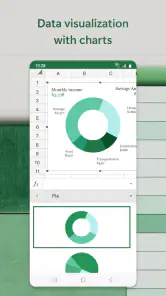
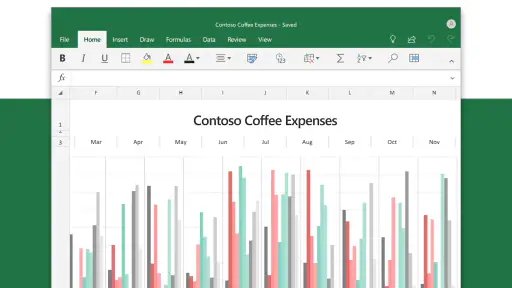
- Valmiit kaaviot helpottavat tietojen esittämistä visuaalisesti.
- Automaattinen tallennus vähentää työn katoamisen riskiä.
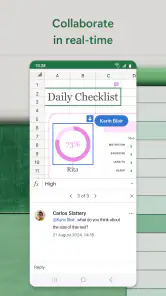
- Taulukoita voi jakaa ja muokata yhdessä muiden kanssa.
- Sovellus tukee monia tiedostomuotoja
- kuten XLSX- ja CSV-tiedostoja.
Miinukset
- Osa ominaisuuksista edellyttää Microsoft 365 -tilausta.
- Pienten solujen muokkaaminen voi olla hankalaa puhelimen näytöllä.
- Monimutkaiset taulukot ja kaavat vaativat opettelua.
- Kaikkia työpöytäversion työkaluja ei ole saatavilla mobiilissa.
- Yhteistyö ja tiedostojen synkronointi toimivat parhaiten Microsoft-tilillä.

- Kategoria
- Tuottavuus
- Versio
- Vaihtelee laitteen mukaan













