Google Slides
- 128.37K
- 4,7
- Asennukset
- 1.00B
- Hinta
- Free

Kuvakaappaukset
Analysoinut Reviewed
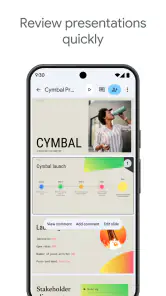
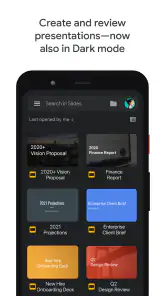
Puhelimella tehty esitys kuulostaa helposti kompromissilta: tekstiä on hankala asetella, ja pieneltä näytöltä ei näe kokonaisuutta. Google Slides onnistuu kuitenkin paremmin silloin, kun tavoitteena ei ole rakentaa näyttävää esitystä tyhjästä, vaan muokata, täydentää ja jakaa dioja siellä missä työ sattuu olemaan. Juuri tämä liikkuvaan työhön sopiva jatkaminen on sovelluksen vahvin puoli.
Esityksen muokkaaminen ei jää työpöydän varaan
Google Slides on Googlen maksuton tuottavuussovellus, jolla voi käsitellä esityksiä myös puhelimella tai tabletilla. Minulle sen keskeinen arvo on jatkuvuus: esitystä voi jatkaa lyhyissä väleissä, eikä jokainen pieni korjaus vaadi palaamista tietokoneelle. Voin esimerkiksi tarkistaa otsikon ennen tapaamista, täydentää yhden dian junassa tai korjata kirjoitusvirheen heti, kun joku huomaa sen.
Tämä ei tarkoita, että mobiiliversio tekisi suuresta esitystyöstä automaattisesti mukavaa. Pienellä näytöllä dian sommittelu vaatii enemmän napautuksia ja tarkkuutta kuin hiirellä. Sen sijaan sovellus toimii hyvin tilanteissa, joissa tärkeintä on saada sisältö ajan tasalle: vaihtaa sanamuoto, järjestää ajatus selkeämmin tai lisätä puuttuva kohta.
Työpöytäohjelmaan verrattuna lähestymistapa tuntuu kevyemmältä ja vähemmän työpisteeseen sidotulta. Google LLC:n sovellus sopii erityisesti käyttäjälle, joka haluaa käsitellä esityksiä Googlen ympäristössä ja siirtyä eri laitteiden välillä. Jos taas työskentelysi perustuu monimutkaiseen taittoon tai viimeisen päälle hiottuihin visuaalisiin yksityiskohtiin, tietokoneella tehtävä muokkaus on edelleen luontevampi valinta.
Yksi pieni muutos voi pelastaa koko esityksen
Esitystä ei aina tarvitse rakentaa uudelleen, jotta siitä tulee käyttökelpoisempi. Usein vaikutus syntyy pienestä korjauksesta: otsikko kertoo asian suoremmin, dian teksti tiivistyy tai sisältöjen järjestys alkaa seurata puhujan ajatusta. Mobiilissa tällaiset muutokset ovat realistisia, koska ne eivät edellytä koko esityksen hallintaa yhdellä kertaa.
Hyvä tapa käyttää sovellusta on tehdä ensin sisältöön liittyvät korjaukset ja jättää tarkka ulkoasun viimeistely myöhemmäksi. Puhelimella voi arvioida, ymmärtääkö esityksen pääasian ja ovatko tärkeät kohdat oikeilla dioilla. Kun kokonaisuus on kunnossa, tietokoneella voi vielä tarkistaa pienet kohdistukset tai muut yksityiskohdat, joihin kosketusnäyttö ei ole yhtä näppärä.
Arjessa työ etenee lyhyissä jaksoissa
Kuvitellaan, että valmistelet ryhmäesitystä seuraavaksi aamuksi. Ryhmä on jo koonnut perusmateriaalin, mutta huomaat illalla, että yhdestä diasta puuttuu yhteenveto. Voit avata esityksen, kirjoittaa ydinasian ylös ja jättää muun rakenteen ennalleen. Seuraava ryhmäläinen voi jatkaa siitä, eikä sinun tarvitse odottaa, että pääset tietokoneen ääreen.
Tällaisessa työnjaossa kannattaa sopia etukäteen, kuka muokkaa mitäkin osaa. Pienellä näytöllä usean dian selaaminen ja samalla kokonaisuuden muistaminen voi olla hidasta, joten selkeä tehtävä auttaa: yksi henkilö tiivistää tekstiä, toinen tarkistaa järjestyksen ja joku tekee lopuksi visuaalisen viimeistelyn. Sovellus on hyödyllisimmillään, kun se vähentää odottelua eikä yritä korvata jokaista työn vaihetta.
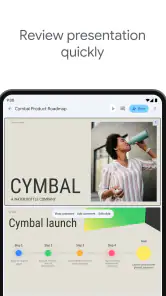
Puhelimella tehtävä nopea tarkistus on myös käyttökelpoinen harjoitus esityksen yleisöystävällisyyteen. Jos dian pääviestiä ei löydä nopeasti pieneltä ruudulta, tekstiä voi olla liikaa tai otsikko liian ympäripyöreä. Tämä ei ole täydellinen testi sille, miltä esitys näyttää valkokankaalla, mutta se voi paljastaa epäselvän rakenteen ennen esityshetkeä.
Yhteistyössä kannattaa erottaa sisältö ja viimeistely
Yhteistyötilanteessa mobiilimuokkaus toimii parhaiten täsmätyönä. Sen sijaan, että yrittäisin säätää jokaisen dian asettelua puhelimessa, keskityn tehtäviin, jotka voi rajata selvästi: tarkistan faktatekstin, muokkaan otsikon tai lisään oman osuuteni. Näin pienellä näytöllä tehtävä työ pysyy hallittavana, ja lopputulos on helpompi tarkistaa myöhemmin suuremmalta ruudulta.
Yksi hyödyllinen työtapa on pitää esityksen jokaisella dialla yksi selkeä tarkoitus. Kun avaat tiedoston nopeasti esimerkiksi käytävällä, voit kysyä itseltäsi, ymmärtääkö kuulija, miksi tämä dia on mukana. Jos vastaus ei ole ilmeinen, ongelma on usein viestin rakenteessa, ei siinä, että tarvitsisit lisää koristelua. Tällainen sisällön arviointi onnistuu puhelimella paremmin kuin monimutkainen visuaalinen hienosäätö.
Pidän myös siitä, ettei lyhyen työhetken tarvitse muuttua koko esityksen uudelleenjärjestelyksi. Voin tehdä yhden tarpeellisen korjauksen ja lopettaa siihen. Tämä on käytännöllistä kiireessä, mutta samalla vaatii malttia: jos muokkaan nopeasti ilman, että tarkistan dian ympärillä olevan kokonaisuuden, uusi teksti voi rikkoa esityksen rytmiä.
Missä mobiilimuokkaus alkaa tuntua kömpelöltä
Selvin rajoitus on näytön koko. Kun diassa on paljon elementtejä, niiden valitseminen ja siirtäminen voi vaatia useita yrityksiä. Myös tekstin ja kuvan suhdetta on vaikeampi arvioida pienessä näkymässä. Sovellus sopii siis paremmin sisällön ylläpitoon kuin tilanteeseen, jossa koko visuaalinen ilme pitää rakentaa tarkasti alusta lähtien.
Toinen kitkan paikka on työn rytmi. Jos tehtävä vaatii pitkää keskittymistä, useiden diojen vertailua tai yksityiskohtaista sommittelua, puhelimella tehtävä työ voi muuttua hitaaksi. Tällöin tietokoneen suurempi näyttö ja tarkempi osoitin ovat käytännössä parempi vaihtoehto. Mobiiliversiota ei kannata arvioida sen perusteella, tekeekö se kaikesta yhtä helppoa kuin työpöytätyökalu, vaan sen mukaan, voiko sen avulla ratkaista tarpeellisen asian heti.
Esityksen ulkoasua kannattaa tarkastella myös siinä ympäristössä, jossa sitä käytetään. Puhelimella luettava dia ei automaattisesti toimi hyvin heijastettuna, eikä pieni ruutu kerro varmasti, erottuvatko kaikki yksityiskohdat yleisölle. Käytän mobiilinäkymää mieluummin sisällön ja rakenteen nopeaan tarkistamiseen kuin lopullisena todisteena siitä, että esitys on valmis.
Jos käytät tavallisesti toista esitysohjelmaa, valinta riippuu myös siitä, kuinka luonnollisesti oma työsi sopii Google Slidesiin. Selainpohjainen ja Googlen palveluihin nojaava tapa työskennellä voi olla vaivaton, kun muu materiaalisi on jo samassa ympäristössä. Jos taas olet tottunut tekemään viimeistellyt esitykset toisessa työkalussa, uuden sovelluksen käyttöönotto voi tuoda enemmän vaihtelua työnkulkuun kuin hyötyä.
Kenelle sovellus sopii parhaiten
Suosittelisin sovellusta opiskelijalle, opettajalle, projektiryhmälle tai työntekijälle, joka tarvitsee esityksiin pieniä muutoksia myös liikkeellä ollessaan. Se on erityisen sopiva käyttäjälle, jonka työ koostuu usein tekstin päivittämisestä, ideoiden täydentämisestä ja ryhmän yhteisen materiaalin tarkistamisesta. Maksuttomuus madaltaa kokeilemisen kynnystä, ja PEGI 3 -ikäraja kertoo sen sopivan myös laajalle ikäryhmälle.
Google Slides on saanut 4,7 tähden keskiarvon noin 703 tuhannelta arviolta; sovelluksesta on kertynyt noin 128 tuhatta kirjallista arviota ja sitä on asennettu yli miljardi kertaa. Nämä luvut kertovat laajasta käytöstä, mutta eivät itsessään ratkaise, sopiiko mobiilimuokkaus juuri sinun työhösi. Olennaisempi kysymys on, tarvitsetko usein mahdollisuuden tehdä pieniä muutoksia ilman tietokonetta.
Sovellus ei ole paras valinta ihmiselle, joka tekee pitkiä työrupeamia vain puhelimella tai rakentaa esityksiä, joissa jokaisen elementin tarkka asemointi on keskeistä. Silloin kannattaa käyttää ensisijaisesti työpöydän esitysohjelmaa ja pitää mobiilisovellus korkeintaan nopeita korjauksia varten. Jos työ taas katkeaa usein tapaamisiin, matkoihin tai muihin lyhyisiin väleihin, mahdollisuus jatkaa siitä missä olet voi olla aidosti arvokas.
Oma arvioni: hyvä jatkopaikka, ei jokaisen työn päätyökalu
Minusta Google Slidesin vahvuus ei ole se, että puhelimella voisi tehdä kaiken yhtä mukavasti kuin suurella näytöllä. Sen arvo syntyy siitä, että esitys pysyy muokattavana myös silloin, kun työpäivä ei tapahdu työpöydän ääressä. Kun käytän sitä rajattuihin korjauksiin ja sisällön selkeyttämiseen, se tuntuu aidosti hyödylliseltä eikä vain pienennetyltä versiolta tietokoneohjelmasta.
Valitsisin sen, jos haluan tarkistaa tai täydentää esityksiä nopeasti ja teen muutenkin yhteistyötä Googlen ympäristössä. Jättäisin sen sivuun ensisijaisena työkaluna, jos minun pitäisi suunnitella laajoja, tarkasti viimeisteltyjä dioja pelkällä puhelimella. Kun rooli on oikea, Google Slides on käytännöllinen tapa pitää esitystyö liikkeessä: tee pieni muutos silloin kun huomaat tarpeen ja säästä tarkka viimeistely siihen laitteeseen, jolla se sujuu parhaiten.
Google Slides Usein kysytyt kysymykset
Mikä Google Slides on ja mihin sitä voi käyttää?
Google Slides on Googlen esitysten luonti- ja muokkaussovellus, jolla voit tehdä dioja esimerkiksi koulutehtäviin, työesityksiin, suunnitelmiin ja tapahtumiin. Voit aloittaa tyhjältä esityspohjalta tai käyttää valmista teemaa ja lisätä dioihin tekstiä, kuvia, kaavioita, videoita ja muita elementtejä. Esityksiä voi tarkastella ja muokata puhelimella tai tabletilla sekä jatkaa niiden työstämistä tietokoneella.
Voinko käyttää Google Slidesia maksutta?
Google Slidesin perustoiminnot ovat yleensä käytettävissä maksutta Google-tilillä. Sovelluksella voi luoda ja muokata esityksiä sekä jakaa niitä muille ilman erillistä Slides-tilausta. Google-tilin tallennustila on kuitenkin yhteinen muiden Google-palveluiden kanssa, joten tallennustilan täyttyminen voi rajoittaa uusien tiedostojen lisäämistä. Google Workspace -tilaukset ja organisaation käyttöehdot voivat tuoda käyttöön lisäominaisuuksia tai omia rajoituksia.
Voiko esityksiä muokata ilman internet-yhteyttä?
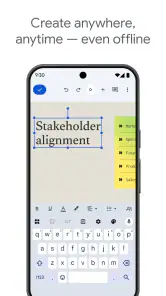
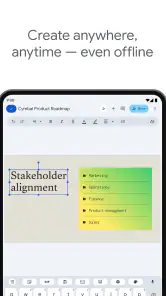
Kyllä, mutta offline-käyttö pitää yleensä ottaa käyttöön etukäteen ja esityksen täytyy olla saatavilla laitteella. Kun yhteyttä ei ole, voit jatkaa tuettujen tiedostojen muokkaamista, ja tekemäsi muutokset synkronoituvat Google-tilillesi, kun palaat verkkoon. Offline-toimintojen saatavuus voi riippua laitteen asetuksista, käyttöjärjestelmästä ja tilistä. Varmista tärkeän esityksen kohdalla ennen matkaa, että se on ladattu tai merkitty käytettäväksi offline-tilassa.
Miten Google Slidesissa tehdään yhteistyötä ja jaetaan esitys?
Esityksen voi jakaa linkillä tai kutsumalla muita käyttäjiä sähköpostitse. Omistaja voi valita, saavatko vastaanottajat vain tarkastella tiedostoa, kommentoida sitä vai muokata sitä. Useampi henkilö voi työstää samaa esitystä, ja muutokset näkyvät yleensä muille lähes reaaliajassa. Tarkista jakamisasetukset ennen linkin lähettämistä, sillä linkin käyttöoikeus voi sallia tiedoston avaamisen laajemmalle joukolle kuin alun perin oli tarkoitus.
Voinko avata PowerPoint-esityksiä ja tallentaa esityksen eri tiedostomuodoissa?
Google Slides tukee PowerPoint-tiedostojen avaamista ja muokkaamista, joten voit usein jatkaa olemassa olevan esityksen työstämistä Google-ympäristössä. Voit myös ladata valmiin esityksen esimerkiksi PowerPoint- tai PDF-muodossa, kun tarvitset tiedoston jaettavaksi tai esitettäväksi muualla. Muunnoksissa diojen ulkoasu, fontit, animaatiot tai muut erikoisominaisuudet eivät aina siirry täsmälleen samanlaisina. Tarkista ladattu tiedosto ennen esitystilannetta, etenkin jos alkuperäisessä on paljon muotoiluja.
Plussat
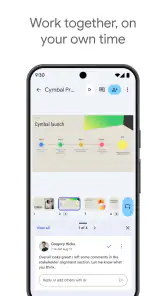
- Esityksiä voi muokata yhdessä muiden kanssa reaaliajassa.
- Automaattinen tallennus vähentää työn katoamisen riskiä.
- Offline-tilassa voi jatkaa esityksen muokkaamista.
- PowerPoint-tiedostoja voi avata ja muokata Slidesissa.
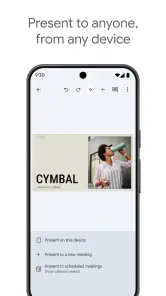
- Esityksiä voi näyttää suoraan mobiililaitteelta.
Miinukset
- Osa muotoiluista voi muuttua PowerPoint-tiedostoja tuotaessa.
- Monipuoliset asettelut ja animaatiot ovat rajallisia.
- Yhteistyöominaisuudet edellyttävät yleensä Google-tiliä.
- Suurten esitysten muokkaaminen voi olla puhelimella hankalaa.
- Offline-muutokset synkronoituvat vasta verkkoyhteyden palauduttua.
- Kategoria
- Tuottavuus
- Versio
- Vaihtelee laitteen mukaan













