Microsoft OneDrive
- 1.02M
- 4,6
- Asennukset
- 5.00B
- Hinta
- Free

Kuvakaappaukset


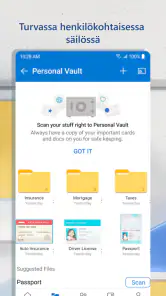
Analysoinut Reviewed
Puhelimessa pilvipalvelu tuntuu hyödyllisimmältä silloin, kun tiedosto on saatava nopeasti käyttöön paikasta riippumatta. Microsoft OneDrive on Microsoft Corporationin tuottavuussovellus, jonka ydin on tiedostojen säilyttäminen ja jakaminen pilvessä. Omassa käytössäni sen vahvuus ei ole näyttävissä lisätoiminnoissa vaan siinä, että samoihin asiakirjoihin ja valokuviin voi palata eri tilanteissa ilman, että niitä tarvitsee lähettää itselleen viestillä tai etsiä useasta keskustelusta.
Yhteys ratkaisee, kuinka vaivattomalta käyttö tuntuu
Kun verkkoyhteys toimii, tiedoston avaaminen ja jakaminen on suoraviivaista. OneDrive sopii erityisesti ihmiselle, joka siirtyy puhelimen ja muiden laitteiden välillä ja haluaa pitää dokumentit yhdessä paikassa. Se voi myös helpottaa arjen pientä säätöä: esimerkiksi työvuorolistan, matkalipun tai perheen yhteisen asiakirjan voi hakea puhelimesta silloin, kun tietokonetta ei ole lähellä.
Pilvipalvelun hyöty on samalla sen rajoite. Tiedostojen hakeminen, päivittäminen ja jakaminen riippuu siitä, että yhteys toimii riittävän hyvin. Jos olet metrossa katvealueella tai maaseudulla heikon verkon varassa, pilvessä olevan tiedoston käyttö ei tunnu yhtä välittömältä kuin puhelimeen valmiiksi tallennetun tiedoston avaaminen. Siksi en jättäisi matkalle tärkeää asiakirjaa pelkän verkkoyhteyden varaan, vaan varmistaisin etukäteen, että tarvittava sisältö on käytettävissä juuri sillä tavalla kuin tilanteessa tarvitsen.
Tämä ero kannattaa huomioida myös ennen jakamista. Jos vastaanottaja tarvitsee tiedoston heti, linkin lähettäminen ei yksin takaa sujuvaa kokemusta: sekä lähettäjän että vastaanottajan yhteydellä ja käyttöoikeuksilla on merkitystä. Käytännössä tarkistan, että jaan oikean tiedoston ja että vastaanottaja pystyy avaamaan sen, ennen kuin luotan siihen kiireisessä tilanteessa.
Puhelin auttaa tien päällä, mutta ei korvaa ennakointia
OneDrive on luonteva kumppani tilanteisiin, joissa puhelin on mukana mutta tietokone ei. Voin kuvitella sen hyödyksi vaikkapa silloin, kun kokouksen alkaessa huomaan tarvitsevani aiemmin tallennetun asiakirjan tai kun haluan näyttää matkalla otettuja valokuvia toiselle ihmiselle. Sovelluksen arvo syntyy siitä, että tiedostojen ei tarvitse olla sidottuja yhteen laitteeseen.
Arjen toimivin tapa on kuitenkin ajatella käyttöä kahtena vaiheena: järjestä tarvittavat tiedostot silloin, kun yhteys ja aikaa on, ja avaa tai jaa ne myöhemmin tarpeen mukaan. Tämä on hyödyllinen rutiini esimerkiksi matkalle lähtiessä tai ennen esitystä. Jos tiedosto on suuri tai yhteys ailahtelee, lataamisen onnistumista ei kannata jättää viimeiseen minuuttiin. OneDrive ei poista ennakkovalmistelun tarvetta, vaan tekee siitä helpommin hallittavaa.
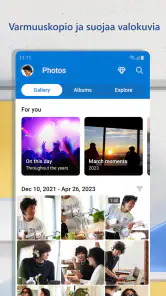
Valokuvien kohdalla pilvitallennus voi vähentää tarvetta siirtää kuvia käsin laitteesta toiseen, mutta samalla kannattaa miettiä, miten kuvat on järjestetty. Jos kaikki kertyy yhteen sekavaan kokonaisuuteen, tiedoston löytyminen voi olla hitaampaa kuin itse tallennus. Minulle selkeä kansiorakenne on käytännöllisempi kuin oletus, että myöhemmin muistan kuvan nimen tai kuvauspäivän.
Kun yhteys katkeaa tai tiedosto ei löydy
Yhteysongelman ilmetessä erotan ensin, onko ongelma verkossa vai itse tiedostossa. Jos sovellus ei saa sisältöä esiin, kokeilen ensin yhteyden toimivuutta ja annan lataukselle hetken aikaa ennen kuin yritän samaa toimintoa monta kertaa. Tämä vähentää turhaa epävarmuutta: toistuvat napautukset eivät auta, jos puhelin ei pääse pilvipalveluun.
Jos olen tehnyt muutoksia asiakirjaan ja yhteys on ollut epävakaa, tarkistan myöhemmin, että muokattu tiedosto näkyy odotetussa paikassa. Tärkeän työn kohdalla pidän myös alkuperäisen tiedoston nimen ja tallennuspaikan mielessä, jotta en vahingossa jaa vanhaa versiota. Tämä on pieni mutta hyödyllinen tapa etenkin silloin, kun samaa asiakirjaa käsitellään useassa tilanteessa.
Myös jakamisen epäonnistuminen voi johtua eri asioista. Vastaanottaja saattaa avata väärän linkin, käyttää eri tiliä kuin odotin tai yrittää tarkastella tiedostoa huonon yhteyden aikana. Ennen kuin lähetän tiedoston uudelleen, varmistan, että kyse on oikeasta kohteesta ja että vastaanottaja tietää, mitä hänen pitäisi avata. Tällainen tarkistus on nopeampi kuin useiden versioiden lähettäminen peräkkäin.
OneDrive ei silti ole paras ratkaisu jokaiseen häiriötilanteeseen. Jos työ vaatii tiedoston avaamista varmasti ilman verkkoyhteyttä, paikallinen tallennus tai erikseen etukäteen valmisteltu kopio voi olla turvallisempi valinta. Pilvipalvelun mukavuus näkyy parhaiten, kun yhteys on käytettävissä; kriittisessä tilanteessa varasuunnitelma on edelleen järkevä.
Tiedonsiirto ja tallennustila kannattaa pitää mielessä
Valokuvien ja asiakirjojen käsittely voi kuluttaa mobiilidataa, etenkin jos käytät palvelua liikkeellä ja avaat paljon sisältöä. Jos liittymäsi datankäyttö on rajallista, kannattaa siirtää suuria tiedostoja tai tehdä laajempaa järjestelyä Wi-Fi-yhteydessä. Näin puhelimen verkkoa ei tarvitse käyttää kaikkeen, eikä tärkeän tiedoston avaaminen jää kesken siksi, että yhteys tai käytettävissä oleva data on niukka.
Tallennustilan hallintaan auttaa se, että tiedostoja ei ajattele vain yhtenä kasana. Pidän järkevänä erottaa esimerkiksi työasiakirjat, henkilökohtaiset paperit ja kuvat toisistaan sekä poistaa tarpeettomat kopiot silloin, kun tiedän, etten enää tarvitse niitä. Tämä helpottaa sekä etsimistä että sen hahmottamista, mitä pilveen on kertynyt. Jos käytät useita laitteita tai tilejä, pysähdy myös tarkistamaan, mihin tiliin olet kirjautunut ennen kuin tallennat tai jaat mitään.
Sovellus on ilmainen, mutta OneDriveen liittyy sovelluksen sisäisiä ostoksia, jos laskutus kulkee Playn kautta; hinnat vaihtelevat yhdestä eurosta 129 euroon. Käytännössä tämä on hyvä huomioida, jos tarkoituksena on käyttää palvelua pitkään tai tallentaa sinne paljon sisältöä. Ennen maksulliseen ratkaisuun sitoutumista arvioisin omaa käyttöä: kuinka paljon tiedostoja todella säilytän ja kuinka usein tarvitsen niitä eri laitteilla. Pelkkä sovelluksen asentaminen ei vielä kerro, millainen kokonaisratkaisu omaan tarpeeseen sopii.
Kenelle se sopii – ja milloin valitsisin muuta
OneDrive on vahvimmillaan käyttäjälle, joka käsittelee asiakirjoja ja kuvia useassa paikassa ja arvostaa sitä, että tiedostot ovat saatavilla puhelimessa. Se sopii myös ihmiselle, joka jakaa dokumentteja satunnaisesti eikä halua rakentaa erillistä siirtorutiinia sähköpostiliitteiden tai viestisovellusten varaan. Microsoft Corporationin sovellus on tuottavuustyökalu, mutta siitä on hyötyä myös arkisessa henkilökohtaisten tiedostojen järjestämisessä.
Jos käytät jo toista pilvipalvelua ja kaikki tiedostosi sekä yhteistyösi ovat siellä, OneDriveen siirtyminen ei välttämättä tuo tarpeeksi hyötyä uuden paikan ylläpidon vastapainoksi. Samoin käyttäjä, joka haluaa käsitellä tiedostoja pääasiassa ilman verkkoyhteyttä, voi olla tyytyväisempi paikalliseen tallennukseen tai palveluun, jonka offline-työtapa sopii hänen vaatimuksiinsa. Vertailussa tavallisiin pilvitallennusvaihtoehtoihin ratkaisevaa ei ole vain sovelluksen nimi, vaan se, missä tiedostot jo ovat ja kenen kanssa niitä pitää jakaa.
OneDrive on saanut keskimäärin 4,6 tähteä 7,4 miljoonasta arviosta, ja sovelluksella on yli viisi miljardia asennusta. Nämä luvut kertovat laajasta käytöstä, mutta eivät vielä ratkaise, sopiiko se omaan työnkulkuun. Ikäraja on PEGI 3, ja sovellus on ollut saatavilla 28. elokuuta 2012 lähtien. Minusta olennaisempaa on kokeilla, tekeekö se juuri omien tiedostojen löytämisestä ja jakamisesta helpompaa.
Arjen tiedostot löytyvät parhaiten, kun työnkulku on selkeä
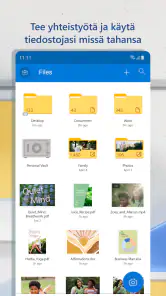
Minulle hyödyllinen tapa arvioida pilvipalvelua on miettiä, mitä teen ennen kuin tarvitsen tiedostoa. Jos tallennan kuitin, sopimusluonnoksen tai matkasuunnitelman heti oikeaan kansioon, myöhempi haku puhelimella on paljon rauhallisempi kuin tilanteessa, jossa yritän muistaa, millä nimellä tallensin sen. OneDrivessa kannattaa sopia itsensä kanssa muutama yksinkertainen kansio ja käyttää niitä johdonmukaisesti. Monimutkainen rakenne ei auta, jos sitä ei jaksa ylläpitää.
Perheen yhteisissä papereissa selkeä nimeäminen auttaa vielä enemmän. Esimerkiksi matkalle lähdettäessä voi olla käytännöllistä erottaa varausasiakirjat muista henkilökohtaisista tiedostoista ja varmistaa etukäteen, että muut tietävät, mistä etsiä. Tämä ei poista tarvetta tarkistaa käyttöoikeuksia, mutta vähentää väärän tiedoston lähettämisen vaaraa. Omasta mielestäni juuri tällainen pieni järjestely tekee sovelluksesta arjessa arvokkaamman kuin pelkkä tiedostojen siirtäminen pilveen.
Jos sisältöä on kertynyt pitkältä ajalta, kaikkea ei tarvitse järjestää kerralla. Aloittaisin tiedostoista, joita tarvitsen usein, ja siirtyisin vanhempiin aineistoihin vasta tarpeen mukaan. Samalla voi tarkistaa, ovatko samasta asiakirjasta tallessa useita lähes samanlaisia kopioita. Kun kansioissa on vähemmän epäselviä versioita, myös jakamisen yhteydessä on helpompi valita oikea tiedosto.
Jakaminen toimii parhaiten, kun vastaanottaja on huomioitu
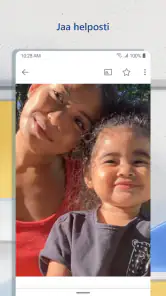
Tiedoston jakaminen ei ole vain lähettäjän napautus, vaan pieni yhteinen työnkulku. Jos lähetän asiakirjan henkilölle, joka ei tunne kansiorakennettani, kirjoitan viestiin lyhyesti, mitä tiedostoa hänen pitäisi katsoa ja miksi. Se kuulostaa itsestään selvältä, mutta auttaa erottamaan ajantasaisen version vanhasta ja vähentää turhia kysymyksiä. Kiireessä kannattaa myös välttää sitä, että jakaa koko kansion, jos vastaanottaja tarvitsee vain yhden asiakirjan.
Kun tiedosto on tarkoitettu yhteiseen käyttöön, mietin ennen lähettämistä, tarvitseeko toinen ihminen vain nähdä sen vai myös muokata sitä. Käyttöoikeuden valinta vaikuttaa siihen, mitä vastaanottaja pystyy tekemään, joten en valitse laajempaa pääsyä vain siksi, että se tuntuu nopealta. Jos kyseessä on arkaluonteinen henkilökohtainen paperi, tarkistan lisäksi vastaanottajan ja jaettavan kohteen vielä kerran ennen lähetystä. Tämä on hyödyllinen rutiini kaikissa pilvipalveluissa, mutta erityisen tärkeä silloin, kun linkki lähtee nopeasti viestillä eteenpäin.
Jos vastaanottajalle sopii paremmin tavallinen liite tai hän ei halua avata pilvitiedostoa, OneDrive ei välttämättä ole helpoin reitti. Silloin valitsisin menetelmän, jota molemmat osaavat käyttää ja joka sopii tiedoston kokoon sekä tilanteeseen. Sovelluksen etu on joustava saatavuus, ei se, että jokaisen pitäisi muuttaa omaa tapaansa käsitellä tiedostoja.
Puhelimella käyttö vaatii pieniä käytännön kompromisseja
Puhelimen näytöllä pitkän asiakirjan tarkastaminen on eri asia kuin sen lukeminen tietokoneelta. Mobiilissa OneDrive on minulle ennen kaikkea tapa löytää tiedosto ja tarkistaa olennainen, ei automaattisesti paras ympäristö laajaan muokkaamiseen tai rinnakkaisten versioiden vertailuun. Jos huomaan tekeväni paljon tarkkoja muutoksia, siirryn mieluummin suuremmalle näytölle silloin kun se on mahdollista. Näin puhelin palvelee nopeana välineenä eikä joudu korvaamaan työskentelytapaa, johon se ei sovi yhtä hyvin.
Valokuvien kohdalla sama käytännöllisyys näkyy valinnassa siitä, mitä todella haluan säilyttää ja jakaa. Kuvien selaaminen pieneltä näytöltä voi olla kätevää, mutta epäselvät nimet tai suuri määrä samankaltaisia otoksia hidastavat löytämistä. Suosittelen tekemään järjestelyä vähitellen esimerkiksi silloin, kun muutenkin katselen kuvia, eikä vasta silloin kun joku odottaa tiettyä otosta. Tämä on pieni rutiini, joka ehkäisee turhautumista myöhemmin.
Toinen mobiilikäytön kompromissi liittyy yhteyteen ja akun sekä datan säästämiseen. Jos tiedän olevani pitkään liikkeellä, avaan tarpeelliset tiedostot hyvissä ajoin ja vältän suurten sisältöjen turhaa hakemista mobiiliverkossa. En käsittelisi pilvessä olevaa sisältöä automaattisesti paikallisena kopiona: tärkeän tiedoston kohdalla tarkistan ennakolta, että minulla on tilanteeseen sopiva tapa käyttää sitä. Tämä on yksinkertainen ero, mutta se vaikuttaa paljon siihen, tuntuuko sovellus luotettavalta tien päällä.
Arvio, hinta ja käyttöönotto kannattaa suhteuttaa tarpeeseen
OneDrive on ilmainen ladata ja kokeilla, joten päätöksen voi tehdä oman arjen perusteella eikä pelkän ominaisuusluettelon pohjalta. Kokeilisin ensin muutamalla usein tarvitsemallani asiakirjalla ja valokuvalla: löydänkö ne nopeasti, pystynkö jakamaan ne oikeille ihmisille ja sopiiko kansioiden ylläpito omaan tapaani toimia? Jos palvelusta tulee säännöllinen osa työnkulkua, vasta sitten on järkevää arvioida, vastaako mahdollinen maksullinen vaihtoehto omaa tallennustarvetta. Playn kautta laskutettavat sovelluksen sisäiset ostot sijoittuvat yhdestä eurosta 129 euroon, joten ostoksen sisältö kannattaa lukea huolellisesti ennen vahvistamista.
Laaja käyttäjäkunta voi antaa kuvan siitä, että sovellus on monille hyödyllinen, mutta se ei ole peruste siirtää koko omaa tiedostoarkistoa sinne automaattisesti. Jos olet jo tyytyväinen nykyiseen pilvipalveluun, kahden paikan ylläpito voi tuoda enemmän muistettavaa kuin hyötyä. Jos taas asiakirjat ovat jo Microsoftin työskentelytavassa, OneDrive voi olla luontevampi valinta kuin erillinen palvelu, jonka ympärille pitäisi rakentaa uusi rutiini. Ratkaiseva kysymys on, helpottaako tämä juuri sinun tiedostojesi käyttöä.
Myös nuoren käyttäjän tai perheenjäsenen kohdalla sovelluksen ikäraja on hyvä tuntea: luokitus on PEGI 3. Se kertoo sovelluksen ikäsoveltuvuuden luokituksen, mutta ei korvaa aikuisen harkintaa siinä, mitä henkilökohtaisia asiakirjoja tai kuvia tallennetaan ja kenelle niitä jaetaan. Kotikäytössä sopisin ainakin siitä, ettei linkkejä tai yksityisiä papereita lähetetä eteenpäin tarkistamatta vastaanottajaa.
Oma yhteysarvioni
Microsoft OneDrive on parhaimmillaan, kun yhteys on käytettävissä ja tiedostojen pitää kulkea mukana laitteesta toiseen. Se vähentää käsin siirtämistä ja tarjoaa käytännöllisen paikan asiakirjoille sekä kuville, mutta ei tee yhteyskatkoista merkityksettömiä. Kun suunnittelen etukäteen, mitä tarvitsen, ja pidän tallennuksen järjestyksessä, sovellus tuntuu luotettavalta arjen apuvälineeltä.
Suosittelisin sitä ystävälle, joka haluaa päästä tiedostoihinsa käsiksi puhelimella ja jakaa niitä ilman jatkuvaa liitetiedostojen lähettelyä. En suosittelisi sitä ainoaksi varaksi tilanteeseen, jossa verkkoyhteyden puuttuminen olisi vakava ongelma. Jos hyväksyt tämän rajan ja käytät hetken kansioiden sekä tilin hallintaan, OneDrive voi tehdä tiedostojen kanssa toimimisesta huomattavasti joustavampaa.
Microsoft OneDrive Usein kysytyt kysymykset
Mikä Microsoft OneDrive on, ja mihin sitä voi käyttää?
Microsoft OneDrive on pilvitallennuspalvelu, johon voit tallentaa esimerkiksi valokuvia, videoita ja asiakirjoja sekä käyttää niitä eri laitteilla. Sovelluksella voit selata ja jakaa tiedostoja, ja Microsoft 365 -sovelluksissa voit myös työstää yhteensopivia asiakirjoja. OneDrive sopii sekä henkilökohtaiseen käyttöön että työ- ja opiskelutiedostojen hallintaan, mutta ominaisuudet ja tallennustilan määrä riippuvat tilauksestasi.
Onko OneDriven käyttö ilmaista, ja kuinka paljon tallennustilaa saa?
OneDriven voi ottaa käyttöön maksutta Microsoft-tilillä, mutta maksuttoman tilin tallennustila on rajallinen. Jos tarvitset enemmän tilaa, voit hankkia maksullisen Microsoft 365 -tilauksen tai muun saatavilla olevan tallennustilapaketin. Pakettien hinnat, kapasiteetti ja sisältyvät edut voivat muuttua, joten tarkista ajantasaiset tiedot Microsoftilta ennen tilaamista. Huomaa myös, että sähköpostin ja muiden Microsoft-palveluiden käyttö voi vaikuttaa tilisi kokonaiskiintiöön.
Synkronoidaanko OneDrive-kuvat ja -tiedostot automaattisesti?
OneDrive voi ladata puhelimella otetut valokuvat automaattisesti, kun otat kameran latauksen käyttöön sovelluksen asetuksista. Asetukset kannattaa tarkistaa ennen käyttöä: voit esimerkiksi rajata latauksen Wi-Fi-verkkoon, jos haluat säästää mobiilidataa. Tietokoneen OneDrive-kansioon tallennetut tai sinne siirretyt tiedostot synkronoituvat yleensä tilillesi, kun synkronointi toimii. Varmista silti, että lataukset ovat valmistuneet, ennen kuin poistat alkuperäisiä tiedostoja.
Voiko OneDrive-tiedostoja käyttää ilman internetyhteyttä?
Joidenkin tiedostojen käyttö onnistuu offline-tilassa, jos ne on etukäteen merkitty offline-käyttöön tai ladattu laitteelle. Pelkkä tiedoston näkyminen OneDrive-luettelossa ei välttämättä tarkoita, että sen sisältö olisi tallessa puhelimessa ilman verkkoyhteyttä. Offline-muutokset synkronoituvat yleensä, kun yhteys palautuu, mutta ristiriitoja voi syntyä, jos samaa tiedostoa muokataan usealla laitteella. Tärkeät tiedostot kannattaa siis avata tai ladata etukäteen.
Miten OneDrive suojaa tiedostojani, ja voinko jakaa niitä turvallisesti?
OneDriveen tallennetut tiedostot liitetään Microsoft-tiliisi, joten suojaa tilisi vahvalla, yksilöllisellä salasanalla ja ota käyttöön kaksivaiheinen tunnistautuminen, jos mahdollista. Voit jakaa tiedostoja tai kansioita linkillä ja hallita käytettävissä olevia oikeuksia, kuten katselua tai muokkaamista. Tarkista linkin asetukset ennen lähettämistä: linkin saanut henkilö voi päästä sisältöön valitsemiesi ehtojen mukaisesti. Älä jaa arkaluonteisia tiedostoja laajasti, ja tutustu palvelun tietosuoja- ja säilytysehtoihin.
Plussat
- Tiedostojen automaattinen varmuuskopiointi helpottaa niiden säilyttämistä.
- Voit jakaa tiedostoja linkillä ja hallita käyttöoikeuksia.
- Tiedostoja voi avata myös ilman verkkoyhteyttä
- kun ne on tallennettu laitteelle.
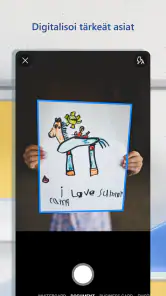
- Skannausominaisuus muuntaa paperiasiakirjat PDF-tiedostoiksi.
- Tiedostojen aiemmat versiot voi palauttaa
- jos muutoksia tarvitsee perua.
Miinukset
- Ilmaisen tallennustilan määrä on rajallinen.
- Lisätilasta ja Microsoft 365 -ominaisuuksista pitää yleensä maksaa.
- Synkronointi voi kuluttaa mobiilidataa
- jos Wi-Fi-yhteyttä ei ole käytössä.
- Suurten tiedostojen lataaminen voi kestää hitaalla yhteydellä.
- Osa ominaisuuksista toimii parhaiten Microsoftin muissa palveluissa.

- Kategoria
- Tuottavuus
- Versio
- Vaihtelee laitteen mukaan













