Microsoft PowerPoint
- 673.68K
- 4,7
- Asennukset
- 1.00B
- Hinta
- Free

Kuvakaappaukset
Analysoinut Reviewed
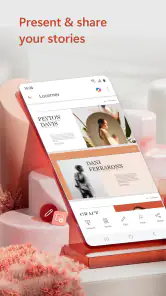
Jos olet joskus yrittänyt tehdä esitystä puhelimella ja huomannut näytön käyvän ahtaaksi, Microsoft PowerPoint on silti kokeilemisen arvoinen: sen vahvuus on tuttu esitystyöskentely, ei se, että jokainen tehtävä olisi pienellä kosketusnäytöllä yhtä mukava kuin tietokoneella. Olen pitänyt sitä hyödyllisenä etenkin silloin, kun haluan aloittaa luonnoksen matkalla, korjata yhden dian nopeasti tai näyttää valmiin esityksen ilman kannettavaa. Ensimmäisellä käyttökerralla kannattaa tähdätä pieneen onnistumiseen, kuten uuden dian tekemiseen ja sen tallentamiseen, eikä yrittää rakentaa koko esitystä kerralla.
Mitä puhelimella käytettäessä kannattaa odottaa
Microsoft PowerPoint on Microsoft Corporationin tuottavuussovellus Android-puhelimille ja -tableteille. Se sopii ihmiselle, joka käsittelee esityksiä muutenkin PowerPointilla ja haluaa jatkaa työtä mobiilissa. Sovelluskaupassa näkyvä 4,7:n keskiarvo ja yli miljardin asennuksen määrä kertovat laajasta käytöstä, mutta oma sopivuus riippuu ennen kaikkea siitä, kuinka paljon aiot muokata dioja puhelimella.
Puhelin on hyvä paikka tarkistaa esityksen kulku, muuttaa muutama otsikko tai lisätä unohtunut ajatus. Pitkien tekstien kirjoittaminen, diojen tarkka sommittelu ja useiden elementtien järjestely tuntuvat sen sijaan luontevammilta tabletilla tai tietokoneella. Kosketusnäytöllä pieni kohdistusvirhe voi muuttaa asettelua, ja pitkän esityksen selaaminen vaatii enemmän naputtelua kuin suurella näytöllä.
Sovelluksen voi ladata maksutta, ja sen ikäluokitus on PEGI 3. Sovelluksen sisäisiä ostoksia voidaan laskuttaa Playn kautta hintaan 1,09–229,00 euroa. Ennen kuin sitoudut maksullisiin vaihtoehtoihin, tarkista sovelluksessa, mitä juuri oma työskentelytapasi edellyttää. Microsoftin nimi ja tuttu tiedostomuoto tekevät tästä luontevan valinnan etenkin silloin, kun vastaanotat tai jaat PowerPoint-esityksiä muiden kanssa.
Aloita tutusta tiedostosta tai tyhjästä esityksestä
Asennuksen jälkeen tee päätös siitä, aloitatko uuden työn vai avaatko jo olemassa olevan esityksen. Jos sinulla on tiedosto valmiina, sen avaaminen on usein paras ensikokeilu: näet heti, miltä diat näyttävät puhelimen näytöllä, ja voit korjata esimerkiksi kirjoitusvirheen ennen esitystä. Jos aloitat tyhjästä, pidä ensimmäinen harjoitus hyvin pienenä. Lisää otsikko ja yksi sisältödia, niin opit käyttöliittymän perusrytmin ilman, että suunnittelusta tulee liian iso urakka.
Ensimmäisellä kerralla tärkeintä ei ole löytää jokaista työkalua vaan oppia, mistä esityksen diat löytyvät ja miten yksittäistä diaa muokataan. Käy rauhassa läpi, mitä näytölle avautuu, ja kokeile yhtä muutosta kerrallaan. Kun perusmuokkaus tuntuu tutulta, on helpompi arvioida, haluatko jatkaa koko työn tekemistä puhelimella vai siirtää viimeistelyn suuremmalle näytölle.
Ensimmäinen hyödyllinen onnistuminen
Hyvä arkinen harjoitus on valmistella lyhyt esitys seuraavan päivän tapaamista varten. Kirjoita ensin yhdelle dialle esityksen aihe ja toiselle kolme pääkohtaa. Sitten avaa esitys uudelleen ja tarkista, että viesti hahmottuu nopeasti ilman, että joudut lukemaan jokaisen lauseen ääneen. Tässä vaiheessa saat jo käytännön vastauksen kahteen kysymykseen: osaatko tehdä tarvitsemasi muutoksen ja näyttääkö lopputulos puhelimella riittävän selkeältä?
Yksi hyödyllinen työtapa on tehdä mobiilissa ensin sisältöluonnos ja jättää visuaalinen viimeistely myöhemmäksi. Puhelimella on helppo kirjata otsikot, järjestää pääkohdat ja poistaa turhaa tekstiä. Kun sisältö on kasassa, voit tarkistaa tietokoneella esimerkiksi rivien asettumisen ja elementtien välit. Tämä työnjako vähentää sitä riskiä, että käyttäisit aikaa pienten yksityiskohtien säätämiseen ruudulla, jolla tarkkuus on hankalampaa.
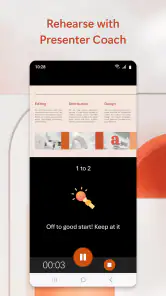
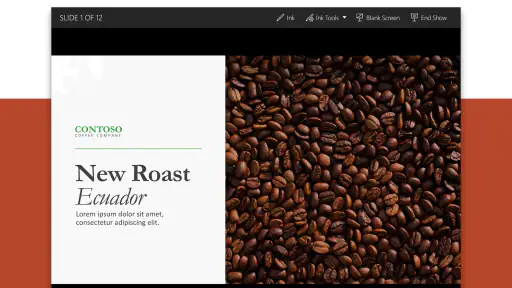
Toinen käytännöllinen vinkki on tarkistaa diat esityksen näkymässä ennen kuin pidät niitä valmiina. Muokkausnäkymässä huomio kiinnittyy helposti yksittäiseen tekstikenttään, mutta esitystä katsova ihminen näkee koko dian kerralla. Jos otsikko on pieni tai sisältöä on liikaa, se käy silloin ilmi selvemmin. Mobiililaitteella tämä on erityisen arvokasta, jos aiot myös näyttää esityksen samalta laitteelta.
Missä ensikertalainen voi mennä sekaisin
Yleinen kompastuskivi on olettaa, että puhelinsovellus toimii aivan kuten tietokoneversio, vain pienempänä. Käyttötapa on kuitenkin kosketuspainotteinen, ja tarkka työ vaatii sormella enemmän huomiota kuin hiirellä. Jos tekstin tai muun dian osan valinta tuntuu hankalalta, zoomaa näkymää tai siirry työskentelemään suuremmalle näytölle sen sijaan, että yrittäisit väkisin osua pieneen kohtaan.
Toinen helposti ohitettava asia on tiedoston tallentaminen oikeaan paikkaan. Kun avaat esityksen, kiinnitä huomiota siihen, mistä se on peräisin ja mihin haluat jatkossa palata. Jos käsittelet useita samannimisiä versioita, nimeä luonnokset erottuvasti. Esimerkiksi aiheen ja käyttötarkoituksen lisääminen nimeen auttaa löytämään oikean version ennen kokousta, eikä tämä vaadi monimutkaista kansiorakennetta.
Myös esityksen mittasuhteet voivat yllättää. Puhelimen näyttö näyttää vain osan työtilasta, joten yksittäisen dian tarkastelu ei aina kerro, kuinka hyvin kokonaisuus toimii eri tilanteissa. Jos esitys on tärkeä tai sitä katsotaan suurelta näytöltä, tarkista se vielä sillä laitteella tai näytöllä, jolla aiot esittää. Tämä ei ole syy välttää mobiilisovellusta, vaan hyvä tapa käyttää sitä oikein: nopeisiin muutoksiin ja tarkistuksiin, ei automaattisesti jokaisen viimeistelyvaiheen korvikkeena.
Kannattaa myös erottaa sisällön muokkaaminen ja ulkoasun hiominen toisistaan. Kun vaihdat monta asiaa samalla kertaa, on vaikeampi huomata, mikä muutos paransi luettavuutta ja mikä teki diasta sekavamman. Tee yksi selkeä korjaus, tarkista näkymä ja jatka vasta sitten. Näin pienellä ruudulla työ pysyy hallittavana ja muutokset on helpompi perua, jos lopputulos ei tunnukaan hyvältä.
Mihin PowerPoint asettuu muiden esitystyökalujen rinnalla
Jos työpaikalla, koulussa tai yhteistyöryhmässä jaetaan PowerPoint-tiedostoja, tämä sovellus on yleensä vaivattomampi valinta kuin aloittaa esitys toisessa työkalussa ja miettiä myöhemmin tiedostojen yhteensopivuutta. Se on myös käytännöllinen vaihtoehto silloin, kun haluat pitää esitykset samassa muodossa, jota käytät tietokoneella. Sen sijaan kevyeen ideointiin tai hyvin visuaalisen esityksen rakentamiseen jokin yksinkertaisempi esitystyökalu voi tuntua puhelimella nopeammalta.
Vertailu kannattaa tehdä oman työn, ei sovellusten yleisen maineen perusteella. PowerPoint on vahvoilla, kun muokkaat olemassa olevia PowerPoint-esityksiä tai tarvitset mobiilissa tuttua esityspohjaa jatkavan työkalun. Jos tärkein tavoitteesi on tehdä kaikki alusta loppuun pienellä näytöllä, kokeile ensin, miten tekstin syöttäminen ja asettelun säätäminen tuntuvat omalla laitteellasi. Tietokoneella tekeminen on parempi valinta, jos esityksessä on paljon tarkasti sijoiteltavia osia tai jos ulkoasun virheettömyys on erityisen tärkeää.
Myös yhteistyö vaikuttaa valintaan. Jos muut osallistujat odottavat PowerPoint-muotoista tiedostoa, sen käyttäminen vähentää ylimääräisiä muunnosvaiheita. Jos taas ryhmä käyttää jo toista esityspalvelua ja jakaa työtä siellä, kahden eri työkalun välillä siirtyminen voi tehdä yhteistyöstä turhan mutkikasta. Mieti siis ensin, missä muodossa esityksesi pitää jakaa ja millä laitteella teet suurimman osan työstä.
Seuraava askel: tee puhelimesta apuväline, älä pakkoa
Kun ensimmäinen pieni esitys onnistuu, kokeile käyttää sovellusta osana laajempaa työnkulkua. Kerää puhelimella alustavat otsikot ja päätä, mikä on esityksen tärkein viesti. Kun aikaa on enemmän, järjestä sisältö kokonaisuudeksi ja tarkista, ettei jokainen dia yritä sanoa kaikkea. Tällainen vaiheittainen eteneminen toimii hyvin esimerkiksi koulutehtävässä, jossa ideat syntyvät muualla kuin työpöydän ääressä, tai työpäivässä, jolloin viime hetken muutos pitää tehdä ennen tapaamista.
Älä kuitenkaan pidä puhelinta automaattisesti parhaana paikkana pitkään kirjoittamiseen. Jos esityksen tekeminen tuntuu hitailta napautuksilta ja jatkuvalta zoomaamiselta, kyse ei välttämättä ole siitä, että käytät sovellusta väärin. Työ voi yksinkertaisesti sopia paremmin näppäimistölle ja suuremmalle näytölle. PowerPointin mobiiliversion arvo on siinä, että se kulkee mukana ja antaa mahdollisuuden tarttua esitykseen silloin, kun tietokone ei ole käsillä.
Kenelle mobiiliversio sopii parhaiten
Oma suositukseni riippuu siitä, millainen esitystyö on sinulle tavallista. Opiskelijalle sovellus voi olla kätevä, kun luentojen tai ryhmätyön lomassa tulee mieleen otsikko tai esimerkkitapaus, jonka haluaa talteen oikean esityksen yhteyteen. Työelämässä hyöty korostuu tilanteissa, joissa valmis tiedosto saapuu sähköpostilla tai viestissä ja siihen pitää tehdä pieni korjaus ennen tapaamista. Myös opettaja tai kouluttaja voi tarkistaa diojen järjestyksen ja täydentää muistutuksen ilman, että etsii heti tietokonetta.
Sen sijaan en valitsisi puhelinta ainoaksi työvälineeksi, jos esityksen arvo perustuu huolelliseen visuaaliseen sommitteluun, tiheisiin kaavioihin tai monien pienten osien tarkkaan linjaukseen. Silloin suurempi näyttö ja fyysinen näppäimistö eivät ole ylellisyyttä vaan suoraan ajansäästöä. Jos taas teet esityksiä vain harvoin ja et tarvitse niitä PowerPoint-muodossa, sovelluksen opettelu ei välttämättä tuo riittävästi hyötyä verrattuna siihen, että käytät jo tuttua työkalua.
Hyvä kompromissi on jakaa työ tehtävän mukaan: kerää ideat ja tee kiireelliset tekstikorjaukset puhelimella, mutta varaa viimeistelyyn suurempi näyttö silloin, kun ulkoasulla on merkitystä. Näin mobiilisovellusta ei tarvitse arvioida sen perusteella, pystyykö sillä tekemään kaiken. Olennaisempi kysymys on, poistaako se juuri sinun arjestasi turhan odottelun tai helpottaako se tiedoston tarkistamista oikealla hetkellä.
Pieni työnkulku, joka vähentää viime hetken säätöä
Kuvittele, että sinulla on aamulla tapaaminen ja huomaat matkalla, että esityksestä puuttuu yksi päätöksen kannalta tärkeä huomio. Avaa oikea tiedosto, tarkista sen nimi ja lisää ajatus lyhyenä tekstinä sopivaan kohtaan. Sen jälkeen katso dia kokonaisena: onko lisäys ymmärrettävä, vai veisikö se huomion pääviestiltä? Jos se tekee diasta ahtaan, tiivistä lause sen sijaan, että yrität pienentää kaikkia tekstejä. Tämä on pieni mutta tärkeä ero: mobiilissa on houkuttelevaa sovittaa sisältöä näkymään, vaikka selkeämpi ratkaisu olisi poistaa tarpeeton sana.
Ennen kuin suljet työn, avaa se vielä kerran ja varmista, että muutos näkyy odotetussa kohdassa. Jos esityksestä on useampi versio, vertaa nimeä ja sisältöä huolellisesti, jotta et korjaa vahingossa vanhaa luonnosta. Tällainen tarkistus vie hetken mutta ehkäisee tavallisen kiireongelman: oikea ajatus on lisätty väärään tiedostoon. Se on yksi syy, miksi puhelin toimii parhaiten nopeissa, rajatuissa tehtävissä eikä huomaamatta koko esityksen ainoana työpisteenä.
Toinen arkinen tilanne on koulutehtävä, jonka sisältö syntyy useassa paikassa. Voit kirjata puhelimella ylös väliotsikot ja tärkeimmät perustelut heti, kun ne ovat tuoreina mielessä, ja myöhemmin järjestää ne dioiksi. Pidä tässä vaiheessa jokainen dia yhden kysymyksen tai väitteen ympärillä. Kun palaat työhön tietokoneella, näet helpommin, mitkä kohdat vaativat lähteen tai tarkemman selityksen ja mitkä voi jättää pois. Sovellus auttaa tässä ennen kaikkea pitämään ajatukset esitysmuodossa, ei korvaamaan omaa sisällön tarkistamista.
Muotoilu, tiedostot ja yhteistyö käytännössä
Jos saat toiselta ihmiseltä valmiin esityksen, älä aloita muuttamalla sen ulkoasua heti. Tarkista ensin, että kaikki diat avautuvat ja että olennainen teksti on luettavissa. Tämän jälkeen tee vain ne muutokset, joista olet varma. Erityisesti muiden tekemässä tiedostossa pienikin asettelun muutos voi vaikuttaa siihen, miten sisältö asettuu, joten korjaa mieluummin selvä virhe kuin uudista koko dia puhelimella.
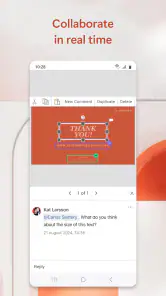
Yhteistyötilanteessa kannattaa sopia, kuka muokkaa mitäkin ja mikä tiedosto on ryhmän ajantasainen versio. Vaikka itse muokkaus olisi nopea, epäselvyys siitä, mikä luonnos on uusin, aiheuttaa helposti enemmän työtä kuin tekstin lisääminen. Käytännöllinen tapa on pitää tiedoston nimi tunnistettavana ja kirjata ryhmälle lyhyesti, mitä muutit. Tämä neuvo ei riipu erikoistyökaluista: se auttaa aina, kun samaa esitystä käsittelee useampi ihminen eri laitteilla.
Jos esitys on tarkoitettu näytettäväksi toisella laitteella, älä luota pelkkään puhelimessa nähtyyn esikatseluun. Tarkista tekstin luettavuus ja diojen rytmi mahdollisuuksien mukaan sillä näytöllä, jolla esität. Puhelimen katseluetäisyys ja pystysuuntainen käyttö voivat antaa ulkoasusta eri vaikutelman kuin kokoushuoneen näyttö. Mobiilissa tehty tarkistus on silti hyödyllinen: se paljastaa usein liian pitkät otsikot ja sen, ettei pääkohta erotu nopeasti.
Kannattaako aloittaa maksutta?
Ensimmäisen kokeilun voi tehdä maksutta, joten aloittaisin omalla tavallisella tehtävällä enkä ostoksen pohtimisella. Avaa esitys, jota todella tarvitset, ja kokeile juuri sitä muutosta, jonka haluat tehdä. Jos työ onnistuu ilman, että tarvitset lisätoimintoja, olet saanut vastauksen sovelluksen sopivuudesta käytännössä. Jos jokin maksullinen vaihtoehto tulee vastaan, arvioi se oman tarpeesi perusteella ja tarkista hinta sovelluksessa ennen päätöstä; Playn kautta laskutettavien sisäisten ostosten hinnat voivat vaihdella.
Tämä lähestymistapa on järkevä erityisesti siksi, että sovelluksen hyöty ei ole kaikille sama. Jos avaat esityksiä viikoittain, mahdollisuus tehdä pieniä korjauksia voi olla arvokas. Jos tarvitset sitä vain yhden kouluprojektin ajan, voi riittää, että hyödynnät maksuttoman latauksen ja teet vaativamman viimeistelyn muulla laitteella. Älä maksa vain siksi, että jokin vaihtoehto näkyy sovelluksessa; päätä ensin, mikä konkreettinen tehtävä jää muuten tekemättä.
Suosittelisin Microsoft PowerPointia ensisijaisesti ihmiselle, joka avaa esityksiä säännöllisesti, tekee niihin pieniä korjauksia tai haluaa aloittaa ideoinnin Android-laitteella. Microsoft Corporationin tuottavuussovelluksena se tarjoaa tutun lähtökohdan, ja sen 4,3 miljoonaa arviota sekä 674 000 arvostelua osoittavat, että se on monille tuttu valinta. Julkaisupäivä on 6. tammikuuta 2015, ja sovellus on edelleen maksuton ladata, vaikka Playn kautta laskutettavat sisäiset ostokset voivat maksaa 1,09–229,00 euroa.
Jos taas haluat viimeistellä monimutkaisia dioja puhelimella tai vältät esityksiä kokonaan, tästä ei todennäköisesti tule sinulle päivittäistä työkalua. Minulle se toimii parhaiten silloin, kun mobiili tekee esityksestä helpommin saavutettavan: avaan tiedoston, korjaan tarpeellisen ja tarkistan lopputuloksen. Aloita yhdestä vanhasta esityksestä tai yhdestä tyhjälle dialle kirjoitetusta ajatuksesta. Kun löydät omalle työllesi sopivan rajan puhelimen ja tietokoneen välillä, sovellus voi säästää aikaa ilman, että yrität tehdä pienellä näytöllä sellaista, johon se ei ole paras paikka.
Microsoft PowerPoint Usein kysytyt kysymykset
Mihin Microsoft PowerPointia voi käyttää?
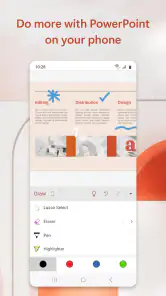
Microsoft PowerPoint on esitysten luonti- ja katselusovellus, jolla voi tehdä dioja esimerkiksi koulutehtäviin, työhön ja tapahtumiin. Dioihin voi lisätä tekstiä, kuvia, taulukoita, kaavioita, videoita ja animaatioita. Sovelluksella voi myös avata ja muokata olemassa olevia esityksiä sekä esittää niitä suoraan mobiililaitteesta. Ominaisuuksien saatavuus ja käyttömukavuus voivat vaihdella laitteen ja tilauksen mukaan.
Onko Microsoft PowerPoint ilmainen?
PowerPointin voi ladata mobiililaitteeseen maksutta, ja sillä voi käyttää osaa perustoiminnoista. Kaikki muokkausominaisuudet ja lisäpalvelut eivät kuitenkaan välttämättä sisälly ilmaiseen käyttöön: tietyt ominaisuudet saattavat edellyttää Microsoft 365 -tilausta tai kirjautumista Microsoft-tilillä. Tarkista sovelluskaupasta ajantasaiset tilausvaihtoehdot, sovelluksen sisäiset ostot ja se, mitä juuri omalla laitteellasi voi käyttää.
Voiko PowerPointilla muokata esityksiä puhelimella tai tabletilla?
Kyllä. Mobiilisovelluksessa voi luoda ja muokata esityksiä, vaihtaa diojen järjestystä sekä käsitellä tekstiä ja muita sisältöjä. Kosketusnäytöllä työskentely sopii hyvin nopeisiin korjauksiin ja yksinkertaisiin esityksiin, mutta monimutkaisten diojen viimeistely voi olla helpompaa tietokoneella. Käytettävissä olevat työkalut riippuvat muun muassa laitteen käyttöjärjestelmästä, näytön koosta ja Microsoft 365 -tilauksen ominaisuuksista.
Voiko PowerPoint-esityksiä käyttää ilman internetyhteyttä?
Aiemmin laitteelle tallennettu esitys on yleensä mahdollista avata ja esittää ilman verkkoyhteyttä, ja osa muokkauksista voi onnistua myös offline-tilassa. Pilveen tallennettujen tiedostojen avaaminen, synkronointi ja jakaminen edellyttävät kuitenkin tavallisesti internetyhteyttä. Jos työskentelet matkalla tai paikassa, jossa yhteys on epävarma, varmista etukäteen, että tiedosto on ladattu laitteelle ja muutokset tallentuvat odotetusti.
Mitä kannattaa tarkistaa ennen Microsoft PowerPointin lataamista?
Varmista ensin, että laitteessasi on sovelluskaupan ilmoittama yhteensopiva Android- tai iOS-versio ja riittävästi tallennustilaa. Tutustu myös sovelluksen tietosuojatietoihin, kirjautumisvaatimuksiin ja mahdollisiin Microsoft 365 -maksuihin. Jos aiot jakaa esityksiä muiden kanssa, tarkista heidän käyttämänsä tiedostomuoto ja yhteistyötavat. Virallinen sovellus kannattaa ladata Google Playsta tai Applen App Storesta, jotta saat oikean sovelluksen ja sen päivitykset.
Plussat
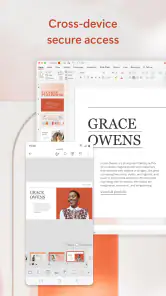
- Tiedostot synkronoituvat OneDriveen
- joten esityksiä voi jatkaa eri laitteilla.
- Yhteismuokkaus helpottaa esitysten työstämistä muiden kanssa.
- Esityksiä voi avata ja näyttää suoraan mobiililaitteella.
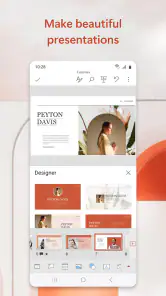
- Valmiit teemat nopeuttavat siistin esityksen tekemistä.
- PowerPoint-tiedostojen yhteensopivuus helpottaa jakamista työpaikoilla ja kouluissa.
Miinukset
- Osa ominaisuuksista ja malleista vaatii Microsoft 365 -tilauksen.
- Pienellä näytöllä diojen tarkka muokkaaminen voi olla hankalaa.
- Monimutkaiset animaatiot eivät aina toimi mobiiliversiossa kuten tietokoneella.
- Pilvitallennuksen hyödyntäminen edellyttää Microsoft-tiliä ja verkkoyhteyttä.
- Sovellus voi viedä paljon tallennustilaa etenkin suurten esitysten kanssa.

- Kategoria
- Tuottavuus
- Versio
- Vaihtelee laitteen mukaan













