Microsoft OneNote: Save Notes
- 375.96K
- 4,6
- Asennukset
- 1.00B
- Hinta
- Free

Kuvakaappaukset

Analysoinut Reviewed
Kun haluan saada ajatuksen talteen nopeasti mutta pitää sen myöhemmin löydettävänä, avaan usein Microsoft OneNoten. Se sopii erityisen hyvin muistiinpanoihin, jotka kasvavat ajan mittaan: yksittäinen idea voi muuttua suunnitelmaksi, johon kertyy tekstiä, tarkistuskohtia ja viittauksia. OneNote on Microsoft Corporationin ilmainen tuottavuussovellus, ja sen pitkä käyttöhistoria näkyy siinä, että se tuntuu enemmän digitaaliselta muistikirjalta kuin pelkältä tekstikentältä.
Muistiinpano syntyy nopeasti, mutta rakenne ratkaisee
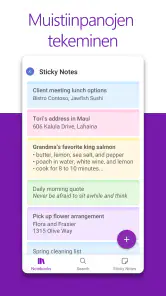
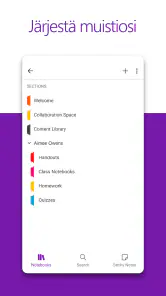
Tavalliseen pikamuistioon verrattuna OneNoten vahvuus on muistiinpanojen järjestämisessä. Voin erottaa aiheita omiin muistikirjoihin ja koota niiden sisälle sivuja, joten työasiat, kodin suunnitelmat ja harrastusideat eivät joudu samaan pitkään luetteloon. Tämä rakenne on hyödyllinen, kun sisältöä kertyy, mutta aivan ensimmäisellä käyttökerralla se voi tuntua ylimitoitetulta: jos haluan vain kirjoittaa yhden ostoslistan, yksinkertainen muistio on usein nopeampi.
Peruskäyttö on silti suoraviivaista. Uuden sivun avaaminen ja otsikoiminen ei vaadi pitkää valmistelua, ja voin täydentää samaa sivua myöhemmin sen sijaan, että tekisin jokaisesta jatkoajatuksesta uuden merkinnän. Käytännössä tämä tekee sovelluksesta parhaimmillaan luotettavan paikan keskeneräisille ajatuksille, joihin palaan useita kertoja.
Nopeuden arvioinnissa kannattaa erottaa kaksi asiaa: muistiinpanon kirjoittaminen ja suuren kokonaisuuden löytäminen. Lyhyen tekstin lisääminen tuntuu luontevalta, mutta huoleton tallentelu ilman otsikoita tai aihekohtaista jakoa hidastaa myöhempää hakemista. Suosittelen lisäämään sivulle heti selkeän nimen ja pitämään muistikirjojen määrän sellaisena, että muistan itsekin, mistä etsin.
Milloin muistikirjarakenne maksaa vaivan
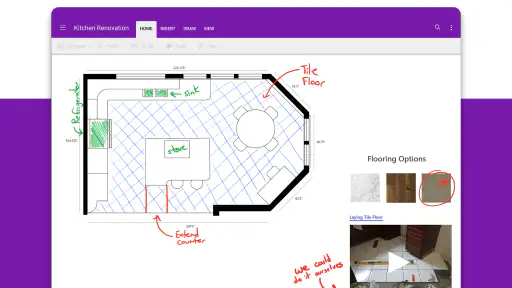
Esimerkiksi remonttia suunnitellessa tekisin yhden muistikirjan ja erottaisin siihen sivut eri huoneille, hankinnoille ja keskeneräisille kysymyksille. Kun mieleen tulee uusi mitta tai päätös, lisään sen oikealle sivulle enkä yritä muistaa, mihin irralliseen muistioon sen kirjoitin. Tämä on konkreettinen etu verrattuna tavalliseen muistio-sovellukseen, jossa pitkät aihekokonaisuudet muuttuvat helposti nimettömien tai samankaltaisten merkintöjen joukoksi.
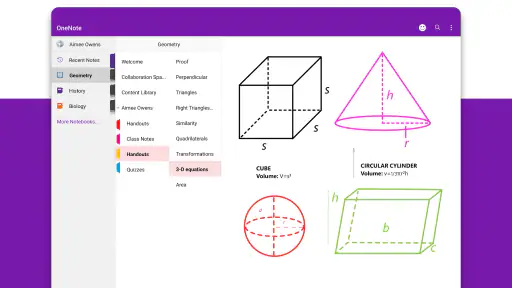
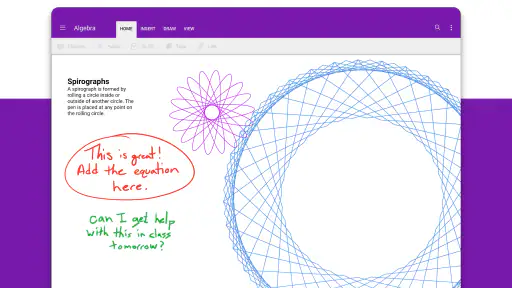
Sama tapa toimii opiskelussa: luentokohtainen sivu voi kasvaa muistiinpanoista myöhemmiksi kysymyksiksi ja kertaukseksi. Yksi käytännöllinen niksi on jättää sivulle näkyvä kohta asioille, jotka pitää vielä tarkistaa. Näin keskeneräisyys ei huku valmiin tekstin sekaan, eikä kaikkea tarvitse siirtää erilliseen tehtävälistaan vain siksi, että jokin asia jäi auki.
Raskaammassa käytössä järjestys on tärkeämpää kuin vauhti
Kun saman aiheen alle kertyy paljon sivuja, OneNoten käyttö tuntuu vähemmän hetkelliseltä ja enemmän oman arkiston ylläpidolta. Silloin hyöty syntyy siitä, että muistiinpanoja voi jatkaa ja ryhmitellä, mutta samalla käyttäjä joutuu tekemään pieniä päätöksiä: mikä kuuluu omalle sivulle, mikä kannattaa pitää muistikirjan tasolla ja millä nimellä löydän asian ensi kuussa. Sovellus ei tee tätä rakennustyötä puolestani.
Jos muistiinpanot kasvavat, en kirjoittaisi kaikkea yhdeksi valtavaksi sivuksi. Jakaisin esimerkiksi kokousmuistiinpanot päivämäärän tai aiheen mukaan ja pitäisin yhdellä koontisivulla tärkeimmät päätökset. Tällainen jako vähentää selaamista ja auttaa palaamaan olennaiseen. Se on myös hyvä tapa estää raskaan käyttöhistorian muuttumista sekavaksi: ongelma ei yleensä ole se, että sovellus tarjoaa paljon tilaa, vaan se, ettei oma rakenne pysy mukana.
Perinteiseen tekstieditoriin verrattuna OneNote tuntuu joustavammalta keräilypaikalta, kun sisältö on vielä elävää ja muuttuvaa. Jos taas kirjoitan pitkää, viimeisteltyä tekstiä, erillinen tekstinkäsittelysovellus on yleensä parempi, koska sen tarkoitus on keskittyä asiakirjaan eikä monen aiheen muistikirjaan. En käyttäisi OneNotea myöskään projektinhallinnan korvikkeena, jos tarvitsen tehtävien vastuuhenkilöt, määräajat ja niiden seurannan yhtenä järjestelmänä.
Luotettavuus ja muistiinpanojen palauttaminen arjessa
Minulle tärkeä luotettavuuden mittari on se, voinko palata samaan sisältöön myöhemmin ilman, että se jää vain sen päivän mielikuvaksi. OneNoten muistikirjamainen ajattelu tukee tätä hyvin: sivu voi olla pitkäikäinen työtila, johon palaan ja jota täydennän. Se ei kuitenkaan poista omaa vastuuta. Tärkeät asiat kannattaa nimetä ymmärrettävästi, ja keskeisistä päätöksistä on järkevää pitää selkeä yhteenveto sen sijaan, että luottaisin muistavani, missä kohtaa pitkää sivua ne mainittiin.
Kun siirryn puhelimen ja muun laitteen välillä, arvioisin synkronoinnin toimivuutta omassa käytössä ennen kuin tekisin sovelluksesta ainoan säilytyspaikan kaikkein kriittisimmälle tiedolle. Käytännöllinen tapa on kokeilla aluksi yhdellä tavallisella muistiinpanolla: lisää siihen tekstiä yhdellä laitteella ja tarkista, että löydät päivitetyn sisällön siellä, missä tarvitset sitä. Näin työnkulku tulee tutuksi ennen kuin muistikirjaan kertyy paljon tärkeää materiaalia.
Jos jokin sivu tuntuu kadonneen, tarkistaisin ensin muistikirjan ja aihealueen, johon se kuuluu, enkä tekisi heti uutta korvaavaa versiota. Päällekkäiset kopiot ovat helppo tapa synnyttää epäselvyyttä siitä, mikä niistä on uusin. Tämä on pieni mutta hyödyllinen käytäntö etenkin silloin, kun sivuja kertyy pitkän ajan mittaan.
Puhelin, tallennustila ja käytön keveys
Puhelimella sovelluksen tärkein tehtävä on antaa mahdollisuus lisätä tai tarkistaa muistiinpano ilman, että koko työskentely tuntuu suurelta projektilta. OneNote sopii tähän, mutta sen laajempi rakenne voi olla pienellä näytöllä vähemmän ketterä kuin pelkistetyssä muistiossa. Jos kirjoitan vain yhden lauseen kiireessä, yksinkertainen pikamuistio saattaa olla nopeampi avata ja käyttää; jos haluan sijoittaa lauseen oikeaan aiheeseen ja jatkaa sitä myöhemmin, OneNoten järjestys on hyödyksi.
En arvioisi sovelluksen keveyttä pelkän ominaisuusmäärän perusteella. Käytännön tuntuma riippuu myös siitä, kuinka paljon muistikirjoja ja sisältöä olen itse koonnut sekä millaisella laitteella työskentelen. Vanhemmalla tai muuten hitaalla puhelimella pitäisin muistikirjojen rakenteen maltillisena ja testaisin omaa työnkulkua ennen suurten arkistojen rakentamista. Tärkeää on, ettei jokainen pieni huomio vaadi pitkää selaamista.
OneNote on ilmainen, sen ikäluokitus on PEGI 3, ja nykyinen versio on 16.0.20326.20108. Sovellus julkaistiin 7.2.2012, mikä tekee siitä pitkään tarjolla olleen vaihtoehdon, ei uuden ja tuntemattoman kokeilun. Se on saanut keskimäärin 4,6 tähteä 1,5 miljoonasta arviosta, ja asennuksia on yli miljardi. Nämä luvut kertovat laajasta käytöstä, mutta eivät yksin ratkaise sitä, sopiiko sen tapa järjestää muistiinpanot juuri minulle.
Kenelle suosittelen ja kenelle en
Suosittelisin Microsoft OneNotea opiskelijalle, joka haluaa säilyttää eri kurssien muistiinpanot erillään, tai ihmiselle, jonka suunnitelmat palaavat viikkojen ja kuukausien aikana. Se on myös järkevä valinta, jos haluan yhdistää nopean ideoinnin ja myöhemmän järjestelyn ilman, että jokainen aihe jää irralliseksi merkinnäksi. Microsoftin sovelluksena se sopii luontevasti käyttäjälle, joka käyttää muutenkin sen ohjelmia, vaikka valinta kannattaa tehdä oman arjen eikä tuotemerkin perusteella.
Jättäisin sen väliin, jos etsin vain mahdollisimman pelkistettyä muistilappua, tarvitsen ensisijaisesti tarkasti seurattavan tehtävälistan tai haluan kirjoittaa ja viimeistellä pitkiä asiakirjoja. Myös käyttäjälle, joka ei halua huolehtia muistikirjojen ja sivujen nimeämisestä, rakenteinen lähestymistapa voi tuntua ylimääräiseltä työltä. Tällöin kevyt muistio, tehtäväsovellus tai tekstinkäsittelyohjelma vastaa tarvetta paremmin.
Minun lopputuomioni on, että OneNoten vauhti ei ole sen ainoa valtti: tärkeämpää on, että satunnaiset ajatukset voivat kasvaa löydettäviksi aihekokonaisuuksiksi. Kun pidän otsikot selkeinä, jaan suuret aiheet sopivan kokoisiksi sivuiksi ja tarkistan laitteiden välisen työnkulun omassa käytössä, sovellus palvelee hyvin sekä arjen pikatarpeita että pidempiä projekteja. Paras syy ottaa se käyttöön on tarve palata muistiinpanoihin myöhemmin; jos haluan vain kirjoittaa ja unohtaa, valitsisin kevyemmän vaihtoehdon.
Yksi tavallinen päivä muistikirjan kanssa
Kuvittele työpäivä, jonka aikana sovin aamulla kokouksessa muutoksesta, saan myöhemmin puhelimessa idean ja huomaan illalla vielä yhden avoimen kysymyksen. Jos kaikki liittyy samaan hankkeeseen, voin jatkaa sen muistiinpanoja saman kokonaisuuden sisällä sen sijaan, että muistaisin etsiä kolmea erillistä merkintää eri paikoista. Tärkeää ei ole kirjata jokaista ajatusta täydellisesti heti, vaan jättää itselleni riittävä otsikko ja asiayhteys, jotta tiedän myöhemmin, miksi kirjoitin asian muistiin.
Tässä työnkulussa hyödyllinen tapa on erottaa sivun alussa päätökset, keskeneräiset kysymykset ja uudet ideat toisistaan. Kun palaan sivulle seuraavana päivänä, näen nopeasti, mikä on jo sovittu ja mikä vaatii vielä selvittämistä. OneNote sopii tällaiseen keräämiseen paremmin kuin irrallisten muistilappujen pino, mutta se ei itsestään muuta kysymystä tehtäväksi tai muistuta määräajasta. Jos asian unohtaminen olisi kallista, siirtäisin sen erilliseen tehtäväjärjestelmään ja pitäisin täällä taustatiedot.
Hakemisen helpottaminen ilman ylirakentamista
Yksi yleinen houkutus on suunnitella heti täydellinen kansiorakenne. Itse aloittaisin pienesti: yksi muistikirja selkeälle elämänalueelle ja muutama sivu, joilla on käytännölliset nimet. Jos huomaan myöhemmin etsiväni samaa asiaa toistuvasti, silloin on perusteltua lisätä väliotsikoita tai jakaa aihe omaksi sivukseen. Liian tarkka rakenne vie aikaa jo ennen kuin tiedän, millaisia muistiinpanoja oikeasti syntyy.
Myös nimien kannattaa kuvata sisältöä eikä vain päivää tai tunnetta. Esimerkiksi projektin tavoitetta, päätöstä tai seuraavaa tarkistettavaa asiaa kuvaava otsikko on hyödyllisempi kuin yleinen ”muistiinpanot”. Kun saman aiheen sivuja kertyy, lisään tarvittaessa päivämäärän otsikkoon tai käytän koontisivua, josta löydän keskeiset asiat. Tämä on yksinkertainen tapa tehdä omasta arkistosta hakukelpoinen ilman, että jokainen merkintä muuttuu ylläpidettäväksi järjestelmäksi.
Jos käytän samaa sivua pitkään, en jättäisi kaikkea olennaista sen loppuun. Siirtäisin tärkeimmät päätökset alkuun tai tekisin niistä oman tiiviin yhteenvedon. Näin pitkä sivu voi edelleen säilyttää keskustelun ja ideoinnin taustan, mutta minun ei tarvitse lukea kaikkea alusta löytääkseni lopputuloksen. Tämä tasapaino on erityisen hyödyllinen kokous- ja suunnittelumuistiinpanoissa, joissa ajatukset muuttuvat prosessin aikana.
Milloin OneNote voittaa vaihtoehdot
Vertaan tätä usein puhelimen valmiiseen muistiinpanosovellukseen. Pikamuistio on yleensä parempi, kun tarvitsen vain yhden lauseen, ostoslistan tai nopeasti kirjattavan numeron. OneNote on vahvempi silloin, kun haluan palata aiheeseen, pitää siihen liittyvät sivut yhdessä ja nähdä, miten alkuperäinen ajatus kehittyi. Valinta ei siis ole kysymys siitä, kumpi sovellus on yleisesti parempi, vaan siitä, onko merkintä ohimenevä vai osa pidempää kokonaisuutta.
Tehtäväsovellus on parempi, kun työ on pilkottava vastuisiin, määräaikoihin ja seurattaviin vaiheisiin. OneNotessa voin kirjata tehtävän taustan ja suunnittelun, mutta pelkkä muistiinpanosivu ei välttämättä anna samaa näkyvyyttä siihen, mikä on myöhässä tai kenen vuoro on toimia. Käytän niitä rinnakkain mieluummin kuin pakotan toisen tekemään työtä, johon sitä ei ole valittu.
Tekstinkäsittelyohjelma puolestaan palvelee paremmin, kun tavoitteena on viimeistelty raportti, kirje tai muu yhtenäinen asiakirja. Muistikirja on luonnostelussa armollinen: sisältö voi olla keskeneräistä, hajanaista ja täydennettävää. Kun teksti pitää toimittaa luettavana kokonaisuutena, siirtäisin sen tarkoitukseen sopivaan editoriin. Tämä raja auttaa pitämään OneNoten hyödyllisenä eikä tekemään siitä yleistä korviketta kaikille kirjoitustarpeille.
Jaettu työ ja omat rajat
Jos muistiinpanot liittyvät yhteiseen suunnitelmaan, kannattaa miettiä ennen aloittamista, tarvitsevatko muut ihmiset vain lopputuloksen vai myös koko taustalla olevan ideointipolun. Pitkä työmuistio voi olla hyvä paikka säilyttää keskustelun yksityiskohtia, mutta toiselle lukijalle tiivis päätössivu on usein helpompi. Siksi tekisin yhteiseen käyttöön näkyvän yhteenvedon ja jättäisin sivujen syvemmälle tasolle luonnokset ja yksityiskohdat, joita kaikki eivät tarvitse.
Muistiinpanojen jakaminen ei myöskään poista tarvetta sopia yhteisistä nimeämistavoista. Jos jokainen käyttää omia lyhenteitään ja sijoittaa sivut eri logiikalla, rakenne voi muuttua sekavaksi, vaikka kaikki tallentaisivat sisältöä samaan paikkaan. Pieni yhteinen käytäntö, kuten projektin nimen käyttäminen sivuotsikossa ja päätösten merkitseminen selvästi, voi säästää enemmän aikaa kuin monimutkainen rakenne.
En säilyttäisi muistikirjassa tarpeettomasti arkaluonteisia tietoja vain siksi, että sinne on helppo kirjoittaa mitä tahansa. Sovellus voi auttaa järjestämään omia muistiinpanoja, mutta käyttäjän kannattaa silti harkita, onko tieto sopivaa tallennettavaksi kyseiseen paikkaan ja millaisia omia turvallisuuskäytäntöjä hän tarvitsee. Tämä on harkinnan paikka etenkin silloin, kun laite on yhteiskäytössä tai muistiinpano sisältää muiden ihmisten tietoja.
Toimivuuden arviointi omalla laitteella
Suorituskyvystä ei kannata tehdä suuria päätelmiä pelkän sovelluksen koon tai monipuolisuuden perusteella. Oma kokemus riippuu siitä, millaisella puhelimella työskentelen ja kuinka laajoiksi muistikirjat ovat kasvaneet. Aloittaisin yhdellä aidolla käyttötapauksella sen sijaan, että siirtäisin kerralla kaiken vanhan materiaalin. Näin huomaan, tuntuuko uuden sivun avaaminen, sisällön selaaminen ja oikeaan kohtaan palaaminen omassa arjessani riittävän sujuvalta.
Jos käyttö tuntuu raskaalta, tarkastelisin ensin omaa rakennetta: löytyykö samaan muistikirjaan kertynyttä aiheita, joita en enää tarvitse yhdessä, tai onko sivu kasvanut niin pitkäksi, että selaaminen käy hankalaksi? Sisällön jakaminen voi helpottaa löytämistä ilman, että minun tarvitsee muuttaa koko tapaa käyttää sovellusta. Vanhemmalla laitteella pitäisin kokeilun maltillisena ja kasvattaisin arkistoa vähitellen, enkä olettaisi kaikkien puhelimien tuntuvan samanlaisilta.
Myös laitteiden välinen käyttö kannattaa ottaa käyttöön asteittain. Ensin tarkistaisin tavallisen tekstimuistiinpanon päivittymisen, sitten kokeilisin jatkaa samaa sivua toisella laitteella ja vasta tämän jälkeen nojaisin työnkulkuun tärkeissä tilanteissa. Tällainen rauhallinen kokeilu vastaa käytännölliseen kysymykseen: toimiiko oma tapa käyttää sovellusta juuri niissä paikoissa, joissa sitä tarvitsen? Samalla opin, miten löydän oikean muistikirjan pieneltä näytöltä.
Jos puhelin on usein ilman verkkoyhteyttä, en rakentaisi oletuksia toiminnasta kokeilematta ensin juuri omaa tilannettani. Ennen matkaa tai muuta tilannetta, jossa yhteys voi olla epävarma, avaisin tarvittavat muistiinpanot valmiiksi ja varmistaisin, että niihin pääsy sopii omaan käyttöön. Näin en joudu kesken tärkeän hetken arvailemaan, mitä sisältöä laitteella on saatavilla.
Kenelle rakenne tuntuu vaivan arvoiselta
OneNote on parhaimmillaan ihmiselle, jonka muistiinpanot eivät pääty siihen hetkeen, jolloin ne kirjoitetaan. Opiskelija voi rakentaa aihekohtaisia kokonaisuuksia, harrastaja kerätä suunnitelmia ja muistiinpanoja samaan paikkaan, ja työssään paljon kokouksia käyvä voi säilyttää päätösten taustaa myöhempää käyttöä varten. Yhteistä näille tilanteille on tarve jatkaa, täydentää tai etsiä sisältöä uudelleen.
Se sopii myös ihmiselle, joka ei vielä tiedä, millaiseksi idea muotoutuu. Voin ensin kirjata hajanaisia huomioita ja päättää vasta myöhemmin, tarvitseeko aihe oman sivun tai muistikirjan. Tämä vapaus on hyödyllinen luovassa työssä ja suunnittelussa, mutta voi tuntua epäjärjestykseltä käyttäjästä, joka haluaa jokaiselle merkinnälle valmiin paikan heti. Jos huomaan vältteleväni kirjoittamista siksi, että mietin liikaa oikeaa rakennetta, tekisin rakenteesta yksinkertaisemman.
Toisaalta se ei ole paras valinta ihmiselle, joka haluaa mahdollisimman huomaamattoman muistiinpanovälineen eikä aio palata vanhoihin merkintöihin. Silloin muistikirjojen ja sivujen ylläpito voi olla tarpeetonta kitkaa. Myös nopeat, aikataulutetut muistutukset ja tarkasti seurattavat tehtävät kuuluvat luontevammin työkaluihin, jotka on suunniteltu niitä varten. OneNotea ei kannata valita vain siksi, että se pystyy säilyttämään paljon tekstiä.
Ennen kuin siirtäisin vanhoja muistiinpanoja sovellukseen, kysyisin itseltäni, mitä haluan pystyä löytämään puolen vuoden päästä. Jos vastaus on esimerkiksi kokouksessa tehty päätös, kurssin käsitteet tai kodin suunnitelman perustelut, aihekohtaisesta muistikirjasta voi olla selvä hyöty. Jos haluan säilyttää vain lyhytaikaisen ostoslistan, yhden rivin nopea muistio on luultavasti sopivampi. Tämä pieni käyttötarpeen rajaus tekee valinnasta helpomman kuin ominaisuuksien määrän vertailu.
Oma arvio nopeudesta ja luotettavuudesta
Minulle OneNoten nopeus tarkoittaa ennen kaikkea sitä, että löydän oikean paikan ja pystyn jatkamaan siitä, mihin jäin. Yksittäisen tekstin kirjoittaminen ei ole koko kokemus: jos joudun selaamaan epäselvää muistikirjaa, tallentaminen oli nopeaa mutta käyttö ei. Selkeä otsikointi, sopivan kokoiset sivut ja koonti tärkeimmistä päätöksistä ovat siksi käytännön suorituskykyvinkkejä, vaikka ne eivät muuta itse sovelluksen toimintaa.
Luotettavuuden kannalta arvostan mahdollisuutta palata pitkäikäisiin muistiinpanoihin, mutta en sekoita sitä siihen, että kaikki tärkeä olisi automaattisesti turvassa tai aina oikeassa paikassa. Tarkistaisin synkronoinnin omilla laitteillani, pitäisin kriittisen tiedon järjestelmällisesti nimettynä ja välttäisin rinnakkaisten versioiden tekemistä kiireessä. Näillä tavoilla vähennän itse aiheutettua epäselvyyttä ja huomaan mahdolliset ongelmat ennen kuin arkistosta tulee välttämätön.
Jos olet jo Microsoftin työkalujen käyttäjä ja kaipaat muistikirjaa, johon voi palata, aloittaisin yhdestä aiheesta ja kokeilisin muutaman viikon ajan, löytyvätkö merkinnät ilman turhaa etsimistä. Jos taas tarvitset pelkän nopean muistilapun, tehtävälistan tai viimeistellyn asiakirjan, aloittaisin kyseiseen tarpeeseen tehdyllä työkalulla. Minusta tämä on reiluin tapa arvioida sovellusta: sen arvo ei synny siitä, että se yrittäisi tehdä kaiken, vaan siitä, että se säilyttää keskeneräisen ajattelun järjestettävänä ja jatkettavana.
Minun lopputuomioni on, että OneNoten vauhti ei ole sen ainoa valtti: tärkeämpää on, että satunnaiset ajatukset voivat kasvaa löydettäviksi aihekokonaisuuksiksi. Kun pidän otsikot selkeinä, jaan suuret aiheet sopivan kokoisiksi sivuiksi ja tarkistan laitteiden välisen työnkulun omassa käytössä, sovellus palvelee hyvin sekä arjen pikatarpeita että pidempiä projekteja. Paras syy ottaa se käyttöön on tarve palata muistiinpanoihin myöhemmin; jos haluan vain kirjoittaa ja unohtaa, valitsisin kevyemmän vaihtoehdon.
Microsoft OneNote: Save Notes Usein kysytyt kysymykset
Mikä Microsoft OneNote: Save Notes on, ja mihin sitä voi käyttää?
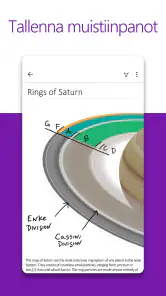
Microsoft OneNote on digitaalinen muistikirja, johon voi tallentaa ja järjestellä esimerkiksi muistiinpanoja, tehtävälistoja, kokousmerkintöjä, ideoita ja opiskelumateriaaleja. Sisältö voidaan jakaa muistikirjoihin, osiin ja sivuihin, joten eri aiheiden pitäminen erillään on helppoa. Sivuille voi kirjoittaa näppäimistöllä tai tuetulla laitteella käsin, lisätä kuvia ja liittää tiedostoja. Ominaisuuksien saatavuus voi vaihdella laitteen ja sovellusversion mukaan.
Onko OneNote ilmainen, ja tarvitaanko sen käyttöön Microsoft-tili?
OneNoten voi yleensä ladata ja käyttää maksutta, mutta jotkin lisäominaisuudet tai tallennustilan käyttö voivat riippua Microsoft-palveluista ja tilauksista. Microsoft-tilillä voit synkronoida muistikirjoja eri laitteiden välillä sekä käyttää niitä verkkopalveluissa. Ilman kirjautumista osa sovelluksen käytöstä voi olla rajallista, eikä sisältö välttämättä siirry automaattisesti laitteesta toiseen. Tarkista sovelluskaupasta ajantasaiset käyttöehdot ja mahdolliset sovelluksen sisäiset ostot.
Synkronoituvatko OneNote-muistiinpanot automaattisesti eri laitteiden välillä?
Kun kirjaudut samalla Microsoft-tilillä ja muistikirja on tallennettu pilveen, OneNote synkronoi muutoksia tavallisesti eri laitteiden välillä. Näin voit jatkaa muistiinpanojen tarkastelua esimerkiksi puhelimella, tabletilla ja tietokoneella. Synkronointi edellyttää yleensä verkkoyhteyttä, ja muutosten näkymiseen voi kulua hetki. Jos sisältö ei päivity, tarkista yhteys, kirjautuminen ja synkronoinnin tila. Tärkeistä tiedoista kannattaa säilyttää myös varmuuskopio.
Voiko OneNotea käyttää ilman internetyhteyttä?
OneNotea voi yleensä käyttää muistiinpanojen tarkasteluun ja muokkaamiseen myös offline-tilassa, jos tarvittava muistikirja on jo saatavilla laitteella. Ilman verkkoyhteyttä tehdyt muutokset synkronoituvat pilveen, kun yhteys palautuu. Kaikkea sisältöä ei kuitenkaan välttämättä voi avata offline-tilassa, jos sitä ei ole ladattu laitteelle, eivätkä pilvipohjaiset toiminnot ole käytettävissä. Jos työskentelet matkalla, avaa tarvitsemasi muistikirjat etukäteen.
Miten OneNote suojaa muistiinpanoja, ja voiko niihin tallentaa arkaluonteisia tietoja?
OneNoteen tallennetut muistikirjat liittyvät Microsoft-tiliin ja voivat synkronoitua pilveen, joten tilin suojaaminen vahvalla salasanalla ja kaksivaiheisella tunnistautumisella on tärkeää. Joissakin OneNote-versioissa muistikirjan osia voi suojata salasanalla, mutta tämä ei korvaa kaikkien tietojen huolellista käsittelyä. Älä tallenna sovellukseen salasanoja, maksutietoja tai muuta erityisen arkaluonteista sisältöä, ellet ole selvittänyt käytössä olevan version suojausasetuksia ja palvelun tietosuojakäytäntöjä.
Plussat
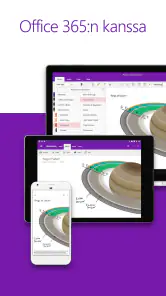
- Muistiinpanot synkronoituvat OneDrive-tilin kautta eri laitteille.
- Vapaa rakenne sopii tekstin
- kuvien
- äänen ja käsinkirjoituksen yhdistämiseen.
- Muistikirjat ja sivut helpottavat suurten muistiinpanomäärien järjestämistä.
- Käsinkirjoituksen ja piirtämisen tuki on hyödyllinen kynää käytettäessä.
- Hakutoiminnolla voi etsiä sisältöä eri muistikirjoista.
Miinukset
- Synkronointi edellyttää Microsoft-tiliä ja verkkoyhteyttä.
- Monipuolinen käyttöliittymä voi tuntua aluksi sekavalta.
- Muistikirjojen hallinta on mobiilissa rajallisempaa kuin tietokoneella.
- Osa Microsoft 365 -palveluiden ominaisuuksista vaatii maksullisen tilauksen.
- Suuret muistikirjat voivat olla hitaita avata tai synkronoida.
- Kategoria
- Tuottavuus
- Versio
- 16.0.20326.20108













