Collage Maker - Photo Editor
- 105.01K
- 4,9
- Asennukset
- 10.00M
- Hinta
- Free

Kuvakaappaukset
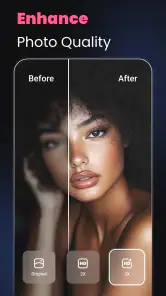
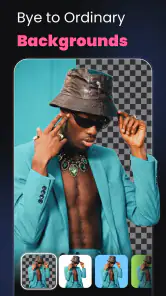
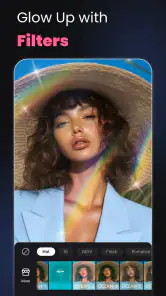
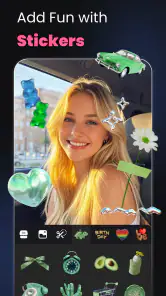
Analysoinut Reviewed
Kun puhelimen kamerarullassa on monta samaan hetkeen liittyvää kuvaa, yhden valitseminen tuntuu joskus turhalta. Minulle Collage Maker - Photo Editor on kätevä juuri siinä tilanteessa: se auttaa kokoamaan kuvat yhdeksi ja viimeistelemään lopputuloksen ilman, että ensin tarvitsee avata erillistä kuvankäsittelyohjelmaa. Se sopii erityisesti nopeaan somesisältöön, muistojen jakamiseen ja yksinkertaisiin kuvakokonaisuuksiin. En kuitenkaan pitäisi sitä täysiverisenä vaihtoehtona tarkkaan kuvankäsittelyyn.
Kamerarullasta valmiiksi kuvakokonaisuudeksi
Kun yksi kuva ei kerro koko tarinaa
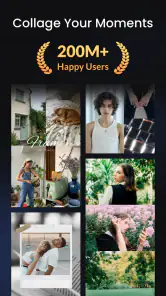
Tyypillinen käyttötapaus on helppo kuvitella: olen ottanut viikonloppuna useita kuvia kahvilasta, ruoasta ja ystävistä, mutta haluan lähettää tai julkaista niistä vain yhden kokonaisuuden. Yksittäisten kuvien lähettäminen vie vastaanottajalta aikaa, ja pelkkä suosikkikuva jättää osan tunnelmasta pois. Kollaasissa eri hetket mahtuvat samaan kehykseen, ja asettelua voi käyttää myös pienenä tarinana: ensin paikka, sitten yksityiskohta ja lopuksi yhteiskuva.
Sovelluksen idea on rajattu ja ymmärrettävä. Se on valokuvaukseen tarkoitettu kollaasinluonti- ja kuvankäsittelysovellus, jonka on tehnyt A Photo Studio. Sovelluksen nimi kertoo käyttötarkoituksen selvästi, ja Collage Maker - Photo Editorin vahvuus on siinä, että asettelu, kuvan viimeistely ja koristelu kuuluvat samaan työskentelyyn. Kun tavoite on siisti, nopeasti tehty kuvakollaasi, usean sovelluksen välinen hyppely jää tavallisesti tarpeettomaksi.
Ensimmäinen hyödyllinen päätös tapahtuu jo ennen muokkaamista: valitse kuvat, joilla on jokin yhteinen aihe tai tunnelma. Samankaltaiset kuvat näyttävät kollaasissa harkituilta, kun taas keskenään hyvin erilaiset valotukset ja värit voivat tehdä lopputuloksesta levottoman. Tämä ei ole sovelluksen automaattisesti ratkaistava ongelma, vaan pieni valintavaihe, joka vaikuttaa lopputulokseen enemmän kuin koristeiden määrä.
Asettelun valinta ennen yksityiskohtia
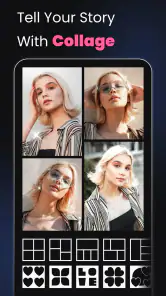
Kun kuvat on valittu, asettelu määrittää niiden keskinäisen painon. Collage Makerin keskeinen valtti on vaihtoehtojen runsaus: käytettävissä on yli 500 asettelua. Näin voi etsiä sopivan rakenteen niin muutamalle kuvalle kuin tiiviimmälle kokonaisuudelle sen sijaan, että jokainen kollaasi näyttäisi samalta. Pelkkä suuri valikoima ei silti takaa hyvää tulosta. Jos kuvat ovat eri suuntaisia tai pääkohteet sijoittuvat reunoille, ruudukko saattaa rajata tärkeää sisältöä.
Käytännössä aloitan yleensä asettelusta, jossa tärkeimmälle kuvalle jää eniten tilaa. Jos kaikki ruudut ovat yhtä suuria, katse ei välttämättä tiedä, mistä aloittaa. Epäsymmetrinen sommittelu voi nostaa yhden pääkuvan esiin ja jättää muille kuville tukevan roolin. Toisaalta tasainen ruudukko toimii paremmin, kun haluan esitellä samanarvoisia hetkiä, kuten useita lomapäivän näkymiä. Asettelua kannattaa siis arvioida sen perusteella, mitä haluan kertoa, ei vain sen mukaan, mikä näyttää esikatselussa koristeellisimmalta.
Rajaus on toinen kohta, jossa pieni tarkistus säästää harmilta. Kasvot, ruokailun yksityiskohdat tai kuvan reunaan osuva teksti voivat jäädä ruudun ulkopuolelle, vaikka kokonaisuus näyttäisi ensin hyvältä. Tarkistan jokaisen ruudun ennen kuin alan lisätä suodattimia tai tarroja. Tämä työjärjestys on hyödyllinen, koska koristeilla viimeisteltyä kollaasia on ärsyttävä korjata, jos myöhemmin huomaa tärkeän kohteen leikkautuneen.
Viimeistely, joka tukee eikä peitä kuvia
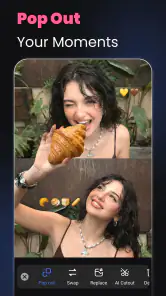
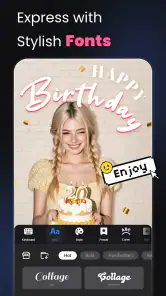
Kun rakenne toimii, sovelluksen suodattimet, tarrat ja tekstityökalut tarjoavat keinot yhtenäistää kokonaisuutta. Suodatin voi auttaa silloin, kun kuvat ovat peräisin eri valaistusolosuhteista, mutta saman käsittelyn lisääminen jokaiseen kuvaan ei automaattisesti tee niistä yhtenäisiä. Sävyä kannattaa tarkastella suhteessa itse kuviin: voimakas suodatin voi syödä yksityiskohtia tai muuttaa ihonsävyjä tavalla, joka tuntuu kollaasissa epäluonnolliselta.
Teksti on hyödyllinen silloin, kun kuva tarvitsee kontekstia. Lyhyt paikka, päivämäärä tai tervehdys auttaa vastaanottajaa ymmärtämään, mistä kuvissa on kyse. Pidän tekstin mieluummin vähäisenä: jos kuvissa on jo paljon yksityiskohtia, pitkä teksti ja useat tarrat kilpailevat huomion kanssa. Yksi harkittu koriste voi tuoda persoonallisuutta, mutta koristeiden kerääminen vain siksi, että niitä on tarjolla, tekee helposti kokonaisuudesta sekavan.
Yksi vähemmän ilmeinen käyttötapa on tehdä kollaasista pieni, helposti jaettava yhteenveto sen sijaan, että yrittäisi mahduttaa siihen koko kamerarullan. Esimerkiksi tapahtuman järjestäjä voi koota muutaman yleiskuvan, yksityiskohdan ja tunnelmakuvan yhdeksi viestiksi. Tällöin asettelun valinta toimii samalla toimituksellisena päätöksenä: mitä vastaanottajan pitää nähdä ensin, ja mitkä kuvat täydentävät sitä? Sovellus auttaa toteuttamaan valinnan, mutta kuvasarjan rajaus kannattaa tehdä itse.
Vienti ja siirtyminen seuraavaan vaiheeseen
Valmis kollaasi ei yleensä jää muokkausnäkymään. Sen tarkoitus voi olla lähettää se perheenjäsenelle, julkaista sosiaalisessa mediassa tai säilyttää osana omaa kuvakokoelmaa. Siksi arvioin lopputulosta sen mukaan, näyttääkö se selkeältä pienessä esikatselussa ja ymmärtääkö katsoja kuvien välisen yhteyden ilman selitystä. Jos kuva on tarkoitettu jaettavaksi, tarkistan tekstin luettavuuden ja sen, etteivät tärkeät kohteet osu aivan reunoihin.
Tässä työnkulussa sovellus toimii parhaiten välineenä valmiin kuvan kokoamiseen, ei koko julkaisuprosessin hallintakeskuksena. Luon kollaasin, tarkistan rajaukset ja viimeistelyn ja siirryn sitten siihen palveluun tai viestisovellukseen, jossa haluan jakaa sen. Tällainen käsienvaihto on tavallinen osa käyttöä. Jos haluan tehdä kollaasin lisäksi laajempaa kuvankäsittelyä, kuten tarkkoja säätöjä useisiin kuviin tai monimutkaista sommittelua, erillinen editori voi olla sopivampi työpari.
Kannattaa myös miettiä lopputuloksen käyttötarkoitusta ennen kuin valitsee tiheän asettelun. Puhelimessa katsottavassa viestissä monet pienet ruudut voivat vielä toimia, mutta pienet kasvot ja tekstiyksityiskohdat hukkuvat helposti. Jos taas haluan tulostaa tai käyttää kuvaa suuremmassa koossa, tarkistan laadun ja luettavuuden huolellisemmin. Sovelluksen helppo muokkaus ei poista sitä, että kuvaformaatti ja ruutujen määrä vaikuttavat siihen, miltä lopputulos näyttää eri paikoissa.
Kenelle sovellus sopii – ja missä se jää vajaaksi
Collage Maker on parhaimmillaan ihmiselle, joka haluaa tehdä kuvista nopeasti yhden viimeistellyn kokonaisuuden ja arvostaa valmiita rakenteita. Se sopii esimerkiksi matkamuistojen kokoamiseen, ystävälle lähetettävään kuvatervehdykseen, ruoka-annoksen eri vaiheiden esittelyyn tai pienten tapahtumakuvien jakamiseen. Maksuton sovellus on helppo kokeilla ilman alkuhankintaa; siihen liittyy myös sovelluksen sisäinen ostomahdollisuus, jonka hinta on 3,39 euroa, jos laskutus kulkee Playn kautta.
Google Playn näkyvyys kertoo, että sovelluksella on 4,9 keskiarvo noin 294 000 arviosta, ja asennuksia on yli 10 miljoonaa. Näitä lukuja pidän merkkinä siitä, että kollaasityyppinen käyttötarve on monelle tuttu, en takeena siitä, että jokainen yksittäinen työnkulku tuntuu omassa puhelimessa yhtä sujuvalta. Sovellus on saanut alkunsa 3.10.2017, nykyinen versio on 1.6.8.1 ja vähimmäisvaatimuksena on Android 6.0. Sisältöluokitus PEGI 3 kertoo, että käyttö sopii myös nuoremmille käyttäjille.
Vaihtoehtoihin verrattuna sen selkein ero on painotus kollaasin kokoamiseen. Puhelimen oma kuvagalleria voi riittää, jos haluan vain rajata tai säätää yhden kuvan, eikä erillistä sovellusta silloin tarvita. Laajempi kuvankäsittelyohjelma on parempi valinta, jos haluan hallita yksittäisten kuvien sävyjä tarkasti tai tehdä monivaiheisen muokkauksen. Collage Maker taas on luontevampi silloin, kun tärkein työ on sovittaa monta kuvaa yhteen ja lisätä niihin kevyt visuaalinen viimeistely.
Mahdollinen kitka syntyy valinnanvarasta ja koristelun houkutuksesta. Runsas asettelukirjasto tarjoaa vaihtoehtoja, mutta oikean löytäminen voi viedä aikaa, jos avaan jokaisen mallin ilman selvää suunnitelmaa. Myös tarrat ja tekstielementit voivat viedä huomion itse kuvilta. Nopein tapa välttää tämä on päättää ensin kuvien järjestys ja pääkuva, kokeilla muutamaa rakenteeltaan erilaista vaihtoehtoa ja lisätä koristeet vasta lopuksi. Näin sovelluksen runsaus palvelee tarkoitusta eikä muutu ylimääräiseksi selailuksi.
En suosittelisi tätä ensisijaiseksi työkaluksi käyttäjälle, joka haluaa tehdä tarkkaa ammattimaista kuvankäsittelyä tai hallita kollaasin jokaista visuaalista yksityiskohtaa käsin. Se ei myöskään ole tarpeen, jos teen vain satunnaisesti yhden yksinkertaisen kuvan rajauksen. Sen arvo tulee esiin, kun kollaasin tekeminen on toistuva tarve ja haluan koota kuvat, kokeilla sommittelua ja viimeistellä ne yhdessä paikassa.
Kannattaako se pitää puhelimessa?
Minun suositukseni on myönteinen, jos lähetät tai julkaiset usein useita samaan aiheeseen liittyviä kuvia ja haluat niiden näyttävän yhdeltä harkitulta kokonaisuudelta. Aloita tärkeimmästä kuvasta, valitse asettelu sen ympärille, tarkista jokaisen ruudun rajaus ja lisää vasta sitten maltillisesti suodatin tai teksti. Tämä käytännön järjestys auttaa saamaan enemmän irti sovelluksen valikoimasta ja vähentää turhaa edestakaista säätämistä.
Paras syy kokeilla sovellusta on sen kyky muuttaa kuvavalikoima selkeäksi, helposti jaettavaksi tarinaksi. Jos taas kuviesi käsittely vaatii tarkkaa säätöä tai lopputuloksen pitää sopia vaativaan julkaisu- tai tulostustyöhön, valitsisin rinnalle erikoistuneemman editorin. Tavalliseen arjen kuvakollaasiin Collage Maker - Photo Editor on kuitenkin suoraviivainen vaihtoehto, kunhan pidän sommittelun yksinkertaisena ja annan kuvien tehdä suurimman osan työstä.
Collage Maker - Photo Editor Usein kysytyt kysymykset
Mikä Collage Maker - Photo Editor on ja mitä sillä voi tehdä?
Collage Maker - Photo Editor on kuvankäsittelysovellus, jolla voi yhdistää useita kuvia yhdeksi kollaasiksi ja viimeistellä lopputulosta erilaisilla muokkaustyökaluilla. Voit yleensä valita asettelun, rajata ja säätää kuvia sekä lisätä esimerkiksi taustoja, tekstiä, tarroja tai suodattimia. Tarjolla olevat ominaisuudet ja työkalut voivat vaihdella sovelluksen version ja laitteen mukaan.
Onko Collage Maker - Photo Editor ilmainen käyttää?
Sovelluksen voi tavallisesti ladata maksutta, mutta tämä ei välttämättä tarkoita, että kaikki ominaisuudet olisivat ilmaisia. Osa asetteluista, tehosteista tai muista työkaluista voi olla saatavilla vain sovelluksen sisäisellä ostolla tai tilauksella, ja ilmaisversiossa saattaa näkyä mainoksia. Tarkista sovelluskaupan tuotesivulta ajantasaiset hinnat ja ehdot ennen ostamista.
Miten kollaasin tekeminen ja tallentaminen toimii?
Yleensä aloitat valitsemalla kuvat laitteen galleriasta ja valitsemalla sen jälkeen sopivan kollaasiasettelun. Voit muokata kuvien rajausta ja järjestystä sekä lisätä tarjolla olevia koristeita ennen työn tallentamista tai jakamista. Sovellus tarvitsee pääsyn valitsemiisi kuviin, jotta voit käyttää niitä. Tallennuksen koko, tiedostomuoto ja käytettävissä olevat jakamisvaihtoehdot voivat riippua sovelluksesta ja laitteesta.
Tarvitseeko sovellus internetyhteyttä, ja mitä tietoja se voi käyttää?
Kollaasin perusmuokkaus saattaa onnistua ilman jatkuvaa internetyhteyttä, mutta mainosten näyttäminen, lisäsisällön lataaminen tai ostojen käsittely voi edellyttää verkkoyhteyttä. Sovellus voi pyytää pääsyä kuviin ja mediaan, jotta voit valita ja tallentaa kuvia. Luvat kannattaa tarkistaa asennuksen yhteydessä, ja tietojen käsittelystä saa tarkemman kuvan lukemalla sovelluskaupan tietosuojatiedot sekä sovelluksen oman tietosuojakäytännön.
Voiko valmiin kollaasin jakaa tai käyttää kaupallisesti?
Valmiin kollaasin voi yleensä tallentaa laitteelle ja jakaa muissa sovelluksissa, kuten viestipalveluissa tai sosiaalisessa mediassa, jos nämä jakotoiminnot ovat käytettävissä. Tekijänoikeudet eivät kuitenkaan siirry sovellukselle tai käyttäjälle automaattisesti: varmista, että sinulla on oikeus käyttää kollaasissa olevia kuvia, fontteja ja muita aineistoja. Jos aiot käyttää työtä kaupallisesti, tarkista sovelluksen käyttöehdot ja kunkin sisällön lisenssit.
Plussat
- Helppo tapa yhdistää useita kuvia yhteen kollaasiin.
- Valmiit asettelut nopeuttavat kollaasin luomista.
- Kuvien rajaaminen auttaa sovittamaan ne valittuun muotoon.
- Teksti ja tarrat tuovat kuviin persoonallista ilmettä.
- Valmis kollaasi on kätevä jakaa sosiaalisessa mediassa.
Miinukset
- Runsas mainonta voi häiritä sovelluksen käyttöä.
- Osa asetteluista ja muokkaustyökaluista voi olla maksullisia.
- Pienten yksityiskohtien muokkaus voi olla hankalaa kosketusnäytöllä.
- Korkearesoluutioisten kuvien käsittely voi hidastaa toimintaa.
- Tallennusvaihtoehdot eivät välttämättä tarjoa kaikkea hallintaa.

- Kategoria
- Valokuvaus
- Versio
- 1.6.8.1