Gallery - Photo, Video & Home
- 100.00
- 4,1
- Asennukset
- 500.00K
- Hinta
- Free

Kuvakaappaukset


Analysoinut Reviewed
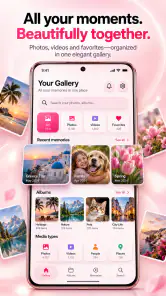
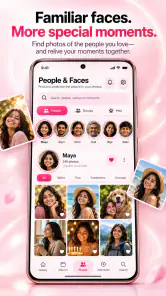
Puhelimen kuvakirjasto on usein yhtä aikaa muistojen arkisto ja sekalainen kasa ruutukaappauksia, videoita sekä nopeasti napattuja kuvia. Gallery - Photo, Video & Home on Androidin valokuvaussovellus, jonka lähtökohta on tehdä tästä aineistosta helpommin selattavaa ja antaa samalla mahdollisuus muokata mediaa. Minusta se sopii parhaiten ihmiselle, joka haluaa hoitaa kuvien perusjärjestelyn puhelimessa ilman, että jokaisesta kuvasta tarvitsee tehdä erillistä luovaa projektia.
Arvioin galleriaa ennen kaikkea käytännön työkaluna: auttaako se löytämään oikean kuvan, tekemään siitä käyttökelpoisen version ja palaamaan myöhemmin samaan muistoon? Näissä tehtävissä arvo syntyy sujuvasta arkikäytöstä, ei siitä, kuinka monta näyttävää muokkaustehostetta sovelluksen voi kuvitella sisältävän. Siksi tässä kannattaa erottaa toisistaan luotettava perusarkisto ja varsinainen kuvankäsittelyohjelma.
Kuvista löytyy lähtökohta, kun kirjasto ei ole enää siisti
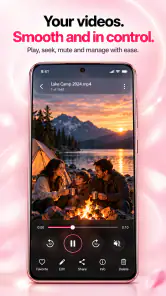
Gallerian vahvuus on sen arkinen tarkoitus: valokuvat ja videot kuuluvat samaan katselukokonaisuuteen, joten muistoa ei tarvitse etsiä erikseen kamerakuvista ja videokansioista. Tämä on hyödyllistä esimerkiksi viikonlopun jälkeen, kun puhelimessa on kuvia retkeltä, lyhyitä videopätkiä ja muutama ruutukaappaus reittiohjeista. Kun palaan tapahtumaan myöhemmin, haluan ensin löytää aineiston ja vasta sitten päättää, mitä sille teen.
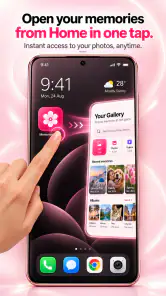
Sovelluksen nimi viittaa myös kotiin, mutta en tulkitsisi sitä lupaukseksi tietystä älylaitteiden hallinnasta tai kodin automaatiosta. Käytännössä arvioisin sitä ensisijaisesti puhelimen mediakirjastona ja muokkaustyökaluna. Tämä rajaus on tärkeä: jos haet valokuvien järjestelyyn selkeää lähtöpistettä, sovellus voi olla kiinnostava; jos taas tarvitset erityistä kotinäyttöä, pilvisynkronointia tai laajaa laitehallintaa, tarkista kyseiset tarpeet erikseen ennen kuin rakennat työnkulun niiden varaan.
Yksi hyödyllinen tapa aloittaa on käyttää galleriaa ensin vain selaamiseen. Älä ryhdy heti siivoamaan kaikkea vanhaa, vaan etsi muutama ajankohtainen kokonaisuus: esimerkiksi kuvat lapsen juhlista, työmatkan tallenteet tai viimeisimmät ruutukaappaukset. Näin huomaat nopeasti, sopiiko sovelluksen tapa esittää media omaan ajatteluusi. Järjestelytyökalu tuntuu hyvältä vasta, kun löydät sillä oikean sisällön ilman, että jokainen kuva vaatii erillisen muistivihjeen.
Oma käyttöönoton tapa: rajaa työ pieneksi
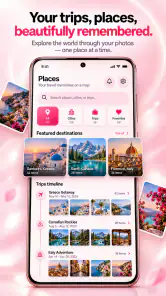
Kun otan uuden gallerian käyttöön, aloitan yhdestä konkreettisesta tehtävästä enkä yritä järjestää koko puhelinta kerralla. Esimerkiksi matkaa suunnitellessa voin kerätä esiin majoitukseen ja reittiin liittyvät kuvat, tarkistaa mitä tallenteita on jo olemassa ja muokata yhden kuvan jaettavaksi. Pienessä kokeilussa selviää, sopiiko sovellus nopeaan arkikäyttöön vai tuntuuko alkuperäinen puhelimen kuvakirjasto omiin tarpeisiin sujuvammalta.
Tämä on myös järkevä tapa arvioida valokuvien hallintaa ilman turhaa riskiä. Ennen laajaa siivousta kannattaa selvittää, miten sovellus käsittelee muutoksia: tallentuuko muokattu kuva erillisenä versiona, voiko alkuperäiseen palata ja vaikuttaako poistaminen puhelimen muuhun kuvakirjastoon. Nämä yksityiskohdat ratkaisevat, voiko sovellusta käyttää turvallisesti tärkeiden muistojen kanssa. En tekisi ensimmäiseksi kokeeksi ainoan kappaleen kuvasta peruuttamatonta muutosta.
Muokkaus auttaa viimeistelemään, mutta ei korvaa erikoistyökalua
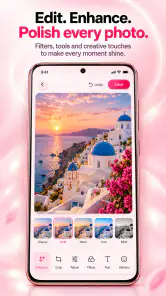
Galleria lupaa median muokkaamista, joten sen luonteva paikka työnkulussa on kuvien ja videoiden katselun lähellä. Se voi olla käytännöllistä, kun haluan tehdä pienen korjauksen heti löydettyäni kuvan: rajata pois häiritsevän reunan, oikaista sommittelua tai valmistella aineiston myöhempää jakamista varten, jos sovelluksen omat työkalut sopivat siihen. En kuitenkaan pitäisi yleistä galleriaa automaattisesti täysimittaisena kuvankäsittelyohjelmana. Ammattimaisessa värimäärittelyssä, kerroksellisessa sommittelussa tai tarkassa retusoinnissa erikoissovellus on tavallisesti parempi valinta.
Hyvä käytännön vinkki on erottaa kaksi vaihetta: ensin valitse kuva, joka kertoo halutun asian, ja vasta sitten muokkaa sitä. Tämä estää käyttämästä aikaa epäolennaisen kuvan hiomiseen. Jos teen esimerkiksi ilmoitusta kirpputorille, tärkeintä on saada tuotteesta selkeä kuva, jossa olennaiset yksityiskohdat näkyvät. Galleria voi auttaa löytämään ja valmistelemaan kuvan, mutta ilmoituksen taitto, tekstit ja usean kuvan yhtenäinen ulkoasu voivat vaatia erillisen suunnittelusovelluksen.
Muokkaamisen hyödyllisyys näkyy myös videoissa. Lyhyt tallenne voi olla helpompi jakaa, jos siitä voi tehdä tarkoitukseensa sopivan version, mutta pitkää haastattelua tai huolellisesti leikattua videota en jättäisi pelkän gallerian varaan. Tarkista työn aikana, mitä muokkaus todella muuttaa ja missä muodossa valmis tiedosto tallentuu. Jos alkuperäisen säilyminen on tärkeää, tee siitä ensin kopio tai varmista sovelluksen toimintatapa ennen muokkausta.
Iterointi ilman turhaa edestakaista työtä
Luovassa työssä ensimmäinen versio harvoin on valmis. Gallerian kaltaisessa sovelluksessa toistuvan työn pitäisi olla kevyttä: löydän tiedoston, teen tarvittavan muutoksen, tarkistan tuloksen ja päätän, riittääkö se. Jos jokainen pieni korjaus edellyttää pitkää siirtymistä toiseen sovellukseen ja takaisin, galleria menettää osan käytännön edustaan. Toisaalta jos haluan vertailla useita käsittelyversioita tarkasti, erillinen editori, jossa versioita voi hallita tietoisesti, on turvallisempi valinta.
Yksi konkreettinen työnkulku on valmistella kuvat ennen jakamista kahdessa erässä. Ensin poimin tapahtuman parhaat otokset ja jätän epäonnistuneet sekä päällekkäiset kuvat rauhaan, kunnes tiedän, että valinnat ovat oikeat. Sen jälkeen teen vain jaettaviin kuviin tarvittavat muutokset. Näin koko arkistoa ei tarvitse muokata yhden viestin tai julkaisun takia, eikä tilapäinen käyttötarkoitus määrää sitä, miltä alkuperäiset muistot näyttävät.
Jos palaan myöhemmin samaan projektiin, selkeä nimenanto ja oma kansiorakenne voivat olla tärkeämpiä kuin yksittäinen hieno muokkaustoiminto. Esimerkiksi tapahtuman kuvien erottaminen työkuvista helpottaa jatkamista, kun kiireinen päivä on ohi. En väitä, että sovellus tarjoaisi tietyn nimeämis- tai kansio-ominaisuuden; kyse on siitä, miten itse pitäisin aineiston hallittavana riippumatta galleriasta. Ennen kuin teen sovelluksesta ainoan arkistoni, testaisin käytännössä, miten se löytää ja näyttää omat kansioni.
Valmis kuva pitää saada oikeaan paikkaan
Muokkauksen jälkeen tärkein kysymys ei ole vain, miltä kuva näyttää, vaan miten saan sen eteenpäin. Arkikäytössä valmis kuva päätyy usein viestiin, ilmoitukseen tai johonkin toiseen sovellukseen. Siksi ennen laajempaa käyttöä kannattaa tehdä pieni luovutuskoe: muokkaa testikuva, etsi valmis versio puhelimesta ja kokeile, saatko sen käyttämääsi palveluun haluamallasi tavalla. Samalla selviää, erottaako sovellus alkuperäisen ja muokatun tiedoston riittävän selvästi.
Jos teen aineistoa asiakkaalle tai työryhmälle, galleria voi olla tuotantoketjun alkupää eikä koko ratkaisu. Se auttaa löytämään puhelimella otetut kuvat ja tekemään niille nopean tarkastelun, mutta toimituksessa tarvitaan usein myös sovitut tiedostonimet, oikea formaatti, yhtenäinen koko ja varmuuskopio. Nämä ovat asioita, joita en jättäisi arvailun varaan. Kun lopputulos on tärkeä, tarkistan tiedoston erikseen ennen lähettämistä enkä oleta, että esikatselu kertoo kaiken tallennetusta versiosta.
Myös julkaisemista varten kannattaa pitää alkuperäinen aineisto erillään valmiista versiosta. Vaikka tarkoitus olisi vain rajata kuva sopivaksi sosiaaliseen mediaan, sama rajaus ei välttämättä toimi myöhemmin tulosteessa tai eri kuvasuhdetta käyttävässä palvelussa. Säilyttämällä lähtökuvan saat enemmän liikkumavaraa. Tämä on erityisen hyödyllistä, kun kuva on osa suurempaa kokonaisuutta eikä vain hetkellinen julkaisu.
Kenelle se sopii ja missä vaihtoehto on parempi?
Galleryn kehittäjä on Thebes Ads PTE LTD. Sovelluksen keskiarvo on 4,1 tähteä, ja sillä on noin 685 arviota sekä noin 100 kirjoitettua arvostelua. Asennuksia on yli 500 000, joten kyse ei ole vain muutaman käyttäjän kokeilusta, vaikka suosio ei yksin kerro, sopiiko sovellus juuri sinun puhelimeesi tai rutiiniisi. Minulle nämä luvut ovat taustatietoa, eivät peruste ohittaa omaa pientä käyttökokeilua.
Sovellus on ilmainen, sen ikäluokitus on PEGI 3 ja nykyinen versio on 22.0. Androidin vähimmäisvaatimus on 7.0, joten vanhempaa käyttöjärjestelmää käyttävän kannattaa tarkistaa yhteensopivuus omalla laitteellaan. Sovellukseen liittyy myös 10,99 euron sovelluksen sisäinen ostomahdollisuus, jos maksu laskutetaan Playn kautta. En rakentaisi arvioita maksullisten toimintojen varaan ennen kuin olet itse nähnyt, mitä ominaisuuksia mahdollinen osto koskee ja tarvitsetko niitä.
Jos puhelimen oma galleria jo järjestää kuvasi luontevasti ja tarjoaa tarvitsemasi jaon, vaihtamisesta voi tulla enemmän työtä kuin hyötyä. Jos taas kaipaat kuvien ja videoiden yhteistä tarkastelua sekä mahdollisuutta käsitellä mediaa samassa arjen työkalussa, Gallerya on mielekästä kokeilla. Erikoistunut editori on parempi valinta tarkkaan visuaaliseen viimeistelyyn; pilvipalvelu puolestaan sopii paremmin, jos tärkeintä on kuvien synkronointi laitteiden välillä. Näitä vaihtoehtoja ei kannata sekoittaa keskenään: yksi auttaa käsittelemään, toinen arkistoimaan tai siirtämään.
Lopputuomio: hyödyllinen, kun muistoista tehdään käyttökelpoisia
Suosittelisin tätä sovellusta käyttäjälle, joka haluaa pitää puhelimen valokuvat ja videot helposti lähestyttävinä ja tehdä niille pieniä käytännön muutoksia ilman, että jokainen tehtävä muuttuu erilliseksi editointiprojektiksi. Sen kiinnostavin rooli on olla silta arkiston ja valmiin, jaettavan kuvan välillä. Arjen esimerkissä tämä tarkoittaa sitä, että löydän viime viikon retken kuvat, valitsen muutaman onnistuneen otoksen ja valmistelen yhden lähetettäväksi ystäville.
En valitsisi sitä yksinään ammattimaiseen kuvankäsittelyyn tai tärkeän aineiston pitkäaikaiseksi varmistusratkaisuksi. Ensin testaisin, miten oma kirjasto näkyy, miten muokkaukset tallentuvat ja miten valmis media siirtyy muihin käyttämiini palveluihin. Jos nämä perusasiat tuntuvat luontevilta, Gallery - Photo, Video & Home voi olla käytännöllinen lisä puhelimeen. Paras syy kokeilla sitä on vaivattomampi matka kuvien löytämisestä niiden hyödyntämiseen—kun taas vaativampi työ ja varmuuskopiointi kannattaa jättää tarkoitukseen tehdyille työkaluille.
Gallery - Photo, Video & Home Usein kysytyt kysymykset
Mikä Gallery - Photo, Video & Home -sovellus on?
Gallery - Photo, Video & Home on sovellus kuvien ja videoiden katselemiseen sekä järjestämiseen puhelimella. Sen avulla voit selata laitteen tallennustilaan tallennettua mediaa ja pitää henkilökohtaiset tiedostot helposti saatavilla. Sovelluksen tarkat ominaisuudet voivat vaihdella käyttöjärjestelmän ja version mukaan, joten tarkista sovelluskaupasta, mitä toimintoja juuri ladattava versio tarjoaa.
Voiko sovelluksella muokata kuvia tai videoita?
Sovelluksen nimen perusteella sen pääpaino on kuvien ja videoiden tarkastelussa ja hallinnassa, mutta mukana voi olla myös perustoimintoja, kuten tiedostojen lajittelu tai jakaminen. Älä oleta sen korvaavan erillistä kuvankäsittely- tai videonmuokkaussovellusta. Ennen lataamista kannattaa tarkistaa sovelluskaupan ominaisuuskuvaus ja käyttäjäarviot, sillä työkalut voivat muuttua päivitysten myötä.
Mitä käyttöoikeuksia Gallery - Photo, Video & Home tarvitsee?
Galleriasovellus tarvitsee yleensä luvan käyttää laitteen kuvia ja videoita, jotta se voi näyttää niihin tallennetun sisällön. Käyttöjärjestelmä voi tarjota mahdollisuuden rajata käyttöoikeus vain valittuihin tiedostoihin. Tarkista pyydetyt luvat asennuksen yhteydessä ja sovelluksen asetuksista. Jos sovellus pyytää käyttöönsä ominaisuuksia, jotka eivät vaikuta tarpeellisilta sen käyttötarkoitukseen, selvitä niiden syy ennen luvan myöntämistä.
Ovatko kuvat ja videot turvassa, ja tarvitaanko internet-yhteyttä?
Laitteella olevien kuvien selaaminen voi onnistua ilman jatkuvaa internet-yhteyttä, mutta esimerkiksi mainokset, verkkotoiminnot tai mahdollinen pilvipalvelu voivat edellyttää yhteyttä. Älä kuitenkaan oleta, että sovellus varmuuskopioi tiedostot automaattisesti tai säilyttää ne pilvessä. Tarkista tietosuojakäytäntö, sovelluksen käyttöoikeudet ja varmuuskopiointiasetukset. Tärkeistä kuvista kannattaa pitää erillinen varmuuskopio.
Onko Gallery - Photo, Video & Home ilmainen, ja miten sen voi ladata turvallisesti?
Sovelluksen hinta, mainokset ja mahdolliset sovelluksen sisäiset ostot määräytyvät sen sovelluskaupan listauksen ja alueen mukaan, joten tarkista ajantasaiset tiedot ennen lataamista. Asenna sovellus vain virallisesta Google Play- tai Apple App Store -kaupasta ja varmista, että valitset oikean sovelluksen kehittäjän. Lue myös tuoreita käyttäjäarvioita sekä tarkista yhteensopivuus ja tarvittava vapaa tallennustila.
Plussat
- Kokoaa valokuvat ja videot kätevästi yhteen paikkaan.
- Sovelluksen nimi ja sisältö kertovat selkeästi sen perustoiminnot.
- Voi helpottaa oman mediasisällön selaamista puhelimella.
- Sopii käyttäjälle
- joka etsii erillistä galleriaa.
- Käyttö ei edellytä valokuvien jakamista sosiaalisessa mediassa.
Miinukset
- Ominaisuuksien saatavuus voi vaihdella laitteittain.
- Sovellus tarvitsee pääsyn valokuviin ja videoihin toimiakseen.
- Mainokset voivat häiritä käyttöä
- jos niitä näytetään.
- Käyttöliittymän suomenkielisyyttä ei välttämättä ole tarjolla.
- Yhteensopivuus ja toiminta voivat riippua Android- tai iOS-versiosta.

- Kategoria
- Valokuvaus
- Versio
- 22.0