Google Sheets
- 278.97K
- 4,8
- Asennukset
- 1.00B
- Hinta
- Free

Kuvakaappaukset
Analysoinut Reviewed
Taulukko on usein kätevin paikka kirjata menot, jakaa työvuorot tai pitää ostoslista järjestyksessä, mutta tiedoston etsiminen ja uusimman version lähettäminen voi viedä enemmän aikaa kuin itse asia. Google Sheets ratkaisee tämän arkisen kitkan tuomalla laskentataulukot puhelimeen ja pitämällä muokkauksen osana Googlen tuttua työskentelytapaa. Minulle sen tärkein hyöty ei ole näyttävä ominaisuus vaan se, että voin tehdä pienen muutoksen heti, kun huomaan sen tarpeelliseksi.
Kun taulukon pitää kulkea mukana
Google Sheets on Googlen maksuton tuottavuussovellus, jonka avulla voin luoda ja muokata laskentataulukoita liikkeellä ollessani. Kehittäjä on Google LLC. Sovelluksen keskiarvo on 4,8, ja arvioita on kertynyt noin 2,6 miljoonaa; sen yli miljardin asennuksen määrä kertoo, että kyseessä on monille tuttu työkalu. Nämä luvut eivät silti ratkaise sitä, sopiiko se omaan käyttöön: olennaisempaa on, kuinka usein tarvitset taulukkoa puhelimella ja kuinka tarkkaa työskentelyä se vaatii.
Puhelimella taulukon avaaminen on erityisen hyödyllistä silloin, kun tieto syntyy muualla kuin työpöydän ääressä. Voin merkitä ostoksen budjettiin heti kuitin jälkeen, kirjata varastosta puuttuvan tuotteen tai tarkistaa yhteisen suunnitelman ennen kauppaan menoa. Kun muutos tehdään saman tien, se ei jää muistin varaan eikä tarvitse myöhemmin selvittää, mikä viesti sisälsi viimeisimmän tiedon.
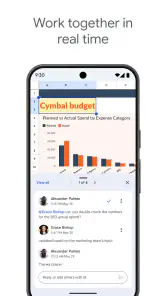
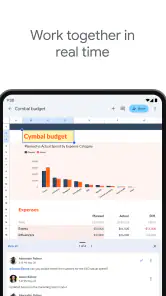
Monelle tärkeä ero tavalliseen paikalliseen tiedostoon verrattuna on yhteinen työskentely. Kun useampi ihminen käyttää samaa taulukkoa, vältytään usein edestakaisilta liitetiedostoilta ja epäselvyydeltä siitä, kenen versio on ajan tasalla. Tämä on käytännöllistä esimerkiksi kotitalouden menojen, tapahtuman tehtävien tai pienryhmän aikataulun ylläpidossa. Jos taas työskentelet yksin yhden kertaluonteisen laskelman parissa, yhteiskäytön etu ei välttämättä muuta valintaasi.
Aloita pienestä ja rakenna taulukko käyttötarpeen mukaan
Ensimmäisellä käyttökerralla kannattaa miettiä, mitä haluat saada selville, eikä aloittaa monimutkaisesta pohjasta. Esimerkiksi kuukausittaisessa menoseurannassa riittää alkuun sarakkeet päivälle, kululle ja summalle. Kun kirjaat tiedot samalla tavalla joka kerta, taulukosta tulee helpompi lukea ja myöhemmin täydentää. Puhelimella tehtävälle käytölle selkeä rakenne on erityisen tärkeä, koska leveä ja täyteen ahdettu taulukko vaatii jatkuvaa sivusuuntaista vierittämistä.
Hyvä käytännön tapa on erottaa syötettävät tiedot laskennan tuloksista. Jos merkitset tulot ja menot omiin sarakkeisiinsa ja jätät yhteenvetoon tilaa, näet nopeasti, mitä pitää päivittää ja mikä muodostuu laskennasta. Kaikkea ei kannata kirjoittaa samaan soluun tai yrittää tiivistää yhteen pitkään huomautukseen. Selkeät otsikot auttavat myös muita osallistujia ymmärtämään taulukkoa ilman erillistä ohjeviestiä.
Jos taulukko on tarkoitettu yhteiseen käyttöön, sovi alussa, mitä kukin saa muuttaa ja miten merkinnät tehdään. Tämä yksinkertainen pelisääntö ehkäisee tavallisen ongelman: yksi henkilö kirjaa summat euroina, toinen lyhenteinä ja kolmas lisää huomioita satunnaiseen sarakkeeseen. Yhteinen tiedosto ei itsessään takaa yhteistä toimintatapaa, mutta hyvin nimetty taulukko tekee siitä helpompaa.
Arjen tilanteet, joissa puhelinversio säästää aikaa
Kuvittele, että olet tekemässä illallista ja huomaat yhden ainesosan loppuneen. Jos kotitalouden ostoslista on taulukossa, voit lisätä tuotteen saman tien ja toinen perheenjäsen näkee sen samasta paikasta. Tärkeä etu ei ole se, että taulukko korvaisi kaikki listat, vaan että samaan tiedostoon voi liittää myös määrän, hinnan tai tiedon siitä, kuka hoitaa ostoksen. Jos lista on vain lyhyt ja kertakäyttöinen, yksinkertainen muistiinpanosovellus on silti usein nopeampi.
Toinen hyvä käyttökohde on tapahtuman järjestely. Voin pitää yhdessä näkymässä osallistujat, tehtävät ja hankintojen tilanteen sen sijaan, että jakaisin tiedot useisiin keskusteluihin. Puhelimella voi kirjata saapuneen vastauksen tai merkitä tehtävän tehdyksi heti paikan päällä. Tämä vähentää jälkikäteen tehtävää koontia, mutta toimii parhaiten silloin, kun taulukossa on vain tapahtuman kannalta tarpeelliset tiedot eikä jokainen yksityiskohta saa omaa sarakettaan.
Työmatkalla tai asiakaskäynnillä puhelimella voi tarkistaa taulukosta esimerkiksi sovitut määrät tai tehdä lyhyen merkinnän ennen seuraavaa tapaamista. Tällaisessa käytössä arvostan sitä, ettei tarvitse odottaa, että pääsen tietokoneelle. Jos tiedot ovat kuitenkin arkaluonteisia tai työ vaatii organisaation erityisiä käsittelysääntöjä, kannattaa ensin varmistaa, että juuri tämä työskentelytapa sopii niihin. Sovelluksen kätevyys ei korvaa työpaikan omia käytäntöjä.
Mitä mobiilikäyttö helpottaa ja missä se hiertää
Puhelimella tehtävä muokkaus sopii parhaiten pieniin, rajattuihin toimiin: arvojen lisäämiseen, merkinnän korjaamiseen ja tilanteen tarkistamiseen. Näissä tehtävissä sovellus poistaa turhaa odottelua. Sen sijaan pitkien kaavojen rakentaminen, laajan taulukon uudelleenjärjestely tai tarkka asettelutyö on yleensä mukavampaa suurella näytöllä ja fyysisellä näppäimistöllä. Mobiilisovellus ei tee kaikesta taulukkolaskennasta yhtä vaivatonta kuin tietokoneella.
Yksi hyödyllinen mutta helposti sivuutettava toimintatapa on tehdä taulukosta myös tarkistuslista: erillinen tila- tai kuittausmerkintä kertoo, mikä on jo hoidettu, ilman että tehtyä riviä tarvitsee poistaa. Näin historia säilyy ja muutkin näkevät, mitä on tapahtunut. Samalla kannattaa pitää merkintätapa johdonmukaisena. Jos osa käyttää valmista tilaa ja osa kirjoittaa vapaita kommentteja eri sarakkeisiin, taulukon silmäiltävyys heikkenee nopeasti.
Toinen käytännön oivallus on suunnitella taulukko puhelimen näkymää varten jo alussa. Pidä tärkeimmät tiedot lähekkäin, käytä lyhyitä otsikoita ja vältä turhia tyhjiä sarakkeita keskeisen tiedon välissä. Tämä ei ole pelkkä ulkoasuasia: pienellä näytöllä rakenne vaikuttaa siihen, pystytkö löytämään oikean kohdan nopeasti vai joudutko vierittämään edestakaisin. Jos taulukkoa tarkastellaan usein sekä puhelimella että tietokoneella, yksinkertainen rakenne palvelee molempia paremmin kuin näyttävä mutta leveä asettelu.
Yhteiskäytössä kannattaa myös sopia, kuka vastaa rakenteen muutoksista. Jos kaikki lisäävät sarakkeita ja muuttavat otsikoita omien tarpeidensa mukaan, tiedoston ylläpito muuttuu pian raskaammaksi kuin alkuperäinen tehtävä. Oma suositukseni on pitää perusrakenne vakaana ja lisätä uusia kenttiä vasta, kun niille on toistuva tarve. Näin yhteinen taulukko pysyy työkaluna eikä muutu pieneksi tietokantaprojektiksi.
Vaihtoehdot ja tilanteet, joissa valitsisin toisin
Taulukkolaskennan vaihtoehdoista Microsoft Excel on luonteva valinta, jos oma työskentely perustuu jo vahvasti Excel-tiedostoihin tai tietokoneella tehtävään laajempaan analyysiin. Google Sheetsin vahvuus omassa arjessani on matala kynnys avata yhteinen taulukko ja tehdä siihen pieni muutos. Jos taas tarve on vain tallentaa muutama muistettava asia, puhelimen muistiinpanot ovat usein kevyempi ratkaisu. Taulukko kannattaa ottaa käyttöön silloin, kun riveillä, sarakkeilla, vertailulla tai yhteisellä tilanteen seurannalla on oikeasti merkitystä.
Vaikka sovellus on ilmainen, se ei tarkoita, että jokainen käyttötapa olisi kitkaton. Pienellä näytöllä solun valitseminen ja pitkän tekstin muokkaaminen voi olla epätarkkaa, etenkin jos taulukossa on paljon sarakkeita. Lisäksi monimutkaisen laskelman virheen huomaaminen on puhelimella vaikeampaa kuin rauhallisessa työpöytänäkymässä. Suosittelen tekemään olennaiset laskentarakenteet huolella ja käyttämään puhelinta ennen kaikkea tietojen tarkistamiseen ja ajantasaistamiseen.
Kannattaa myös erottaa toisistaan taulukon nopea muokkaaminen ja sen luotettavuus tärkeässä päätöksessä. Jos lasket esimerkiksi yhteisiä kustannuksia, tarkista syötetyt summat ja laskennan logiikka ennen kuin jaat lopputuloksen muille. Sovellus säästää aikaa tiedon kokoamisessa, mutta se ei tiedä, onko väärin kirjoitettu numero väärä. Hyvä taulukko tekee virheistä helpommin havaittavia, ei mahdottomia.
Kenelle suosittelen Google Sheetsia
Google Sheets sopii erityisesti ihmiselle, joka tarvitsee yhteisen tai usein päivittyvän taulukon ja haluaa hoitaa pienet muutokset puhelimella. Se on järkevä valinta yhteisiin listoihin, yksinkertaiseen budjetointiin, tapahtumien seurantaan ja taulukon nopeaan tarkistamiseen. PEGI 3 -ikäluokitus kuvastaa sovelluksen yleisluonteista sisältöä, ja ilmainen hinta madaltaa kokeilemisen kynnystä.
Jättäisin sen vähemmälle käytölle, jos teen enimmäkseen laajoja laskelmia, muotoilen monimutkaisia taulukoita tai haluan vain nopean paikan yksittäisille muistiinpanoille. Näissä tilanteissa tietokoneen taulukkolaskenta tai kevyempi muistiinpanosovellus voi tuntua paremmalta. Olennaista on, ettei puhelinta tarvitse pakottaa korvaamaan työpöytää: käytän mobiiliversiota siihen, missä se on vahvimmillaan, eli tiedon kirjaamiseen ja tarkistamiseen silloin kun asia tulee vastaan.
Google Sheets on saanut keskiarvoksi 4,8 noin 279 000 arvostelun perusteella, ja sen julkaisupäivä oli 30.4.2014. Pitkä käyttöikä ja laaja käyttäjäkunta kertovat tutusta työkalusta, mutta oma suositukseni perustuu arkiseen hyötyyn: se vähentää viiveitä, kun taulukon tieto pitää saada talteen tai muiden nähtäväksi heti. Kun rakenne pidetään selkeänä ja tehtävä sopivan rajattuna, säästetty aika on konkreettinen. Jos mobiilinäyttö alkaa hidastaa työtä, jatkan mieluummin tietokoneella kuin yritän tehdä kaiken puhelimessa.
Google Sheets Usein kysytyt kysymykset
Mikä Google Sheets on, ja mitä sillä voi tehdä?
Google Sheets on Googlen taulukkolaskentasovellus, jolla voit luoda ja muokata taulukoita puhelimella, tabletilla tai tietokoneella. Sovelluksella voi esimerkiksi järjestää tietoja, tehdä laskelmia kaavoilla, laatia budjetteja ja tarkastella kaavioita. Se sopii sekä henkilökohtaiseen käyttöön että työ- ja opiskeluprojekteihin, ja tiedostot tallentuvat tavallisesti Google Driveen.
Voinko käyttää Google Sheetsia ilman internetyhteyttä?
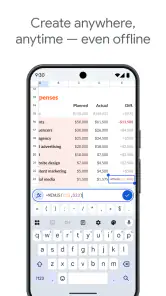
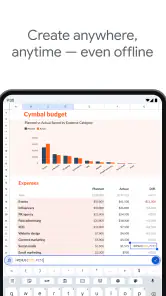
Kyllä, mutta offline-käyttö täytyy yleensä ottaa käyttöön etukäteen ja haluttujen tiedostojen on oltava ladattuina tai merkittyinä offline-tilassa käytettäviksi. Ilman verkkoyhteyttä voit tarkastella ja muokata saatavilla olevia taulukoita, mutta muutokset eivät päivity muille käyttäjille heti. Kun yhteys palautuu, sovellus synkronoi muutokset. Synkronoinnin onnistuminen kannattaa tarkistaa ennen tärkeää työskentelyä.
Voiko Google Sheetsissa työskennellä yhdessä muiden kanssa?
Kyllä. Voit jakaa taulukon toisille ihmisille ja valita, saavatko he vain katsella sitä, kommentoida vai muokata sisältöä. Useat käyttäjät voivat työskennellä saman tiedoston parissa samanaikaisesti, ja muutokset näkyvät yleensä nopeasti. Jakamisasetukset kannattaa kuitenkin tarkistaa huolellisesti, sillä linkin jakaminen voi antaa pääsyn laajemmalle joukolle kuin oli tarkoitus.
Onko Google Sheets ilmainen, ja tarvitaanko Google-tili?
Google Sheetsin peruskäyttö on yleensä maksutonta, ja tiedostojen luomiseen, tallentamiseen sekä jakamiseen tarvitaan tavallisesti Google-tili. Sovellus käyttää Google Drivea tallennukseen, joten käytettävissä oleva tallennustila voi vaikuttaa tiedostojen säilyttämiseen. Google tarjoaa myös maksullisia Workspace-palveluja organisaatioille; niiden ominaisuudet ja käyttöehdot voivat poiketa henkilökohtaisesta tilistä.
Voinko avata ja muokata Excel-tiedostoja Google Sheetsissa?
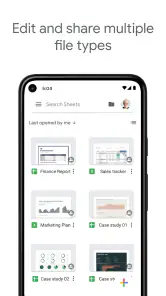
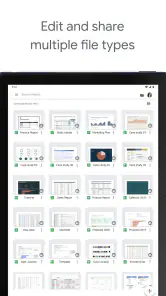
Google Sheets pystyy avaamaan ja muokkaamaan monia Microsoft Excel -tiedostoja, kuten yleisiä .xlsx-tiedostoja, ja taulukon voi myös viedä Excel-muotoon. Yhteensopivuus ei kuitenkaan ole täydellinen: monimutkaiset kaavat, makrot, erikoismuotoilut tai jotkin kaaviot voivat muuttua tiedostoa muunnettaessa. Jos tiedosto on tärkeä, tarkista ulkoasu ja laskelmien tulokset sekä Sheetsissa että Excelissä ennen sen jakamista.
Plussat
- Muutosten automaattinen tallennus vähentää työn katoamisen riskiä.
- Useat käyttäjät voivat muokata samaa laskentataulukkoa yhtä aikaa.
- Kaavat ja funktiot helpottavat laskentaa suoraan puhelimella.
- Tiedostoja voi käyttää myös offline-tilassa
- kun ne on tallennettu laitteelle.
- Taulukot avautuvat ja tallentuvat kätevästi Google Driveen.
Miinukset
- Pienten solujen ja valikoiden käsittely voi olla hankalaa puhelimella.
- Monimutkaisten taulukoiden muokkaus onnistuu sujuvammin tietokoneella.
- Offline-muutosten synkronointi vaatii myöhemmin toimivan internetyhteyden.
- Osa edistyneistä ominaisuuksista ja asetuksista on rajallisia mobiilissa.
- Sovelluksen käyttö edellyttää Google-tiliä.
- Kategoria
- Tuottavuus
- Versio
- Vaihtelee laitteen mukaan













