HP
- 176.36K
- 4,3
- Asennukset
- 100.00M
- Hinta
- Free

Kuvakaappaukset
Analysoinut Reviewed
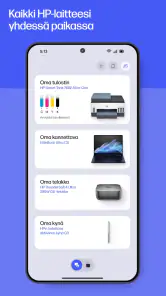
Kun tulostin alkaa temppuilla juuri ennen kuin tarvitsen paperit mukaan, haluan tarkistaa tilanteen puhelimesta enkä etsiä ensin oikeaa tietokoneohjelmaa. HP kokoaa tulostimen käyttöönottoon, tulostamiseen ja tukeen liittyviä tehtäviä samaan sovellukseen. Omassa käytössäni sen arvo ei ole siinä, että jokainen tulostustyö olisi automaattisesti vaivaton, vaan siinä, että tavalliset HP-tulostimen asiat löytyvät yhdestä tutusta paikasta.
Kyseessä on HP Inc:n ilmainen tuottavuussovellus. Se sopii etenkin ihmiselle, joka käyttää HP-tulostinta kotona tai pienessä työympäristössä ja haluaa hoitaa perusasiat mobiililaitteella. Sovelluksen hyöty jää selvästi pienemmäksi, jos tulostat harvoin tai käytät pääasiassa muiden valmistajien laitteita: se ei ole yleiskäyttöinen tulostuskeskus kaikille tulostimille.
Kun tulostin on osa arkea
Peruspolku käyttöönotosta paperille
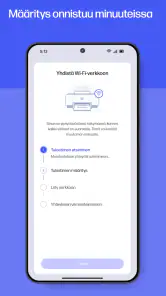
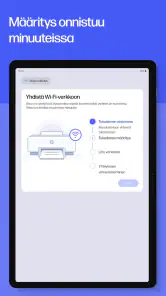
Minusta toimiva lähtötapa on pitää ensimmäinen käyttökerta rauhallisena. Varmistan ensin, että puhelin ja tulostin ovat sellaisessa verkkoympäristössä, jossa ne voivat löytää toisensa, ja avaan vasta sitten sovelluksen. Kun laite löytyy, käyttöönottovaiheet kannattaa tehdä loppuun ennen kiireistä tulostustarvetta. Näin mahdolliset yhteysongelmat eivät osu siihen hetkeen, kun lapsen koululomake tai matkaa varten tarvittava vahvistus pitäisi saada paperille.
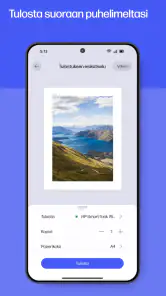
Kun yhteys on kunnossa, sovellus toimii arjen välikätenä puhelimen sisällön ja tulostimen välillä. Käytännöllinen tapa on ajatella tulostamista pienenä työnkulkuna: etsin tiedoston puhelimesta, tarkistan sen ennen lähetystä ja valitsen tulostuksen sovelluksen kautta. Erityisesti monisivuisessa asiakirjassa esikatselu on vaivan arvoinen. Se auttaa huomaamaan väärän tiedoston tai ylimääräisen sivun ennen kuin tulostin käyttää paperia ja mustetta.
Tavallisessa kotitilanteessa esimerkiksi varausvahvistuksen voi avata puhelimella, tarkistaa sen sisällön ja tulostaa ilman erillistä siirtymistä tietokoneelle. Käytännössä tämä on hyödyllisintä silloin, kun tiedosto on jo puhelimessa tai helposti avattavissa siellä. Jos asiakirjaa pitää ensin muokata perusteellisesti, tietokoneen tekstinkäsittelyohjelma on usein järkevämpi paikka tehdä muutokset; sovelluksen vahvuus on tulostuspolussa, ei pitkän dokumentin muokkaamisessa.
HP:llä on sovelluskaupassa keskimäärin 4,3 tähteä 933 tuhannen arvion perusteella, ja asennuksia on yli 100 miljoonaa. Nämä luvut kertovat laajasta käytöstä, mutta eivät lupaa, että jokainen verkkoyhteys tai tulostinmalli toimisi samalla tavalla. Minusta sovellusta kannattaa arvioida ennen kaikkea sen mukaan, sopiiko se omaan HP-laitteeseen ja omaan tulostustapaan.
Asetukset, jotka kannattaa tarkistaa ajoissa
Ensimmäinen hyödyllinen tarkistus on tulostusasetusten läpikäynti ennen kuin niihin tulee tarve kiireessä. Katson ainakin, että valittuna on oikea tulostin ja että paperikoko sekä väri- tai mustavalkotulostus vastaavat tehtävää. Jos tulostan lomakkeen, mustavalkoinen tuloste voi riittää; värillistä kuvaa varten taas kannattaa varmistaa, ettei asetus ole jäänyt aiemmasta asiakirjasta. Tällainen pieni tarkistus ehkäisee yllättävän paljon turhaa uusintatulostusta.
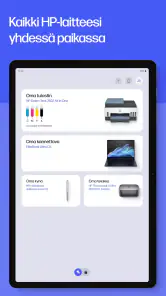
Myös tulostimen valinta on syytä tehdä tietoisesti, jos lähellä on useampi yhteensopiva laite. Sovellus ei voi arvata, mihin huoneeseen haluan tulosteen, joten katson laitteen nimen ennen työn lähettämistä. Tämä on erityisen tärkeä tapa työpaikalla tai yhteisessä kodissa, jossa useampi tulostin voi näkyä samassa ympäristössä. Jos väärä laite tulee valituksi, ongelma ei ole välttämättä itse tiedostossa vaan siinä, mihin työ ohjattiin.
Yhteysongelmissa en aloita poistamalla sovellusta tai tekemällä kaikkea uudelleen. Tarkistan ensin, että tulostimessa on virta ja että puhelin käyttää odotettua verkkoa. Sen jälkeen suljen ja avaan tulostusnäkymän uudelleen ja varmistan, näkyykö oikea laite. Tämä järjestys on arkinen mutta tehokas: se erottaa tavallisen löytämisongelman isommasta viasta ja säästää aikaa turhalta säätämiseltä.
Sovelluksen sisältöluokitus on PEGI 3, ja se toimii Android-laitteissa versiosta 10 alkaen. Jos puhelin on vanhempi, yhteensopivuus kannattaa tarkistaa ennen kuin suunnittelee sovelluksesta omaa vakiotyökalua. Nykyinen versio on 26.4.0.6863. Sovellusta päivittäessäni pitäisin samalla mielessä, että puhelimen ja tulostimen ohjelmistot ovat eri asioita: jos ongelma jatkuu, tarkistan myös tulostimen oman tilan sen sijaan, että olettaisin mobiilisovelluksen olevan ainoa syy.
Nopeutta syntyy toistettavasta tavasta
Kokeneempi käyttäjä ei välttämättä tarvitse monimutkaisempaa asetusta, vaan johdonmukaisen rutiinin. Itse pitäisin tavallisille töille saman järjestyksen: valitse tiedosto, tarkista sivut, varmista tulostin ja katso olennaiset asetukset. Kun tämä toistuu samalla tavalla, unohtuneet väri- tai paperivalinnat vähenevät. Sovelluksen käyttö tuntuu silloin vähemmän satunnaiselta, vaikka jokainen tulostettava asiakirja olisi erilainen.
Toinen hyödyllinen tapa on tehdä lyhyt testitulostus silloin, kun otan uuden tulostimen käyttöön tai vaihdan tulostusympäristöä. En lähettäisi heti pitkää asiakirjaa, jos en vielä tiedä, löytääkö puhelin laitteen luotettavasti. Pienen, tärkeän tiedoston avulla näen, toimiiko perusketju puhelimesta tulostimeen. Tämä on käytännöllinen varmistus, ei sovelluksen erikoisominaisuus, ja juuri siksi se toimii monessa tilanteessa.
Jos samankaltaisia tiedostoja tulostuu usein, pidän ne puhelimessa selkeästi nimettyinä sen sijaan, että etsin niitä kiireessä viestisovellusten tai latausten seasta. HP auttaa tulostusvaiheessa, mutta siisti tiedostonhallinta tekee koko työstä nopeamman. Esimerkiksi kuukausittain tarvittavien lomakkeiden kohdalla tiedoston nimen tarkistaminen ennen tulostusta on pieni tapa, joka vähentää väärän version riskiä.
Puhelimen tulostusnäkymä ja tietokoneen tulostusdialogi palvelevat hieman eri tilanteita. HP:n mobiilisovellus on kätevä, kun asiakirja on jo puhelimella ja tarve on tulostaa se nopeasti. Tietokoneella taas on usein helpompi säätää pitkän asiakirjan asettelua tai tarkistaa sen sisältöä suurelta näytöltä. En siis korvaisi tietokonetta sovelluksella kokonaan; käyttäisin kumpaakin sen mukaan, missä tiedosto syntyy ja millaista tarkkuutta työ vaatii.
Missä mukavuus loppuu
Sovellus on sidottu HP:n tulostinympäristöön, mikä on sen selkein raja. Jos kotona on eri valmistajien laitteita tai haluan hallita kaikkia tulostimia yhdestä paikasta, puhelimen yleinen tulostustoiminto tai valmistajariippumattomampi ratkaisu voi olla parempi lähtökohta. HP:n valitseminen vain siksi, että se on jo asennettuna, ei auta, jos varsinainen tulostin ei kuulu sen kanssa toimivaan kokonaisuuteen.
Toinen kompromissi liittyy mobiilikäyttöön. Puhelimelta on helppo lähettää jo valmis tiedosto, mutta asiakirjan tarkka taitto, suurten tiedostojen selaaminen ja laajat muokkaukset ovat usein mukavampia tietokoneella. Jos tulostustarpeeni koostuisi pääasiassa monimutkaisista raporteista tai yksityiskohtaisesta sivuasettelusta, pitäisin tietokoneen ohjelmistoa ensisijaisena ja käyttäisin HP:tä lähinnä satunnaiseen tulostukseen ja laitteeseen liittyviin tehtäviin.
Myös yhteyden toimivuus riippuu ympäristöstä. Jaetussa tai tiukasti rajatussa verkossa laitteet eivät välttämättä löydä toisiaan odotetusti. Silloin kyse ei ole välttämättä sovelluksen käyttötaidosta, eikä saman napin painaminen monta kertaa yleensä ratkaise asiaa. Kannattaa selvittää verkon asetukset tai tulostaa toisella menetelmällä, jos työ on kiireellinen. Minusta hyvä varasuunnitelma on tärkeä juuri siksi, ettei mobiilisovelluksen mukavuudesta tule riippuvuutta.
HP:n sovellus on ilmainen, joten kokeileminen ei edellytä ostosta. Maksuttomuus ei kuitenkaan poista tulostamisen muita kustannuksia: paperi ja tulostustarvikkeet kuluvat käytössä, ja väärä tuloste on yhä hukkaa. Siksi esikatselun ja asetusten tarkistaminen on järkevä osa käyttöä, ei vain viimeistelyä. Sovellus voi tehdä lähettämisestä helpompaa, mutta se ei päätä puolestani, kannattaako jokainen tiedosto tulostaa.
Kenelle ottaisin sen käyttöön
Suosittelisin HP:tä ihmiselle, jolla on HP-tulostin ja joka haluaa hoitaa puhelimella käyttöönottoa, tulostamista tai laitteen tukeen liittyviä asioita. Se on erityisen luonteva valinta kotikäyttäjälle, jonka tulostukset ovat enimmäkseen valmiita lomakkeita, viesteistä tallennettuja asiakirjoja ja muita arkisia tiedostoja. HP Inc:n kehittämä sovellus on ollut saatavilla 21. marraskuuta 2012 lähtien, joten kyse ei ole aivan uudesta kokeilusta; silti oma hyöty riippuu lopulta laitteesta ja siitä, kuinka usein tulostan.
Jättäisin sen väliin, jos tulostan harvoin ja puhelimen oma tulostusvalinta riittää, tai jos haluan yhden sovelluksen hallitsevan useiden valmistajien tulostimia. Se ei myöskään ole paras päätyökalu käyttäjälle, jonka työ alkaa raskaasta asiakirjojen muokkauksesta eikä valmiin tiedoston tulostamisesta. Tällöin tietokoneen ohjelmisto, tiedoston alkuperäinen sovellus tai tulostimen oma käyttöliittymä voi palvella paremmin.
Minun loppuarvioni on myönteinen, mutta käytännönläheinen: HP toimii parhaiten, kun tulostin on jo osa tuttua arkea ja mobiilisovellusta käytetään selkeään tehtävään. Oikean laitteen valinta, asetusten tarkistus ja tiedoston esikatselu tekevät siitä huomattavasti luotettavamman tuntuisen kuin kiireinen kokeilu viime hetkellä. Jos odotat sen korvaavan tietokoneen tai toimivan kaikkien tulostimien yleisohjaimena, petyt todennäköisemmin. Jos taas haluat tulostaa HP-laitteella puhelimesta ja hoitaa perusasiat yhdessä paikassa, se on kokeilemisen arvoinen apuväline.
HP Usein kysytyt kysymykset
Mikä HP-sovellus on, ja mitä sillä voi tehdä?
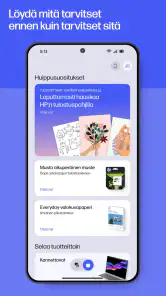
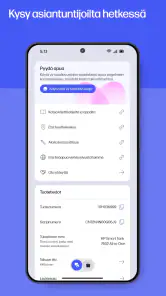
HP on tulkinnanvarainen nimi: sillä voidaan viitata esimerkiksi HP Smart -sovellukseen tai johonkin muuhun HP:n tuotteeseen liittyvään sovellukseen. HP Smart on tarkoitettu yhteensopivien HP-tulostimien käyttöönottoon ja hallintaan. Sillä voi tavallisesti tulostaa ja skannata, tarkastella tulostimen tilaa sekä muuttaa joitakin asetuksia. Tarkista sovelluskaupasta kehittäjä ja koko nimi ennen lataamista, jotta löydät oikean sovelluksen.
Toimiiko HP-sovellus kaikilla tulostimilla ja puhelimilla?
Yhteensopivuus riippuu siitä, mitä HP-sovellusta tarkoitat, sekä omasta laitteestasi ja tulostimesi mallista. HP Smart toimii vain tuettujen HP-tulostimien kanssa, eikä kaikkien vanhojen mallien tai käyttöjärjestelmäversioiden ominaisuuksia välttämättä tueta. Varmista ennen lataamista sovelluskaupan järjestelmävaatimukset ja HP:n tukisivuston tiedot tulostimesi mallin perusteella. Myös verkkoyhteyden asetukset voivat vaikuttaa käyttöönottoon.
Tarvitaanko HP-sovelluksen käyttöön HP-tili tai internetyhteys?
Vaatimukset riippuvat sovelluksesta ja käytettävistä toiminnoista. HP Smart saattaa pyytää kirjautumaan HP-tilille esimerkiksi tulostimen käyttöönoton tai verkko-ominaisuuksien yhteydessä. Puhelimen ja tulostimen yhdistäminen edellyttää yleensä sopivaa lähiverkkoa tai muuta tuettua yhteystapaa. Jotkin tehtävät voivat onnistua ilman jatkuvaa internetyhteyttä, mutta verkkopalvelut, tilin hallinta ja tietyt pilvitoiminnot tarvitsevat yhteyden. Tarkista ajantasaiset ehdot sovelluksesta.
Onko HP-sovellus ilmainen, ja voiko käytöstä tulla lisämaksuja?
Monet HP:n sovellukset voi ladata maksutta, mutta sovelluksen lataaminen ei tarkoita, että kaikki siihen liittyvät palvelut tai tulostaminen olisivat ilmaisia. Tulostimessa tarvitaan paperia ja mustetta tai värikasetteja, ja joidenkin pilvi- tai tilaustoimintojen ehdot voivat vaihdella. Ennen rekisteröitymistä tai maksullisen palvelun käyttöönottoa tarkista sovelluskaupan hinnat, sovelluksessa näkyvät ehdot ja mahdolliset tilausmaksut.
Mitä kannattaa tarkistaa ennen HP-sovelluksen lataamista?
Tarkista ensin sovelluksen tarkka nimi, virallinen kehittäjä ja se, että sovellus on saatavilla oman puhelimesi käyttöjärjestelmälle. Lue yhteensopivuustiedot ja varmista, että sovelluksella on tarvitsemasi ominaisuudet sekä tuki omalle HP-laitteellesi. Tutustu myös pyydettäviin käyttöoikeuksiin ja tietosuojatietoihin. Lataa sovellus virallisesta Google Play -kaupasta tai Apple App Storesta, älä tuntemattomasta lähteestä.
Plussat
- HP-sovelluksen kautta voi seurata tulostimen muste- ja paperitasoja.
- Tulostimen käyttöönotto onnistuu sovelluksen ohjeiden avulla.
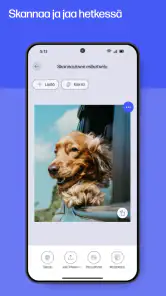
- Asiakirjoja ja kuvia voi skannata suoraan puhelimeen.
- Mobiilitulostus helpottaa tulostamista ilman tietokonetta.
- Sovellus ilmoittaa tulostimen tilasta ja mahdollisista ongelmista.
Miinukset
- Kaikki ominaisuudet edellyttävät yhteensopivaa HP-tulostinta.
- Tulostimen yhdistäminen Wi-Fi-verkkoon voi vaatia useita yrityksiä.
- Osa toiminnoista edellyttää HP-tilille kirjautumista.
- Sovelluksen käytettävyys riippuu verkon ja tulostimen yhteydestä.
- Valikot ja ominaisuudet voivat tuntua uusille käyttäjille sekavilta.

- Kategoria
- Tuottavuus
- Versio
- 26.4.0.6863











