Kamera Android
- 87.49K
- 4,7
- Asennukset
- 50.00M
- Hinta
- Free
Kuvakaappaukset
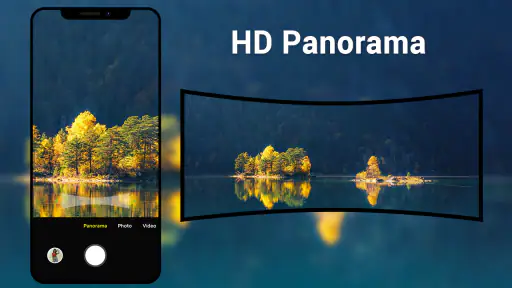
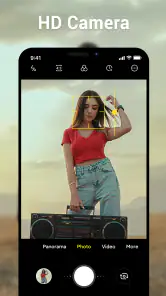
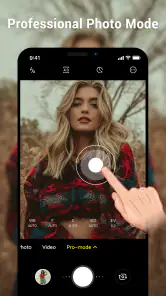
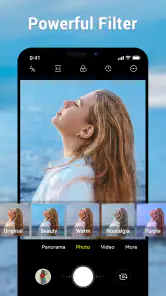
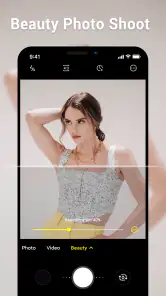
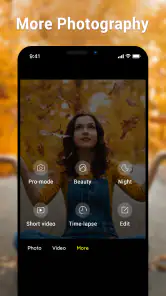
Analysoinut Reviewed
Kun haluan ottaa nopeasti kuvan ilman, että jään ensin säätämään monimutkaisten asetusten kanssa, yksinkertainen kamerasovellus on usein paras lähtökohta. Kamera Android on Litter Penguin -kehittäjän valokuvaussovellus, jonka ajatus on tuttu ja selkeä: avaa kamera ja ryhdy kuvaamaan. Ensikertalaiselle juuri tämä matala aloituskynnys on sen kiinnostavin puoli. Sovelluksen käyttöä on helppo lähestyä arkisena työkaluna, ei uutena harrastuksena, joka vaatii opettelua ennen ensimmäistä onnistumista.
Millainen kokemus on luvassa?
Ensimmäisenä kannattaa odottaa ennen kaikkea suoraviivaista kamerakäyttöä. Tämä ei ole arvioni perusteella oikea valinta, jos etsit laajaa kuvankäsittelyä, ammattimaista jälkituotantoa tai pitkää luetteloa luovia kuvaustiloja. Sovelluksen vahvuus on siinä, että se toimii vaihtoehtona puhelimen tavalliselle kamerasovellukselle silloin, kun haluat kokeilla toisenlaista, nopeaan kuvaamiseen painottuvaa käyttöliittymää.
Taustalla on jo pitkään saatavilla ollut sovellus: se julkaistiin 28.2.2014, ja nykyinen versio on 6.8.2. Pitkä historia ei yksin takaa, että sovellus sopii jokaiselle puhelimelle tai kuvaustavalle, mutta se kertoo, ettei kyse ole aivan uudesta kokeilusta. Käyttäjäpalautetta on kertynyt paljon: keskiarvo on 4,7, ja arvosanoja on noin 404 000. Latauksia on yli 50 miljoonaa. Nämä luvut antavat käsityksen laajasta käyttäjäkunnasta, mutta omaan päätökseen vaikuttaa enemmän se, sopiiko sovelluksen tapa kuvata sinun arkeesi.
Minusta tähän kannattaa suhtautua käytännöllisenä vaihtoehtona, ei lupauksena paremmista kuvista kaikissa tilanteissa. Lopputulokseen vaikuttavat myös puhelimen kamera, valaistus ja se, miten kuva rajataan. Jos nykyinen kamerasovelluksesi tekee kaiken tarvitsemasi helposti, vaihtamisesta ei välttämättä ole hyötyä. Jos taas haluat kokeilla erillistä kamerasovellusta ja arvioida rauhassa, tuntuuko sen käyttö itsellesi luontevammalta, kokeilu on matalan kynnyksen tapa vertailla.
Aloita yhdestä tutusta kuvaustilanteesta
Asennuksen jälkeen en yrittäisi opetella kaikkea yhdellä kertaa. Avaa sovellus, suuntaa kamera johonkin tuttuun kohteeseen ja ota ensin tavallinen kuva. Valitse esimerkiksi kirjahylly, ikkunanäkymä tai pöydällä oleva esine. Kun ensimmäinen kuva on otettu, tarkista se puhelimen kuvista ja arvioi kahta asiaa: löytyikö kameratoiminto helposti ja vastaako kuva sitä, mitä näit näytöllä?
Tämä pieni testi on hyödyllisempi kuin satunnaisten asetusten naputtelu, sillä se kertoo heti, sopiiko sovelluksen peruskäyttö sinulle. Samalla huomaat, kuinka nopeasti pääset kuvaamiseen ja tuntuuko kuvan ottaminen luontevalta. Jos et löydä etsimääsi tai sovelluksen käyttö tuntuu tavallista kamerasovellusta hankalammalta, sinun ei tarvitse jatkaa vain siksi, että olet jo asentanut sen.
Ensimmäisellä avauskerralla käy läpi näytöllä näkyvät pyynnöt huolellisesti ja salli vain ne, jotka liittyvät siihen, mitä olet juuri tekemässä. Kameraa käyttävän sovelluksen täytyy päästä käsiksi kuvaustoimintoon, jotta sillä voi ottaa kuvia; muut pyynnöt kannattaa arvioida erikseen niiden tullessa vastaan. Näin aloitus pysyy ymmärrettävänä eikä käyttöönotto muutu summittaiseksi hyväksymiseksi. Androidin näyttämät asetusten nimet voivat vaihdella puhelimen mukaan.
Ensimmäinen onnistuminen syntyy hyvästä tilanteesta
Jos haluat arvioida sovellusta reilusti, valitse ensimmäiseksi kuvauskohde, joka ei liiku ja jossa valo on tasainen. Päivänvalo ikkunan lähellä on usein helpompi lähtökohta kuin hämärä huone. Pidä puhelinta vakaasti, rajaa kohde ennen laukaisua ja ota kuva vasta, kun tärkein asia on selvästi näkyvissä. Näin erotat käyttöliittymän toiminnan vaikean valaistuksen aiheuttamista ongelmista.
Yksi hyödyllinen tapa on kuvata sama kohde ensin Kamera Androidilla ja sitten puhelimen omalla kamerasovelluksella. Ota kuvat suunnilleen samasta paikasta ja samanlaisessa valossa, ja vertaa niitä vasta sen jälkeen, kun olet avannut molemmat kuvat. Kiinnitä huomiota siihen, kumpaa sovellusta oli helpompi käyttää, ei vain siihen, kumpi kuva näyttää ensisilmäyksellä kirkkaammalta. Tämä vertailu auttaa sinua päättämään, tuoko erillinen sovellus käytännössä jotain omaan käyttöön.
Arjessa eroa voi huomata esimerkiksi silloin, kun haluat kuvata nopeasti kuitin, ruokalistan tai lapsen rakentaman palikkatornin. Tällaisessa hetkessä tärkeintä ei ole säätää jokaisen kuvan ilmettä, vaan saada kohde talteen ennen kuin tilanne muuttuu. Kun olet kerran kokeillut kuvaamista rauhassa, tiedät paremmin, löydätkö kameran ja laukaisun kiireessäkin. Joskus jo se, että käyttö tuntuu johdonmukaiselta omassa kädessä, on hyödyllisempi etu kuin suuri määrä toimintoja.
Missä uusi käyttäjä voi hämmentyä?
Ensimmäinen tavallinen kompastuskivi on oletus siitä, että erillinen kamerasovellus muuttaa automaattisesti puhelimen kameran laatua. Se ei ole järkevä lähtökohta. Kameraohjelmisto voi vaikuttaa kuvauskokemukseen, mutta puhelimen laitteisto ja kuvausolosuhteet ovat edelleen tärkeitä. Jos kuva näyttää sisällä rakeiselta tai liike sumentaa kohteen, kokeile ensin enemmän valoa ja vakaampaa otetta ennen kuin päättelet sovelluksen olevan syy.
Toinen sekaannuksen lähde on se, että kameran käyttö ja kuvien viimeistely ovat eri asioita. Tässä sovelluksessa kannattaa arvioida ensin kuvaamisen sujuvuutta. Jos haluat rajata, järjestellä tai muokata kuvia perusteellisesti, vertaa kokonaisuutta niihin sovelluksiin, joita jo käytät siihen tarkoitukseen. Erillisen kuvankäsittelyohjelman valitseminen voi olla parempi ratkaisu, jos tärkein tavoitteesi on viimeistellä kuva eikä saada kamera nopeasti auki.
Kolmas käytännön huomio liittyy siihen, että Android-puhelimet eivät ole keskenään samanlaisia. Käyttöjärjestelmän vähimmäisvaatimus on 6.0, mutta se ei tarkoita, että jokaisen valmistajan laite näyttäisi tai toimisi täsmälleen samalla tavalla. Jos jokin näkymä tuntuu erilaiselta kuin odotit, tarkista ensin oman puhelimesi tavalliset kameran ja sovellusten asetukset. Älä muuta monta asetusta yhtä aikaa: muuten on vaikea tietää, mikä muutos vaikutti kokemukseen.
Myös sovelluksen maksuttomuus kannattaa ymmärtää oikein. Asentaminen on ilmaista, ja sovelluksessa on sovelluksen sisäisiä ostoja, joiden hinta on 3,19–10,99 euroa, jos laskutus kulkee Playn kautta. Jos vastaan tulee ostokehotus, pysähdy lukemaan, mitä olet hyväksymässä, äläkä oleta sen olevan välttämätön tavallisen kamerakokeilun jatkamiseksi. Maksullisten vaihtoehtojen tarve riippuu omasta käytöstäsi, joten ensin kannattaa selvittää, mitä saat ilman ostoa ja mikä ominaisuus mahdollisessa tarjouksessa kiinnostaa.
Vertaa sitä puhelimen omaan kameraan
Useimmille ensikertalaisille tärkein vertailukohta ei ole toinen erikoiskamera vaan puhelimen valmiiksi tuttu kamerasovellus. Valmistajan oma sovellus voi olla kätevä, koska se on jo paikallaan ja toimii puhelimen osana. Kamera Androidia kannattaa kokeilla, jos haluat nähdä, tuntuuko erillinen vaihtoehto selkeämmältä tai sopiiko sen kuvausrytmi paremmin omaan käyttöösi. Vertailussa ei ole yhtä voittajaa kaikille: nopein sovellus sinulle on se, jonka avaat vaivattomasti ja jonka kuvista saat tarvitsemasi.
Jos käytät paljon manuaalisia säätöjä tai haluat hallita kuvien käsittelyä tarkasti, valitse vertailuun myös tarkoitukseen suunnattu edistyneempi kamerasovellus tai kuvankäsittelytyökalu. Sellainen voi palvella paremmin käyttäjää, joka haluaa rakentaa jokaisesta kuvasta harkitun projektin. Toisaalta satunnaiselle kuvaajalle monipuolisuus saattaa vain lisätä valintoja ennen kuvaa. Kamera Androidin järkevin vertailuetu on mahdollisuus kokeilla erilaista kamerasovellusta ilman, että sinun täytyy heti muuttaa koko tapaa käyttää puhelinta.
Sovellus sopii parhaiten ihmiselle, joka kuvaa arkisia tilanteita ja haluaa testata suoraviivaista vaihtoehtoa puhelimen omalle kameralle. Se voi olla hyvä myös silloin, kun autat perheenjäsentä ottamaan tavallisia kuvia ja haluatte yhdessä kokeilla, tuntuuko toinen käyttöliittymä helpommalta. Sen sijaan satunnaiselle käyttäjälle, joka on jo täysin tyytyväinen puhelimensa omaan kameraan, uuden sovelluksen asentaminen ei välttämättä tuo tarpeeksi hyötyä. Valokuvaajalle, joka tarvitsee paljon käsisäätöä tai erikoistyökaluja, rajatummin kuvaamiseen keskittyvä vaihtoehto voi jäädä liian vaatimattomaksi.
Jatka vasta, kun peruskuvaus tuntuu omalta
Kun ensimmäinen tavallinen kuva onnistuu, kokeile sovellusta muutamana erilaisena päivänä: sisällä, ulkona ja tilanteessa, jossa kohde täytyy löytää nopeasti. Älä tee arviota yhden hämärän kuvan perusteella. Muutaman eri tilanteen jälkeen näet, onko sovellus luonteva varavaihtoehto vai sellainen, jonka avaat mielelläsi päivittäin. Jos jokin kohta hidastaa kuvaamista, palaa siihen vain tarvittaessa sen sijaan, että yrittäisit opetella kaikki mahdolliset valinnat kerralla.
Alle 3-vuotiaille sopivaksi merkitty PEGI 3 -sisältöluokitus kertoo ikäluokituksesta, ei siitä, että jokaisen lapsen olisi syytä käyttää kameraa ilman aikuisen ohjausta. Sovellus toimii Android-laitteissa, joiden käyttöjärjestelmä on vähintään 6.0. Nämä perustiedot ovat hyödyllisiä ennen asennusta, mutta sopivuus ratkeaa käytännössä sillä, tuntuuko kuvaaminen omalla puhelimellasi sujuvalta ja ovatko tarjolla olevat toiminnot juuri niitä, joita tarvitset.
Oma suositukseni on lähestyä Kamera Android -sovellusta rauhallisena kokeiluna: ota ensin yksi hyvässä valossa kuvattu testikuva, tarkista se ja vertaa kokemusta puhelimen omaan kameraan. Kehittäjä Litter Penguin on tehnyt sovelluksesta pitkään käytössä olleen vaihtoehdon, mutta suosio tai korkea arvosana ei yksin ratkaise, onko se sinulle parempi. Jos haluat ennen kaikkea päästä nopeasti kuvaamaan, kokeile sitä; jos etsit syvällistä kuvankäsittelyä tai olet tyytyväinen nykyiseen kameraasi, voit hyvin pysyä tutussa sovelluksessa.
Kamera Android Usein kysytyt kysymykset
Mikä Kamera Android on ja mitä sillä voi tehdä?
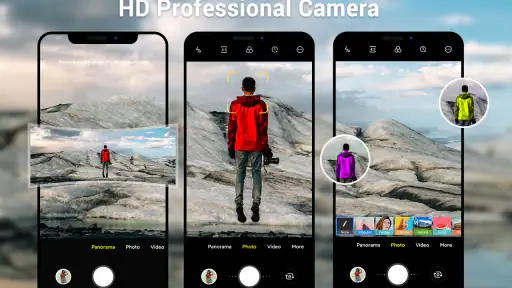
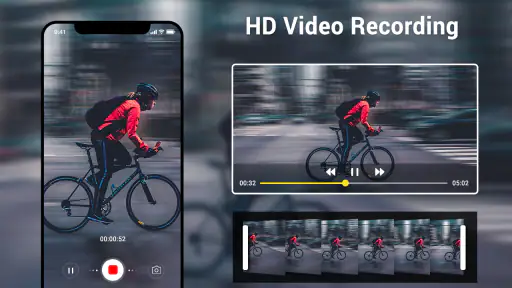
Kamera Android on Android-puhelimen tai -tabletin kamerasovellus, jolla voit ottaa valokuvia ja tallentaa videoita. Käytettävissä olevat kuvaustilat ja työkalut riippuvat laitteesta ja sen Android-versiosta: esimerkiksi etu- ja takakameran vaihto, salama, zoomaus, ajastin ja panoraamakuvaus eivät ole kaikissa malleissa samanlaisia. Tarkista sovelluksen tiedot sekä laitteesi ominaisuudet ennen lataamista tai käyttöä.
Onko Kamera Android ilmainen ja mistä sen voi ladata turvallisesti?
Sovelluksen hinta, saatavuus ja mahdolliset sovelluksensisäiset ostot riippuvat siitä, mitä Kamera Android -sovellusta tarkoitat ja mistä kaupasta se ladataan. Android-laitteissa kamerasovellus on usein esiasennettu, mutta samaa nimeä voivat käyttää myös erilliset sovellukset. Tarkista kehittäjän nimi, lataukset, arvostelut ja käyttöoikeudet Google Play -kaupasta. Vältä tuntemattomista lähteistä ladattavia APK-tiedostoja, sillä niiden turvallisuutta ei välttämättä voida varmistaa.
Mitä käyttöoikeuksia kamerasovellus tarvitsee, ja miten yksityisyyteni suojataan?
Kuvaamista varten kamerasovellus tarvitsee yleensä kameran käyttöoikeuden. Videoiden ääntä tallentaessa se voi pyytää myös mikrofonin käyttöoikeutta, ja kuvien tallennus voi edellyttää pääsyä kuviin tai mediatiedostoihin. Myönnä vain toiminnan kannalta tarpeelliset oikeudet ja tarkista ne Androidin asetuksista. Tietojen käsittely riippuu sovelluksesta ja sen kehittäjästä, joten lue tietosuojakäytäntö ennen käyttöä. Älä oleta, että kaikki kuvat tallentuvat vain paikallisesti.
Miksi Kamera Android ei käynnisty tai kuvista tulee huonolaatuisia?
Jos sovellus ei käynnisty, kuva jää mustaksi tai tallennus epäonnistuu, tarkista ensin kameralupa, vapaa tallennustila ja se, ettei toinen sovellus käytä kameraa. Sovelluksen tai puhelimen uudelleenkäynnistys voi auttaa, ja päivitykset saattavat korjata yhteensopivuusongelmia. Kuvanlaatuun vaikuttavat puolestaan kameran laitteisto, valaistus, linssin puhtaus, kuvaustila ja tarkennus. Kaikkien laitteiden kameraominaisuudet tai sovelluksen asetukset eivät ole samoja.
Toimiiko Kamera Android kaikissa Android-puhelimissa, ja voiko sillä kuvata ilman internetiä?
Yhteensopivuus riippuu sovelluksen vaatimasta Android-versiosta sekä puhelimen kamerasta ja valmistajan ohjelmistosta. Siksi sama sovellus tai kuvaustila ei välttämättä toimi jokaisessa Android-laitteessa. Tavallinen valokuvaaminen ja videointi onnistuvat yleensä ilman internetyhteyttä, mutta jotkin lisätoiminnot, kuten pilvivarmuuskopiointi, jakaminen tai verkkoon perustuvat suodattimet, voivat vaatia yhteyden. Tarkista sovelluksen kauppasivulta vähimmäisvaatimukset ja käytettävissä olevat ominaisuudet.
Plussat
- Esikatselu helpottaa sommittelua ennen kuvan ottamista.
- Kuvan tarkennuksen voi lukita haluttuun kohtaan.
- Äänettömyystila mahdollistaa huomaamattoman kuvaamisen.
- Käyttöliittymä on selkeä myös aloittelevalle kuvaajalle.
- Kameran vaihto etu- ja takapuolen välillä käy nopeasti.
Miinukset
- Kuvan laatu riippuu vahvasti puhelimen kamerasta.
- Heikossa valaistuksessa kuviin voi tulla kohinaa.
- Manuaaliset säätömahdollisuudet ovat rajalliset.
- Tallennustila voi täyttyä nopeasti korkealaatuisilla kuvilla.
- Kaikki ominaisuudet eivät ole käytettävissä jokaisessa Android-laitteessa.

- Kategoria
- Valokuvaus
- Versio
- 6.8.2