Native Camera
- 771.00
- 4,1
- Asennukset
- 100.00K
- Hinta
- Free
Kuvakaappaukset
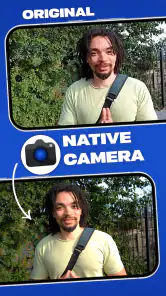
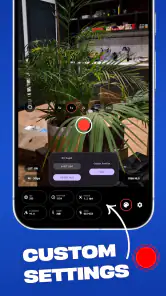
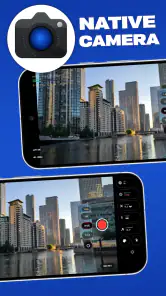
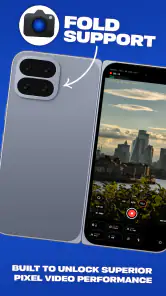
Analysoinut Reviewed
Puhelimen oma kamera riittää monelle, kun tavoitteena on napata kuva nopeasti. Native Camera kiinnostaa silloin, kun haluan ottaa kamerasta enemmän irti ilman, että kuvaushetki muuttuu monimutkaiseksi projektiksi. Kyseessä on N8 Median valokuvaussovellus, jonka lähtökohta on antaa kameran käyttöön enemmän mahdollisuuksia. Ensikertalaiselle tärkeintä on silti aloittaa rauhassa: ensin kannattaa selvittää, miltä sovellus tuntuu omassa puhelimessa ja sopiiko sen tapa kuvata omaan arkeen.
Millaista kuvauskokemusta kannattaa odottaa?
Native Camera ei ole kuvankäsittelyohjelma, johon kuvat tuodaan jälkikäteen, vaan kameraan keskittyvä sovellus. Tämä ero vaikuttaa siihen, milloin siitä on hyötyä. Jos haluan säätää kuvaushetkeä enkä vain lisätä valmiiseen kuvaan suodatinta, erillinen kameravaihtoehto voi olla luonteva kokeilu. Jos taas avaan kameran lähinnä satunnaista muistikuvaa varten, puhelimen oma sovellus saattaa olla edelleen nopeampi ja tutumpi.
Ennen lataamista on hyvä huomata, että sovelluksen käyttökokemus riippuu myös puhelimesta. Kameran toiminta, tarjolla olevat säädöt ja kuvaamisen sujuvuus voivat vaihdella laitteittain, joten en lähtisi olettamaan, että jokainen puhelin tarjoaa samanlaisen lopputuloksen. Native Cameran arvo selviää parhaiten vertaamalla sitä omalla laitteella käytännössä: ota sama kohde ensin tutulla kameralla ja sitten tällä sovelluksella, ja katso, kumpi auttaa sinua kuvaamaan haluamallasi tavalla.
Sovellus on ilmainen, sen ikäraja on PEGI 3, ja sen keskimääräinen arvio on 4,1 tähteä noin tuhannen arvion perusteella. Se on saanut yli sadan tuhannen asennuksen verran käyttöä, joten kyse ei ole täysin tuntemattomasta kokeilusta. Arviot ja asennukset kertovat jonkinlaisesta kiinnostuksesta, mutta eivät ratkaise sitä, sopiiko sovellus juuri sinun puhelimesi kameralle tai kuvausrutiiniisi.
Aloita yhdellä tutulla kuvaustilanteella
Ensimmäiseen kokeiluun kannattaa valita kohde, jonka kuvaamisesta ei ole paineita: vaikkapa kahvikuppi pöydällä tai kirja ikkunan lähellä. Näin huomio pysyy käyttöliittymässä ja kuvaustuntumassa eikä tärkeän hetken onnistumisessa. Ota ensin kuva sovelluksella, jota käytät tavallisesti, ja vasta sitten Native Cameralla. Pidä kohde ja valaistus mahdollisimman samanlaisina. Vertailu paljastaa käytännössä, tuntuuko erillisen kameran käyttäminen sinusta paremmalta vai lisääkö se vain yhden ylimääräisen vaiheen.
Minusta tämä rinnakkainen kokeilu on hyödyllisempi kuin kaikkien asetusten läpikäynti heti alussa. Kun tiedät, mitä haluat parantaa — esimerkiksi kuvaushetken hallintaa tai kameran käyttöön liittyvää joustavuutta — löydät helpommin ne työkalut, joilla on merkitystä. Jos et huomaa ensimmäisissä kuvissa itsellesi selvää hyötyä, sovellusta ei tarvitse väkisin opetella.
Asennuksesta ensimmäiseen onnistuneeseen kuvaan
Tarkista perusasiat ennen kuvaamista
Native Cameran nykyinen versio on 1.4.3, ja se edellyttää Android 8.0:aa tai uudempaa. Kun asennus on valmis, avaa sovellus ja etene sen näyttämien pyyntöjen mukaan. Kamerasovelluksen on luontevaa tarvita pääsy kameraan, jotta sillä voi kuvata; jos puhelin kysyy lupaa, mieti, vastaako pyyntö juuri sitä toimintoa, jota olet tekemässä. Ennen varsinaista kuvaamista kannattaa myös varmistaa, että puhelimessa on tilaa ja että kuvauskohde on hyvin valaistu. Nämä pienet tarkistukset ehkäisevät turhaa ihmettelyä, jos ensimmäinen otos ei onnistu.
Älä aloita tärkeästä tilanteesta, kuten lapsen esiintymisestä tai harvinaisesta matkamuistosta. Rauhallisessa paikassa ehdit kokeilla, miten kuvan ottaminen tapahtuu, miten näkymä reagoi napautuksiin ja löytääkö tallentuneen otoksen helposti. Käyttöliittymän yksityiskohdat voivat riippua sovelluksen ja laitteen yhdistelmästä, joten paras opastus on oma lyhyt testikierros ilman kiirettä.
Tee ensimmäisestä onnistumisesta tarkoituksellinen
Valitse ikkunavalossa kohde, jossa on sekä vaaleita että tummempia alueita, ja pidä puhelin hetki vakaana ennen laukaisua. Ota kuva ja tarkista se heti. Älä arvioi vain sitä, onko kuva terävä: mieti myös, saitko sommittelun kohdalleen ja tuntuiko kuvaaminen luontevalta. Ensimmäinen onnistuminen ei tarkoita täydellistä otosta, vaan sitä, että pystyt ottamaan kuvan, löytämään sen ja ymmärtämään, haluatko käyttää sovellusta uudelleen.
Arjessa tästä voi olla apua esimerkiksi silloin, kun haluan kuvata kirpputorille myytävän esineen. Esineen eri puolien kuvaaminen samassa valaistuksessa tekee kuvista yhtenäisempiä, ja rauhallinen testaus auttaa näkemään, onko Native Cameran kuvaustapa siihen sopiva. Jos taas kuvaan nopeasti ostoslistan tai kuitin, en välttämättä hyödy erillisen kamerasovelluksen avaamisesta lainkaan. Käyttötarkoitus ratkaisee enemmän kuin sovelluksen asentaminen itsessään.
Älä sekoita kuvaamista ja jälkikäsittelyä
Yleinen väärinkäsitys on odottaa, että kamera korjaa automaattisesti valaistuksen, sommittelun ja muut kuvausvalinnat. Sovelluksen tehtävä on auttaa kuvaushetkessä, mutta oma sijoittuminen valoon ja puhelimen vakaana pitäminen vaikuttavat edelleen paljon. Jos kuva näyttää lattealta, kokeile ensin siirtyä lähemmäs ikkunaa tai muuttaa kuvakulmaa ennen kuin päätät, ettei sovelluksesta ole hyötyä.
Toinen helposti unohtuva asia on se, että erillinen kamera ei välttämättä korvaa kaikkia puhelimen omia kuvatoimintoja. Jos olet tottunut tiettyyn valmistajan kameratilaan, pikakäynnistykseen tai kuvien järjestelytapaan, vaihto voi tuntua hankalalta, vaikka itse kuva olisi hyvä. Pidä tuttu kamerasovellus rinnalla, kunnes tiedät, mitä Native Camera tekee paremmin juuri sinulle. Näin tärkeä kuva ei jää ottamatta uuden työkalun opettelun takia.
Vertailu puhelimen omaan kameraan
Puhelimen oletuskamera voittaa yleensä silloin, kun nopeus ja tuttuus ovat tärkeimpiä. Se on jo valmiiksi osa laitteen käyttötapaa, ja moni käyttäjä osaa avata sen ajattelematta. Native Cameraa kannattaa verrata siihen silloin, kun etsit nimenomaan vaihtoehtoista tapaa käyttää kameraa etkä vain uutta kuvankäsittelyä. Jos haluat ensisijaisesti rajata kuvia, lisätä tehosteita tai järjestää kuvakirjastoa, siihen tarkoitettu muokkaus- tai galleriatyökalu on todennäköisesti osuvampi valinta.
Hyvä käytännön testi on kuvata yksi kohde molemmilla sovelluksilla ja tarkastella kuvia vasta hetken päästä. Välitön vaikutelma käyttöliittymästä voi hämätä: nopea sovellus tuntuu aluksi paremmalta, mutta lopullisen kuvan käyttökelpoisuus voi olla tärkeämpi. Toisaalta jos Native Cameran avaaminen vie sinut pois tutusta työnkulusta eikä tulos parane, ei ole syytä vaihtaa pysyvästi. Paras kameravalinta on se, joka auttaa sinua saamaan haluamasi kuvan ilman tarpeetonta säätämistä.
Milloin sovellusta kannattaa käyttää — ja milloin ei?
Native Camera sopii kokeiltavaksi ihmiselle, joka kuvaa puhelimella säännöllisesti ja haluaa tutkia, tarjoaako erillinen kamerasovellus omaan käyttöön jotain mielekästä. Se voi olla kiinnostava myös silloin, kun kuvaat samoja aiheita toistuvasti ja haluat rauhassa arvioida kuvaustapaa eri tilanteissa. Aloittelijan ei tarvitse tuntea valokuvauksen käsitteitä aloittaakseen: yksinkertainen vertailu tutun kameran kanssa riittää ensimmäiseksi askeleeksi.
Se ei ole paras valinta, jos tarvitset vain mahdollisimman nopean laukaisimen, olet tyytyväinen puhelimen vakiosovellukseen tai haet ennen kaikkea jälkikäsittelyn työkaluja. Myös vanhemman laitteen käyttäjän kannattaa suhtautua odotuksiin maltillisesti: vähimmäisvaatimuksen täyttyminen kertoo yhteensopivuudesta käyttöjärjestelmän tasolla, mutta ei yksin takaa, että kokemus olisi kaikissa puhelimissa yhtä sujuva.
Hinnoittelu, päivitykset ja oma jatkokokeilu
Sovelluksen voi ladata maksutta, mutta siihen liittyy sovelluksen sisäisiä ostoksia. Playn kautta laskutettavat ostokset ovat 9,99–54,99 euroa, joten tarkista hinta ja ostoksen sisältö sovelluksessa ennen vahvistamista. Ensimmäiset kuvauskokeilut kannattaa tehdä ilmaiseksi ja päättää vasta sen jälkeen, onko maksullisesta sisällöstä sinulle todellista hyötyä. Pelkkä uteliaisuus ei ole hyvä syy vahvistaa ostosta kiireessä.
Kun peruskuvaaminen alkaa sujua, seuraava askel on muodostaa oma pieni testirutiini. Kuvaa samaa esinettä päivänvalossa ja tavallisessa huonevalaistuksessa, pidä etäisyys suunnilleen samana ja vertaa, missä tilanteessa sovellus auttaa eniten. Älä muuta montaa asiaa yhtä aikaa: jos vaihdat valaistusta, kuvakulmaa ja sovellusta samalla kertaa, et tiedä, mikä vaikutti lopputulokseen. Tällainen vertailu on konkreettinen tapa selvittää sovelluksen arvo ilman teknistä sanastoa.
Jos pidät Native Cameran lähestymistavasta, voit ottaa sen käyttöön valituissa tilanteissa ja jättää oletuskameran nopeita otoksia varten. Kaikkea ei tarvitse keskittää yhteen sovellukseen. Jos taas muutaman rauhallisen testin jälkeen huomaat palaavasi aina vanhaan kameraan, sekin on hyödyllinen tulos: tiedät, ettei vaihtaminen paranna omaa kuvaustapaasi juuri nyt.
Oma arvioni ensikertalaiselle
Pidän Native Cameraa järkevänä kokeiluna ihmiselle, joka haluaa arvioida puhelimensa kuvaamista vaihtoehtoisesta näkökulmasta. Sen parhaaksi puoleksi näen mahdollisuuden pysähtyä miettimään itse kuvaushetkeä sen sijaan, että käsittelisi kuvia vasta jälkikäteen. Samalla sovellus ei automaattisesti tee kenestäkään parempaa kuvaajaa: valo, vakaus ja oma tarve ratkaisevat edelleen, kannattaako sitä käyttää.
Native Camera on siis helpoin arvioida yhden pienen rinnakkaistestin kautta. Asenna se, kokeile rauhallisessa tilanteessa, tarkista kuva ja vertaa sitä puhelimesi tavalliseen kamerakuvaan. Jos löydät selkeän syyn palata sovellukseen, jatka käyttöä niissä tilanteissa; jos et, olet saanut vastauksen ilman sitoutumista uuteen rutiiniin. Minun suositukseni on kokeilla sitä uteliaasti mutta pitää odotukset käytännöllisinä.
Native Camera Usein kysytyt kysymykset
Mikä Native Camera on, ja mitä sillä voi tehdä?
Native Camera on kameratilojen avaamiseen ja käyttämiseen tarkoitettu sovellus, jonka ominaisuudet riippuvat siitä, millä laitteella ja käyttöjärjestelmäversiolla sitä käytät. Ennen lataamista kannattaa tarkistaa sovelluksen esittelysivulta, tukeeko se juuri sinun puhelintasi ja tarjoaako se tarvitsemasi kuvaustilat. Kamerasovellusten käytännön suorituskyky, kuten tarkennus ja kuvanlaatu, määräytyy myös laitteen kamerasta ja valmistajan ohjelmistosta.
Onko Native Camera yhteensopiva Android- tai iOS-laitteeni kanssa?
Yhteensopivuutta ei voi päätellä pelkästään sovelluksen nimestä: Native Camera voi olla saatavilla vain tietyille käyttöjärjestelmille, laitemalleille tai versioille. Tarkista ennen lataamista virallisesta sovelluskaupasta tuetut käyttöjärjestelmäversiot, laitevaatimukset ja mahdolliset rajoitukset. Jos sovellusta ei näy omassa kaupassasi tai se ilmoittaa, ettei laite ole tuettu, sitä ei kannata asentaa epävirallisesta lähteestä ilman luotettavaa tietoa.
Mitä käyttöoikeuksia Native Camera pyytää, ja ovatko kuvat yksityisiä?
Kamerasovellus tarvitsee yleensä luvan kameraan, ja kuvaamista varten se voi pyytää myös mikrofonin tai kuvien tallennustilan käyttöoikeutta. Myönnä vain toiminnan kannalta tarpeelliset luvat ja tarkista sovelluksen tietosuojakäytäntö sekä sovelluskaupan tietoturva- ja tietojen käsittelyä koskevat tiedot. Älä oleta kuvien pysyvän vain laitteella, ellei sovelluksen tekijä nimenomaisesti kerro, miten kuvat ja muut tiedot tallennetaan.
Onko Native Camera ilmainen, ja sisältääkö se mainoksia tai sovelluksen sisäisiä ostoksia?
Hinta ja mahdolliset lisämaksut voivat vaihdella sovelluksen version, alueen ja jakelukanavan mukaan. Tarkista sovelluskaupan lataussivulta, onko Native Camera maksuton, sisältääkö se mainoksia tai tarjoaako se maksullisia ominaisuuksia tai tilauksen. Maksuton lataus ei aina tarkoita, että kaikki toiminnot olisivat ilmaisia. Varmista myös, ettei lataussivulla mainita kokeilujaksoa tai automaattisesti uusiutuvaa tilausta.
Miten Native Camera eroaa puhelimen omasta kamerasovelluksesta, ja mitä kannattaa tarkistaa ennen lataamista?
Puhelimen oma kamerasovellus on yleensä valmistajan laitteelle optimoima, kun taas erillinen Native Camera voi tarjota erilaisen käyttöliittymän tai rajatun joukon kuvaustoimintoja. Erot riippuvat sovelluksen versiosta ja puhelimen tuesta, joten ominaisuuksia ei kannata olettaa pelkän nimen perusteella. Lue ajantasaiset käyttäjäarviot, tarkista viimeisin päivitys ja kehittäjän tiedot sekä varmista, että lataat sovelluksen virallisesta kaupasta.
Plussat
- Käyttöliittymä on selkeä
- joten kuvaaminen onnistuu nopeasti.
- Kamera käynnistyy suoraan puhelimen lukitusnäytöstä.
- Perusasetukset
- kuten salama ja ajastin
- ovat helposti käytettävissä.
- Valokuvat tallentuvat suoraan laitteen omaan kuvagalleriaan.
- Sovellus ei yleensä vaadi erillistä rekisteröitymistä.
Miinukset
- Ominaisuuksien ja kuvaustilojen valikoima riippuu puhelinmallista.
- Manuaalisia asetuksia voi olla vähän edistyneempään kuvaukseen.
- Kuvanlaatu vaihtelee laitteen kameran ja ohjelmiston mukaan.
- Tallennustilan vähyys voi estää uusien kuvien ottamisen.
- Kameran käyttö edellyttää lupaa laitteen kameraan ja mahdollisesti tallennustilaan.
- Kategoria
- Valokuvaus
- Versio
- 1.4.3