PDF Editor: Document Reader
- 126.00
- 4,1
- Asennukset
- 500.00K
- Hinta
- Free
Kuvakaappaukset
Analysoinut Reviewed
Dokumentin avaaminen puhelimella on usein helppoa, mutta sen lukeminen, korjaaminen ja uudelleen löytäminen ovat eri asioita. PDF Editor: Document Reader kokoaa yhteen PDF- ja Office-tiedostojen käsittelyyn liittyviä tehtäviä, joten se voi olla kätevä vaihtoehto silloin, kun haluan hoitaa paperityöt ilman tietokonetta. Omasta näkökulmastani sovelluksen hyöty riippuu kuitenkin siitä, millaisia tiedostoja käsittelee ja kuinka paljon mobiilinäkymältä odottaa.
Lukeminen ja navigointi ratkaisevat arjen sujuvuuden
Tämä on ennen kaikkea tuottavuussovellus, jonka idea on pitää monenlaiset dokumentit saman työkalun äärellä. Käyttäjä voi käsitellä PDF-tiedostojen lisäksi Word-, Excel- ja PowerPoint-dokumentteja sekä muita tiedostoja. Yhden sovelluksen työnkulku on hyödyllinen esimerkiksi silloin, kun sähköpostista ladattu liite pitää tarkistaa heti eikä sopivaa erillistä ohjelmaa halua etsiä.
Dokumenttien lukemisessa saavutettavuus ei tarkoita vain sitä, että tiedosto aukeaa. Olennaisempaa on, löytyykö oikea sivu, pysyykö huomio tekstissä ja voiko näkymää tarkastella mukavasti pienellä näytöllä. Pitkän sopimuksen tai raportin lukeminen puhelimella on väistämättä erilaista kuin tietokoneella: sivuilla liikkuminen ja kokonaisuuden hahmottaminen voivat vaatia enemmän keskittymistä. Siksi suosittelen käyttämään sovellusta ennen kaikkea nopeaan tarkistamiseen ja rajattuihin työvaiheisiin, jos dokumentti on pitkä tai taitoltaan tiheä.
Yhdistetty lukija ja muokkaustyökalu voi vähentää sovellusten välillä hyppimistä. Käytännössä tämä on tärkeää esimerkiksi silloin, kun luen laskun tietoja ja huomaan samalla, että tarvitsen siihen liittyvän taulukon tai esityksen. Mohamed Ezz ElDinin kehittämä sovellus on ilmainen, ja sen nykyinen versio on 1.0.5. Nämä tiedot kertovat, millaisesta tuotteesta on kyse, mutta oma arvio kannattaa perustaa siihen, miten hyvin juuri omat dokumentit toimivat puhelimessa.
Hyödyllinen tapa välttää turhaa etsimistä on päättää jo ennen avaamista, mitä tiedostolle pitää tehdä: lukea, muokata vai skannata. Kun samassa sovelluksessa on useita tarkoituksia, selkeä oma työjärjestys auttaa pitämään tilanteen hallinnassa. Esimerkiksi ensin voi tarkistaa liitteen sisällön, tehdä tarvittavan muutoksen ja vasta sitten tallentaa tai jakaa lopputuloksen. Tämä on erityisen kätevää lyhyissä tehtävissä, joissa erillisten työkalujen avaaminen tuntuisi suhteettoman raskaalta.
Monimuotoinen sisältö ei aina ole helppolukuista
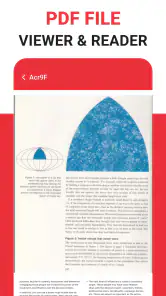
PDF-tiedosto voi olla tavallista tekstiä, lomake, skannattu paperi tai monimutkainen sivuasettelu. Sama tiedostoformaatti ei siis takaa samanlaista käyttökokemusta. Jos sivu on tehty pienelle näytölle huonosti sopivaksi, teksti voi jäädä ahtaaksi ja taulukon sarakkeet vaatia jatkuvaa siirtymistä. Muokattavuus on hyödyllistä, mutta se ei automaattisesti tee alkuperäisestä rakenteesta mobiiliystävällistä.
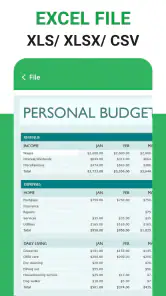
Office-tiedostojen avaaminen samassa paikassa laajentaa sovelluksen käyttöä, mutta tiedostotyypin tunnistaminen on vasta ensimmäinen askel. Kun kyseessä on monimutkainen Excel-taulukko tai tarkasti aseteltu PowerPoint-esitys, puhelin voi olla hyvä tarkistusväline mutta huono ympäristö perusteelliseen viimeistelyyn. Jos asettelu, kaavat tai esityksen visuaalinen tasapaino ovat työn kannalta kriittisiä, käyttäisin mieluummin sovellusta alustavaan tarkastukseen ja jatkaisin isommalla näytöllä.
Käyttöliike ja aistit vaikuttavat siihen, kenelle sovellus sopii
Puhelimella dokumentin käsittely vaatii tavallisesti kosketusnäytön käyttöä, tarkkaa kohdistamista ja näytön seuraamista. Tämä voi olla helppoa lyhyessä tilanteessa, mutta rasittavaa, jos käsien hallinta on vaikeaa tai ruudun yksityiskohdat erottuvat heikosti. En lähtisi olettamaan, että yksi dokumenttisovellus sopii automaattisesti kaikille: käytännön kokemus syntyy sekä puhelimen omista asetuksista että siitä, millainen tiedosto on avattuna.
Jos pienet painikkeet tai tiheä teksti ovat hankalia, kokeilisin ensin käyttöjärjestelmän suurennus- ja näyttöasetuksia sekä tarkistaisin, auttaako puhelimen käyttö vaaka-asennossa. Nämä ovat yleisiä laitepuolen keinoja, eivät lupaus siitä, että jokainen sovelluksen näkymä mukautuu täydellisesti. Sama varaus koskee ääniherkkyyttä ja näkökuormitusta: pitkän lukusession sijaan tiedoston jakaminen lyhyisiin tarkistushetkiin voi olla käytännöllisempi ratkaisu.
Skannaaminen tuo mukaan oman motorisen ja tilanteisen vaatimuksensa. Paperin pitää olla kameralle sopivassa asennossa, valaistuksen riittävä ja puhelimen pysyä hetken vakaana. Jos nämä onnistuvat, skannaus voi säästää aikaa silloin, kun tärkeä paperi on saatava mukaan digitaaliseen työnkulkuun. Jos kuvaaminen on hankalaa, tai paperi on haalistunut, vinossa tai täynnä pientä tekstiä, lopputuloksen tarkistamiseen kannattaa varata aikaa eikä olettaa, että skannattu sivu olisi heti vaivatta luettava.
Hyvä käytännön vinkki on tarkistaa skannattu tiedosto heti ennen alkuperäisen paperin laittamista pois. Näin mahdollinen vinous, rajautunut reuna tai epäselvä kohta huomataan vielä, kun paperi on käsillä. Tämä pieni työvaihe on erityisen tärkeä lomakkeissa ja kuiteissa, joissa juuri yksi päivämäärä tai summa voi olla koko dokumentin kannalta ratkaiseva.
Tilanteet, joissa mobiilikäyttö tuntuu luontevalta
Kuvitellaan, että olen matkalla tapaamiseen ja saan sähköpostiin PDF-tarjouksen. Voin avata sen, tarkistaa hinnan ja toimitusehdot sekä jatkaa tarvittaessa muokkaamiseen ilman, että vaihdan usean dokumenttisovelluksen välillä. Tällaisessa rajatussa tehtävässä puhelin on luonteva työväline: tarkoitus ei ole tehdä tuntikausien editointia, vaan löytää olennainen tieto ja toimia sen perusteella.
Toinen osuva tilanne on paperisen kuitin tai lomakkeen muuttaminen skannatuksi tiedostoksi. Sovellus voi sopia käyttäjälle, joka tarvitsee dokumentin nopeasti talteen muun materiaalin joukkoon. Käytännön hyöty riippuu silti siitä, pystyykö skannauksen jälkeen tarkistamaan tekstin laadun ja löytämään tiedoston myöhemmin. Siksi nimeäisin tiedostot heti ymmärrettävästi ja pitäisin samalla yksinkertaista kansiorutiinia puhelimessa. Tämä on käyttäjän oma tapa hallita aineistoa, ei oletus sovelluksen automaattisista järjestelyominaisuuksista.
Kun työpäivään kuuluu eri formaatteja, yhden sovelluksen lähestymistapa voi olla vaivaton. PDF:n lisäksi vastaan voi tulla Word-asiakirja, Excel-taulukko ja PowerPoint-esitys, eikä jokaiseen nopeaan katselmointiin tarvita välttämättä täysimittaista työpöytäohjelmaa. Jos taas useampi ihminen muokkaa samaa tiedostoa, tiedostonhallinta ja version seuranta voivat nousta tärkeämmiksi kuin pelkkä avaaminen. Silloin kannattaa arvioida, vastaako mobiilityökalu koko yhteistyötarvetta vai vain yhtä osaa siitä.
Sovellus sopii parhaiten ihmiselle, joka haluaa hoitaa yksittäisiä dokumenttitöitä liikkeellä ollessaan ja arvostaa PDF:n, Office-tiedostojen ja skannaamisen yhdistymistä samaan käyttöön. Se voi olla hyödyllinen myös opiskelijalle, joka tarkistaa kurssimateriaalia, tai työntekijälle, joka lukee liitteitä kokousten välissä. Sen sijaan laajojen asiakirjojen jatkuva kirjoittaminen, vaativa taulukkolaskenta ja esitysten viimeistely ovat tehtäviä, joissa tietokoneen suurempi näyttö ja tarkempi työskentely-ympäristö ovat yleensä parempi valinta.
Missä rajat tulevat vastaan
Yhden sovelluksen lupaus on houkutteleva, mutta se ei poista eri tiedostojen välisiä eroja. PDF:n lukeminen, Word-tekstin muokkaaminen ja Excel-taulukon tarkistaminen ovat erilaisia tehtäviä, joista jokainen hyötyy omasta työskentelytilastaan. Mobiilissa ruutu on rajallinen, ja tarkkuutta vaativat muutokset voivat tuntua hitaammilta kuin erikoistuneessa ohjelmassa. Jos käytän tiedostoja satunnaisesti, tämä kompromissi voi olla hyväksyttävä; päivittäisessä ammattityössä haluaisin vertailla sovellusta myös vakiintuneisiin toimisto-ohjelmiin.
Toinen huomio liittyy sisältöön. Skannatun paperin lukeminen riippuu alkuperäisen kuvan laadusta, eikä skannaustoiminto yksin ratkaise huonoa valaistusta tai epäselvää käsialaa. Myöskään se, että sovellus käsittelee tiedostomuotoa, ei tarkoita kaikkien erikoisten asettelujen toimivan täysin samalla tavalla kuin alkuperäisessä ohjelmassa. Tärkeän asiakirjan kohdalla tarkistaisin tallennetun version ennen jakamista ja vertaisin sitä alkuperäiseen, jos ulkoasu tai yksityiskohdat ovat olennaisia.
Arvosana on keskimäärin 4,1, ja sovelluksella on yli 500 000 asennusta. Nämä luvut antavat yleiskuvan sen vastaanotosta, mutta eivät kerro, miten hyvin se sopii juuri omiin tarpeisiin tai avaa tietyn tiedoston. Sisältöluokitus on PEGI 3, ja sovellus on saatavilla Androidille vähintään käyttöjärjestelmäversiosta 9 alkaen. Päätöstä tehdessäni painottaisin silti ennen kaikkea omaa käyttötapaa: nopea mobiilitarkistus on eri asia kuin työ, jossa dokumentin jokainen yksityiskohta pitää säilyttää täsmälleen.
Jos käytän jo erillistä PDF-lukijaa ja toimisto-ohjelmistoa, vaihtaminen kannattaa vain, jos yhteinen käsittely tuntuu oikeasti helpommalta. Jos taas etsin ilmaista sovellusta satunnaiseen lukemiseen, muokkaamiseen ja skannaamiseen, tämä voi olla järkevä kokeilu. Arjen pienissä dokumenttitehtävissä kätevyys voi painaa enemmän kuin työpöytätason viimeistely.
Kenelle valitsisin tämän työkalun
Arvioni mukaan PDF Editor: Document Reader sopii parhaiten käyttäjälle, joka tarvitsee puhelimessa monipuolisen dokumenttityökalun eikä odota sen korvaavan kaikkia tietokoneen toimisto-ohjelmia. Se tarjoaa yhden paikan PDF- ja Office-tiedostojen käsittelyyn sekä skannaamiseen, ja ilmainen hinta madaltaa kokeilun kynnystä. Kehittäjä on Mohamed Ezz ElDin.
Jos luet paljon pitkiä tekstejä, tarvitset yksityiskohtaisia saavutettavuusasetuksia tai muokkaat monimutkaisia tiedostoja päivittäin, valitsisin ensin työkalun, jonka käyttöliittymä ja työnkulku on suunniteltu juuri kyseiseen tarpeeseen. Tässä sovelluksessa käytännöllisin lähestymistapa on kokeilla omalla tavallisella tiedostolla: avata se, tehdä pieni muutos, tarkistaa lopputulos ja arvioida samalla, kuinka mukavalta lukeminen tuntuu omalla laitteella.
Pidän sen ideaa hyödyllisenä, kun tehtävät ovat lyhyitä ja vaihtelevia. Sovellus ei kuitenkaan poista pienen näytön, kosketustyöskentelyn tai skannausolosuhteiden asettamia rajoja. Jos nämä sopivat omaan arkeen, se voi vähentää turhaa sovellusten vaihtamista; jos työ vaatii tarkkaa, pitkäkestoista tai erityisen saavutettavaa käyttöä, vertailu erikoistuneeseen vaihtoehtoon on viisas seuraava askel.
PDF Editor: Document Reader Usein kysytyt kysymykset
Mikä PDF Editor: Document Reader on ja mitä sillä voi tehdä?
PDF Editor: Document Reader on mobiilisovellus PDF-tiedostojen avaamiseen ja käsittelyyn. Sovelluksen tarkoituksena on helpottaa asiakirjojen lukemista puhelimella sekä tarjota PDF-tiedostoille muokkaus- ja merkintätoimintoja. Käytettävissä olevat ominaisuudet voivat vaihdella sovelluksen version ja laitteen mukaan, joten tarkista sovelluskaupasta ajantasainen kuvaus ennen lataamista, jos tarvitset tiettyä toimintoa.
Voiko sovelluksella muokata PDF-tiedostoja vai ainoastaan lukea niitä?
Nimi viittaa sekä PDF-lukijaan että editoriin, mutta muokkaamisen laajuus kannattaa tarkistaa ennen käyttöä. Sovellus voi tarjota esimerkiksi asiakirjoihin tehtäviä merkintöjä tai muita perustason muutoksia, mutta se ei välttämättä mahdollista kaikkien PDF-elementtien, kuten tekstin ja asettelun, täydellistä muokkaamista. Kokeile tärkeän tiedoston kanssa ensin kopiolla, jotta alkuperäinen asiakirja säilyy ennallaan.
Onko PDF Editor: Document Reader ilmainen, ja sisältääkö se mainoksia tai maksullisia ominaisuuksia?
Sovelluksen hinta- ja ansaintamalli voi muuttua, ja tarjolla olevat ominaisuudet saattavat riippua alueesta tai versiosta. Ennen lataamista kannattaa tarkistaa Google Playn tai App Storen tiedot: niissä kerrotaan mahdollisista sovelluksen sisäisistä ostoksista, tilauksista ja mainoksista. Jos jokin toiminto on maksullinen, selvitä myös tilauksen hinta ja ehdot ennen ostamista.
Voiko sovelluksella avata ja hallita puhelimeen tallennettuja PDF-tiedostoja?
PDF-tiedostojen avaaminen edellyttää yleensä, että sovellus saa tarvittavan käyttöoikeuden tiedostoihin tai että valitset asiakirjan laitteen tiedostoselaimesta. Toimintatapa voi riippua Android- tai iOS-versiosta sekä sovelluksen asetuksista. Jos tiedosto ei näy sovelluksessa, kokeile avata se suoraan tiedostonhallinnasta ja valita PDF Editor: Document Reader. Älä anna tarpeettomia käyttöoikeuksia.
Ovatko PDF-tiedostot turvassa sovellusta käytettäessä?
Tietosuoja riippuu sovelluksen käyttöoikeuksista, tiedostojen käsittelytavasta ja kehittäjän tietosuojakäytännöistä. Tarkista sovelluskaupan tietoturva- ja tietosuojatiedot ennen kuin avaat luottamuksellisia asiakirjoja, ja vältä tarpeettomien lupien myöntämistä. Jos PDF sisältää esimerkiksi henkilötietoja tai työasioita, varmista, käsitelläänkö tiedosto paikallisesti vai siirretäänkö se verkkopalveluun, ennen kuin käytät sovellusta.
Plussat
- PDF-tiedostojen lukeminen ja muokkaaminen onnistuvat samassa sovelluksessa.
- Sopii asiakirjojen nopeaan kommentointiin ja merkintöjen lisäämiseen.
- Tiedostojen haku helpottaa tietyn PDF-dokumentin löytämistä.
- Kätevä vaihtoehto
- kun tarvitset PDF-työkaluja puhelimella tai tabletilla.
- Voi vähentää tarvetta asentaa erillisiä luku- ja muokkaussovelluksia.
Miinukset
- Muokkaustyökalujen saatavuus voi vaihdella maksullisen version mukaan.
- Pienellä näytöllä monimutkaisten asiakirjojen muokkaaminen on hankalaa.
- Sovelluksen mainokset voivat häiritä käyttöä.
- Suurten PDF-tiedostojen avaaminen voi olla hidasta vanhemmilla laitteilla.
- Tiedostojen jakamiseen tai pilvitallennukseen voi liittyä käyttöoikeusrajoituksia.
- Kategoria
- Tuottavuus
- Versio
- 1.0.5











